
Полное руководство по увеличению изображений с помощью ИИ: улучшайте фотографии как профессионал
Узнайте, как работает увеличение изображений с помощью ИИ, и откройте лучшие методы улучшения фотографий до разрешения 2x или 4x без потери качества.
Попробуйте на своём файле: бесплатный предпросмотр, без регистрации.
Founder and developer of VectoSolve
Self-taught developer who founded VectoSolve in 2024. He builds the conversion engine and the cutting, embroidery and 3D printing exports, working with the VectoSolve team of graphic designers.
How this article was made: drafted with AI assistance, then edited and fact-checked before publication. About the author
Key Takeaways
- Увеличение изображений с помощью ИИ использует нейронные сети для добавления реальных деталей к фотографиям, а не просто растягивает пиксели
- Увеличение 2x лучше всего сохраняет качество для большинства задач; 4x идеально для маленьких оригиналов, требующих значительного увеличения
- Всегда начинайте с исходного изображения наилучшего качества — мусор на входе, мусор на выходе по-прежнему актуально
- Современные ИИ-апскейлеры превосходят традиционные бикубические методы и Lanczos, восстанавливая текстуры, края и мелкие детали
- Пакетная обработка и правильные настройки экспорта могут сэкономить часы ручной ретуши
Что такое увеличение изображений с помощью ИИ?
Если вы когда-либо пытались увеличить фотографию и получали размытый, пикселизированный результат, вы уже понимаете основную проблему, которую решает ИИ-увеличение. Традиционные методы изменения размера просто дублируют или интерполируют существующие пиксели. Результат? Мягкие края, видимые артефакты и потеря чётких деталей, которые делали оригинальное изображение привлекательным.
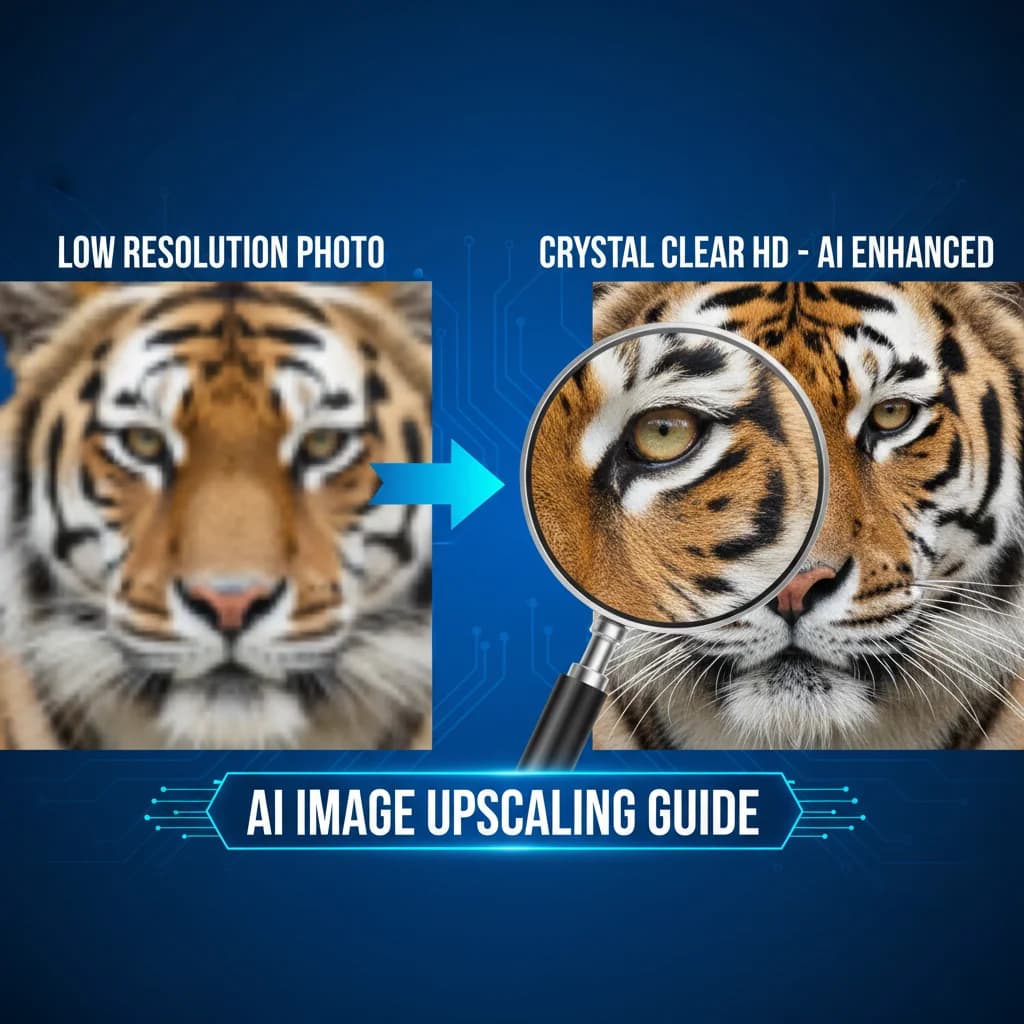
Увеличение изображений с помощью ИИ принципиально отличается. Вместо того чтобы угадывать, какого цвета должен быть новый пиксель на основе его соседей, модели ИИ обучены на миллионах пар изображений — низкоразрешённых входных данных в паре с их высокоразрешёнными аналогами. Нейронная сеть научилась, как мелкие детали должны выглядеть, и восстанавливает эти детали при увеличении вашей фотографии.
Представьте это так: традиционный апскейлер — это как рассматривать напечатанную фотографию через лупу. ИИ-апскейлер — это как если бы художник-эксперт перерисовал сцену на холсте большего размера, заполняя текстуры, края и тонкие градации, которые меньшая версия не могла передать.
Практические последствия огромны. Фотографы могут спасти старые снимки низкого разрешения. Продавцы на маркетплейсах могут получить чёткие изображения товаров со скромных смартфонов. Дизайнеры могут масштабировать ассеты для печати без необходимости начинать с нуля. И любой, кто когда-либо получал крошечное сжатое изображение и хотел, чтобы оно было больше, наконец имеет надёжное решение.
Как работает ИИ-увеличение: техническая основа (упрощённо)
Вам не нужна степень доктора в машинном обучении, чтобы понять основы того, что происходит под капотом. Вот упрощённая версия, которую должен знать каждый фотограф и дизайнер.
Фаза обучения: изучение того, как выглядят детали
Прежде чем ИИ-апскейлер сможет улучшить ваши фотографии, он проходит интенсивный процесс обучения:
- Подготовка датасета — Исследователи собирают миллионы изображений высокого разрешения из всех категорий: лица, пейзажи, архитектура, текст, текстуры, животные и многое другое
- Симуляция деградации — Каждое изображение высокого разрешения намеренно уменьшается, сжимается, иногда добавляется шум для создания реалистичных версий низкого разрешения
- Парное обучение — Нейронной сети показывают деградированное изображение как вход и оригинальное изображение высокого разрешения как цель. За миллионы итераций она изучает соответствие между низким и высоким качеством
- Оптимизация функции потерь — Выход модели сравнивается с реальным изображением высокого разрешения с использованием перцептивных функций потерь, которые измеряют не только точность пикселей, но и структурное сходство и визуальное качество
Фаза инференса: улучшение вашей фотографии
Когда вы загружаете фотографию для увеличения, вот что происходит за миллисекунды:
- Изображение разбивается на перекрывающиеся патчи (тайлы)
- Каждый патч анализируется нейронной сетью, которая идентифицирует признаки: края, текстуры, кожу, листву, ткань и текст
- Модель генерирует новые пиксели на основе изученного понимания того, как эти признаки должны выглядеть при более высоком разрешении
- Патчи бесшовно объединяются для получения финального увеличенного изображения
Почему патчи важны
Обработка изображений в перекрывающихся тайлах позволяет ИИ-апскейлерам обрабатывать фотографии практически любого размера без нехватки памяти. Перекрытие гарантирует отсутствие видимых швов в финальном результате. Большинство современных апскейлеров делают это автоматически — вы никогда не увидите границ патчей.
Основные типы архитектур
Не все ИИ-апскейлеры используют одну и ту же базовую технологию. Три доминирующих подхода, которые вы встретите:
- ESRGAN (Enhanced Super-Resolution GAN) — Использует генеративно-состязательные сети, где две нейросети конкурируют: одна генерирует увеличенное изображение, другая оценивает, выглядит ли оно реальным. Это состязательное обучение даёт исключительно чёткие, реалистичные результаты.
- SwinIR / На основе трансформеров — Применяет ту же архитектуру трансформеров, что стоит за ChatGPT, к обработке изображений. Эти модели отлично понимают дальние зависимости в изображениях, создавая согласованные текстуры на больших площадях.
- На основе диффузии — Самый новый подход, адаптированный из ИИ-генераторов изображений, таких как Stable Diffusion. Эти модели итеративно улучшают увеличенное изображение через процесс шумоподавления, часто давая наиболее фотореалистичные результаты, но медленнее.
ИИ-увеличение vs. традиционные методы: наглядное сравнение
Понимание разницы между методами помогает выбрать правильный инструмент для каждой ситуации.
| Метод | Как работает | Качество | Скорость | Идеально для |
|---|---|---|---|---|
| Ближайший сосед | Дублирует пиксели точно | Блочный, пикселизированный | Мгновенно | Пиксель-арт, ретро-графика |
| Билинейный | Среднее 4 окружающих пикселей | Гладкий, но размытый | Мгновенно | Только быстрые превью |
| Бикубический | Взвешенное среднее 16 пикселей | Более гладкий, лёгкие ореолы | Быстро | Традиционные рабочие процессы |
| Lanczos | Sinc-фильтр передискретизации | Резкий, но может звенеть | Быстро | Качественное традиционное увеличение |
| ИИ / Нейронная сеть | Изученная реконструкция деталей | Отлично, добавляет реальные детали | Умеренно | Фото, товары, профессиональная работа |
Разница наиболее заметна на тонких текстурах — пряди волос, переплетение ткани, кора дерева, текст и поры кожи. Традиционные методы размывают их до мягких пятен. ИИ-методы восстанавливают их с поразительной чёткостью.
«Скачок от бикубического к ИИ-увеличению — это самое значительное улучшение в изменении размера изображений за тридцать лет. Это не инкрементально — это трансформационно.» — Dr. Yulun Zhang, исследователь восстановления изображений
A Full Year of Conversions for $49
Starter Annual: 25 conversions every month, $49 for the whole year. That is about $4.08 a month · Cancel anytime
Get the Annual DealПошаговый рабочий процесс: увеличение изображений как профессионал
Следуйте этому рабочему процессу для стабильно отличных результатов с любым ИИ-апскейлером.
Шаг 1: Подготовьте исходное изображение
Перед увеличением оптимизируйте свою отправную точку:
- Используйте версию наилучшего качества. Покопайтесь в архивах в поисках оригинального файла, а не сжатой копии из соцсетей или мессенджеров
- Сначала обрежьте, потом увеличивайте. Удалите ненужные области до увеличения, чтобы ИИ сконцентрировал вычислительную мощность на нужном вам контенте
- Уберите шум при необходимости. Сильный шум в исходном изображении может сбить ИИ-модель. Лёгкий проход по удалению шума часто даёт более чистые увеличенные результаты
Pro Tip: Совет профессионала: проверьте формат источника
Если у вас есть оригинальный RAW-файл, экспортируйте высококачественный TIFF или PNG перед увеличением. Начинать с JPEG, сжатого несколько раз, означает, что ИИ должен бороться с артефактами сжатия помимо добавления деталей. Каждое поколение сжатия JPEG необратимо уничтожает информацию.
Шаг 2: Выберите коэффициент увеличения
Здесь многие ошибаются. Больше — не всегда лучше.
Увеличение 2x (рекомендуемая отправная точка)
- Удваивает ширину и высоту (4x общее количество пикселей)
- Даёт наиболее естественные результаты без артефактов
- Идеально для: изображений для соцсетей, веб-графики, умеренных увеличений для печати
- Сохранение качества: 90-95% от исходного воспринимаемого качества
Увеличение 4x (используйте выборочно)
- Учетверяет размеры (16x общее количество пикселей)
- Результаты могут выглядеть слегка сгенерированными ИИ при детальном осмотре
- Идеально для: очень маленьких оригиналов (миниатюры, старые веб-изображения), крупноформатной печати
- Сохранение качества: 75-85% — всё ещё впечатляет, но проверяйте внимательно
8x и более (используйте с осторожностью)
- Множественные проходы увеличения или экстремальное однопроходное увеличение
- ИИ на этом этапе изобретает значительную часть деталей
- Уместно только когда альтернатива — непригодно маленькое изображение
- Всегда проверяйте результаты при 100% зуме перед подтверждением

Шаг 3: Выберите правильную модель или режим
Большинство ИИ-апскейлеров предлагают разные режимы обработки. Сопоставьте режим с вашим контентом:
- Общий / Фото — Лучший для фотографий с естественными сценами, сбалансированная резкость
- Улучшение лиц — Специализированные модели, понимающие геометрию лица, текстуру кожи и детали глаз. Необходим для портретной работы
- Иллюстрация / Аниме — Обучен на нарисованных и написанных работах. Сохраняет чистые линии и плоские цветовые области без добавления нежелательной фотографической текстуры
- Текст / Документ — Оптимизирован для чётких краёв и высокого контраста, идеален для сканированных документов или скриншотов с текстом
Шаг 4: Запустите увеличение
Загрузите подготовленное изображение и позвольте ИИ обработать его. Время обработки зависит от метода:
- Облачные инструменты: 5-30 секунд для большинства изображений
- Локальная GPU-обработка: 2-15 секунд в зависимости от видеокарты
- Только CPU: 30 секунд до нескольких минут
Шаг 5: Проверьте и доработайте
Никогда не принимайте первый результат без проверки:
- Увеличьте до 100% и пролистайте всё изображение в поисках артефактов
- Проверьте лица — ИИ может иногда создавать странные или искажённые черты лица
- Изучите текст — Если изображение содержит текст, убедитесь, что он всё ещё читаем и не искажён
- Посмотрите края — Ореолы или избыточная резкость вокруг контрастных границ указывают, что модель столкнулась с трудностями
- Сравните бок о бок — Поставьте оригинал и увеличенную версию рядом, чтобы убедиться, что ИИ не изменил цвета и не добавил нежелательных элементов
Шаг 6: Правильно экспортируйте
Настройки экспорта важны не менее, чем само увеличение:
- Для веба: Экспортируйте как WebP (качество 85-90) или JPEG (качество 88-92) для баланса качества и размера файла
- Для печати: Экспортируйте как TIFF или PNG, чтобы сохранить каждую деталь, добавленную ИИ
- Для дальнейшего редактирования: Всегда сохраняйте копию без потерь (PNG/TIFF) перед созданием сжатых версий
Когда использовать 2x vs. 4x: фреймворк принятия решений
Выбор правильного коэффициента увеличения — одно из самых влиятельных решений в вашем рабочем процессе. Вот практический фреймворк.
Выбирайте 2x, когда:
- Ваше исходное изображение уже среднего разрешения (1-3 мегапикселя)
- Конечный результат будет просматриваться на экранах (веб, соцсети, презентации)
- Вам нужен наиболее естественный результат с минимальными артефактами
- Изображение содержит мелкий текст или сложные узоры, которые должны оставаться точными
- Вы работаете с высококачественным исходным JPEG или PNG
Выбирайте 4x, когда:
- Ваш источник очень маленький (менее 1 мегапикселя, миниатюры, старые веб-изображения)
- Вам нужно изображение для крупноформатной печати (постеры, баннеры)
- Сюжет терпимый — пейзажи, абстрактные текстуры или изображения, просматриваемые на расстоянии
- Вы готовы провести ручную проверку и доработку после
- Альтернатива — изображение, слишком маленькое для использования
Warning: Когда 4x может пойти не так
Избегайте увеличения 4x для изображений с мелким текстом, сложными геометрическими узорами или лицами при низком разрешении. ИИ может галлюцинировать детали, которые выглядят правдоподобно на первый взгляд, но некорректны при внимательном осмотре — лишние пальцы на руках, искажённые буквы или слегка неправильные черты лица. Всегда увеличивайте и проверяйте.
Стратегия двух проходов
Для ситуаций, когда 4x создаёт артефакты, а 2x недостаточно большой, попробуйте подход в два прохода:
- Сначала увеличьте 2x
- Проверьте и слегка усильте резкость результата при необходимости
- Увеличьте ещё раз 2x уже увеличенное изображение
Это часто даёт более чистые результаты, чем один проход 4x, поскольку каждый шаг — более консервативное увеличение. Компромисс — слегка более мягкий вывод по сравнению с хорошим однопроходным 4x, но с меньшим количеством галлюцинированных деталей.
Советы по качеству для лучших результатов
Эти советы отличают любительское увеличение от результатов профессионального качества.
1. Качество источника — это всё
Самый важный фактор качества увеличения — ваше исходное изображение. Чистый, хорошо экспонированный, правильно сфокусированный оригинал увеличится великолепно. Тёмный, шумный, смазанный движением снимок увеличится в более крупное тёмное, шумное, смазанное изображение — ИИ может улучшить детали, но не может исправить фундаментальные проблемы съёмки.
2. Следите за цветовым пространством
Если вы работаете с управлением цветом, помните, что некоторые ИИ-апскейлеры удаляют или конвертируют цветовые профили. Перед увеличением:
- Запишите исходное цветовое пространство (sRGB, Adobe RGB, ProPhoto RGB)
- После увеличения проверьте, что профиль на месте
- Переназначьте правильный профиль, если апскейлер его удалил
3. Резкость после, не до
Применение сильной резкости до увеличения создаёт ореолы и артефакты, которые ИИ усилит. Вместо этого:
- Удалите существующую избыточную резкость из источника, если возможно
- Позвольте ИИ-апскейлеру обработать улучшение деталей в процессе
- Примените мягкую выходную резкость как финальный шаг, настроенный на ваш выходной носитель (экран vs. печать)
4. Лучшие практики пакетной обработки
При увеличении множества изображений одновременно:
- Группируйте по типу контента — Обрабатывайте все портреты вместе, все пейзажи вместе, выбирая подходящую модель для каждой партии
- Сначала протестируйте одно изображение — Прежде чем запускать пакет из 500 фотографий, проверьте настройки на репрезентативном образце
- Соблюдайте соглашения об именах — Используйте суффикс вроде
_2xили_upscaledдля организации оригиналов и улучшенных версий
5. Целевые разрешения по сценариям использования
| Выходной носитель | Целевое разрешение | Минимум DPI |
|---|---|---|
| Instagram / Соцсети | 1080 x 1080 px | 72 DPI (экран) |
| Hero-изображение сайта | 1920 x 1080 px | 72 DPI (экран) |
| Стандартная фотопечать (20x25 см) | 2400 x 3000 px | 300 DPI |
| Большой постер (60x90 см) | 7200 x 10800 px | 300 DPI |
| Билборд / Баннер | Варьируется | 72-150 DPI (расстояние просмотра) |
Знание целевого разрешения помогает выбрать правильный коэффициент увеличения с самого начала.

Free SVG Tools for Crafters
Design Checker · Color Separator · Mat Preview · Offset Generator · Text to SVG
Check Your SVG FreeРаспространённые ошибки, которых следует избегать
Даже опытные пользователи попадают в эти ловушки. Вот на что обращать внимание.
Ошибка 1: Увеличение уже увеличенных изображений
Запуск ИИ-апскейлера на изображении, уже увеличенном ИИ, накапливает артефакты. Каждый проход добавляет тонкий «ИИ-вид» — слегка слишком гладкую кожу, чрезмерно определённые края, повторяющиеся текстуры. Если нужно увеличить больше, начните с оригинала и используйте более высокий коэффициент, а не цепочку из нескольких проходов на обработанных изображениях.
Ошибка 2: Игнорирование артефактов JPEG-сжатия
Сильно сжатые JPEG содержат блочные артефакты, которые ИИ-апскейлеры верно увеличат, а иногда даже усилят. Модель не может отличить реальные детали от повреждений сжатия. Всегда начинайте с наименее сжатой доступной версии.
Ошибка 3: Использование неправильной модели для контента
Модель, обученная на фотографиях, применённая к аниме-арту, добавит нежелательную фотографическую текстуру к чистым линиям. Общая модель, применённая к портрету, упустит возможность улучшить детали лица. Потратьте пять секунд на выбор правильного режима обработки — это даёт огромную разницу.
Ошибка 4: Не проверять при 100% зуме
Увеличенные изображения выглядят фантастически при просмотре в уменьшенном виде в окне браузера. Проблемы становятся видны только при зуме до реальных пикселей. Всегда проверяйте при 100% зуме перед отправкой клиентам, печатью или публикацией. Области для проверки:
- Волосы и мех (ищите искусственные паттерны)
- Глаза (проверяйте симметрию и чёткость)
- Текст (проверяйте читаемость)
- Повторяющиеся паттерны: кирпичи, плитка, ткань (ищите нерегулярности)
Ошибка 5: Избыточное увеличение для носителя доставки
Увеличивать 1080p-изображение до 8K, когда оно будет отображаться только на 1080p-вебстранице — пустая трата времени обработки и полосы пропускания. Соотносите увеличение с реальными потребностями. Увеличение 2x для hero-изображения сайта почти всегда достаточно.
Ошибка 6: Пропуск сравнения до/после
Иногда ИИ-увеличение вносит тонкие сдвиги цвета, изменения контраста или усиление насыщенности, которые не очевидны до прямого сравнения с оригиналом. Всегда делайте проверку бок о бок и исправляйте нежелательные изменения цвета при постобработке.
До и после: чего ожидать
Для установки реалистичных ожиданий — вот что ИИ-увеличение обычно достигает для разных типов контента:
Портретная фотография
До (400x600 px): Мягкие черты лица, текстура кожи — гладкий градиент, глаза без деталей бликов, волосы выглядят как сплошная масса без отдельных прядей.
После 4x ИИ-увеличения (1600x2400 px): Отдельные ресницы становятся видимыми, кожа показывает естественную текстуру пор без искусственности, пряди волос дифференцированы, блики в глазах показывают зеркальные детали. Общее впечатление меняется с «фото со смартфона» на «профессиональный портрет».
Пейзажная фотография
До (800x533 px): Листва деревьев — неразличимое зелёное пятно, далёкие горы без текстуры, отражения в воде размазаны, градиент неба показывает полосатость.
После 4x ИИ-увеличения (3200x2132 px): Отдельные группы листьев становятся различимыми, скальные поверхности гор показывают трещины и тени, отражения в воде содержат узнаваемые формы, градиенты неба гладкие и без полос. Изображение выглядит так, будто было снято камерой с гораздо более высоким разрешением.
Продуктовая фотография
До (500x500 px): Текст этикетки нечитаем, текстура поверхности потеряна, края между продуктом и фоном мягкие.
После 2x ИИ-увеличения (1000x1000 px): Текст этикетки становится читаемым, материалы поверхности (зернистость кожи, матовая обработка металла, переплетение ткани) переданы убедительно, края продукта чистые и чётко определённые. Подходит для карточек товаров на маркетплейсах.
Интеграция увеличения в рабочий процесс
ИИ-увеличение работает лучше всего, когда является частью продуманного конвейера обработки изображений, а не запоздалой мыслью.
Рекомендуемый порядок рабочего процесса
- Импортируйте и организуйте ваши оригинальные файлы
- Отберите изображения, достойные обработки
- Базовые корректировки — экспозиция, баланс белого, кадрирование в RAW-редакторе
- Экспортируйте высококачественный промежуточный файл (PNG или TIFF, без резкости)
- ИИ-увеличение до целевого разрешения
- Проверьте и устраните артефакты
- Финальная резкость под выходной носитель
- Экспорт для доставки в нужном формате и цветовом пространстве
Pro Tip: Автоматизируйте, где возможно
Если вы регулярно увеличиваете изображения, настройте отслеживаемые папки или скрипты, которые автоматически обрабатывают новые изображения, помещённые в определённый каталог. Большинство инструментов ИИ-увеличения поддерживают интерфейсы командной строки именно для этой цели. Простой пакетный скрипт может экономить вам часы повторяющейся ручной работы каждую неделю.
A Full Year of Conversions for $49
Starter Annual: 25 conversions every month, $49 for the whole year. That is about $4.08 a month · Cancel anytime
Get the Annual DealЗаключительные мысли
ИИ-увеличение изображений выросло из новинки в незаменимый инструмент для фотографов, дизайнеров, специалистов по e-commerce и всех, кто работает с цифровыми изображениями. Технология действительно добавляет детали, которые традиционные методы не могут, и разрыв в качестве продолжает расти с каждым новым поколением моделей.
Ключ к хорошим результатам — понимание сильных сторон и ограничений инструмента. Начинайте с лучшего доступного источника, выбирайте правильный коэффициент увеличения, подбирайте подходящую модель для вашего типа контента и всегда проверяйте результаты при полном зуме перед доставкой.
Спасаете ли вы дорогие старые семейные фотографии, готовите изображения товаров для каталога или увеличиваете креативные ассеты для билборда — ИИ-увеличение даёт вам уровень качества, который был буквально невозможен ещё несколько лет назад. Технология здесь, она работает замечательно, и становится только лучше.
«Мы достигли точки, когда ИИ-увеличение не просто делает изображения больше — оно делает их лучше. Это то, что ни один традиционный алгоритм никогда не мог бы заявить.» — Ming-Hsuan Yang, профессор информатики, UC Merced
| Качество исходного изображения | Рекомендуемое увеличение | Ожидаемое качество вывода | Примечания по обработке |
|---|---|---|---|
| Высокоразрешённый RAW/TIFF | 2x | Отлично — почти без потерь | Лучшая отправная точка для любого увеличения |
| Качественный JPEG (8-12MP) | 2x или 4x | Очень хорошо — минимальные артефакты | Самый распространённый случай |
| Сжатый JPEG (<2MP) | 2x | Хорошо — ИИ заполняет детали | Избегайте 4x; артефакты накапливаются |
| Скриншот/веб-изображение | 2x | Хорошо — текст заострён | Хорошо работает для элементов UI |
| Старое/отсканированное фото | 4x | Умеренно — зависит от качества скана | Сначала примените шумоподавление |
Источники и дополнительное чтение
- Google AI Blog — Image Super-Resolution — Исследования архитектур нейронного увеличения, включая ESRGAN и методы на основе диффузии
- Adobe Creative Blog — Photo Enhancement — Профессиональные техники ИИ-увеличения в рабочих процессах Photoshop и Lightroom
- DPReview — Resolution and Image Quality — Сравнения сенсоров, методология тестирования разрешения и практические советы по увеличению
- Papers with Code — Super-Resolution Benchmarks — Сравнения передовых моделей для одиночного и пакетного увеличения