
Лучшие конвертеры SVG для Cricut в 2026: тестирование и сравнение
Мы протестировали 8 конвертеров SVG с Cricut Design Space. Узнайте, какие создают чистые файлы, готовые к резке — а какие тратят ваше время впустую.
Попробуйте на своём файле: бесплатный предпросмотр, без регистрации.
Founder and developer of VectoSolve
Self-taught developer who founded VectoSolve in 2024. He builds the conversion engine and the cutting, embroidery and 3D printing exports, working with the VectoSolve team of graphic designers.
How this article was made: drafted with AI assistance, then edited and fact-checked before publication. About the author
Key Takeaways
- Лучший в целом — VectoSolve: на базе ИИ, готовый для Cricut результат, чистые контуры, пакетная обработка
- Лучший бесплатный — Inkscape (Trace Bitmap): мощный, но требует терпения и ручной доработки
- Лучший для профессионалов — Adobe Illustrator Image Trace: отличный контроль, но 2 499 ₽/мес. дорого для хоббистов
- Избегать для резки — Convertio, Autotracer.org: встраивают растр или создают неровные контуры, которые не режутся
Я протестировал 8 конвертеров SVG и пропустил каждый файл через мой Cricut
Я режу винил, термоплёнку и картон на машинах Cricut уже более шести лет. За это время я испортил больше материала из-за плохих SVG, чем хотел бы признать — неровные края цепляют лезвие, лишние узлы превращают простую наклейку в конфетти, а «SVG»-файлы оказываются просто PNG в маскировке.
Поэтому я организовал серьёзное сравнение. Я взял пять тестовых изображений — цветочную мандалу, многослойный капкейк, рукописный леттеринг, силуэт питомца и детализированный логотип — пропустил их через восемь популярных конвертеров, импортировал каждый результат в Cricut Design Space и отправил на мой Maker 3. Без ручной чистки контуров, без хитростей. Что вышло с коврика — то и читайте ниже.

Что делает SVG «готовым для Cricut»?
Прежде чем перейти к обзорам, нужно понять, почему большинство конвертеров подводят пользователей Cricut. Design Space ожидает очень конкретный тип SVG:
- Настоящие векторные контуры — не растровое изображение, встроенное в обёртку
<svg> - Замкнутые, чистые контуры — каждая фигура должна быть замкнутым контуром, чтобы лезвие знало, где начать и остановиться
- Минимум узлов — меньше опорных точек означает более плавные кривые и быструю резку
- Правильная группировка — слои должны быть логически сгруппированы для назначения цветов в Design Space
- Без обтравочных масок и фильтров — Design Space игнорирует CSS-фильтры, градиенты и большинство обтравочных масок
Если конвертер проваливается по любому из этих пунктов, вы получите слой «Print» вместо «Cut», или лезвие отклонится от контура и испортит ваш материал.
После импорта SVG нажмите на изображение и проверьте выпадающий список Linetype. Если написано «Cut» — всё в порядке. Если «Print» или «Draw» — файл содержит встроенный растр, а не настоящие векторные контуры.
Сводная таблица сравнения
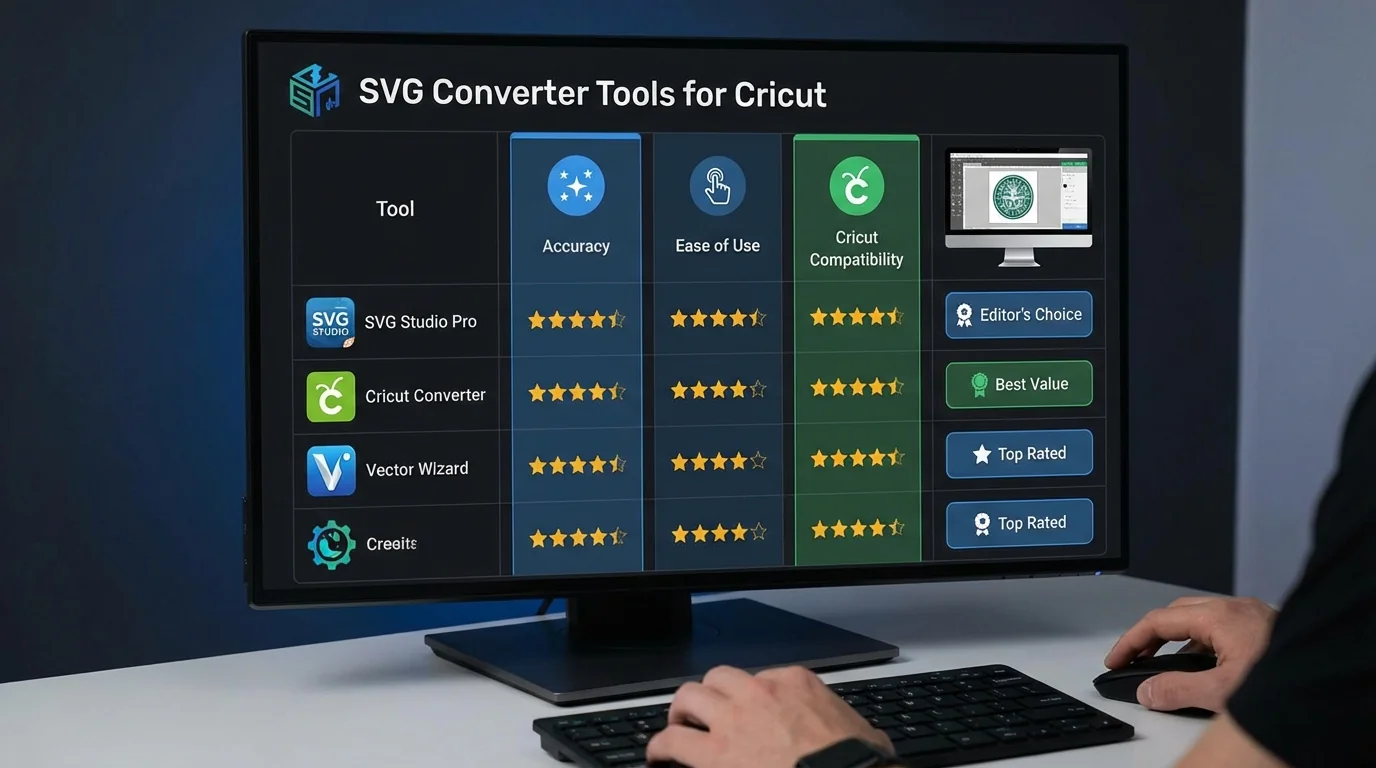
| Конвертер | Готов для Cricut? | Чистые контуры? | Цвета? | Пакет? | Цена |
|---|---|---|---|---|---|
| VectoSolve | Да — каждый тест | Отлично | Да, авто-слои | Да | $7,99/мес. за 25 |
| Vector Magic | В основном | Очень хорошо | Да | Нет | $9,95/мес. |
| Illustrator | Да (с пресетами) | Отлично | Полный контроль | Неудобно | $22,99/мес. |
| Inkscape | После доработки | Хорошо | Мультипроход | Нет | Бесплатно |
| Vectorizer.io | Простые изображения | Приемлемо | Ограниченно | Нет | Бесплатно / $9,99 |
| Design Space | Только базовые | Посредственно | Нет реальной векторизации | Нет | Бесплатно |
| Autotracer.org | Редко | Плохо | Частично | Нет | Бесплатно |
| Convertio | Нет | Н/Д | Н/Д | Да | Бесплатно / $9,99/мес. |
A Full Year of Conversions for $49
Starter Annual: 25 conversions every month, $49 for the whole year. That is about $4.08 a month · Cancel anytime
Get the Annual DealИндивидуальные обзоры с реальными результатами резки
1. VectoSolve — Лучший в целом
Тест резки: 5 из 5 изображений вырезаны идеально
| Метрика | Результат |
|---|---|
| Скорость | 2–5 секунд |
| Качество контуров | Плавные, минимум узлов, замкнутые петли |
| Импорт в Design Space | Слой Cut каждый раз |
| Цвета | Автоматически разделены на логические группы |
| Пакет | Да — загружайте несколько PNG одновременно |
| Цена | $7,99/мес. за 25 конвертаций или $49/год |
VectoSolve использует ИИ, который понимает структуру изображения — определяет отдельные фигуры, разделяет перекрывающиеся слои и создаёт контуры, готовые к резке в момент перетаскивания в Design Space.
Моя цветочная мандала вышла с каждым лепестком как отдельным замкнутым контуром, идеально плавными кривыми и нулём лишних узлов. Рукописный леттеринг — который уничтожает большинство конвертеров — вырезался чисто, без разорванных каунтеров (замкнутых пространств в буквах вроде «о» и «е»). Даже детализированный логотип с тонкими линиями отлично держался на виниле. Функция пакетной обработки — спасение, когда вы строите библиотеку файлов для резки в своём магазине.
Идеально для: Всех. Начните здесь. Попробуйте VectoSolve бесплатно → | Просмотрите SVG-шаблоны →
2. Vector Magic — Второе место (8/10)
Тест резки: 4 из 5 изображений вырезаны хорошо
Скорость: 10–30 секунд. Vector Magic годами был стандартной рекомендацией и всё ещё хорошо работает для простых изображений. Десктопная версия даёт точный контроль над уровнем детализации и количеством цветов. Мой капкейк и силуэт питомца получились отлично.
Где споткнулся: рукописный шрифт имел разорванные каунтеры, которые пришлось чинить вручную, а логотип пересегментировал цвета в слишком много контуров, что замедлило резку. Нет пакетной обработки, а $9,95/мес. быстро набегает.
Идеально для: Пользователей, которым нужна точная цветоделение на простых изображениях.
3. Adobe Illustrator — Лучший профессиональный инструмент (8,5/10)
Тест резки: 5 из 5 с ручной настройкой
Скорость: 5–10 минут на изображение. Image Trace — золотой стандарт, если знать настройки. Пресеты «Silhouette» и «Line Art» хорошо работают для Cricut. Но для многоцветных изображений придётся разбирать, разгруппировывать, удалять ненужные заливки и экспортировать заново.
Все пять вырезались идеально, но каждое потребовало 5–10 минут настройки. За $22,99/мес. это избыточно, если нужна только векторизация.
Идеально для: Профессиональных дизайнеров, которые уже оплачивают Creative Cloud.
4. Inkscape — Лучший бесплатный вариант (6,5/10)
Тест резки: 3 из 5 после доработки
Скорость: 5–15 минут. Trace Bitmap работает, но вы потратите время на настройку порогов, упрощение узлов и удаление артефактов. Мандала потребовала три попытки. Рукописный шрифт был катастрофой, пока я вручную не починил сломанные узлы.
Если бюджет нулевой и вы готовы вложиться в обучение, Inkscape может создавать SVG качества Cricut. Просто выделите на это целый вечер.
Идеально для: Терпеливых, технически подкованных пользователей без бюджета.
5. Vectorizer.io — Неплохой бесплатный уровень (6/10)
Тест резки: 2 из 5 без доработки
Неплохо для контрастных простых изображений. Мой силуэт питомца вырезался нормально. Всё с деталями или множеством цветов развалилось — слишком много лишних контуров и плохое размещение узлов.
Идеально для: Очень простых силуэтов, когда нужна быстрая бесплатная опция.
6. Cricut Design Space — Встроенная опция (5/10)
Тест резки: 2 из 5 приемлемо
Ползунок «Simple» / «Complex» создаёт либо чрезмерно упрощённые кляксы, либо неуправляемую путаницу контуров. Сносно для силуэта и грубой версии капкейка. Всё остальное было непригодно.
Идеально для: Очень простых контрастных форм в экстренных случаях.
7. Autotracer.org — Не рекомендуется (4/10)
Тест резки: 1 из 5 приемлемо
Крайне грубые контуры с избыточными узлами и сломанными формами. Только силуэт вырезался приемлемо, с видимой ступенчатостью на кривых.
8. Convertio — Избегать для резки на Cricut (2/10)
Тест резки: 0 из 5
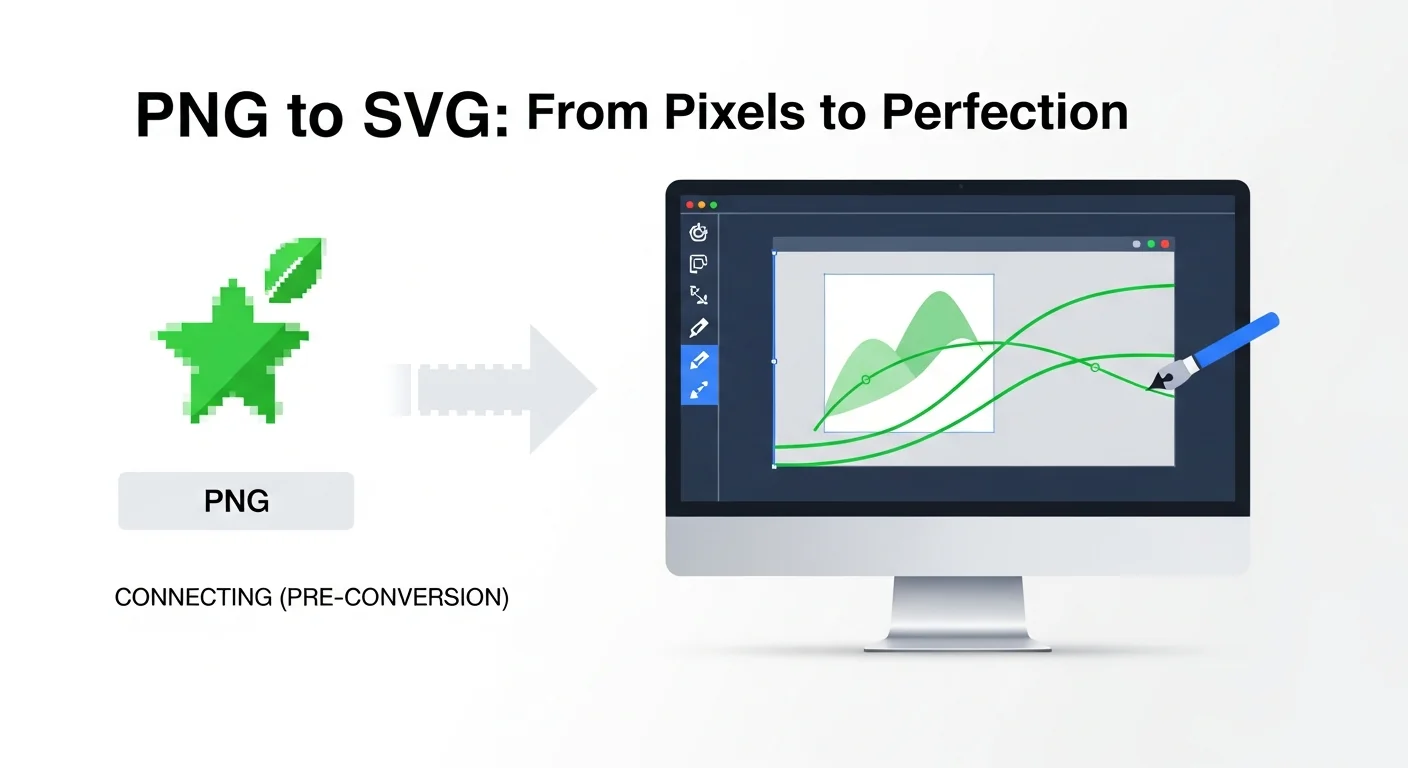
Warning: Convertio и подобные онлайн-«конвертеры» НЕ создают настоящих векторных контуров. Они встраивают ваш PNG внутрь SVG-контейнера. Design Space показывает их как слой Print, а не Cut. Вырезать такие файлы невозможно. Если конвертер заканчивает работу менее чем за секунду без показа векторизованного превью, он почти наверняка делает тот же трюк.
Что я узнал после 40 тестовых резов
«Конвертер, который вы выбираете, определяет судьбу вашего проекта ещё до того, как лезвие коснётся коврика. Конвертация за 15 ₽, которая режет чисто, всегда побеждает бесплатную, которая портит лист винила за 500 ₽.» — из моего дневника резки
После прогона всех пяти изображений через все восемь конвертеров и резки каждого результата стало ясно несколько вещей:
- Скорость конвертации ничего не значит, если результат не режется. Convertio был самым быстрым. У него также был 0% успеха.
- У «бесплатно» есть скрытая цена. Inkscape обошёлся мне в 3+ часа доработки на пять изображений.
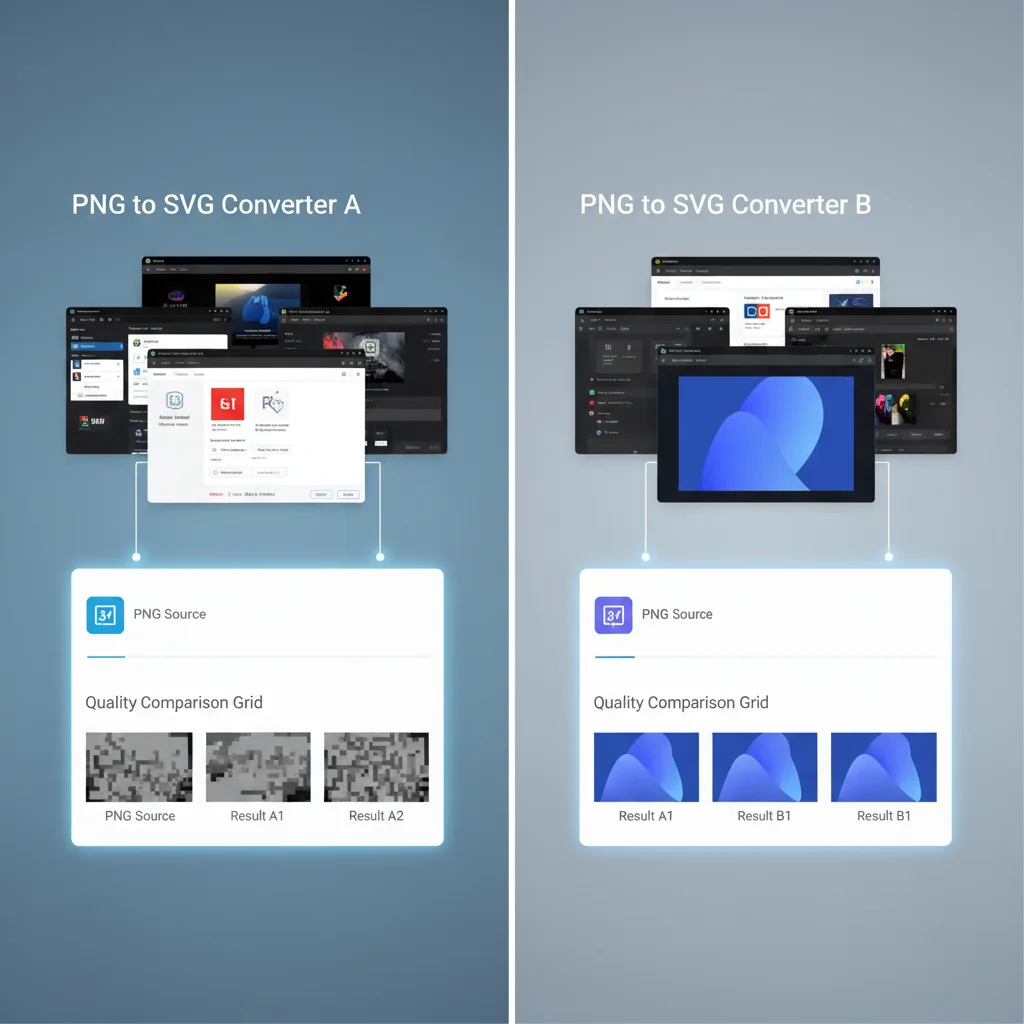
- ИИ-конвертеры вырываются вперёд. VectoSolve создал более чистые контуры, чем традиционный авто-трассинг — меньше узлов, плавнее кривые, лучше разделение слоёв.
- Всегда проверяйте контуры перед запуском резки.
Pro Tip: Прежде чем тратить материал, сделайте это: После импорта SVG в Design Space увеличьте до 300% и осмотрите контуры. Ищите лишние узлы, разорванные контуры или крошечные отсоединённые фигуры. Убедитесь, что Linetype показывает «Cut». Эти 30 секунд могут сэкономить вам лист премиум-винила или специального картона.
Вердикт
Если вы серьёзно занимаетесь крафтом с Cricut — хобби или бизнес на Etsy — хватит рисковать с бесплатными конвертерами, которые встраивают растр или создают неровные контуры. Время и материал, которые вы экономите, окупаются после двух-трёх проектов.
Моя рекомендация: Начните с VectoSolve. Он создал идеальные, готовые для Cricut SVG на каждом тестовом изображении без какой-либо доработки. Функция пакетной обработки идеальна для создания библиотеки файлов для резки, а готовые SVG-шаблоны дадут вам фору в популярных проектах.
Если нужно бесплатно — берите Inkscape, но закладывайте время. Если уже платите за Creative Cloud — Illustrator отличен. Всё остальное? Не стоит головной боли.
Готовы конвертировать первое изображение? Попробуйте VectoSolve — бесплатный предпросмотр без регистрации →
| Конвертер | Совместимость с Cricut | Чистые контуры для резки | Цена |
|---|---|---|---|
| VectoSolve | Отлично — протестировано в Design Space | Да, оптимизированные контуры | Бесплатный предпросмотр + от $7,99/мес. |
| Inkscape | Хорошо — нужна ручная доработка | Иногда грубые края | Бесплатно |
| Adobe Illustrator | Отлично — полный контроль | Да, с настройкой | $22,99/мес. |
| Vector Magic | Очень хорошо | Да | $9,95/мес. |
| Convertio/CloudConvert | Не совместим | Нет (встроенный растр) | Бесплатно |
Free SVG Tools for Crafters
Design Checker · Color Separator · Mat Preview · Offset Generator · Text to SVG
Check Your SVG FreeИсточники и дополнительное чтение
- Cricut Design Blog — Официальные уроки по импорту SVG и устранению неполадок в Design Space
- Silhouette School Blog — Советы по режущим машинам и подготовке SVG
- MDN Web Docs — SVG — Техническая документация по элементам SVG-контуров, которые интерпретируют режущие машины
- Etsy Seller Handbook — Лучшие практики продажи файлов SVG для Cricut на маркетплейсах