
Как превратить рисунки от руки в профессиональные векторы
Полное руководство по конвертации нарисованных от руки логотипов, иллюстраций и эскизов в чистую масштабируемую векторную графику — от сканирования до постобработки.
Попробуйте на своём файле: бесплатный предпросмотр, без регистрации.
Founder and developer of VectoSolve
Self-taught developer who founded VectoSolve in 2024. He builds the conversion engine and the cutting, embroidery and 3D printing exports, working with the VectoSolve team of graphic designers.
How this article was made: drafted with AI assistance, then edited and fact-checked before publication. About the author
Key Takeaways
- Рисунки от руки нуждаются в векторной конвертации для профессионального использования: бесконечная масштабируемость, чистые края, редактируемые цвета и маленькие файлы
- Сканируйте с разрешением 600+ DPI, используя чёрные чернила на гладкой белой бумаге, и сохраняйте в PNG — это обеспечивает максимальный контраст для векторизации
- ИИ-трассировка (VectoSolve) анализирует художественный замысел за штрихами, конвертируя эскизы в SVG за секунды вместо часов ручной обводки пером
- Гибридный рабочий процесс (ИИ-трассировка + ручная доработка) даёт лучший баланс скорости и точности для профессиональных результатов
- Сохраняйте рукотворный характер: не сглаживайте кривые чрезмерно и не убирайте намеренные несовершенства, придающие вашему искусству органическую теплоту
Введение
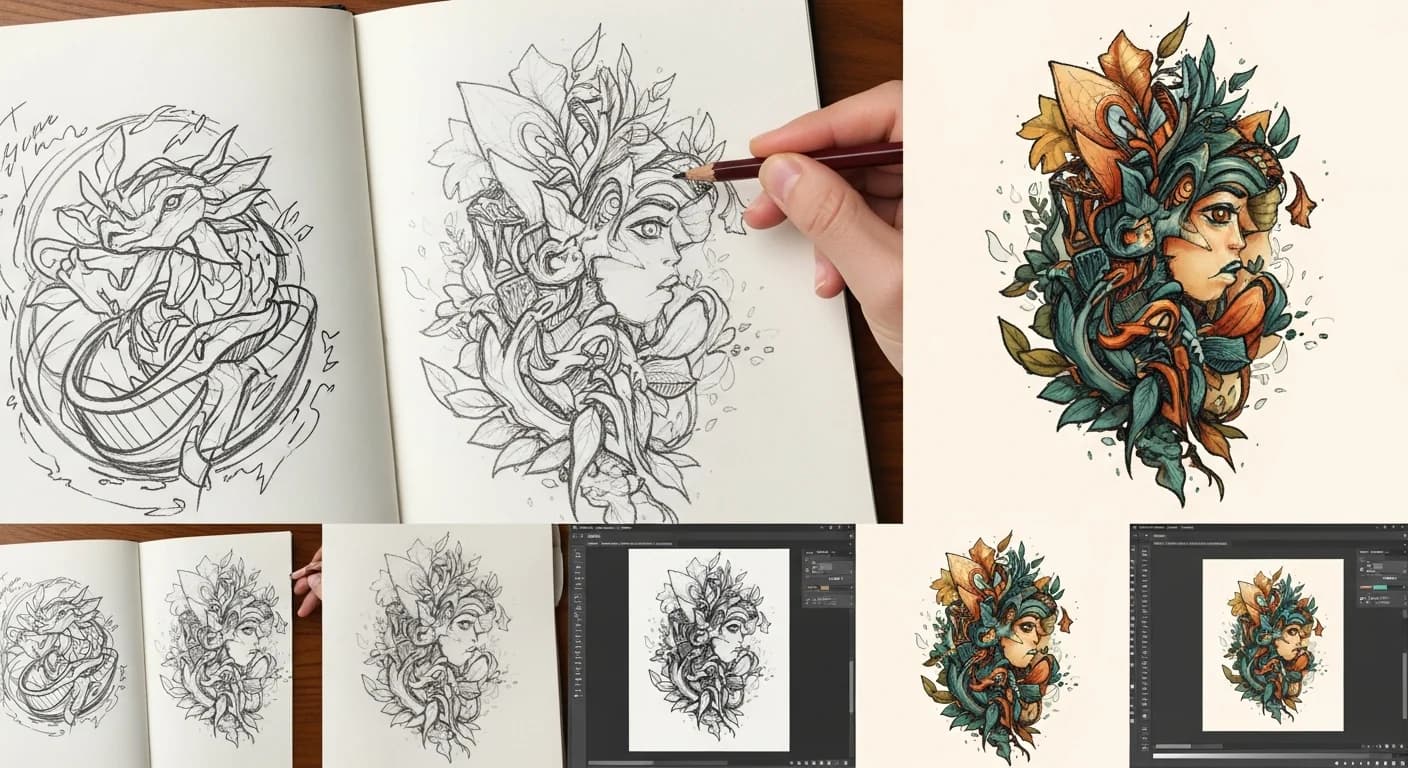
В рисунках от руки есть что-то особенное. Они несут аутентичность, индивидуальность и художественный стиль, которых иногда не хватает чисто цифровым работам. Но чтобы использовать ваши эскизы профессионально — на сайтах, мерче или крупноформатной печати — нужно конвертировать их в векторы.
Это подробное руководство проведёт вас через весь процесс превращения нарисованных от руки логотипов, иллюстраций и эскизов в чистую масштабируемую векторную графику.

Зачем конвертировать рисунки от руки в векторы?
Ограничения отсканированных работ
У вашего красивого эскиза есть проблемы при цифровом использовании:
- Фиксированное разрешение: увеличение вызывает пикселизацию
- Фоновый шум: видна текстура бумаги
- Неровные линии: естественная вариативность выглядит неаккуратно
- Большие файлы: высококачественные сканы тяжёлые
- Ограниченная редактируемость: нельзя легко изменить цвета
Преимущества векторизации
Конвертация в SVG или другие векторные форматы даёт:
- Бесконечную масштабируемость: от визитки до билборда
- Чистые края: профессиональный, чёткий вид
- Редактируемость: настройте цвета, измените элементы
- Маленькие файлы: эффективно для веба
- Универсальность: используйте где угодно, любого размера
«Раньше я тратил 3-4 часа на ручную обводку каждого эскиза логотипа в Illustrator. Теперь я сканирую, загружаю в VectoSolve и получаю готовый к производству вектор за минуты. Это полностью изменило мой рабочий процесс дизайна.» — Дизайнер логотипов и иллюстратор
Подготовка рисунков от руки
Лучшие практики рисования для векторизации
Выбор бумаги:
- Используйте гладкую белую бумагу
- Избегайте линованной или текстурированной бумаги
- Бристольский картон или маркерная бумага подходят отлично
Инструменты:
- Чёрные чернила обеспечивают лучший контраст
- Тонкие ручки (0,3–0,8 мм) для детальной работы
- Брашпены для разной толщины линий
- Избегайте карандаша для финального рисунка (слишком бледный)
Советы по технике:
- Делайте уверенные и целенаправленные линии
- Замыкайте все формы полностью
- Используйте сплошные заливки где возможно
- Оставляйте достаточное расстояние между элементами
Pro Tip: Замкните все формы полностью перед сканированием. Даже крошечные разрывы в контурах приведут к «утечке» заливочных областей при векторизации, создавая нежелательные слитые формы. Быстрая проверка с помощью лайтбокса или удержания бумаги напротив окна может выявить невидимые невооружённым глазом разрывы.
Сканирование вашей работы
Настройки сканера:
Разрешение: минимум 600 DPI (1200 DPI для детальных работ)
Режим: оттенки серого или чёрно-белый
Формат: PNG или TIFF (не JPEG)
Советы по сканированию:
- Тщательно очистите стекло сканера
- Расположите работу ровно
- Используйте функцию устранения муара если доступна
- Сканируйте крупнее необходимого — уменьшить можно потом
Альтернатива со смартфоном
Если у вас нет сканера:
Подготовка:
- Естественный дневной свет без прямых солнечных лучей
- Работа плоско на столе
- Телефон прямо над рисунком, параллельно бумаге
- Используйте сетку для выравнивания
Настройки камеры:
- Максимальное доступное разрешение
- Ручная фокусировка по возможности
- Избегайте вспышки (вызывает блики)
Полезные приложения:
- Adobe Scan
- Microsoft Lens
- CamScanner
A Full Year of Conversions for $49
Starter Annual: 25 conversions every month, $49 for the whole year. That is about $4.08 a month · Cancel anytime
Get the Annual DealЦифровая очистка перед векторизацией
Базовые настройки в графическом редакторе
Шаг 1: Выровнять и обрезать
- Исправить любой поворот
- Обрезать до краёв рисунка
- Убрать лишние поля
Шаг 2: Настроить уровни
Чёрная точка: убедиться, что линии действительно чёрные
Белая точка: сделать фон чисто белым
Средние тона: настроить для оптимального контраста
Шаг 3: Удалить фоновый шум
- Применить пороговую настройку
- Добавить лёгкое размытие на текстуру бумаги
- Вручную убрать случайные отметки
Инструменты для очистки
Бесплатные:
- GIMP
- Photopea (онлайн)
- Paint.NET
Профессиональные:
- Adobe Photoshop
- Affinity Photo
Конвертация в вектор с VectoSolve
Загрузка подготовленного изображения
Лучшие практики:
- Сохраните очищенное изображение как PNG
- Обеспечьте прозрачный или белый фон
- Загрузите версию с максимальным разрешением
- Проверьте, что превью выглядит чисто
Выбор правильных настроек
Для эскизов логотипов:
- Уровень детализации: высокий
- Цветовая палитра: ограниченная (2–8 цветов)
- Упрощение путей: среднее
- Ожидаемый результат: чистые, плавные кривые
Для детальных иллюстраций:
- Уровень детализации: максимальный
- Цветовая палитра: по необходимости
- Упрощение путей: низкое
- Ожидаемый результат: точная копия оригинала
Для простого лайн-арта:
- Уровень детализации: средний
- Цветовая палитра: 1–2 цвета
- Упрощение путей: высокое
- Ожидаемый результат: стилизованный, чистый

Понимание превью
Проверьте превью на:
- Гладкость линий
- Сохранение деталей
- Точность цветов
- Общую верность оригиналу
При необходимости скорректируйте настройки перед финальной конвертацией.
Постобработка вектора
Изучение результата
Откройте SVG в векторном редакторе:
- Adobe Illustrator
- Inkscape (бесплатный)
- Affinity Designer
- Figma
На что обратить внимание:
- Лишние пути или артефакты
- Незамкнутые формы
- Нежелательные вариации цвета
- Проблемы сложности путей
Типичные исправления
Удаление лишних элементов:
- Отдалите масштаб, чтобы увидеть всё
- Выделите и удалите мелкие изолированные пути
- Используйте «Выделить похожие» для поиска аналогичных
Сглаживание грубых путей:
- Выделите путь
- Используйте функцию упрощения
- Настройте допуск для баланса
Замыкание открытых форм:
- Найдите разрывы в путях
- Используйте инструмент Перо для соединения
- Или используйте Путь > Соединить
Унификация цветов:
- Выделите все элементы похожего цвета
- Примените одинаковое значение цвета
- Создайте образцы для единообразия
Оптимизация SVG
Ручная оптимизация:
- Удалить скрытые элементы
- Объединить перекрывающиеся формы
- Упростить градиенты
- Удалить ненужные группы
Автоматическая оптимизация:
С помощью SVGO или аналогов:
Оригинал: 45КБ
Оптимизировано: 12КБ
Сокращение: 73%
Free SVG Tools for Crafters
Design Checker · Color Separator · Mat Preview · Offset Generator · Text to SVG
Check Your SVG FreeСтилевые вариации из одного эскиза
Монохромные версии
Ваш вектор легко становится:
- Чёрным на белом
- Белым на цветном
- Любого фирменного цвета
- В оттенках серого
Контур vs. заливка
Из одного рисунка создайте:
- Версию с заливкой
- Только контурную версию
- Комбинированные стили
Добавление эффектов
Векторный редактор позволяет:
- Тени
- Градиенты
- Паттерны
- Текстуры
Практические применения
Разработка логотипов
От эскиза к бренду:
- Начальные концептуальные эскизы
- Сканирование лучшего дизайна
- Конвертация в вектор
- Доработка и полировка
- Создание вариаций
- Сборка бренд-кита
Футболки и мерч
Готовая к печати графика:
- Конвертация рисунков от руки
- Создание цветоделения
- Экспорт для шелкографии
- Масштабирование для разных товаров
Графика для сайтов
Оптимизированное веб-использование:
- Конвертированные иконки и иллюстрации
- Анимация на CSS/JS
- Адаптивность на всех устройствах
- Быстрая загрузка
Дизайн тату
От бумаги к коже:
- Чистая векторизация сохраняет художественность
- Масштабирование под разные части тела
- Печать трансферных шаблонов
- Сохранение целостности линий
Тату-мастера всё чаще используют векторизованные эскизы для создания точных трафаретов. Конвертируя рисунки от руки в SVG, можно масштабировать работу под любую часть тела, сохраняя точные пропорции толщины линий — что невозможно при простом масштабировании на копире.
Советы для разных художественных стилей
Жирный лайн-арт
Характеристики: толстые, уверенные штрихи
Лучшие настройки: средняя детализация, упрощение путей
Советы: прекрасно выглядит в векторе
Детальная иллюстрация
Характеристики: мелкая проработка, множество маленьких элементов
Лучшие настройки: максимальная детализация, минимальное упрощение
Советы: может потребоваться ручная доработка
Кистевая каллиграфия
Характеристики: переменная ширина линии, плавная
Лучшие настройки: высокая детализация, сохранение вариаций
Советы: хорошо передаёт органичность
Геометрические паттерны
Характеристики: правильные формы, повторяющиеся элементы
Лучшие настройки: средняя детализация, чистые пути
Советы: можно пересоздать в векторном редакторе для идеала
A Full Year of Conversions for $49
Starter Annual: 25 conversions every month, $49 for the whole year. That is about $4.08 a month · Cancel anytime
Get the Annual DealРешение типичных проблем
Проблема: зубчатые линии
Причина: низкое разрешение исходника или чрезмерное упрощение
Решение:
- Используйте скан с более высоким разрешением
- Уменьшите упрощение путей
- Ручное сглаживание в векторном редакторе
Проблема: потерянные мелкие детали
Причина: слишком низкий уровень детализации или отфильтрованные мелкие элементы
Решение:
- Увеличьте настройки детализации
- Сделайте исходное изображение крупнее
- Обработайте детальные участки отдельно
Проблема: нежелательный фон
Причина: текстура бумаги или неравномерное освещение
Решение:
- Лучшая подготовка изображения
- Используйте пороговую настройку
- Очистите фон перед конвертацией
Проблема: неаккуратные пересечения
Причина: перекрывающиеся линии в оригинале
Решение:
- Очистите рисунок перед сканированием
- Ручная доработка в векторном редакторе
- Используйте инструменты Pathfinder для объединения
Построение рабочего процесса
Рекомендуемый процесс
1. СОЗДАТЬ: рисовать на качественной бумаге чернилами
2. ЗАХВАТИТЬ: сканировать на 600+ DPI
3. ОЧИСТИТЬ: настроить уровни, убрать шум
4. КОНВЕРТИРОВАТЬ: использовать VectoSolve с правильными настройками
5. ДОРАБОТАТЬ: очистить в векторном редакторе
6. ОПТИМИЗИРОВАТЬ: уменьшить размер файла
7. ЭКСПОРТИРОВАТЬ: сохранить в нужных форматах
Временные затраты
Простой логотип:
- Рисование: 30 минут
- Сканирование/очистка: 15 минут
- Конвертация: 5 минут
- Доработка: 20 минут
- Итого: ~1,5 часа
Сложная иллюстрация:
- Рисование: 2–4 часа
- Сканирование/очистка: 30 минут
- Конвертация: 10 минут
- Доработка: 1–2 часа
- Итого: 4–7 часов
Сохранение художественного характера
Сохранение рукотворного стиля
Векторизация не значит стерильность:
- Сохраняйте вариации толщины линий
- Оставляйте намеренные несовершенства
- Не сглаживайте кривые чрезмерно
- Сохраняйте органическое качество
Когда сохранять vs. полировать
Сохранить оригинальный характер:
- Художественные иллюстрации
- Логотипы в винтажном стиле
- Личные проекты
- Дизайн персонажей
Полировать для чистого вида:
- Корпоративные логотипы
- Системы иконок
- Технические иллюстрации
- Печатная продукция
Free SVG Tools for Crafters
Design Checker · Color Separator · Mat Preview · Offset Generator · Text to SVG
Check Your SVG FreeЗаключение
Конвертация рисунков от руки в векторы соединяет традиционное мастерство с цифровыми возможностями. Ваши эскизы могут сохранить свой аутентичный характер, обретая гибкость и масштабируемость, которые требуют современные приложения.
Ключевые шаги: качественная подготовка, правильное сканирование, цифровая очистка, интеллектуальная векторизация с VectoSolve и продуманная постобработка. С практикой вы выработаете эффективный процесс, сохраняющий ваше художественное видение при создании готовой к производству векторной графики.
Начните с простого эскиза логотипа, пройдите весь процесс, и вскоре вы будете уверенно конвертировать все свои рисунки от руки в универсальные векторные ассеты.
| Метод векторизации | Время на логотип | Точность | Стоимость |
|---|---|---|---|
| ИИ-трассировка (VectoSolve) | 5–30 секунд | 85–95% | Бесплатно / недорого |
| Adobe Illustrator Image Trace | 2–10 минут | 70–90% | 1 990 ₽/мес подписка |
| Ручная обводка пером | 30–120 минут | 99% | 5 000–20 000 ₽ за логотип |
| Fiverr / фрилансер | 1–3 дня | 90–99% | 1 000–7 500 ₽ за логотип |
Источники и дополнительное чтение
- MDN Web Docs — SVG — Документация по SVG-путям и формам для понимания структуры векторизованных эскизов
- Adobe Creative Blog — Профессиональные техники конвертации рисованных логотипов в готовые к производству векторы
- 99designs Blog — Экспертные советы по рабочим процессам дизайна логотипов от эскиза до финального вектора
- Dribbble Stories — Кейсы дизайнеров, показывающие процесс трансформации от рисунка от руки к вектору