
Как конвертировать любое изображение в SVG для резки на Cricut (Гид 2026)
Узнайте, как превратить любой PNG, JPG или рисунок от руки в чистый SVG-файл, который идеально работает с Cricut Design Space. Пошаговое руководство с советами для чистых резов.
Попробуйте на своём файле: бесплатный предпросмотр, без регистрации.
Founder and developer of VectoSolve
Self-taught developer who founded VectoSolve in 2024. He builds the conversion engine and the cutting, embroidery and 3D printing exports, working with the VectoSolve team of graphic designers.
How this article was made: drafted with AI assistance, then edited and fact-checked before publication. About the author
Почему каждому владельцу Cricut нужно освоить конвертацию изображений в SVG
Вот что я говорю каждому новому участнику нашей группы в Facebook: ваша машина Cricut настолько мощна, насколько мощны файлы, которые вы в неё загружаете. SVG-файлы — это язык, который ваш Cricut действительно понимает.
В отличие от PNG или JPG, SVG-файлы содержат настоящие векторные пути — математически определённые линии и кривые, по которым лезвие Cricut следует для точной резки. Когда вы загружаете растровое изображение в Design Space, вы просите ПО угадать, где находятся контуры. SVG даёт ему точную карту.
Проблема? Почти каждое изображение, которое вы находите в интернете — милая цитата с Pinterest, силуэт из Google, логотип подруги — это растровый файл. Традиционно их конвертация в пригодные SVG означала:
- Платить $5–15 на Etsy за один файл
- Бороться с авто-трассировкой Inkscape и получать грязные результаты
- Вручную обводить в Cricut Design Space узел за узлом
- Сдаться и купить готовый SVG, который примерно подходит
Теперь есть гораздо более быстрый способ — и я проведу вас через каждый шаг.

Key Takeaways
- SVG-файлы дают вашему Cricut точные пути резки — растровые изображения нет
- Высококонтрастные изображения с простыми формами дают самые чистые SVG
- Всегда удаляйте фон перед конвертацией для лучших результатов
- ИИ VectoSolve конвертирует любое изображение в готовый к резке SVG менее чем за 5 секунд
- Полученные SVG импортируются напрямую в Cricut Design Space и Silhouette Studio
Какие изображения лучше всего подходят для конвертации Cricut?
Это вопрос №1 в нашей группе. Высококонтрастные изображения побеждают каждый раз. Тёмный дизайн на светлом или прозрачном фоне даёт ИИ чистые контуры. Думайте о ярких силуэтах, сплошных логотипах и чётком тексте.
Простые формы дают самые чистые пути. Силуэт цветка конвертируется великолепно. Акварельный букет с 47 перекрывающимися лепестками требует дополнительной работы.
Руководство по оценке сложности
Оцените исходное изображение перед конвертацией — это сэкономит время:
| Балл | Уровень | Примеры | Ожидаемый результат |
|---|---|---|---|
| 1–2 | Простой | Сплошные силуэты, базовый текст, одноцветные логотипы | Идеальные резы, без доработки |
| 3–4 | Низкий | Чистый клипарт, линейные рисунки, яркие иконки | Отлично, минимальная доработка |
| 5–6 | Средний | Детальные иллюстрации, ручной леттеринг | Хорошо, возможны корректировки Contour |
| 7–8 | Высокий | Сложные иллюстрации, фото с чёткими объектами | Пригодно с упрощением |
| 9–10 | Очень высокий | Полные фотографии, акварель, загруженные сцены | Лучше для Печать+Резка |
Для изображений с баллом 7+, сначала используйте удаление фона VectoSolve для изоляции объекта — это может снизить сложность на 2–3 балла.
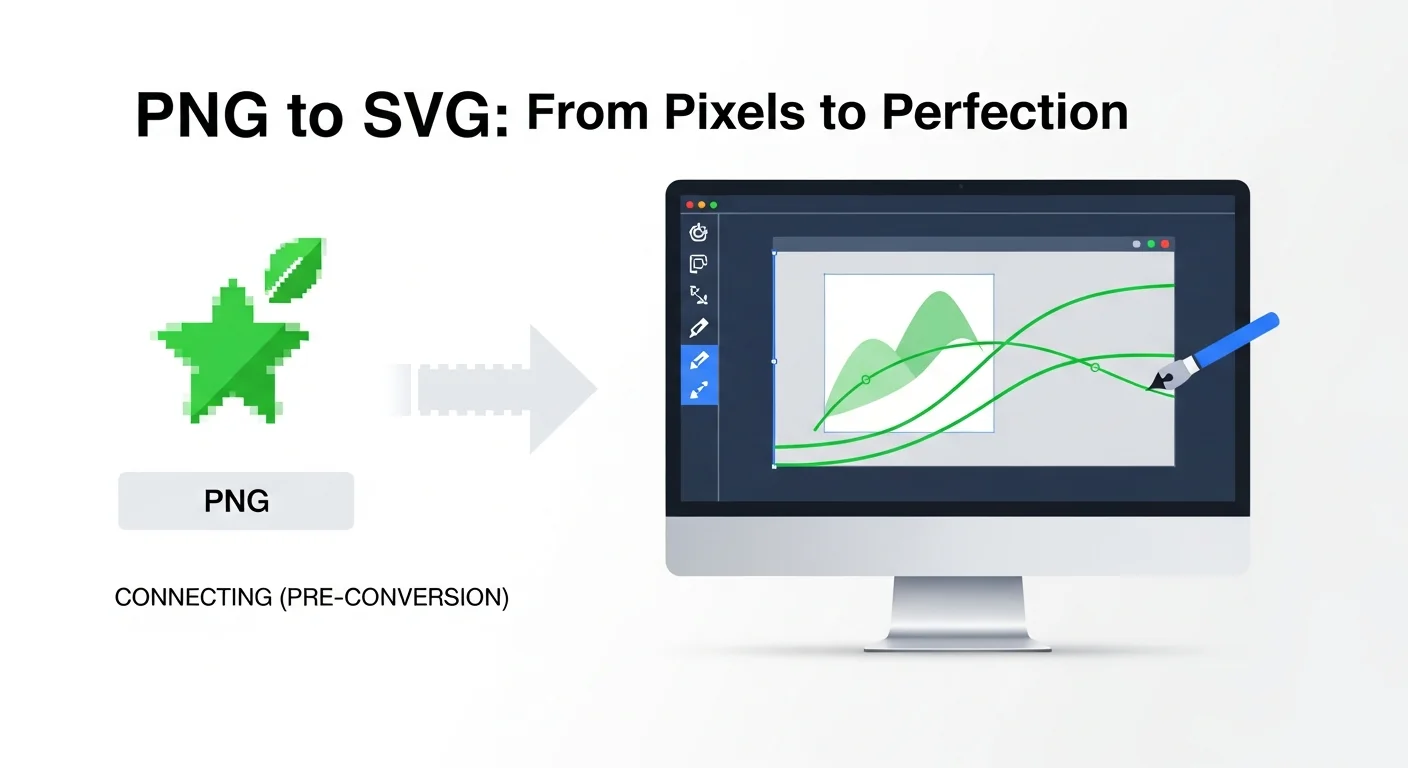
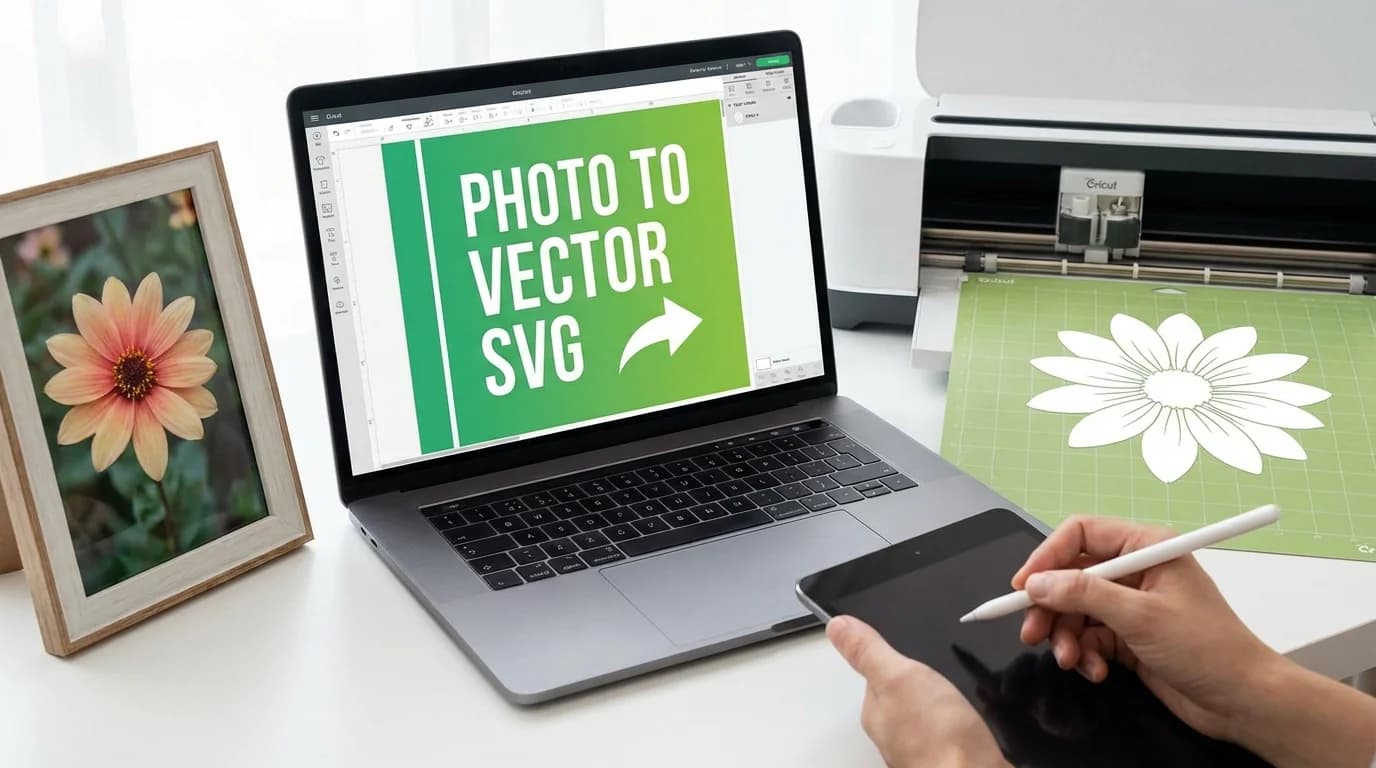
Пошагово: рабочий процесс от VectoSolve к Design Space
Следуйте каждому шагу и получите готовый к резке файл менее чем за две минуты.
Шаг 1: Подготовьте изображение
Pro Tip: Всегда пропускайте изображение через инструмент удаления фона VectoSolve перед конвертацией в SVG. Прозрачный фон устраняет паразитные пути и даёт значительно более чистые линии резки. Этот один шаг предотвращает около 80% постов «почему мой рез выглядит странно», которые я вижу еженедельно.
- Обрезайте плотно — лишнее пространство создаёт ненужные пути
- Увеличьте контраст если изображение выглядит выцветшим
- Сохраняйте как PNG — более чёткие контуры, чем при сжатии JPG
- 300+ DPI для отсканированных рисунков от руки
Шаг 2: Загрузите и конвертируйте
- Перейдите на vectosolve.com
- Перетащите изображение (PNG, JPG или WebP)
- Нажмите Конвертировать — ИИ трассирует ваш дизайн за 2–5 секунд
- Просмотрите результат и увеличьте для проверки контуров
- Скачайте SVG
Шаг 3: Импортируйте в Cricut Design Space
- Откройте Cricut Design Space → новый или существующий проект
- Нажмите Upload → Upload Image → выберите ваш SVG
- Он появится автоматически как Изображение для резки — без трассировки!
- Нажмите Добавить на холст и масштабируйте (удерживайте Shift для пропорций)
Шаг 4: Проверьте и настройте
- Проверьте панель Слои — убедитесь, что это слой Резка
- Нажмите Contour чтобы скрыть нежелательные пути или внутренние детали
- Используйте Прикрепить если элементы должны оставаться на месте
- Отправьте на машину и режьте!
"Я думал, что создание пользовательских файлов для резки — только для тех, кто знает графический дизайн. Оказывается, любой может создать именно тот SVG, который нужен — просто нужен правильный инструмент для перехода от изображения к вектору."
A Full Year of Conversions for $49
Starter Annual: 25 conversions every month, $49 for the whole year. That is about $4.08 a month · Cancel anytime
Get the Annual DealПодготовка под конкретный материал
Винил (Oracle 651, Cricut Premium): одноуровневые SVG работают лучше всего. Минимальный размер деталей 0,6 см. Зеркальное отражение для внутренней стороны стекла.
Термотрансфер (Siser EasyWeed, Cricut Iron-On): всегда зеркалить перед резкой. Текст и тонкие линии должны быть 0,8+ см высотой. Упрощайте сложные дизайны — выборка сложного термотрансфера — кошмар.
Картон и бумага: справляется с более сложными дизайнами, чем винил. Добавьте линии сгиба. Используйте настройку «Сложные резы» для детальной работы.
Бумага для наклеек: используйте Печать+Резка для многоцветного. SVG-пути отлично подходят для контуров высечки. Смещайте линии резки чуть больше отпечатка.
Искусственная кожа и фетр: минимум деталей 1,3 см. Сначала тестовый рез. Избегайте тонких линий и рукописных шрифтов.

Устранение проблем: частые ошибки SVG в Cricut
| # | Проблема | Причина | Решение |
|---|---|---|---|
| 1 | SVG загружается как Печать+Резка | Встроенные растровые данные | Переконвертируйте — скачайте векторный SVG |
| 2 | Сотни мелких нежелательных путей | Шумный/низкого разрешения источник | Используйте источник лучше; удалите фон |
| 3 | Зазубренные линии резки | Источник ниже 150 DPI | Используйте источник побольше — минимум 300 DPI |
| 4 | Буквы сливаются | Дизайн слишком маленький | Увеличьте в Design Space или упростите детали |
| 5 | Винил рвётся при выборке | Пути слишком близко/сложно | Увеличьте расстояние; упростите перед конвертацией |
| 6 | Прямоугольная рамка вокруг дизайна | Фон не удалён | Используйте vectosolve.com/remove-bg |
| 7 | Цвета отсутствуют или слиты | Многоцветное изображение сведено | Конвертируйте каждый цветовой слой отдельно |
| 8 | SVG не загружается в Design Space | Повреждён или не настоящий SVG | Перескачайте; проверьте расширение .svg |
| 9 | Рез смещён от позиции на коврике | Проблема выравнивания холст/коврик | Прикрепите элементы; проверьте выбор коврика |
| 10 | Хорошо на экране, режет плохо | Слишком много деталей для лезвия | Используйте Contour для скрытия сложных деталей |
| 11 | Шрифты выглядят иначе после конвертации | Сглаженный рендеринг шрифтов | Используйте чёткий источник; жирные шрифты конвертируются лучше |
| 12 | Детали смещаются при резке | Элементы не сгруппированы | Выберите всё → Прикрепить в панели Слои |
Warning: Об изображениях, защищённых авторским правом: конвертация защищённых произведений в SVG не даёт вам коммерческих прав. Это касается персонажей Disney, спортивных логотипов, товарных знаков и оригинальных дизайнов других мастеров. Используйте VectoSolve для собственных работ, лицензированных изображений и общественного достояния. Продажа защищённых дизайнов может повлечь судебные иски и баны на Etsy. При сомнениях создавайте оригинальные работы или используйте библиотеку шаблонов VectoSolve с коммерчески лицензированными дизайнами.
Реальные проекты, которые можно сделать
Одежда: Кастомные футболки с термотрансфером, тоут-сумки, боди для малышей, кепки
Декор дома: Настенные наклейки, кухонные этикетки, оконные украшения к праздникам, таблички приветствия
Бумажные поделки: Открытки, топперы для тортов, праздничные гирлянды, теневые коробки
Наклейки и декали: Обёртки для стаканов, наклейки для ноутбука, автомобильные наклейки, стикеры для планера
Малый бизнес: Логотип-наклейки для упаковки, витринные декали, этикетки продукции
Смотрите галерею шаблонов VectoSolve для готовых к резке отправных точек.
Free SVG Tools for Crafters
Design Checker · Color Separator · Mat Preview · Offset Generator · Text to SVG
Check Your SVG FreeVectoSolve vs другие методы
| Метод | Время | Стоимость | Качество | Навык |
|---|---|---|---|---|
| VectoSolve ИИ | 5 сек | От $7,99/мес. (25 изображений) | Высокое — чистые пути | Нет |
| Трассировка Design Space | 10–30 мин | Бесплатно | Переменное | Средний |
| Авто-трассировка Inkscape | 5–15 мин | Бесплатно | Нужна доработка | Высокий |
| Fiverr/Etsy | 1–3 дня | $5–15 | Разное | Нет |
| Adobe Illustrator | 5–10 мин | $22,99/мес | Хорошее | Высокий |
FAQ
Можно ли использовать SVG от VectoSolve напрямую в Cricut Design Space?
Да — стандартные SVG-файлы, которые импортируются как изображения для резки. Дополнительная конвертация не нужна.
Работает ли со всеми машинами Cricut?
Со всеми: Maker 3, Maker, Explore 3, Explore Air 2, Joy и Joy Xtra.
А машины Silhouette?
Да — работает с Silhouette Studio (Business Edition для импорта SVG) и всеми машинами Cameo/Portrait.
Можно ли конвертировать рисунки от руки?
Один из моих любимых вариантов использования. Отсканируйте при 300+ DPI, конвертируйте через VectoSolve, и у вас будет чистый вектор для резки.
Начните создавать собственные файлы для резки уже сегодня
Прекратите обводить вручную или довольствоваться SVG, которые почти подходят. Конвертируйте любое изображение в готовый к резке SVG за секунды.
Попробуйте VectoSolve бесплатно — предпросмотр первой конвертации без регистрации →
| Тип изображения | Качество резки Cricut | Рекомендуемые цвета | Лучший материал |
|---|---|---|---|
| Простой силуэт | Отличное | 1 цвет | Винил, термотрансфер |
| 2-цветный логотип | Очень хорошее | 2–3 слоя | Многослойный винил |
| Многоцветная иллюстрация | Хорошее (со слоями) | 3–6 слоёв | Многослойный термотрансфер |
| Детальный фотостиль | Плохое (слишком сложно) | Сначала упростить | Наклейка Печать+Резка |
| Текст / монограмма | Отличное | 1–2 цвета | Винил, картон |
A Full Year of Conversions for $49
Starter Annual: 25 conversions every month, $49 for the whole year. That is about $4.08 a month · Cancel anytime
Get the Annual DealИсточники и дополнительное чтение
- Cricut Design Blog — Официальные руководства по импорту SVG и оптимизации настроек резки в Design Space
- Silhouette School Blog — Пошаговые гиды по подготовке SVG и устранению проблем режущих машин
- MDN Web Docs — SVG — Техническая справка SVG для понимания структуры путей в файлах резки
- Etsy Seller Handbook — Советы по созданию и продаже готовых к резке SVG-файлов на маркетплейсе Etsy