Как конвертировать PNG в EPS бесплатно (онлайн и офлайн методы)
Нужен файл EPS из PNG? Узнайте несколько бесплатных методов конвертации PNG в формат EPS для печати и профессионального использования.
Попробуйте на своём файле: бесплатный предпросмотр, без регистрации.
Founder and developer of VectoSolve
Self-taught developer who founded VectoSolve in 2024. He builds the conversion engine and the cutting, embroidery and 3D printing exports, working with the VectoSolve team of graphic designers.
How this article was made: drafted with AI assistance, then edited and fact-checked before publication. About the author
Key Takeaways
- EPS (Encapsulated PostScript) — стандартный векторный формат для профессиональной печати
- Бесплатные онлайн-конвертеры существуют, но большинство создают растровый EPS (встроенный битмап), а не настоящие векторы
- Для настоящего векторного EPS сначала конвертируйте PNG в SVG, затем экспортируйте SVG как EPS
- VectoSolve векторизирует PNG в чистый SVG, который любой векторный редактор может сохранить как EPS
Ваша типография только что отклонила файл логотипа. «Нам нужен формат EPS», сказали они. У вас PNG. Google показывает десятки «бесплатных конвертеров PNG в EPS». Вы пробуете один. Типография снова отклоняет: «Это просто PNG, завёрнутый в контейнер EPS. Нам нужны векторные контуры.»
Это самая распространённая ловушка при конвертации форматов. Вот как на самом деле получить настоящий векторный EPS-файл из PNG.
Ловушка PNG-в-EPS: что на самом деле делают большинство конвертеров
Большинство бесплатных онлайн-«конвертеров PNG в EPS» делают нечто хитрое: они берут ваше пиксельное изображение и встраивают его внутрь контейнера EPS. Расширение файла говорит .eps, но содержимое по-прежнему растровый битмап. Увеличьте и увидите те же пиксели. Напечатайте крупно — размоется точно так же.
Это не конвертация. Это переупаковка.
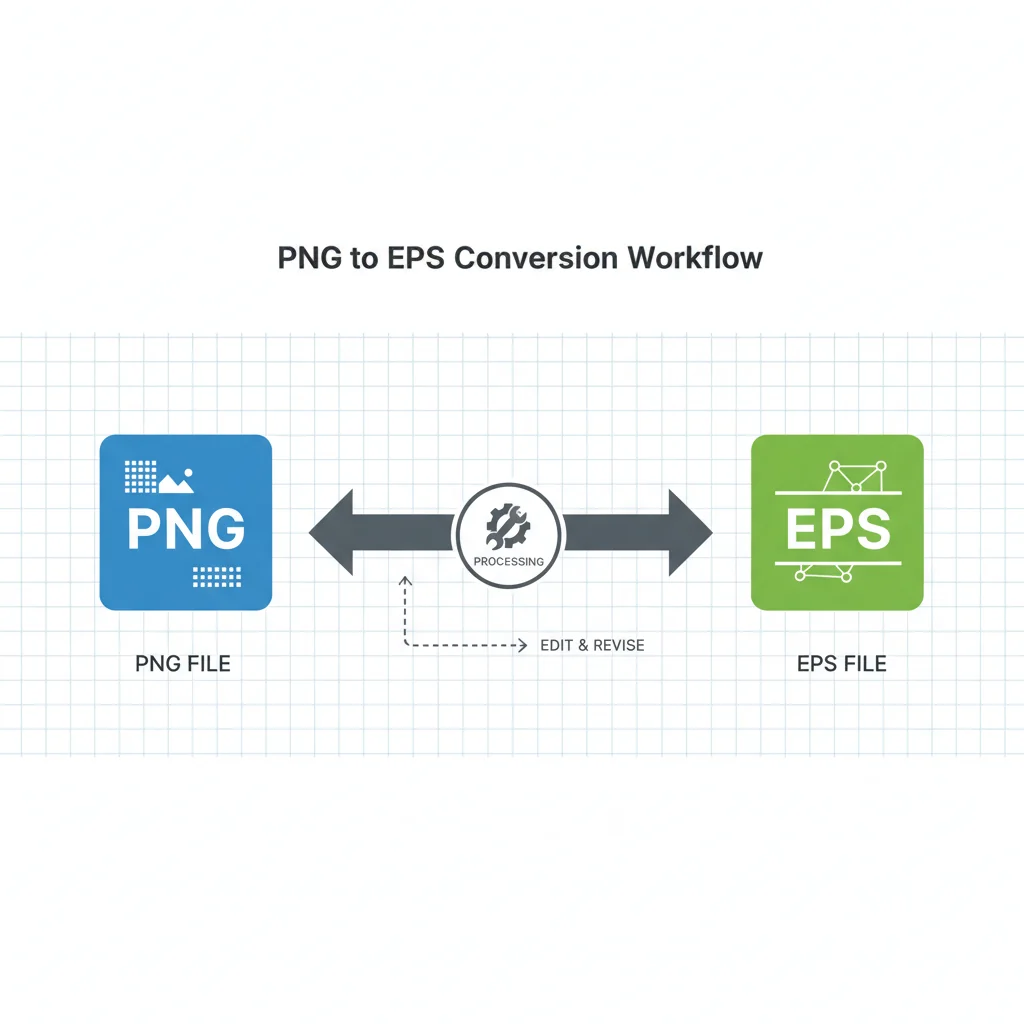
Настоящая конвертация PNG в EPS требует двух шагов:
- Векторизировать PNG (преобразовать пиксели в математические контуры)
- Экспортировать векторы в формат EPS

Warning: Если конвертер создаёт EPS-файл менее чем за 2 секунды из сложного изображения, он почти наверняка просто встраивает растр. Настоящая векторизация требует времени обработки, потому что ИИ отслеживает каждый край и кривую.
Метод 1: VectoSolve + векторный редактор (лучшее качество)
Это профессиональный подход, который создаёт настоящие векторные EPS-файлы.
Шаг 1: Векторизируйте с помощью VectoSolve
Загрузите ваш PNG на VectoSolve. ИИ конвертирует его в чистый SVG с правильными векторными контурами. Скачайте SVG.
Шаг 2: Откройте в векторном редакторе
Откройте SVG в любом из этих бесплатных инструментов:
- Inkscape (бесплатный, с открытым кодом) — Файл > Сохранить как > EPS
- Figma (бесплатная версия) — плагин экспорта для EPS
- Gravit Designer (бесплатная версия) — Экспорт > EPS
Шаг 3: Сохраните как EPS
В Inkscape: Файл > Сохранить как > выберите «Encapsulated PostScript (.eps)» из выпадающего списка форматов. Готово.
Pro Tip: Inkscape — лучший бесплатный вариант для конвертации SVG в EPS. Он сохраняет все данные контуров, обрабатывает сложные градиенты и создаёт EPS-файлы, которые принимает каждая типография. Скачайте его на inkscape.org.
Метод 2: Adobe Illustrator (если у вас есть)
Если у вас есть подписка Adobe Creative Cloud:
- Откройте Illustrator
- Файл > Поместить > выберите ваш PNG
- Выберите изображение, затем нажмите Трассировка изображения на верхней панели
- Настройте параметры трассировки (Высокоточная фотография или Чёрно-белый логотип)
- Нажмите Разобрать, чтобы преобразовать трассировки в контуры
- Файл > Сохранить как > формат EPS
Или более быстрый подход:
- Загрузите PNG на VectoSolve, скачайте SVG
- Откройте SVG в Illustrator (контуры уже чистые)
- Файл > Сохранить как > EPS
«Я перестал использовать трассировку изображений Illustrator для клиентских логотипов после того, как обнаружил VectoSolve. Трассировка ИИ чище, быстрее, и я просто открываю SVG в Illustrator, чтобы сохранить в нужном клиенту формате.» — Дизайнер печатного производства
A Full Year of Conversions for $49
Starter Annual: 25 conversions every month, $49 for the whole year. That is about $4.08 a month · Cancel anytime
Get the Annual DealМетод 3: Онлайн-конвертеры (быстро, но ограниченно)
Если вам действительно нужно быстрое решение, а изображение простое:
Конвертеры с настоящей векторизацией
- VectoSolve — ИИ-векторизация, выдаёт SVG (открыть в Inkscape для EPS)
- Vector Magic — Приличная авто-трассировка, экспортирует напрямую в EPS ($9,95/мес)
Конвертеры, которые только переупаковывают (избегайте для печати)
- Convertio, CloudConvert, Zamzar — заворачивают растр в контейнер EPS
- Приемлемо для софта, который читает растровый EPS, но НЕ для профессиональной печати
Понимание EPS vs SVG vs AI
| Формат | Тип | Идеально для | Открыть с помощью |
|---|---|---|---|
| EPS | Вектор (PostScript) | Профессиональная печать, устаревшие рабочие процессы | Illustrator, Inkscape, CorelDRAW |
| SVG | Вектор (XML) | Веб, современные инструменты дизайна, анимация | Браузеры, Figma, Inkscape, любой редактор |
| AI | Вектор (нативный Illustrator) | Рабочие процессы экосистемы Adobe | Только Illustrator |
| Вектор или растр | Универсальный обмен, печать, документы | Всё |
SVG заменяет EPS в большинстве современных рабочих процессов. Если ваша типография специально не требует EPS, SVG более универсален, шире поддерживается и создаёт файлы меньшего размера. Спросите вашу типографию: «Вы принимаете SVG?» — многие принимают в 2026 году.
Когда вам действительно нужен EPS
EPS — устаревший формат, который сохраняется в определённых отраслях:
- Коммерческая печать — Многие типографии до сих пор используют RIP-софт, ожидающий EPS
- Производство мерча — Компании по шелкографии, вышивке и промопродукции часто требуют EPS
- Стоковые агентства — Некоторые стоковые векторные сайты до сих пор требуют отправки в EPS
- Устаревшие дизайн-процессы — Компании, использующие CorelDRAW или старые версии Illustrator
Если ваш случай — веб, цифровой маркетинг или современные инструменты дизайна — полностью пропустите EPS и используйте SVG.
Free SVG Tools for Crafters
Design Checker · Color Separator · Mat Preview · Offset Generator · Text to SVG
Check Your SVG FreeЧеклист качества EPS
Перед отправкой EPS в типографию проверьте:
- Откройте в Inkscape/Illustrator — увеличьте до 1000%. Края — плавные кривые или пиксельные ступеньки?
- Проверьте размер файла — Векторный EPS логотипа должен быть 50–500 КБ. Если 2+ МБ, вероятно содержит встроенные растровые данные
- Выделите контуры — Можете ли вы кликнуть и выделить отдельные формы? Если всё изображение — один блок, это встроенный битмап
- Тест масштабирования — Увеличьте до 400%. Всё ещё чётко? Вектор. Размыто? Растр в одежде EPS
- Цветовой режим — Для печати убедитесь в CMYK. VectoSolve выдаёт RGB SVG; конвертируйте в CMYK в вашем векторном редакторе перед сохранением как EPS
Рабочий процесс, который всегда работает
- Загрузите ваш PNG на VectoSolve → скачайте чистый SVG
- Откройте SVG в Inkscape (бесплатно) → Файл > Сохранить как > EPS
- Отправьте в типографию
Три шага. Пять минут. Настоящий векторный EPS, который принимает каждая типография.
| Метод конвертации EPS | Настоящий векторный результат | Стоимость | Качество |
|---|---|---|---|
| PNG → SVG (VectoSolve) → экспорт EPS | Да | Бесплатный предпросмотр; тарифы от $7,99/мес. | Высокое (ИИ-контуры) |
| Inkscape: трассировка PNG → Сохранить как EPS | Да | Бесплатно (открытый код) | Хорошее (ручная настройка) |
| Онлайн-конвертеры (CloudConvert и др.) | Нет (встроенный растр) | Бесплатно | Низкое (фальшивый вектор) |
| Adobe Illustrator Image Trace | Да | $22,99/мес | Высокое (настраиваемая точность) |
Источники и дополнительное чтение
- MDN Web Docs — SVG — Техническая документация SVG для понимания промежуточного формата при конвертации PNG в EPS
- W3C SVG 2 Specification — Официальная спецификация SVG, формата-моста между растровым PNG и векторным EPS
- Adobe Creative Blog — Руководства по требованиям формата EPS для профессиональных печатных рабочих процессов
- Pantone Color Institute — Стандарты управления цветом, необходимые при конвертации в EPS для готового к печати вывода