
Полное руководство по Cricut 2026: Joy 2, Explore 5, Design Space, SVG и многое другое
Исчерпывающий ресурс по Cricut 2026 года, охватывающий новые машины Joy 2 и Explore 5, обновленный Design Space, Create AI, Smart Materials, Print Then Cut, изменения в системе держателя лезвия, подготовку SVG, стратегии продаж на Etsy и устранение неполадок. Все, что нужно пользователю Cricut, в одном месте.
Попробуйте на своём файле: бесплатный предпросмотр, без регистрации.
Founder and developer of VectoSolve
Self-taught developer who founded VectoSolve in 2024. He builds the conversion engine and the cutting, embroidery and 3D printing exports, working with the VectoSolve team of graphic designers.
How this article was made: drafted with AI assistance, then edited and fact-checked before publication. About the author
2026 год стал самым значимым для Cricut с момента запуска оригинального Maker. В феврале Cricut выпустил две полностью переработанные машины — Cricut Joy 2 и Cricut Explore 5 — одновременно обновив Design Space новым интерфейсом, инструментами дизайна на базе ИИ и пошаговыми инструкциями для проектов. Изменилась система лезвий. Изменился инструментарий. Даже способ замены затупившегося лезвия изменился.
Независимо от того, являетесь ли вы покупателем, впервые выбирающим машину, опытным мастером, разочарованным обновлением Design Space, продавцом на Etsy, строящим свой SVG-бизнес, или резчиком винила, который просто хочет, чтобы его Bluetooth перестал отключаться — это руководство охватывает все. Каждая характеристика, каждый ярлык, каждое обходное решение. Ничего лишнего. Только практическая информация, которая вам нужна, чтобы максимально использовать ваш Cricut в 2026 году.

1. Почему 2026 год стал самым значимым для Cricut с момента запуска Maker
Cricut придерживался примерно двухлетнего цикла обновления оборудования для линейки Explore и более медленного темпа для всего остального. Explore 4 и Maker 4 появились в 2025 году. Но 2026 год отличается. В этом году Cricut не просто итерировал — они переработали.
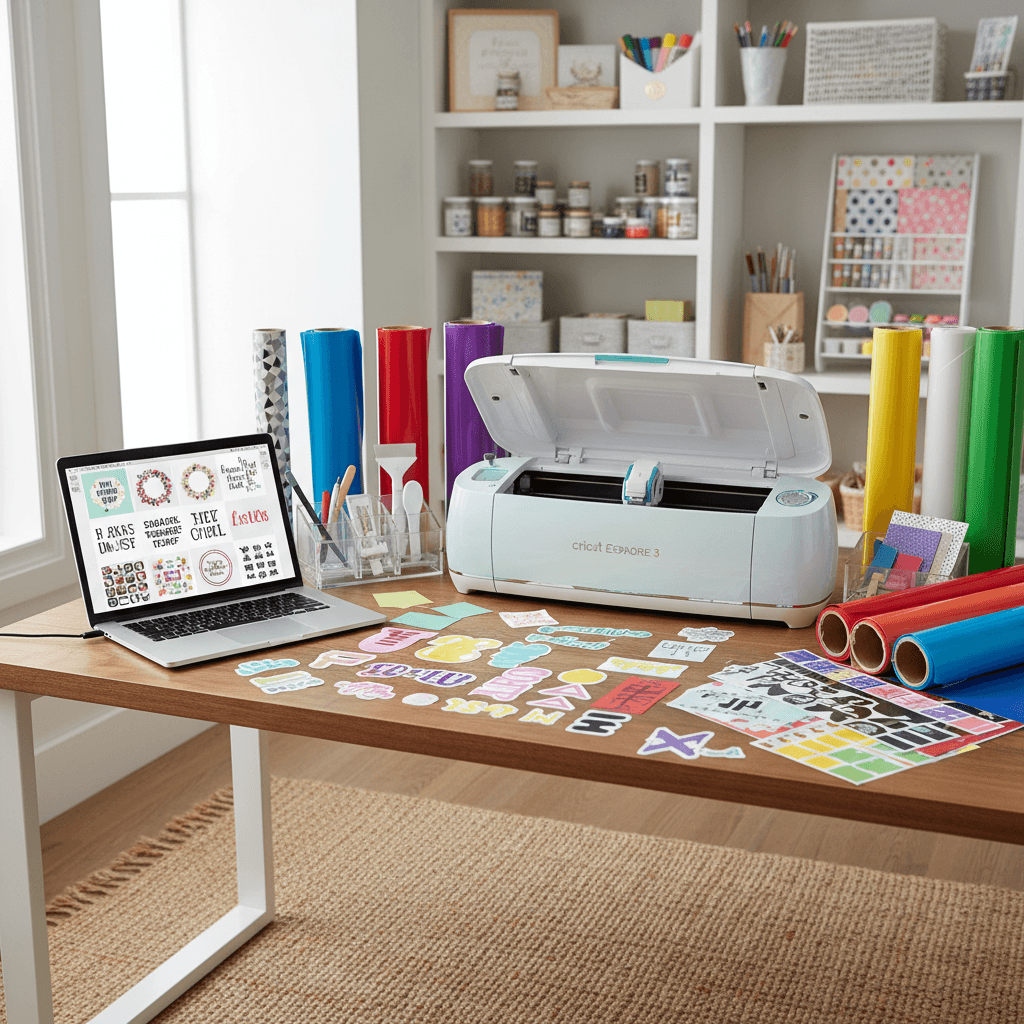
Joy 2 — это первая компактная машина Cricut с функцией Print Then Cut. Это функция датчика, которая ранее была эксклюзивной для семейств Explore и Maker. Explore 5 на 30% меньше, чем Explore 4, имеет USB-C, защелкивающийся держатель для ручек и поставляется в новом цвете Taupe. Обе машины были выпущены 27 февраля 2026 года в США и Канаде.
Но аппаратное обеспечение — это только половина истории. Design Space получил спорное обновление пользовательского интерфейса, которое переместило почти все инструменты в сворачиваемую панель Edit. Верхняя панель инструментов, на которую мастера полагались годами, по сути, исчезла. Create AI — встроенный генератор изображений на основе ИИ от Cricut — расширился из бета-версии до полноценной функции Cricut Access. А система держателя лезвия изменилась на интегрированную, неразъемную конструкцию, что вызывает настоящую негативную реакцию у активных пользователей.
Все это вместе составляет самый значимый год в 20-летней истории Cricut. Независимо от того, читаете ли вы это как потенциальный покупатель, текущий владелец Cricut, пытающийся разобраться в изменениях, или мастер, сравнивающий свои варианты — это руководство охватывает все аспекты. Мы исследовали официальные характеристики, читали форумы сообщества, смотрели все основные обзоры и проверяли заявления. Давайте разберем каждую часть.
2. Новые машины: Joy 2 и Explore 5
Обе машины были анонсированы 26 февраля 2026 года и стали доступны на следующий день на Cricut.com, Michaels, Amazon и у международных розничных продавцов. Вот высокоуровневое сравнение, прежде чем мы углубимся в каждую из них.
| Функция | Cricut Joy 2 | Cricut Explore 5 |
|---|---|---|
| Цена (базовая) | 9900 ₽ | 19900 ₽ |
| Цена (комплекты) | 9900 ₽ – 22900 ₽ | 19900 ₽ – 34900 ₽ |
| Дата выпуска | 27 февраля 2026 | 27 февраля 2026 |
| Макс. ширина резки | 4.5 дюйма (11.4 см) | 12 дюймов (30.5 см) |
| Макс. длина резки (Smart Materials) | 4 фута (одна) / ~20 футов (повторяющаяся) | 12 футов (3.6 м) |
| Материалы | 75+ | 100+ |
| Совместимые инструменты | 2 | 6 |
| Print Then Cut | Да (НОВОЕ) | Да |
| Smart Materials | Да | Да |
| Подключение | Bluetooth | Bluetooth + USB-C |
| Размеры | 9.1 x 5.4 x 2.7 дюйма | 19.8 x 7.5 x 4.7 дюйма |
| Вес | ~2 фунта (0.91 кг) | 10 фунтов (4.5 кг) |
| Цвета | Синий, Коралловый, Нефритово-зеленый (эксклюзив Michaels) | Taupe |
Joy 2 — это машина начального уровня для наклеек, этикеток, открыток и небольших виниловых проектов. Explore 5 — это рабочая лошадка для полноразмерного винила, термотрансферных материалов, картона и многоматериальных проектов. Если вам нужно резать ткань, кожу, дерево или использовать 13 различных инструментов, вам все еще нужен Maker 3 или Maker 4.
3. Подробный обзор Joy 2
Что на самом деле нового
Оригинальный Cricut Joy был выпущен в 2020 году и быстро стал «входным билетом» для миллионов мастеров. Joy 2 сохраняет ультракомпактный форм-фактор — он весит чуть более 2 фунтов и помещается в сумку-тоут — но добавляет одну функцию, которую все хотели: Print Then Cut.
Print Then Cut означает, что Joy 2 имеет оптический датчик, который считывает регистрационные метки на напечатанных листах и вырезает вокруг напечатанных изображений. Именно так вы делаете полноцветные наклейки, этикетки сложной формы, временные татуировки и термотрансферные дизайны Print Then Cut. Ранее для этого требовался как минимум Explore Air 2. Теперь машина за 9900 ₽ может справиться с этим.
Характеристики
- Размеры: 9.11 x 5.43 x 2.74 дюйма (23.14 x 13.79 x 6.96 см)
- Вес: ~2 фунта (0.91 кг)
- Макс. ширина резки: 4.5 дюйма (11.4 см)
- Макс. длина резки (с ковриком): 4.25 x 11.75 дюйма
- Макс. длина резки (Smart Materials): 4 фута (одна форма) / ~20 футов (повторяющаяся)
- Материалы: 75+ (винил, термотрансфер, картон, печатные материалы)
- Инструменты: Премиум-инструмент для тонкой резки, ручки
- Подключение: Только Bluetooth
- Размеры ковриков: 4.5 x 6.5 дюйма (Standard Grip), 4.5 x 12 дюймов (Light Grip, Standard Grip), Card Mat
- Print Then Cut: Да — впервые на модели Joy
Print Then Cut на Joy 2: Размеры и ограничения
Функция Print Then Cut на Joy 2 работает с печатными материалами под брендом Cricut. Максимальная область печати ограничена шириной резки машины в 4.5 дюйма. Вы печатаете свой дизайн на домашнем струйном принтере, затем датчик Joy 2 считывает напечатанные регистрационные метки и точно вырезает вокруг ваших изображений.
Это меняет правила игры для производителей наклеек, которым нужна компактная, портативная установка. Соедините Joy 2 с приличным струйным принтером, и вы получите полноценную станцию для производства наклеек общей стоимостью менее 20000 ₽.
Кому стоит купить Joy 2
- Начинающим мастерам, которые хотят начать с наклеек и этикеток
- Людям, которым нужна портативная машина (общежития, небольшие квартиры, ярмарки ремесел)
- Производителям открыток — система Card Mat делает изготовление пользовательских открыток очень простым
- Всем, кто хочет Print Then Cut, не тратя 19900 ₽ и более на Explore
- Мастерам, которые в основном работают с виниловыми наклейками шириной менее 4.5 дюймов
Кому НЕ стоит покупать Joy 2
- Всем, кто регулярно режет дизайны шире 4.5 дюймов
- Производителям футболок — большинству термотрансферных дизайнов требуется ширина 10-12 дюймов
- Активным пользователям, которым нужны инструменты для глубокой резки, биговки, фольгирования или гравировки
- Мастерам, работающим с толстыми материалами (пенопласт, переплетный картон, кожа)
4. Подробный обзор Explore 5
Что на самом деле нового
Explore 5 на 30% компактнее, чем Explore 4, при этом сохраняя ту же ширину резки в 12 дюймов. Это значительное сокращение занимаемой площади — Cricut явно прислушался к жалобам на то, сколько места на столе занимают эти машины. Новые размеры составляют 19.8 x 7.5 x 4.7 дюйма при весе 10 фунтов.
Давайте уточним, что означает «на 30% компактнее» на практике. Explore 4 имел ширину примерно 24 дюйма. Explore 5 имеет ширину 19.8 дюйма. Это примерно на 4 дюйма уже — достаточно, чтобы поместиться на стандартной 20-дюймовой тележке для рукоделия без свешивания. Для мастеров, которые устанавливают и убирают свое рабочее место на кухонном столе, это важнее, чем любые цифры в спецификации.
Сама машина выглядит заметно иначе, чем предыдущие модели Explore. Промышленный дизайн стал чище, с меньшим количеством открытых кнопок и более обтекаемым профилем. Новый цвет Taupe — это преднамеренный отход от ярких цветов (бирюзовый, сиреневый, малиновый), которые характеризовали более ранние машины Explore — Cricut явно нацелен на взрослых, которым нужна машина, которая вписывается в домашний офис или комнату для рукоделия, а не кричит «ТОВАРЫ ДЛЯ РУКОДЕЛИЯ».
Другие заметные изменения:
- Подключение USB-C — наконец-то. Кабель USB-C к USB-C поставляется в комплекте вместе с Bluetooth. Это долгожданная модернизация — больше не нужно искать все более редкие кабели USB-A к Micro-USB, которые требовались старым машинам Explore.
- Защелкивающийся держатель для ручек — больше не нужно возиться со старой системой зажимов. Ручка фиксируется на месте магнитно и не выпадает во время работы.
- Премиум-инструмент для тонкой резки — новая интегрированная система лезвия/держателя (подробнее о противоречиях в разделе 6)
- Новый цвет Taupe — нейтральный тон, разработанный для гармонии с домашним декором
- Максимальная скорость резки: 14.1 дюйма в секунду — заметно быстрее, чем 11.3 дюйма в секунду у Maker 3
- 30+ проектов из коробки — комплекты включают достаточно материалов для немедленного творчества без отдельной поездки за припасами
Инструменты и возможности
Explore 5 работает с шестью совместимыми инструментами:
- Премиум-инструмент для тонкой резки (в комплекте) — повседневная резка винила, картона, термотрансферных материалов
- Инструмент для биговки (в комплекте) — создает линии сгиба для открыток и коробок
- Инструмент для глубокой резки (продается отдельно) — режет более толстые материалы, такие как пенопласт и искусственная кожа
- Инструмент для переноса фольги Cricut (продается отдельно) — добавляет металлические акценты фольги
- Ручки и маркеры Cricut — рисует и пишет дизайны
- Ручки Cricut Infusible Ink — перманентный перенос цвета
Он режет 100+ материалов, включая винил (перманентный, съемный, глиттерный), термотрансфер (повседневный, глиттерный, голографический, SportFlex), картон, печатный винил, печатную наклеечную бумагу, обычную бумагу, листы васи-ленты и многое другое.
Кому стоит купить Explore 5
- Мастерам, которым нужна полноразмерная машина без переплаты за Maker
- Производителям футболок, использующим термотрансферный винил — вам нужна ширина 12 дюймов
- Производителям виниловых наклеек, создающим наклейки на стены, автомобили или кружки
- Производителям открыток, которым нужно больше места, чем предлагает Joy 2
- Всем, кто хочет Print Then Cut на больших форматах бумаги (до A3/Tabloid)
- Мастерам, обновляющим Explore Air 2 или Explore 3
Кому НЕ стоит покупать Explore 5
- Мастерам, которым нужно резать ткань, кожу, бальзовое дерево или переплетный картон — купите Maker 3
- Всем, кому нужны поворотное лезвие, нож или инструмент для тиснения
- Пользователям, у которых уже есть Explore 4 — улучшения незначительны
5. Joy 2 против Explore 5 против Maker 3: Тройное сравнение
Это таблица, которая нужна всем. Три машины Cricut текущего поколения, сравниваемые по всем важным характеристикам.
| Характеристика | Joy 2 | Explore 5 | Maker 3 |
|---|---|---|---|
| Базовая цена | 9900 ₽ | 19900 ₽ | 39900 ₽ |
| Макс. ширина резки | 4.5 дюйма | 12 дюймов | 11.7 дюйма |
| Макс. длина резки | 4 фута (одна) / 20 футов (повтор) | 12 футов | 12 футов |
| Поддерживаемые материалы | 75+ | 100+ | 300+ |
| Совместимые инструменты | 2 | 6 | 13 |
| Макс. скорость резки | Не раскрыто | 14.1 дюйма/сек | 11.3 дюйма/сек |
| Сила резки | Стандартная | Стандартная (класс Explore) | В 10 раз больше силы Explore |
| Print Then Cut | Да | Да | Да |
| Smart Materials | Да | Да | Да |
| Подключение | Bluetooth | Bluetooth + USB-C | Bluetooth + USB |
| Размеры | 9.1 x 5.4 x 2.7 дюйма | 19.8 x 7.5 x 4.7 дюйма | 22.1 x 7.1 x 6.2 дюйма |
| Вес | ~2 фунта | 10 фунтов | 15.4 фунта |
| Биговка | Нет | Да | Да (одинарная + двойная) |
| Фольгирование | Нет | Да | Да |
| Гравировка | Нет | Нет | Да |
| Тиснение | Нет | Нет | Да |
| Поворотное лезвие (ткань) | Нет | Нет | Да |
| Нож (толстые материалы) | Нет | Нет | Да |
| Лезвие для перфорации | Нет | Нет | Да |
| Система лезвий | Интегрированная (неразъемная) | Интегрированная (неразъемная) | Сменное лезвие в держателе |
| Макс. размер бумаги для PTC | Ограничено (коврики Joy) | До A3 / Tabloid | До A3 / Tabloid |
Итог: Joy 2 предназначен для небольших, быстрых проектов и изготовления наклеек. Explore 5 — лучшее соотношение цены и качества для винила, термотрансферных материалов и полноразмерных картонных проектов. Maker 3 — для мастеров, которым нужна максимальная универсальность — ткань, кожа, дерево, гравировка, тиснение и полная экосистема из 13 инструментов.
6. Противоречия вокруг держателя лезвия
Это слон в комнате для рукоделия. И Joy 2, и Explore 5 используют новый Премиум-инструмент для тонкой резки — интегрированный блок лезвия и держателя, где лезвие нельзя отделить от держателя. Когда лезвие затупляется, вы выбрасываете весь держатель и покупаете новый.
Как это работало раньше
На Maker 3, Explore 3 и всех предыдущих машинах Cricut лезвие для тонкой резки находится внутри многоразового держателя. Когда лезвие затупляется, вы:
- Нажимаете на плунжер в верхней части держателя, чтобы обнажить лезвие
- Извлекаете старое лезвие (осторожно — оно острое)
- Вставляете новое лезвие
- Возвращаете держатель в машину
Набор сменных лезвий стоит около 500–800 ₽. Держатель служит практически вечно.
Как это работает сейчас (Joy 2 и Explore 5)
Новый Премиум-инструмент для тонкой резки — это герметичный блок. Нет плунжера, нет замены лезвия. Когда лезвие затупляется, вы выбрасываете весь инструмент и покупаете новый. Стоимость замены составляет примерно 1300–1500 ₽ за единицу.
Анализ стоимости: Старая система против новой системы
| Сценарий | Старая система (замена лезвия) | Новая система (полная замена) |
|---|---|---|
| Начальная стоимость инструмента | 1500–1800 ₽ (лезвие + держатель) | Входит в комплект машины |
| Первая замена лезвия | 500–800 ₽ (только лезвие) | 1300–1500 ₽ (полный инструмент) |
| 5 замен лезвий | 2500–4000 ₽ | 6500–7500 ₽ |
| 10 замен лезвий | 5000–8000 ₽ | 13000–15000 ₽ |
| Годовая стоимость (активный пользователь, ~6 замен) | 3000–4800 ₽ | 7800–9000 ₽ |
Почему мастера недовольны
Математика ясна: активные мастера будут платить примерно в 2–3 раза больше в год за замену лезвий с новой системой. Для обычных пользователей, которые меняют лезвия раз или два в год, разница составляет 1000–1500 ₽ в год — это раздражает, но не катастрофично. Для того, кто ведет малый бизнес, вырезая сотни виниловых наклеек в месяц, это быстро накапливается.
Негативная реакция сообщества сосредоточена на трех проблемах:
- Стоимость: Вы платите за держатель, который вам не нужен каждый раз
- Отходы: Больше пластика отправляется на свалку при каждой замене лезвия
- Привязка к поставщику: Сторонние производители лезвий не могут легко производить совместимые замены для герметичного блока
Аргумент Cricut заключается в том, что интегрированная система проще — больше не нужно возиться с крошечными лезвиями, не нужно случайно устанавливать их вверх ногами. В этом есть доля правды для новичков. Но опытные мастера не покупаются на это (игра слов).
Наше мнение: Если вы активный пользователь, Maker 3 с его традиционной системой лезвий может фактически сэкономить вам деньги в долгосрочной перспективе, несмотря на более высокую первоначальную стоимость.
7. Design Space 2026: Полное руководство по выживанию
Обновление Design Space, выпущенное в начале 2026 года, является самым разрушительным изменением пользовательского интерфейса с момента запуска программного обеспечения. Если вы недавно открыли Design Space и подумали: «Куда все делось?» — вы не одиноки.
Что изменилось
Привычная верхняя панель инструментов по сути исчезла. Большинство инструментов теперь находятся на панели Edit в верхнем левом углу. Вот что осталось сверху, а что переместилось:
| Инструмент / Функция | Старое расположение | Новое расположение |
|---|---|---|
| Цвет | Верхняя панель инструментов | Верхняя панель инструментов (осталась) |
| Отменить / Повторить | Верхняя панель инструментов | Верхняя панель инструментов (осталась) |
| Размер (Ширина / Высота) | Верхняя панель инструментов | Верхняя панель инструментов (осталась) |
| Повернуть | Верхняя панель инструментов | Панель Edit (перемещено) |
| Позиция (X / Y) | Верхняя панель инструментов | Панель Edit (перемещено) |
| Расположить (Вперед / Назад) | Верхняя панель инструментов | Панель Edit (перемещено) |
| Отразить (По горизонтали / По вертикали) | Верхняя панель инструментов | Панель Edit (перемещено) |
| Эффекты | Верхняя панель инструментов | Панель Edit (перемещено) |
| Изогнутый текст | Верхняя панель инструментов | Появляется только для однострочных текстовых полей |
| Межбуквенный интервал / Кернинг | Верхняя панель инструментов | Панель Edit (перемещено) |
| Выбрать все | Меню Edit | Правая кнопка мыши или Ctrl/Cmd + A |
Проблема панели Edit
Панель Edit — это сворачиваемая боковая панель, которая появляется в левой части холста при выборе объекта. Проблема? Как только вы щелкаете вне объекта, панель и все ее инструменты исчезают. Это означает, что вы не можете предварительно установить поворот или положение перед выбором чего-либо. Вы должны сначала выбрать, затем перейти к панели, затем найти инструмент.
Для простых проектов это небольшое неудобство. Для сложных многослойных дизайнов с десятками элементов это превращает 30-секундную операцию в многократное нажатие, вызывающее разочарование. Пользователи, следующие старым учебникам (которые ссылаются на старую верхнюю панель инструментов), сообщают о постоянной путанице относительно того, куда делись инструменты.
Новые функции, о которых стоит знать
- Пошаговые инструкции: Пошаговые мастера проектов, которые автоматически масштабируют ваш холст и показывают предварительный просмотр на предполагаемых заготовках (кружки, футболки, сумки)
- Предложения материалов: Design Space теперь рекомендует материалы на основе типа вашего проекта
- Автоматическое прикрепление: Автоматически прикрепляет элементы, которые должны оставаться вместе во время резки
- Инструмент предварительного просмотра: Посмотрите, как ваш дизайн будет выглядеть на конечном продукте перед резкой
- Create AI: Генерация изображений с помощью ИИ (рассматривается в следующем разделе)
Полная таблица горячих клавиш
Горячие клавиши — это ваш спасательный круг в новом Design Space. Запомните их, и вы сократите время рабочего процесса вдвое — буквально. Они работают на Windows (используйте Ctrl) и Mac (используйте Cmd).
| Действие | Windows | Mac |
|---|---|---|
| Сохранить проект | Ctrl + S | Cmd + S |
| Отменить | Ctrl + Z | Cmd + Z |
| Повторить | Ctrl + Shift + Z | Cmd + Shift + Z |
| Выбрать все | Ctrl + A | Cmd + A |
| Отменить выбор | Esc | Esc |
| Дублировать | Ctrl + D | Cmd + D |
| Копировать | Ctrl + C | Cmd + C |
| Вставить | Ctrl + V | Cmd + V |
| Вырезать (буфер обмена) | Ctrl + X | Cmd + X |
| Удалить выделение | Delete / Backspace | Delete / Backspace |
| Группировать | Ctrl + G | Cmd + G |
| Разгруппировать | Ctrl + Shift + G | Cmd + Shift + G |
| Панорамировать холст | Удерживать Spacebar + перетаскивать | Удерживать Spacebar + перетаскивать |
| Увеличить | Ctrl + Plus (+) | Cmd + Plus (+) |
| Уменьшить | Ctrl + Minus (-) | Cmd + Minus (-) |
| Масштабировать по размеру | Ctrl + 0 | Cmd + 0 |
| Переключить сетку | Shift + G | Shift + G |
| Ограниченное перемещение (блокировка оси) | Удерживать Shift + перетаскивать | Удерживать Shift + перетаскивать |
| Поворот с шагом 22.5 градуса | Удерживать Shift + ручка поворота | Удерживать Shift + ручка поворота |
| Быстрое дублирование (перетаскивание копии) | Удерживать Alt + перетаскивать | Удерживать Option + перетаскивать |
| Пропорциональное изменение размера | Перетащить угловую ручку | Перетащить угловую ручку |
Горячие клавиши для фигур (нажимать после нажатия «Shapes»)
| Клавиша | Фигура |
|---|---|
| 1 | Квадрат |
| 2 | Круг |
| 3 | Треугольник |
| 4 | Ромб |
| 5 | Пятиугольник |
| 6 | Шестиугольник |
| 7 | Звезда |
| 8 | Восьмиугольник |
| 9 | Сердце |
Обходные пути для нового интерфейса
Пока Cricut не вернет или не улучшит панель Edit (если это вообще произойдет), вот практические обходные пути, которые опытные мастера используют для поддержания своей продуктивности:
- Религиозно используйте горячие клавиши. Горячие клавиши не изменились — изменился только визуальный интерфейс. Каждая горячая клавиша, перечисленная выше, полностью обходит панель Edit. Распечатайте таблицу горячих клавиш, заламинируйте ее и держите рядом с машиной. Через неделю принудительного использования горячих клавиш вместо щелчков ваша мышечная память возьмет верх.
- Правая кнопка мыши для быстрого доступа. Щелчок правой кнопкой мыши на холсте или выбранном объекте дает вам доступ к функциям «Выбрать все», «Группировать», «Разгруппировать» и другим. Это быстрее, чем навигация по панели Edit для общих операций.
- Держите панель Edit открытой. Если вы выполняете детальную работу с точным позиционированием и поворотом, просто оставьте панель Edit развернутой. Да, она занимает место на холсте, но это быстрее, чем многократно открывать и закрывать ее. На большом мониторе компромисс по пространству минимален.
- Подготовьте свои SVG внешне. Выполняйте свою дизайнерскую работу в Illustrator, Inkscape, Canva или AI SVG-генераторе, затем загружайте готовый к резке файл в Design Space. Используйте Design Space только для того, для чего он хорош — выбор материала, расположение на коврике и отправка резки на машину. Меньше времени на дизайн в Design Space = меньше разочарований от интерфейса.
- Стратегически используйте панель Layers. Панель Layers (справа) позволяет быстро выбирать, скрывать, блокировать и переставлять элементы, не касаясь панели Edit. Для многослойных проектов работа с панелью Layers часто быстрее, чем щелчки по объектам на холсте.
- Сообщайте о проблемах в Cricut. Команда Design Space читает отзывы пользователей. Чем больше пользователей сообщают, что изменение панели Edit затрудняет их рабочий процесс, тем больше вероятность того, что Cricut будет дорабатывать ее. Используйте кнопку обратной связи в Design Space, а не только жалобы в социальных сетях.
8. Design Space Create AI
Что на самом деле делает Create AI
Create AI — это встроенный генератор изображений на основе ИИ от Cricut, доступный исключительно для подписчиков Cricut Access. Он генерирует однослойные, черно-белые, готовые к резке дизайны из текстовых запросов. Вы вводите что-то вроде «цветочный венок с розами», и он создает дизайн в векторном стиле, который вы можете отправить прямо на свою машину.
Как это использовать
- Откройте Design Space и перейдите на свой Canvas
- Найдите кнопку Create AI на правой боковой панели
- Введите свой текстовый запрос (будьте конкретны — «бордюр из подсолнухов шириной 10 дюймов» работает лучше, чем «цветок»)
- Нажмите Generate и подождите 30–60 секунд
- Просмотрите результат и нажмите, чтобы добавить его на свой холст
- Разгруппируйте, отсоедините, удалите или перекрасьте элементы по мере необходимости
Режим Print Then Cut
Когда вы выбираете стиль Print Then Cut в Create AI, сгенерированное изображение получается полноцветным вместо черно-белого. Это полезно для дизайнов наклеек, но качество значительно варьируется в зависимости от запроса.
Ограничения, о которых нужно знать
- Только однослойный вывод. Нет многослойных, многоцветных SVG. Каждая генерация плоская.
- Только английские запросы. Поддержка других языков пока отсутствует.
- Требуется Cricut Access. Это не бесплатная функция. Cricut Access стоит 799–999 ₽ в месяц.
- Требуется бета-среда. Вам необходимо включить бета-среду в настройках Design Space.
- Качество непостоянно. Простые запросы дают лучшие результаты, чем сложные. Не ожидайте результатов уровня Midjourney.
- Нет ясности в коммерческом лицензировании. Если вы продаете продукты, сделанные с помощью дизайнов Create AI, внимательно прочитайте условия обслуживания Cricut Access.
Стоит ли Create AI подписки Cricut Access?
Если вы уже платите за Cricut Access ради библиотеки изображений и шрифтов, Create AI — это приятный бонус. Если вы подписываетесь только ради Create AI, вероятно, нет — качество вывода не соответствует специализированным инструментам ИИ.
Для более качественных SVG, сгенерированных ИИ, которые вы можете использовать на любой машине (не только Cricut), AI SVG-генератор VectoSolve создает многоцветные, многослойные файлы для резки из текстовых запросов, которые чисто импортируются в Design Space, Silhouette Studio или любое другое программное обеспечение для резки. Без привязки к подписке.
9. Руководство по Smart Materials
Что такое Smart Materials?
Smart Materials — это виниловые, термотрансферные и картонные продукты под брендом Cricut, которые по размеру подходят для прямой подачи в совместимые машины без режущего коврика. Они шире и длиннее стандартных материалов, и ролики машины захватывают их напрямую. Это означает более быструю загрузку, отсутствие проблем с прилипанием коврика и возможность вырезать дизайны длиной до 12 футов.
«Умность» в Smart Materials заключается не в технологии, встроенной в сам материал, а в размере и подложке. Smart Vinyl и Smart Iron-On обрезаны до определенных ширин, соответствующих системе роликов машины, с несущими листами и подложкой, разработанными для плавной подачи без клеящего слоя коврика, удерживающего их на месте.
Для мастеров, которые выполняют серийное производство — изготовление 20 одинаковых автомобильных наклеек для ярмарки ремесел или вырезание 50 этикеток для запуска продукта — Smart Materials экономят значительное время. Никакой выравнивания по коврику, никакого прижимания материалов к липким коврикам, никакого отклеивания материалов от ковриков. Просто подайте, вырежьте, вытащите.
Какие машины поддерживают Smart Materials?
| Машина | Поддержка Smart Materials | Макс. длина без коврика |
|---|---|---|
| Cricut Joy (оригинальный) | Да (только Joy-размер) | 4 фута (одна) / 20 футов (повторяющаяся) |
| Cricut Joy 2 | Да (только Joy-размер) | 4 фута (одна) / 20 футов (повторяющаяся) |
| Cricut Joy Xtra | Нет | Н/Д |
| Cricut Explore 3 | Да | 12 футов |
| Cricut Explore 4 | Да | 12 футов |
| Cricut Explore 5 | Да | 12 футов |
| Cricut Maker 3 | Да | 12 футов |
| Cricut Maker 4 | Да | 12 футов |
| Cricut Explore Air 2 | Нет (требуется коврик) | Н/Д |
| Cricut Maker (оригинальный) | Нет (требуется коврик) | Н/Д |
Важно: НЕ пытайтесь подавать Smart Materials в старые машины без коврика. Это может привести к замятию материала, снижению точности резки и повреждению компонентов машины.
Полный список Smart Materials
| Тип материала | Доступные варианты | Размер машины |
|---|---|---|
| Smart Vinyl (перманентный) | 50+ цветов, Glitter, Shimmer, Holographic, UV-Activated, Color-Changing | Полноразмерный и Joy-размер |
| Smart Vinyl (съемный) | 20+ цветов, Matte, Glossy | Полноразмерный и Joy-размер |
| Smart Iron-On | 30+ цветов, Glitter, Holographic, SportFlex, Foil | Полноразмерный и Joy-размер |
| Smart Paper Sticker Cardstock | Белый, Пастельные, Яркие | Полноразмерный и Joy-размер |
| Smart Writable Vinyl | Белый, Прозрачный, Крафт | Только Joy-размер |
| Smart Label Writable Vinyl | Прозрачный, Белый, Крафт, Цветной | Только Joy-размер |
Плюсы и минусы Smart Materials
Плюсы:
- Без коврика = более быстрая загрузка и выгрузка
- Резка очень длинных дизайнов (до 12 футов для баннеров, бордюров, цитат на стену)
- Нет проблем с прилипанием коврика (нет липких остатков, нет отрыва материала во время резки)
- Последовательная подача для более чистых резов при длительных сериях
Минусы:
- Дороже за квадратный фут, чем не-Smart аналоги
- Ограничено материалами под брендом Cricut (сторонних Smart Materials не существует)
- Не все типы материалов доступны в формате Smart
- Smart Materials размера Joy слишком узки для многих проектов
10. Мастер-класс по Print Then Cut
Print Then Cut (PTC) — это функция, которая превращает ваш Cricut из резчика винила в полноцветную машину для производства наклеек, этикеток и термотрансферных материалов. Это также функция, которая генерирует наибольшее количество вопросов в службу поддержки, разочарований в калибровке и постов «почему это не работает?!» в каждой группе Cricut на Facebook.
Print Then Cut — это основа бума для бизнеса по производству наклеек. Именно так тысячи продавцов на Etsy создают пользовательские вырезанные наклейки дома без дорогостоящего коммерческого оборудования.
Как работает Print Then Cut
- Создайте изображение в Design Space (или загрузите PNG/JPG/SVG)
- Установите операцию на «Print Then Cut»
- Design Space отправляет изображение на ваш домашний струйный принтер с регистрационными метками по краям
- Поместите напечатанный лист на коврик Cricut и загрузите его в машину
- Оптический датчик машины считывает регистрационные метки
- Лезвие точно вырезает вокруг ваших напечатанных изображений
Поддерживаемые размеры бумаги по машинам
| Размер бумаги | Размеры | Макс. область PTC | Поддерживаемые машины |
|---|---|---|---|
| Letter | 8.5 x 11 дюймов | 6.75 x 9.25 дюймов | Все машины с поддержкой PTC |
| A4 | 8.3 x 11.7 дюймов | 6.51 x 9.93 дюймов | Все машины с поддержкой PTC |
| Legal | 8.5 x 14 дюймов | 6.75 x 12.25 дюймов | Explore 3+, серии Maker |
| Tabloid | 11 x 17 дюймов | 9.25 x 15.25 дюймов | Explore 3+, серии Maker |
| A3 | 11.7 x 16.5 дюймов | 9.95 x 14.75 дюймов | Explore 3+, серии Maker |
Примечание по Joy 2: Joy 2 теперь поддерживает Print Then Cut, но ограничена своими меньшими размерами ковриков.
Калибровка
Машины Cricut поставляются предварительно откалиброванными для Print Then Cut, но если вы заметили, что лезвие режет немного в стороне от напечатанного изображения, вам необходимо выполнить калибровку:
- Откройте Design Space и перейдите в Settings > Machines
- Выберите свою машину из My Machines
- В разделе Machine Calibration выберите Calibrate
- Выберите Print Then Cut из модального окна калибровки
- Следуйте инструкциям на экране — вы распечатаете калибровочный лист, затем машина сделает тестовые резы
- Отвечайте на вопросы о точности резки, пока машина не будет настроена
Устранение распространенных проблем с PTC
- Лезвие режет не по центру напечатанного изображения: Выполните калибровку. Также убедитесь, что напечатанный лист ровно лежит на коврике без пузырей или загибов.
- Ошибка «Датчик не может считать регистрационные метки»: Оптическому датчику нужен контраст. Используйте белый или светлый печатный материал. Избегайте глянцевой или отражающей бумаги. Убедитесь, что в комнате достаточное освещение, но нет прямого света на коврик.
- Цвета выглядят по-разному на печати и на экране: Это проблема управления цветом принтера, а не Cricut. Откалибруйте принтер или настройте цвета в вашем программном обеспечении для дизайна.
- Бумага движется во время резки: Используйте коврик с хорошей адгезией. Если коврик старый и не липкий, замените его или используйте спрей с перепозиционируемым клеем.
11. Cricut против Silhouette в 2026 году
Дебаты Cricut против Silhouette продолжаются уже более десяти лет, и в 2026 году они так же актуальны, как и всегда. Мы владеем и используем обе машины. Вот что мы обнаружили.
Честная правда заключается в том, что обе машины превосходны, и любая из них хорошо послужит большинству мастеров.
Сравнение машин: Explore 5 против Cameo 4
| Характеристика | Cricut Explore 5 | Silhouette Cameo 4 |
|---|---|---|
| Цена | 19900 ₽ | 29900 ₽ |
| Ширина резки | 12 дюймов | 12 дюймов (Plus: 15 дюймов, Pro: 24 дюйма) |
| Сила резки | Класс Explore (не раскрыто) | 5,000 gf (грамм-сила) |
| Макс. длина резки | 12 футов (Smart Materials) | 10 футов (с рулонным податчиком) |
| Материалы | 100+ | 100+ (толщиной до 3 мм) |
| Типы лезвий | Fine-Point, Deep Point | AutoBlade, Deep Cut, Kraft Blade, Rotary |
| Print Then Cut | Да (до A3) | Да (технология PixScan) |
| Подключение | Bluetooth + USB-C | Bluetooth + USB |
| Скорость | 14.1 дюйма/сек | Сопоставимая |
| Уровень шума | Тише | Заметно громче |
Сравнение машин: Joy 2 против Portrait 3
| Характеристика | Cricut Joy 2 | Silhouette Portrait 3 |
|---|---|---|
| Цена | 9900 ₽ | 16900 ₽ |
| Ширина резки | 4.5 дюйма | 8 дюймов |
| Длина резки (без коврика) | 4 фута (одна) / 20 футов (повтор) | 5 футов (с подложкой) |
| Вес | ~2 фунта | ~3.5 фунта |
| Print Then Cut | Да | Да (PixScan) |
| Варианты лезвий | Только Fine-Point | AutoBlade, Deep Cut, Kraft Blade |
| Импорт SVG (бесплатно) | Да (через Design Space) | Нет (требуется обновление Designer Edition) |
Сравнение программного обеспечения: Design Space против Silhouette Studio
Cricut Design Space — это облачное, удобное для новичков приложение, которое бесплатно поддерживает загрузку SVG. Его слабость в том, что для большинства операций требуется подключение к интернету, обновление пользовательского интерфейса 2026 года разочаровало опытных пользователей, а расширенные инструменты дизайна ограничены по сравнению с Silhouette Studio.
Silhouette Studio — это настольное приложение, которое полностью работает в автономном режиме. Оно имеет более мощные инструменты дизайна из коробки — лучшее редактирование узлов, расширенная трассировка, автоматические линии для прополки и создание собственных шрифтов. Однако бесплатная версия не поддерживает импорт SVG. Вам потребуется обновление Designer Edition (4999 ₽ единоразово) или выше, чтобы открывать SVG-файлы.
Это критическое различие для тех, кто загружает или покупает SVG-файлы. С Cricut импорт SVG бесплатен. С Silhouette вам либо придется заплатить за обновление программного обеспечения, либо конвертировать ваши SVG в формат DXF (что приводит к потере некоторых данных).
Вердикт
Выбирайте Cricut, если: Вы хотите более легкую кривую обучения, бесплатный импорт SVG, огромную экосистему учебных пособий, систему резки без коврика Smart Materials и легкий доступ к расходным материалам в обычных магазинах.
Выбирайте Silhouette, если: Вы хотите более мощное программное обеспечение для дизайна, по-настоящему автономную работу, более широкие возможности резки (до 24 дюймов с Cameo Pro), более высокую силу резки (5,000 gf), отсутствие давления подписки и возможность импортировать SVG в настольное приложение, которое не зависит от облачных серверов.
В любом случае, обе машины принимают SVG-файлы в качестве основного формата файлов для резки. Независимо от того, создаете ли вы свои SVG в Illustrator, загружаете их с Etsy или конвертируете изображения в SVG с помощью VectoSolve, один и тот же файл работает на обеих платформах.
12. Как подготовить идеальные SVG для любой машины Cricut
Красивый SVG, который идеально выглядит на экране, может превратиться в изуродованную, наполовину вырезанную массу на вашем коврике Cricut. Разрыв между «хорошо выглядит в браузере» и «чисто режет на машине» — вот где кроется большинство проблем с SVG.
Пять правил SVG, готовых к Cricut
- Только замкнутые контуры. Каждая фигура должна быть полным, замкнутым контуром. Открытые контуры не будут резаться правильно.
- Количество узлов не должно превышать 5000. Машины Cricut плохо справляются со слишком сложными контурами. Используйте конвертер изображений в SVG от VectoSolve, который автоматически оптимизирует количество узлов.
- Разные цвета = разные слои. Для многоцветных виниловых проектов каждый цвет должен быть на своем слое. Design Space считывает цвета заливки для создания слоев резки.
- Удалите скрытые элементы. SVG, сгенерированные ИИ, иногда включают фоновые прямоугольники или скрытые группы, которые Design Space интерпретирует как линии резки.
- Правильно масштабируйте перед загрузкой. Design Space может изменять размер, но лучше установить SVG в нужный размер для резки в вашем редакторе.
Распространенные ошибки, которые портят резы Cricut
- Загрузка растрового изображения без преобразования в SVG. Сначала преобразуйте JPG в SVG или PNG в SVG с помощью подходящего векторизатора.
- Мелкие детали, которые лезвие физически не может вырезать. Если деталь меньше 0.25 дюйма, лезвие, вероятно, порвет ее.
- Забыли отзеркалить термотрансферные дизайны. Термотрансфер должен быть вырезан в зеркальном режиме.
- Не удалили фон. Удалите фон перед преобразованием в SVG.
Как VectoSolve автоматизирует подготовку SVG для Cricut
Конвертер изображений в SVG от VectoSolve автоматически обрабатывает самые трудоемкие части подготовки SVG для Cricut:
- Удаление фона — удаляет фон перед векторизацией
- Оптимизация контуров — использует SVGO для уменьшения количества узлов без потери деталей
- Разделение цветов — каждый цвет становится отдельным слоем
- Удаление пятен — устраняет крошечные шумовые артефакты
- Принудительное замыкание контуров — гарантирует, что все контуры правильно замкнуты
Загрузите любое изображение — фотографию, нарисованный от руки эскиз, логотип — и получите готовый к Cricut SVG за считанные секунды. Попробуйте бесплатно.
13. Лучшие источники SVG для Cricut в 2026 году
Бесплатные источники SVG
- VectoSolve (vectosolve.com) — Преобразуйте любое изображение в готовый к Cricut SVG бесплатно (с водяным знаком). Платные тарифы удаляют водяные знаки.
- Design Bundles — Раздел бесплатных SVG обновляется еженедельно
- Creative Fabrica — Большая библиотека бесплатных SVG
- SVGCuts — Курируемые бесплатные SVG для изготовления открыток и 3D-бумажных проектов
- Cricut Design Space — Бесплатные изображения доступны всем пользователям
- Google Fonts — Каждый шрифт бесплатен для текстовых дизайнов для резки
Премиум-маркетплейсы SVG
- Etsy — Тысячи продавцов SVG. Ищите магазины с 1000+ продаж.
- Design Bundles — Премиум-пакеты с коммерческими лицензиями
- Creative Fabrica — Модель подписки с неограниченным количеством загрузок
- So Fontsy — Курируемый маркетплейс SVG
Создание SVG с помощью ИИ
- VectoSolve AI SVG Generator — Генерация текста в SVG с многоцветным, многослойным выводом
- VectoSolve Image-to-SVG — Загрузите любое изображение и получите векторизованный SVG. Включает удаление фона.
- Cricut Create AI — Встроен в Design Space (требуется Cricut Access). Только однослойный.
Для наиболее полного списка см. наше руководство Лучшие AI SVG-генераторы в 2026 году.
14. Руководство для продавцов Etsy: Зарабатываем на SVG для Cricut
Рынок SVG для Cricut на Etsy — одна из самых прибыльных ниш цифровых продуктов. SVG-файлы имеют примерно 90% прибыли — вы создаете дизайн один раз и продаете его бесконечно с нулевым запасом, нулевой доставкой и почти нулевыми предельными издержками.
Потенциал дохода
- Новички (1-6 месяцев): 50 000–100 000 ₽ в месяц с 50-100 объявлениями
- Опытные продавцы (6-18 месяцев): 100 000–500 000 ₽ в месяц с 200+ объявлениями
- Лучшие продавцы: 500 000–2 000 000+ ₽ в месяц с большими каталогами
Самые прибыльные ниши SVG
- Свадебные SVG — Вывески, топперы для тортов, приглашения (высокая ценовая толерантность)
- Сезонные/Праздничные SVG — Рождество, Хэллоуин, День святого Валентина
- SVG со смешными цитатами — Кружки, футболки, сумки-тоут
- SVG с монограммами/именами — Персонализированные подарки, декор для детской
- 3D многослойные SVG — Теневые коробки, слои мандалы (премиум-ценообразование)
- SVG для обертывания стаканов — Полноразмерные дизайны для сублимации и винила
Стратегия ценообразования
| Тип продукта | Рекомендуемая цена | Примечания |
|---|---|---|
| Один SVG-файл | 250 - 400 ₽ | Не опускайтесь ниже 200 ₽ |
| Малый набор (5-10 файлов) | 500 - 800 ₽ | Лучшее восприятие ценности |
| Большой набор (20-50 файлов) | 1000 - 1500 ₽ | Отлично подходит для сезонных коллекций |
| Мега-набор (100+ файлов) | 1500 - 2500 ₽ | Самый высокий доход за транзакцию |
| 3D многослойный SVG | 400 - 800 ₽ | Выше воспринимаемая ценность |
Для полного обзора прочтите наше полное руководство по продаже SVG-файлов на Etsy в 2026 году.
15. Устранение неполадок: 10 самых распространенных проблем с Cricut в 2026 году
1. Bluetooth не подключается
Решение: Отключите сопряжение со ВСЕХ устройств. Перезагрузите машину и устройство. Переместитесь на расстояние не более 15 футов. Повторите сопряжение с нуля. Известно, что антивирусы Norton, McAfee и Kaspersky блокируют связь Design Space по Bluetooth — временно отключите и проверьте.
2. Лезвие не прорезает материал
Решение: (1) Замените затупившееся лезвие. (2) Проверьте настройки материала в Design Space. (3) Убедитесь, что держатель лезвия полностью установлен. (4) Сначала сделайте тестовый рез.
3. Design Space зависает или вылетает
Решение: Закройте другие окна. Очистите кэш (Settings > Advanced > Clear Cache). Удалите и переустановите последнюю версию.
4. Датчик PTC не может считать регистрационные метки
Решение: Используйте только белый или светлый материал. Избегайте глянцевой бумаги. Обеспечьте равномерное, непрямое освещение. Плотно прижмите лист к коврику.
5. Материал рвется во время резки
Решение: Уменьшите настройку давления. Проверьте адгезию коврика. Используйте коврик Light Grip (синий) для деликатных материалов.
6. Винил плохо прорезается
Решение: Увеличьте давление или используйте настройку «More». Проверьте остроту лезвия. Для глиттерного винила прорезайте, пока он теплый.
7. Термотрансфер не прилипает к ткани
Решение: (1) Проверьте настройки нагрева. (2) Прижимайте СИЛЬНЕЕ. (3) Предварительно прогладьте ткань 5 секунд, чтобы удалить влагу.
8. Smart Materials застревают
Решение: Материал должен быть длиной не менее 2 дюймов. Подавайте прямо, не под углом. Не толкайте — дайте машине захватить его. Очистите путь роликов.
9. Загрузка SVG не удается или выглядит неправильно
Решение: Преобразуйте текст в контуры в Inkscape (Path > Object to Path). Удалите встроенные растровые изображения. Или пропустите через конвертер VectoSolve для чистого, совместимого SVG.
10. Калибровка постоянно не удается
Решение: Используйте новый коврик. Распечатайте калибровочный лист на обычной белой бумаге. Идеально выровняйте по верхнему левому углу. Очистите линзу датчика сухой салфеткой из микрофибры.
16. Часто задаваемые вопросы
Стоит ли покупать Cricut Joy 2, если у меня уже есть Cricut Joy?
Если вам нужна функция Print Then Cut, то да. Это самое большое обновление. Если вы используете Joy только для базовой резки винила и этикеток, Joy 2 не является достаточно драматичным улучшением, чтобы оправдать замену работающей машины.
В чем разница между Cricut Explore 5 и Explore 4?
Explore 5 на 30% меньше, имеет USB-C, включает защелкивающийся держатель для ручек и использует новый интегрированный держатель лезвия. Возможности резки по сути те же.
Могу ли я использовать лезвия сторонних производителей в Joy 2 или Explore 5?
Новый Премиум-инструмент для тонкой резки — это интегрированный блок лезвия/держателя. Лезвия сторонних производителей, разработанные для старого держателя, не подойдут. По состоянию на март 2026 года сторонних альтернатив пока не существует.
Работает ли Cricut Design Space в автономном режиме?
Частично. Вы можете резать уже загруженные дизайны в автономном режиме, но не можете загружать новые дизайны, получать доступ к библиотеке изображений, использовать Create AI или сохранять проекты. Для по-настоящему автономного программного обеспечения лучше Silhouette Studio.
Что такое Cricut Access и стоит ли оно того?
Подписка (799–999 ₽ в месяц) на 1.5 миллиона+ изображений, 1000+ шрифтов, Create AI и 10% скидку. Стоит, если вы часто используете изображения, разработанные Cricut. НЕ стоит, если вы в основном используете свои собственные SVG или покупаете их на Etsy.
Какой формат файлов использует Cricut?
Design Space поддерживает SVG (лучший), PNG, JPG, BMP, GIF и DXF. SVG — это золотой стандарт. Если у вас есть растровое изображение, преобразуйте его в SVG перед загрузкой.
Могу ли я продавать предметы, сделанные с помощью моего Cricut?
Да, но проверьте лицензию на ваши файлы дизайна. Cricut Access имеет определенные ограничения на коммерческое использование (Cricut Angel Policy). Файлы, которые вы создаете сами или покупаете с коммерческой лицензией, могут использоваться свободно.
Почему мой Cricut режет линии, которых нет в моем дизайне?
Ваш SVG, вероятно, содержит скрытые элементы — фоновые прямоугольники, маски отсечения или метаданные. Откройте его в векторном редакторе, проверьте скрытые слои и удалите все, что вы не хотите резать.
Какая машина Cricut лучше всего подходит для новичков в 2026 году?
Cricut Joy 2 (9900 ₽). Доступная, портативная, простая в настройке, и теперь включает Print Then Cut. Как только вы перерастете ширину 4.5 дюйма, обновитесь до Explore 5 или Maker 3.
Как преобразовать PNG или фото в SVG для Cricut?
Три варианта: (1) Встроенный инструмент загрузки Design Space — посредственные результаты. (2) Image Trace в Illustrator или Inkscape — лучше, но требует ручной очистки. (3) AI-конвертер VectoSolve — загрузите изображение, получите чистый многоцветный SVG за считанные секунды.
Каков максимальный размер резки для каждой машины Cricut?
С ковриком: Joy 2 = 4.25 x 11.75 дюйма, Joy Xtra = 8.5 x 11.75 дюйма, Explore 5 = 11.5 x 23.5 дюйма, Maker 3 = 11.5 x 23.5 дюйма. Со Smart Materials (без коврика): Joy 2 = 4.5 дюйма x 4 фута, Explore 5 = 11.7 дюйма x 12 футов, Maker 3 = 11.7 дюйма x 12 футов.
Может ли Cricut Explore 5 резать ткань?
Explore 5 может резать склеенную ткань (ткань с флизелиновой подложкой, на коврике). Он не может резать несвязанную ткань. Для несвязанной ткани, выкроек, фетра и кожи вам нужен Maker 3 с поворотным лезвием или ножом.
Заключительные мысли
2026 год — переходный для Cricut. Аппаратное обеспечение становится меньше и функциональнее — Print Then Cut на машине за 9900 ₽ действительно впечатляет. Но изменение держателя лезвия и переработка пользовательского интерфейса Design Space создали реальные трудности для опытных пользователей.
Наш совет: выбирайте машину, которая подходит для ваших текущих проектов, а не ту, у которой самый длинный список характеристик. Если вы делаете наклейки и небольшой винил, Joy 2 — беспроигрышный вариант за 9900 ₽. Если вы делаете футболки, наклейки на стены и полноразмерные картонные проекты, Explore 5 — это золотая середина за 19900 ₽. Если вам нужно резать все подряд, включая ткань, кожу, бальзовое дерево и переплетный картон, Maker 3 остается королем за 39900 ₽.
И независимо от того, какая у вас машина, качество ваших проектов начинается с качества ваших SVG-файлов. Идеально оптимизированный SVG — с чистыми контурами, соответствующим количеством узлов, правильным разделением цветов и без скрытых элементов — режет чище, прорезается легче и тратит меньше материала. Именно для этого создан VectoSolve: превращать любое изображение в готовый к резке SVG, который безупречно работает на любом Cricut, Silhouette или лазерном резаке. Попробуйте бесплатно и увидите разницу.