
SVG-файлы для Cricut и Silhouette: Готовые к Резке за Минуты (2026)
Освойте создание SVG-файлов для Cricut и Silhouette. Узнайте, как конвертировать любое изображение в чистый файл для резки — работает с Design Space и Silhouette Studio.
Попробуйте на своём файле: бесплатный предпросмотр, без регистрации.
Founder and developer of VectoSolve
Self-taught developer who founded VectoSolve in 2024. He builds the conversion engine and the cutting, embroidery and 3D printing exports, working with the VectoSolve team of graphic designers.
How this article was made: drafted with AI assistance, then edited and fact-checked before publication. About the author
Key Takeaways
- Silhouette Studio Basic НЕ открывает SVG-файлы — нужна Designer Edition (499 ₽+). Design Space поддерживает SVG бесплатно.
- SVG-контуры должны быть замкнутыми, разгруппированными и разделёнными по цветам для надёжной резки на обеих машинах.
- Всегда тестируйте SVG на обеих платформах перед продажей — то, что работает на одной, может сломаться на другой.
- VectoSolve генерирует SVG, готовые к резке, с чистыми замкнутыми контурами, которые импортируются в обе платформы.
У Меня Обе Машины — Вот Что Я Узнал об SVG
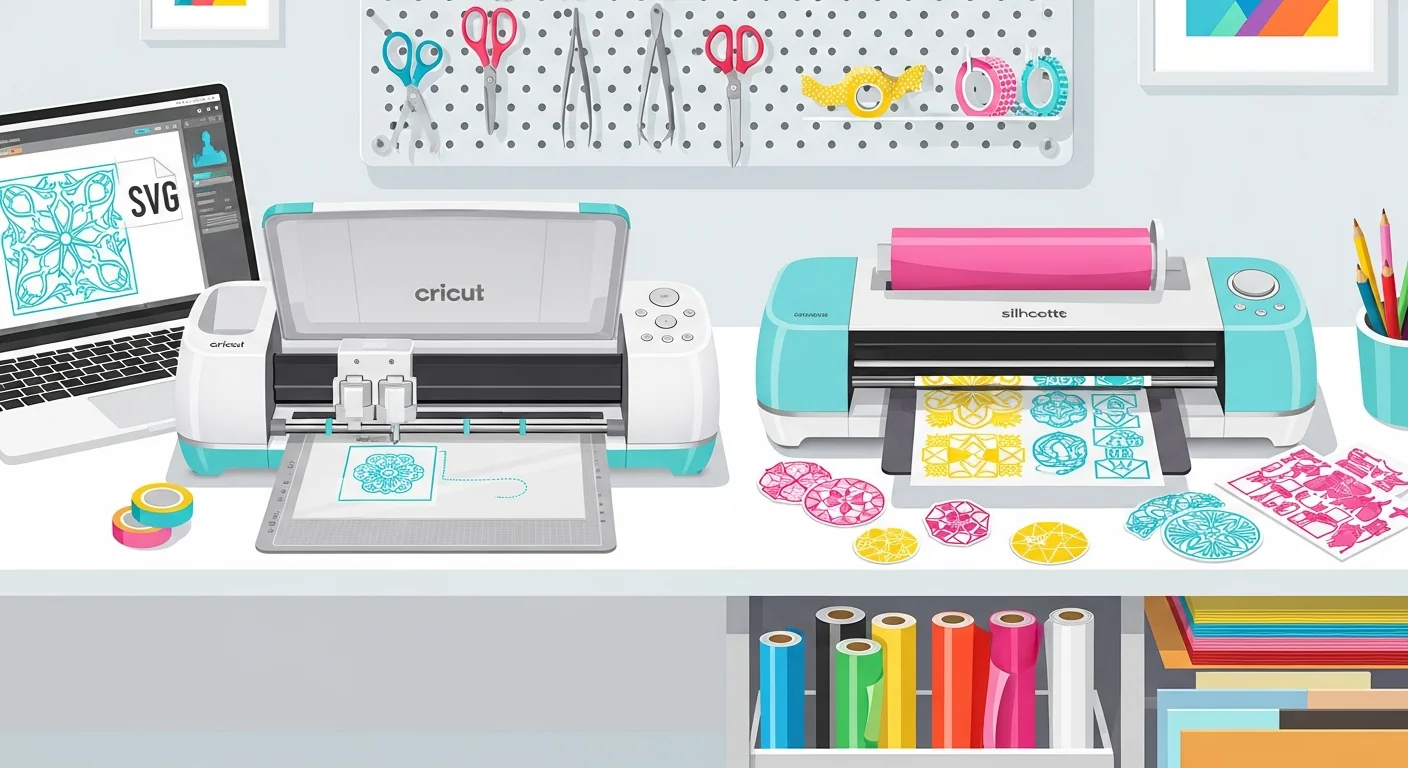
Я режу на Cricut Maker 3 и Silhouette Cameo 4 уже четыре года. Это руководство — всё, что я хотел бы узнать в первый день о том, как эти машины по-разному обрабатывают SVG-файлы — и что это значит для вашего рабочего процесса, будь вы крафтер для удовольствия или продаёте дизайны на Etsy.

Design Space vs Silhouette Studio: Сравнение SVG
Эта таблица основана на четырёх годах реального использования, а не теоретических спецификациях.
| Функция | Cricut Design Space | Silhouette Studio |
|---|---|---|
| Поддержка SVG | Бесплатно, встроена | Требует Designer Edition (499 ₽+) |
| Метод импорта | Upload > Upload Image > SVG | File > Open или File > Import |
| Автоопределение слоёв | Группирует по цвету автоматически | Сохраняет исходную структуру слоёв |
| Обработка контуров | Конвертирует обводки в заливки при импорте | Сохраняет обводки как линии резки |
| Текст в SVG | Должен быть преобразован в контуры | Должен быть преобразован в контуры |
| Составные контуры | Обрабатывает хорошо | Иногда разделяет |
| Макс. размер файла | ~3 МБ рекомендуется | Без жёсткого лимита, сложные файлы тормозят |
| Офлайн-редактирование | Нет (облачный) | Да (полностью офлайн) |
| Булевы операции | Weld, Slice, Flatten, Attach | Weld, Subtract, Intersect, Divide, Crop |
Design Space облачный — ваш SVG заново обрабатывается на серверах Cricut при каждой загрузке. Silhouette Studio хранит всё локально, что заметно быстрее для циклов тест-редактирование-тест.
Требования к SVG для Каждой Машины
Cricut Design Space
- Только замкнутые контуры — открытые контуры отображаются как линии для биговки или игнорируются
- Без обводок — конвертируйте обводки в залитые контуры перед экспортом (Design Space конвертирует их автоматически, часто плохо)
- Цвета = слои — каждый уникальный цвет заливки становится отдельным ковриком для резки
- Текст должен быть преобразован — редактируемый текст не рендерится; конвертируйте в контуры в вашем редакторе
- Включите правильный атрибут
viewBoxиначе размеры будут непредсказуемыми
Silhouette Studio
- Замкнутые контуры для резки — открытые контуры становятся линиями резки (полезно или катастрофично в зависимости от намерения)
- Обводки сохраняются — обводка становится линией резки, заливка становится формой
- Группировка соблюдается — Studio сохраняет иерархию групп вашего SVG
- Без встроенных растров — Studio импортирует их, но не может создать линии резки из пикселей
- Предпочтительны простые данные контуров — контуры с тысячами узлов значительно замедляют программу
Warning: Silhouette Studio Basic Edition НЕ поддерживает импорт SVG. Нужна минимум Designer Edition (499 ₽ разовый платёж). Это застаёт врасплох многих новых владельцев. Если продаёте SVG, всегда включайте версию DXF для пользователей Basic Edition.
A Full Year of Conversions for $49
Starter Annual: 25 conversions every month, $49 for the whole year. That is about $4.08 a month · Cancel anytime
Get the Annual DealПошаговая Инструкция: Импорт SVG в Обе Платформы
Cricut Design Space
- Начните Новый Проект, нажмите Upload > Upload Image, выберите SVG
- Предварительный просмотр — убедитесь, что все элементы видны и цвета корректны
- Выберите Cut Image, нажмите Upload, затем Add to Canvas
- Разгруппируйте для доступа к отдельным слоям, назначьте цвета через палитру
- Attach элементы, которые должны резаться вместе на одном коврике
- Нажмите Make It, проверьте превью ковриков и отправьте на машину
Silhouette Studio
- Откройте File > Open, выберите SVG (нужна Designer Edition)
- Проверьте панель Cut Settings — убедитесь, что линии резки на правильных контурах
- Разгруппируйте через Object > Ungroup для доступа к отдельным элементам
- Назначьте цвета линий для пошагового по цветам процесса
- Откройте панель Send, выберите пресет материала, настройте нож/скорость/усилие
- Загрузите коврик и нажмите Send для начала резки

Настройки Материалов: Перекрёстная Таблица
Мои лично проверенные настройки для обеих машин:
| Материал | Cricut Настройка / Давление | Silhouette Нож / Скорость / Усилие |
|---|---|---|
| Самоклеющийся винил (Oracal 651) | Vinyl / Стандарт | Нож 1 / Скорость 5 / Усилие 5 |
| HTV (Siser EasyWeed) | Iron-On / Стандарт | Нож 1 / Скорость 5 / Усилие 5 |
| Картон (180 г/м²) | Medium Cardstock / Стандарт | Нож 3 / Скорость 3 / Усилие 10 |
| Картон (300 г/м²) | Heavy Cardstock / Больше | Нож 5 / Скорость 2 / Усилие 15 |
| Бумага для наклеек | Sticker Paper / Меньше | Нож 1 / Скорость 5 / Усилие 3 |
| Глиттер-винил | Glitter Vinyl / Стандарт | Нож 2 / Скорость 4 / Усилие 8 |
| Экокожа | Faux Leather / Больше (Maker) | Deep Cut, 10 / Скорость 2 / Усилие 33 |
Pro Tip: ВСЕГДА зеркалите HTV на ОБЕИХ машинах. Включите Mirror в превью коврика Design Space. Отметьте Mirror в панели Send Studio. Забыть это — самая частая и дорогая ошибка с термовинилом.
Типичные Проблемы и Решения — По Машинам
Проблемы Cricut
| Проблема | Решение |
|---|---|
| SVG загружается пустым | Замкните все открытые контуры и добавьте заливки — используйте SVG-редактор VectoSolve |
| Цвета объединены в один слой | Назначьте различные цвета заливки каждому элементу перед экспортом |
| Бесконечный спиннер "Processing" | Упростите контуры, уменьшите количество узлов в векторном редакторе |
| Линии резки не совпадают с превью | Удалите все обводки, используйте только залитые контуры |
| Print Then Cut не работает | Измените размер до лимита 17 x 23,5 см |
Проблемы Silhouette
| Проблема | Решение |
|---|---|
| SVG не открывается | Обновитесь до Designer Edition (499 ₽ разовый платёж) |
| Неожиданные линии резки на заливках | Установите заливки на "No Cut" в панели настроек |
| Составные контуры распадаются | Пересварите контуры в Studio после импорта |
| Программа зависает на сложном файле | Упростите контуры, уменьшите узлы перед импортом |
| Нож режет со смещением | Запустите калибровку ножа из панели Send |
Free SVG Tools for Crafters
Design Checker · Color Separator · Mat Preview · Offset Generator · Text to SVG
Check Your SVG FreeКонвертация Своих Изображений через VectoSolve
Не нужно покупать SVG для каждого проекта. Если можете нарисовать, сфотографировать или найти PNG — можно конвертировать в SVG для резки.
- Загрузите изображение на VectoSolve — PNG, JPG или фото рисунка от руки
- ИИ-трассировка конвертирует растр в чистые векторные контуры с оптимизированным числом узлов — интеллектуальная оптимизация, не простой авто-трейс
- Скачайте SVG с замкнутыми контурами, чистым разделением цветов и без встроенных растровых данных
- Импортируйте в любую платформу и режьте сразу — доработка не нужна
Настройте конвертированные SVG в SVG-редакторе VectoSolve перед резкой. Просмотрите Галерею шаблонов для готовых к резке дизайнов с мгновенной настройкой.
Pro Tip: Продаёте SVG? Тестируйте каждый файл в ОБОИХ Design Space и Silhouette Studio перед публикацией. Одна эта привычка устраняет 90% обращений в поддержку. Включайте SVG, DXF, PNG и EPS в каждый скачиваемый архив для совместимости со всеми версиями ПО.
«Крафтеры — самые креативные решатели проблем, которых я встречал. Дайте им режущий плоттер, немного винила и дедлайн, и они создадут что-то, что никто считал невозможным.» — Каждый продавец на ярмарке, всегда
Итог
Design Space делает ставку на простоту — отлично для новичков, ограничивает продвинутых. Silhouette Studio ставит на контроль — больше настроек, но круче кривая обучения. Ваши SVG должны работать в обоих: чистые замкнутые контуры, правильное разделение цветов, текст в контурах и без скрытых элементов.
Начинаете с растровых изображений? VectoSolve приведёт к SVG для резки быстрее всего. SVG-редактор и галерея шаблонов держат весь рабочий процесс в браузере.
А теперь идите и вырежьте что-нибудь красивое.
| Функция | Cricut Design Space | Silhouette Studio (Basic) | Silhouette Studio (Designer Edition) |
|---|---|---|---|
| Импорт SVG | Да (бесплатно) | Нет | Да (499 ₽ обновление) |
| Макс. размер коврика | 29 x 60 см | 30 x 30 см | 30 x 30 см (или 60 см с Cameo) |
| Print-then-cut | Да | Да | Да |
| Инструмент offset / контур | Да | Нет | Да |
| Weld / булевы инструменты | Да | Только базовые | Полный набор |
Источники и Дополнительное Чтение
- Cricut Design Blog — Официальные уроки по возможностям Design Space, импорту SVG и настройкам резки для всех машин Cricut
- Silhouette School Blog — Подробные руководства по Silhouette Studio: импорт SVG, трассировка и рабочие процессы резки
- MDN Web Docs — SVG — Справочник по SVG-контурам и элементам для понимания структуры файлов в программах для резки
- Etsy Seller Handbook — Лучшие практики создания и продажи SVG-файлов для резки, совместимых с обеими платформами