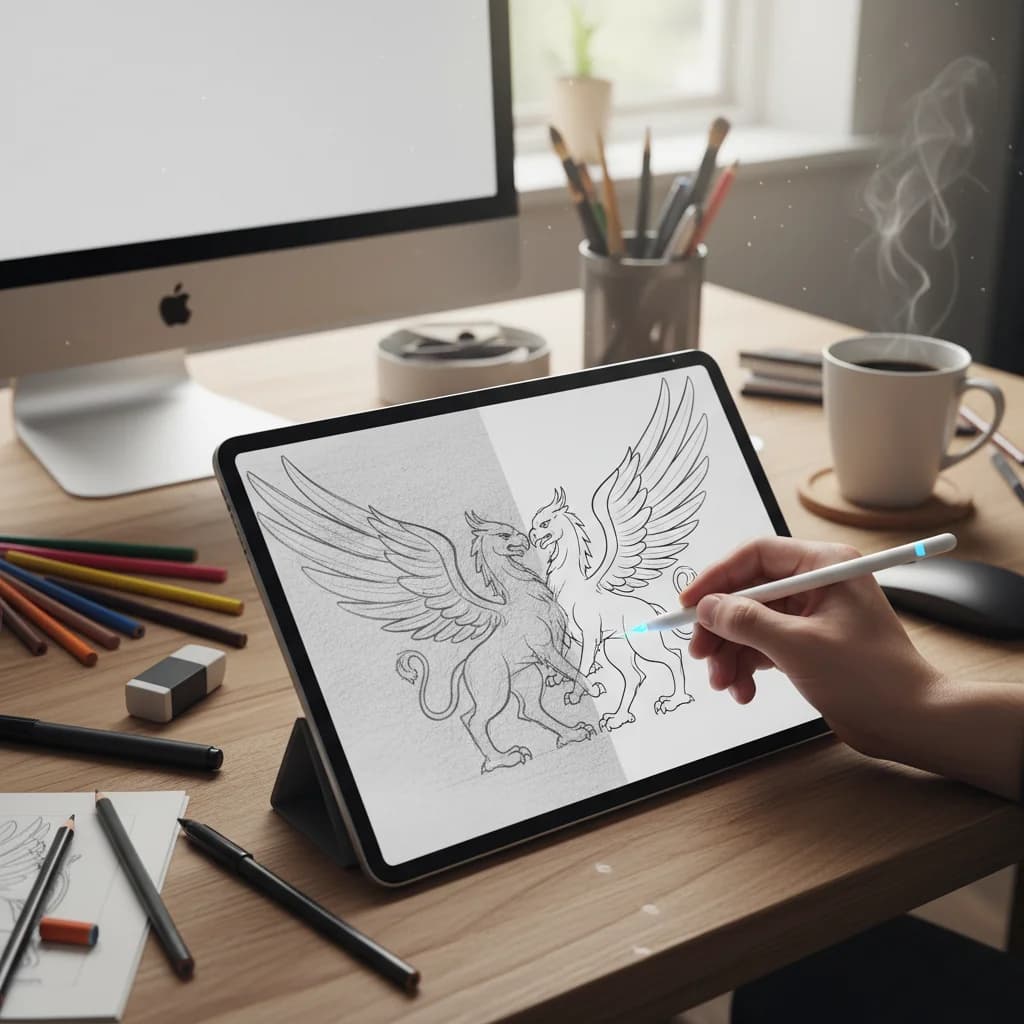
Как превратить рисунок от руки в SVG для Cricut (пошаговое руководство)
Узнайте, как превратить ваши наброски, леттеринг и рисунки от руки в чистые SVG-файлы для резки на Cricut. Пошаговое руководство с профессиональными советами.
Попробуйте на своём файле: бесплатный предпросмотр, без регистрации.
Founder and developer of VectoSolve
Self-taught developer who founded VectoSolve in 2024. He builds the conversion engine and the cutting, embroidery and 3D printing exports, working with the VectoSolve team of graphic designers.
How this article was made: drafted with AI assistance, then edited and fact-checked before publication. About the author
Key Takeaways
- Используйте толстые чёрные маркеры на белой бумаге для самых чистых SVG-конвертаций — тонкие карандашные линии и цветные карандаши плохо трассируются
- Фото со смартфона отлично работают, если сняты строго сверху при естественном освещении с включённым режимом сканирования документов
- Полностью замкните все формы — разрывы в штрихах создают открытые пути, которые не будут правильно заполняться при резке винила
- ИИ VectoSolve автоматически удаляет фоны и сглаживает рукописные штрихи, сохраняя рукотворный характер
- Всегда делайте тестовый рез с новым лезвием перед использованием дорогих материалов для детализированных рукописных дизайнов
Как превратить рисунок от руки в SVG для Cricut (пошаговое руководство)
В рисунках от руки есть что-то особенное. Они обладают теплотой, индивидуальностью и аутентичностью, которую компьютерная графика не может воспроизвести. И хорошая новость? Вы можете превратить свой рукописный арт в SVG-файлы для резки на Cricut — вырезая свои собственные творения на виниле, картоне, термоплёнке и многом другом.
Это руководство проведёт вас через весь процесс, от карандашного наброска до чистого SVG-файла, готового для Cricut Design Space.

Что Вам Понадобится
- Бумага и ручка/маркер — для вашего оригинального рисунка
- Смартфон или сканер — для оцифровки вашего рисунка
- SVG-конвертер — мы рекомендуем VectoSolve для лучших результатов
- Cricut Design Space — для импорта и резки вашего SVG
- Ваш плоттер Cricut — любая модель (Maker, Explore, Joy)
Шаг 1: Создайте Свой Рисунок от Руки
Начните с рисунка. Вот советы для облегчения процесса конвертации:
Используйте Правильные Инструменты
- Толстые маркеры или ручки (Sharpie, Micron 05 или толще) работают лучше всего — тонкие карандашные линии часто плохо трассируются
- Чёрные чернила на белой бумаге дают наивысший контраст и самую чистую конвертацию
- Brush pens отлично подходят для проектов с леттерингом
- Избегайте цветных карандашей или светло-серого графита — они плохо сканируются
Советы по Дизайну для Чистых Конвертаций
- Держите линии жирными и уверенными — тонкие, неуверенные линии создают беспорядочные SVG с слишком большим количеством узлов
- Замкните свои формы — если хотите, чтобы форма была заполнена (как сердце или буква), убедитесь, что контур полностью замкнут без разрывов
- Оставляйте пространство между элементами — если линии слишком близко, они могут слиться при трассировке
- Используйте сплошные заливки — штриховка и перекрёстная штриховка выглядят круто на бумаге, но создают чрезмерно сложные SVG
- Будьте проще — особенно для первых проектов. Чистая монограмма или простая иллюстрация конвертируется гораздо лучше детального портрета
Что Работает Лучше Всего
| Идеально для конвертации | Сложно для конвертации |
|---|---|
| Леттеринг и монограммы | Детальная карандашная штриховка |
| Простые иллюстрации | Акварельные рисунки |
| Силуэты и контуры | Фото рисунков на текстурной бумаге |
| Жирные дудлы | Очень тонкая линейная работа |
| Дизайны в стиле мандала | Дизайны с множеством перекрывающихся элементов |
Pro Tip: Самое эффективное, что вы можете сделать для чистых конвертаций — использовать толстый чёрный маркер на ярко-белой бумаге. Sharpie на офисной бумаге побеждает тонкую ручку на текстурной художественной бумаге каждый раз для результатов, готовых для Cricut.
A Full Year of Conversions for $49
Starter Annual: 25 conversions every month, $49 for the whole year. That is about $4.08 a month · Cancel anytime
Get the Annual DealШаг 2: Оцифруйте Свой Рисунок
Вам нужно превратить физический рисунок в цифровой файл изображения. У вас два варианта:
Вариант А: Используйте Камеру Смартфона (Самый Простой)
Это самый быстрый метод, и он удивительно хорошо работает с современными камерами смартфонов.
Как получить хорошее фото:
- Положите рисунок на ровную поверхность — стол или пол подойдут
- Используйте естественное освещение — расположитесь у окна. Избегайте резкого верхнего света, создающего тени
- Снимайте строго сверху — держите телефон параллельно бумаге, не под углом. Это предотвращает перспективные искажения
- Заполните кадр — подойдите как можно ближе, сохраняя весь рисунок в кадре
- Коснитесь для фокусировки на рисунке, затем сделайте снимок
- Избегайте вспышки — она создаёт пересветы и неравномерное освещение
Совет профи: Многие телефоны имеют режим «Сканирование документов» (в приложении камеры или Заметках), который автоматически корректирует перспективу и усиливает контраст. Используйте его.
Вариант Б: Используйте Сканер (Лучшее Качество)
Если у вас есть доступ к планшетному сканеру:
- Сканируйте минимум при 300 DPI (600 DPI ещё лучше)
- Используйте режим оттенков серого для чёрно-белых рисунков
- Сохраняйте как PNG (не JPEG — сжатие JPEG добавляет артефакты, ухудшающие качество трассировки)
- Убедитесь, что стекло сканера чистое — пыль и пятна появятся в скане
Шаг 3: Очистите Изображение (Необязательно, но Рекомендуется)
Перед конвертацией в SVG быстрая очистка может кардинально улучшить результаты.
Быстрая Очистка в Любом Фоторедакторе
Можете использовать встроенный фоторедактор телефона, Canva или любой бесплатный редактор изображений:
- Увеличьте контраст — сделайте белое белее, а чёрное чернее
- Слегка увеличьте яркость — это помогает убрать текстуру бумаги и серые тени
- Обрежьте плотно — уберите лишнюю бумагу вокруг дизайна
- Поверните при необходимости — выровняйте изображение, чтобы дизайн был ровным
Продвинутая Очистка (Необязательно)
Если хотите максимально чистый результат:
- Используйте бесплатный инструмент вроде Photopea (онлайн-альтернатива Photoshop)
- Примените корректировку Уровней: перетащите ползунок белой точки влево, а чёрной точки вправо, пока фон не станет чисто белым, а линии — чисто чёрными
- Сотрите случайные пометки, пятна или несовершенства
- Если у вас несколько отдельных элементов, рассмотрите очистку каждого по отдельности
Насколько чисто должно быть? Вот правило: если вы можете чётко различить рисунок и фон, прищурившись на изображение, это достаточно чисто.

Шаг 4: Конвертируйте в SVG с VectoSolve
Теперь магия — превращение вашего растрового изображения в векторный SVG.
Почему Мы Рекомендуем VectoSolve
Мы протестировали множество конвертеров (см. наше полное сравнение), и VectoSolve стабильно даёт самые чистые результаты для рукописного арта, потому что:
- ИИ понимает рукописные штрихи и разумно сглаживает их, не теряя характер
- Автоматическое удаление фона означает, что вам не нужен идеально белый фон
- Оптимизированное количество узлов сохраняет SVG чистым и совместимым с Cricut
- Это занимает буквально секунды — никаких настроек
Как Конвертировать
- Перейдите на vectosolve.com
- Перетащите очищенное изображение (или нажмите для загрузки)
- Подождите несколько секунд, пока ИИ обрабатывает изображение
- Просмотрите результат — вы увидите чистую векторную версию вашего рисунка
- Скачайте SVG-файл
Вот и всё. SVG готов для Cricut Design Space.
Что Если Результат Не Идеален?
Если конвертация выглядит не совсем правильно:
- Вернитесь к Шагу 3 и увеличьте контраст ещё больше
- Утолщите тонкие линии кистью в фоторедакторе перед повторной конвертацией
- Упростите дизайн — уберите ненужные детали
- Попробуйте скан с более высоким разрешением, если использовали фото с телефона
«Рукописные SVG продаются лучше типовых цифровых дизайнов на Etsy, потому что покупатели чувствуют аутентичность. Каждое дрожание в рукописном слове, каждая несовершенная кривая в иллюстрации — вот что делает это особенным и стоящим покупки.» - Топ-продавец SVG на Etsy
Free SVG Tools for Crafters
Design Checker · Color Separator · Mat Preview · Offset Generator · Text to SVG
Check Your SVG FreeШаг 5: Импортируйте в Cricut Design Space
Загрузите Свой SVG
- Откройте Cricut Design Space
- Нажмите New Project (или откройте существующий)
- Нажмите Upload в левой панели
- Нажмите Upload Image
- Выберите ваш SVG-файл
- Design Space покажет превью — убедитесь, что всё верно
- Выберите "Save as a Cut Image"
- Нажмите Insert, чтобы добавить на холст
Проверьте Файл для Резки
Перед резкой проверьте:
- Увеличьте дизайн — пути гладкие? Есть ли случайные артефакты?
- Проверьте размер — измените размер по необходимости для вашего проекта
- Проверьте слои — нажмите на дизайн и посмотрите панель Layers. Каждый цвет должен быть на своём слое
- Сварите при необходимости — если текст имеет перекрывающиеся буквы, используйте инструмент Weld, чтобы объединить их в один непрерывный путь резки
- Прикрепите при необходимости — если хотите, чтобы несколько элементов сохраняли взаимное положение при резке
Если ваш рукописный леттеринг имеет перекрывающиеся буквы (что типично для рукописных и курсивных стилей), вы обязательно должны использовать инструмент Weld в Design Space перед резкой. Без сварки Cricut будет резать каждую букву отдельно, прорезая области перекрытия и разрушая вид связного письма.
Шаг 6: Вырежьте Свой Дизайн
Настройки Материалов
Для рукописных дизайнов отлично подходят эти материалы:
- Перманентный винил — для кружек, стаканов, автонаклеек
- Термоплёнка / HTV — для футболок и сумок (не забудьте отзеркалить!)
- Картон — для открыток, топперов для торта, настенного декора
- Самоклеящаяся бумага — для наклеек (используйте Print Then Cut для цветных дизайнов)
Советы по Резке
- Всегда делайте тестовый рез с новым дизайном, особенно если у него мелкие детали
- Используйте свежее лезвие для сложных рукописных дизайнов
- Уменьшите давление и скорость для детальных резов — при необходимости используйте пользовательские настройки
- Удаляйте лишнее осторожно — рукописные дизайны часто имеют тонкие и деликатные области
Типичные Проблемы и Решения
Проблема: SVG имеет слишком много узлов / пути неровные
Причина: Оригинальное изображение было слишком низкого разрешения или слишком низкого контраста.
Решение: Пересканируйте с более высоким разрешением, увеличьте контраст, используйте более толстую ручку.
Проблема: Небольшие разрывы в формах, которые должны быть замкнуты
Причина: Штрихи ручки не полностью соединились на бумаге.
Решение: Используйте фоторедактор для закрытия разрывов перед конвертацией, или используйте инструмент Contour в Design Space для скрытия нежелательных линий резки.
Проблема: Фон трассируется вместе с дизайном
Причина: Текстура бумаги, тени или недостаточный контраст.
Решение: Используйте VectoSolve (удаляет фоны автоматически) или сначала очистите фон вручную в фоторедакторе.
Проблема: Дизайн слишком сложный и Cricut с трудом его режет
Причина: Слишком много узлов, обычно из-за чрезмерно детализированных рисунков.
Решение: Упростите оригинальный рисунок. Для Cricut чем проще, тем лучше. Жирные, чистые линии всегда режутся лучше, чем замысловатые детали.
A Full Year of Conversions for $49
Starter Annual: 25 conversions every month, $49 for the whole year. That is about $4.08 a month · Cancel anytime
Get the Annual DealИдеи Проектов для Рукописных SVG
Освоив процесс конвертации, вот несколько популярных проектов:
- Индивидуальные кружки с леттерингом — нарисуйте цитату, конвертируйте в SVG, вырежьте на виниле
- Персонализированные футболки — ваши собственные рукописные иллюстрации на термоплёнке
- Свадебные указатели — рукописные имена, номера столов, приветственные таблички
- Детские рисунки в наклейках — отсканируйте арт ребёнка и превратите в стикеры
- Наклейки с логотипом — рукописные бизнес-логотипы для упаковки
- Поздравительные открытки — рукописные дизайны, вырезанные из картона
- Настенный декор — крупноформатные рукописные дизайны, вырезанные из винила
Финальные Советы
- Практика — путь к мастерству — первая конвертация может быть не идеальной, но вы быстро поймёте, какой стиль рисования конвертируется лучше всего
- Толще — лучше — в случае сомнений выбирайте более толстые штрихи
- Белая бумага, чёрные чернила — эта комбинация даёт самые надёжные результаты каждый раз
- Сохраняйте оригинальные рисунки — вы всегда сможете пересканировать и переконвертировать по мере улучшения инструментов и навыков
- Начните с простого — рукописное слово или простой дудл — идеальный первый проект
Готовы превратить рукописный арт в SVG для Cricut? Попробуйте VectoSolve бесплатно — загрузите рисунок и получите чистый SVG за секунды.