
Как использовать SVG-файлы в Cricut Design Space: руководство для начинающих
Пошаговое руководство по загрузке и использованию SVG-файлов в Cricut Design Space. Узнайте, как импортировать, масштабировать и вырезать SVG на вашем Cricut.
Попробуйте на своём файле: бесплатный предпросмотр, без регистрации.
Founder and developer of VectoSolve
Self-taught developer who founded VectoSolve in 2024. He builds the conversion engine and the cutting, embroidery and 3D printing exports, working with the VectoSolve team of graphic designers.
How this article was made: drafted with AI assistance, then edited and fact-checked before publication. About the author
Что вы узнаете:
- Что такое Cricut Design Space и SVG-файлы
- Процесс загрузки SVG пошагово, каждый клик объяснён
- Решение самых частых ошибок новичков
- Прикрепить vs Сварить vs Сгладить — когда использовать каждый инструмент
- Настройки материалов для винила, HTV, картона и бумаги для наклеек
- Как конвертировать любое изображение в SVG для резки с помощью VectoSolve
Добро пожаловать, начинающий мастер Cricut!
Распаковали ли вы свой Cricut пять минут назад или он стоит в углу уже месяц — это руководство проведёт вас через всё, что нужно знать об использовании SVG-файлов в Cricut Design Space. Мы идём медленно, объясняем каждый клик, и к концу вы вырежете свой первый проект.
Что такое Cricut Design Space?
Cricut Design Space — это бесплатная программа, которая управляет вашим Cricut. Вместо печати на бумаге она указывает Cricut, где резать, рисовать или биговать на выбранном материале. Используйте в браузере на design.cricut.com, как настольное приложение или мобильное. Вам понадобится бесплатный аккаунт Cricut.
Что такое SVG-файлы?
SVG означает Scalable Vector Graphics. Простыми словами:
- Scalable — масштабируется без потери чёткости
- Vector — состоит из математических линий и кривых, а не пикселей
- Graphics — изображения, которые Cricut читает как контуры резки
| Тип файла | Из чего состоит | Масштабируется? | Cricut режет? |
|---|---|---|---|
| JPG / PNG | Пиксели | Размывается при увеличении | Только после конвертации |
| SVG | Контуры | Идеально при любом размере | Да — нативно |
Пошагово: загрузка SVG в Design Space
Шаг 1: Начать новый проект
- Откройте Cricut Design Space и войдите в аккаунт
- Нажмите зелёную кнопку «Новый проект» — вы увидите пустой холст с сеткой, представляющей ваш коврик для резки
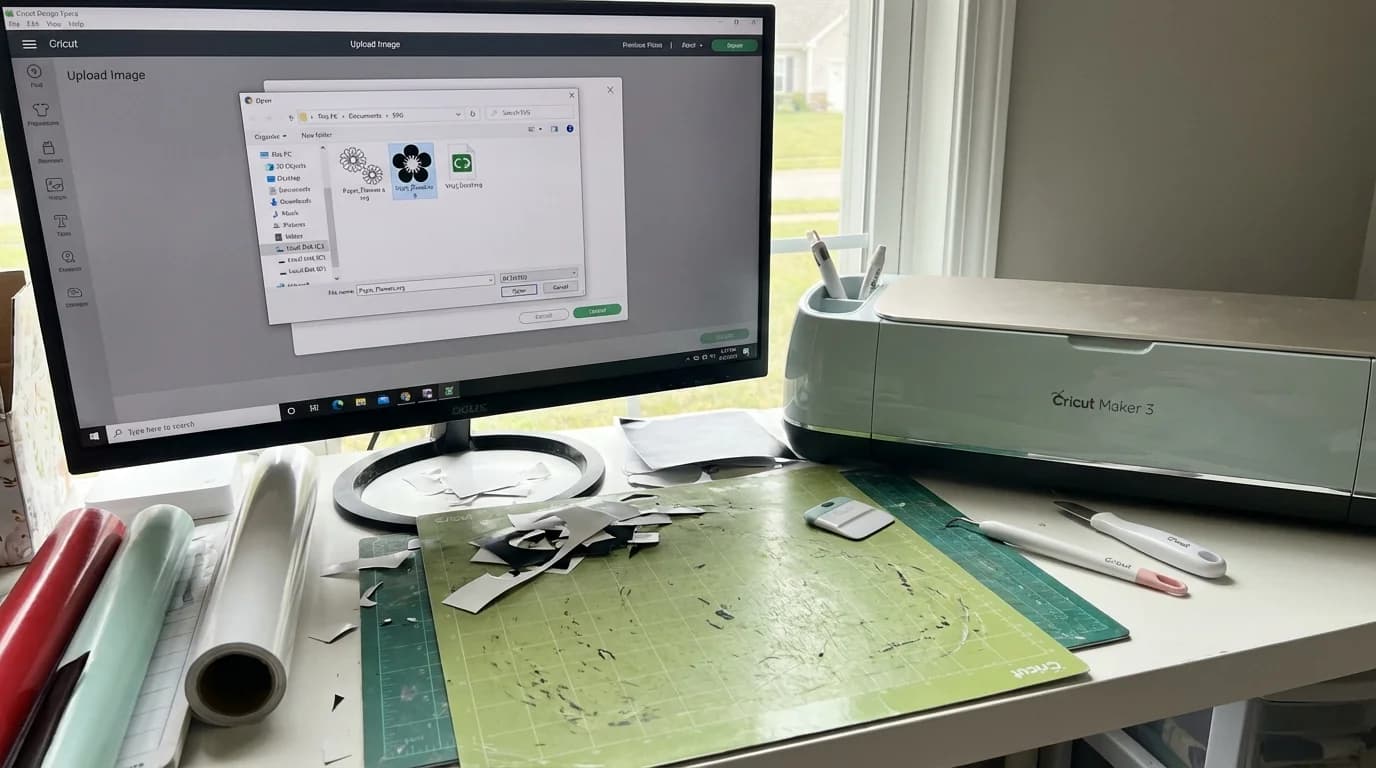
Шаг 2: Нажмите Загрузить
- В левой панели нажмите Загрузить
- Нажмите зелёную кнопку «Загрузить изображение»
Шаг 3: Выберите SVG-файл
- Нажмите «Обзор» и выберите ваш файл
.svg - Design Space показывает превью с пометкой «Изображение для резки» — это правильно
- Нажмите зелёную кнопку Загрузить
Шаг 4: Добавить на холст
- Найдите ваш дизайн в Недавно загруженных
- Нажмите на него, затем «Добавить на холст»
- Ваш SVG появляется на холсте с пунктирными линиями резки. Получилось!
Совет по слоям: Ваш SVG может разделиться на отдельные цветные части в панели Слоёв. Не паникуйте! Каждый цвет — это свой слой. Выделите несколько слоёв, правый клик и выберите Сгруппировать для совместного перемещения.
Шаг 5: Масштабирование без искажений
- Нажмите на ваш дизайн — появятся маркеры на углах и сторонах
- Всегда тяните за угловой маркер для сохранения пропорций
- Проверьте значок замка между Шириной и Высотой — держите его заблокированным
- Введите точные размеры, и другой параметр подстроится автоматически
Совет профи: Сначала измерьте поверхность! Приложите линейку к футболке, кружке или табличке перед масштабированием.
Шаг 6: Цветные слои и мультиматериальная резка
Если в вашем SVG несколько цветов, каждый цвет — отдельный слой. Во время Создания каждый слой получает свой коврик для резки, чтобы вы могли вырезать каждый цвет из разного материала, а затем наложить детали друг на друга.
Шаг 7: Создать!
- Нажмите зелёную кнопку Создать
- Выберите машину (Maker, Explore или Joy)
- Включите Зеркало при использовании термоплёнки/HTV
- Выберите материал и загрузите коврик
- Нажмите мигающую кнопку Cricut для начала резки
Прикрепить vs Сварить vs Сгладить
Эти три инструмента сначала путают всех. Самое простое объяснение:
Прикрепить — Фиксирует детали на месте, чтобы они вырезались в нужном месте на коврике. Используйте, когда текст или фигуры должны остаться там, где вы их разместили.
Сварить — Объединяет перекрывающиеся фигуры в одну. Перекрытие исчезает. Используйте для соединённого рукописного текста или объединения фигур в силуэт.
Сгладить — Превращает многослойный дизайн в одно изображение «Печатать и Вырезать». Используйте для наклеек или печатного винила.
| Инструмент | Сохраняет слои? | Идеально для |
|---|---|---|
| Прикрепить | Да | Виниловые наклейки, многослойное позиционирование |
| Сварить | Нет — объединяет | Рукописный текст, объединённые силуэты |
| Сгладить | Нет — один печатный слой | Наклейки, Печатать и Вырезать |
Таблица устранения неполадок
| Проблема | Причина | Решение |
|---|---|---|
| Загрузка не удаётся | Не настоящий SVG или повреждён | Скачайте заново; конвертируйте PNG/JPG на VectoSolve |
| «Не изображение для резки» | Загружено растровое изображение вместо SVG | Конвертируйте в SVG на VectoSolve |
| Дизайн выглядит неправильно | Скрытые слои в SVG | Проверьте значки глаза в панели Слоёв |
| Резка смещена | Дизайн сдвинут или коврик не выровнен | Переместите в верхний левый угол; прижмите материал к коврику |
| Слишком много мелких разрезов | Исходное изображение слишком сложное | Упростите в SVG-редакторе VectoSolve |
| Материал рвётся | Неверная настройка или тупое лезвие | Проверьте материал; попробуйте «Больше» давления; замените лезвие |
Ограничения размера и сложности: Design Space плохо работает с SVG больше 25 МБ или файлами с 50 000+ узлов. Если загрузка зависает или приложение замирает, файл слишком сложный. Используйте VectoSolve для оптимизации SVG — количество узлов уменьшается автоматически, сохраняя чёткость дизайна.
Настройки материалов: краткая справка
| Материал | Лезвие | Давление | Зеркало? | Примечания |
|---|---|---|---|---|
| Постоянный винил (Oracal 651) | Тонкое | По умолчанию | Нет | Стаканы, таблички, автонаклейки |
| Съёмный винил (Oracal 631) | Тонкое | По умолчанию | Нет | Настенные наклейки |
| Термоплёнка / HTV | Тонкое | По умолчанию | Да — всегда! | Блестящая сторона подложки ВНИЗ |
| Глиттерная термоплёнка | Тонкое | По умолчанию | Да | Может потребоваться «Больше» давления |
| Картон (240г) | Тонкое | Больше | Нет | Открытки, топперы для торта |
| Бумага для наклеек | Тонкое | Меньше | Нет | С Печатать и Вырезать + Сгладить |
Конвертируйте свои изображения в SVG с VectoSolve
Есть фото, эскиз или логотип в PNG или JPG? Cricut не может резать их напрямую — но вы можете конвертировать за секунды:
- Перейдите на VectoSolve
- Загрузите PNG, JPG или другое растровое изображение
- ИИ VectoSolve конвертирует в чистые векторные контуры
- Скачайте SVG и загрузите в Design Space
Что делать дальше
Ваш первый проект — самый сложный. Каждый следующий становится легче:
- Первый: Одноцветная виниловая наклейка
- Второй: Двухцветный многослойный дизайн
- Третий: Футболка с HTV термоплёнкой (тренируйте зеркало!)
- Четвёртый: Наклейка с Печатать и Вырезать с Сглаживанием
- Пятый: Многослойная объёмная коробка из картона
Всегда начинайте с чистого SVG — VectoSolve автоматически оптимизирует файл. Сделайте тестовый разрез перед использованием хорошего материала. И присоединяйтесь к сообществу — мастера Cricut — самые щедрые люди в интернете.
Удачного творчества — у вас всё получится!
| Операция Design Space | Когда использовать | Что делает |
|---|---|---|
| Прикрепить | Многослойная резка | Фиксирует элементы на месте на коврике |
| Сварить | Перекрывающиеся фигуры | Объединяет фигуры в один контур резки |
| Сгладить | Печатать и Вырезать | Преобразует слои в одно печатное изображение |
| Разрезать | Пользовательские вырезы | Разделяет перекрывающиеся фигуры на отдельные части |
| Контур | Скрытие элементов | Показывает/скрывает отдельные линии резки |