
Как сделать стикеры с Cricut из любой фотографии (пошаговое руководство)
Узнайте, как превратить любую фотографию или изображение в персональные вырубные стикеры с помощью Cricut. Пошаговое руководство от фото до готового стикера.
Попробуйте на своём файле: бесплатный предпросмотр, без регистрации.
Founder and developer of VectoSolve
Self-taught developer who founded VectoSolve in 2024. He builds the conversion engine and the cutting, embroidery and 3D printing exports, working with the VectoSolve team of graphic designers.
How this article was made: drafted with AI assistance, then edited and fact-checked before publication. About the author
Key Takeaways
- Не нужно быть художником, чтобы создавать потрясающие стикеры из собственных фотографий — ваш Cricut сделает всю тяжёлую работу
- Удаление фона + векторизация — два шага, которые отделяют любительские стикеры от профессионального качества с чистыми линиями реза
- Print Then Cut — рабочий процесс Cricut, который вы будете использовать: дизайн печатается на струйном принтере, затем Cricut вырезает вокруг с хирургической точностью
- Kiss cut vs die cut меняет всё в том, как ваши стикеры выглядят и продаются — изучите обе техники
- Продавцы стикеров на Etsy регулярно зарабатывают $500–$3 000/месяц на персональных фотостикерах, используя именно этот рабочий процесс
Я продаю персональные фотостикеры на Etsy уже три года, и мои самые продаваемые дизайны начинались как простые фотографии с телефона. Фото моего кота. Снимок полевых цветов. Забавное селфи, которое сделала моя дочь. Каждый из них стал стикером, за который люди реально платят деньги.
Секрет? Это не талант. Это рабочий процесс. И как только вы его освоите, вы сможете перейти от фото с телефона к готовому листу стикеров менее чем за 30 минут.
Позвольте провести вас через точный процесс, который я использую каждую неделю.
Почему фотостикеры взлетают прямо сейчас
Персональные стикеры — одна из самых быстрорастущих категорий товаров на Etsy, и дизайны на основе фотографий возглавляют тренд. Люди хотят стикеры своих питомцев, детей, любимых мест для прогулок — вещи, которые ощущаются личными, а не генерический клипарт.
Прелесть использования Cricut в том, что вы получаете коммерческую точность дома. Никаких минимальных заказов, никакого ожидания типографии, никакого риска складских запасов. Вы делаете именно то, что продаётся, и ничего лишнего.
«Я начала делать стикеры с портретами домашних животных как хобби. Через шесть месяцев это оплачивало мой автокредит.» - Сара К., продавец Etsy с более чем 12 000 продажами
Материалы, которые вам понадобятся
Прежде чем погрузиться в процесс, поговорим о расходниках. Правильные материалы определяют разницу между стикерами, которые впечатляют, и стикерами, которые отклеиваются, выцветают или выглядят дёшево.
Типы бумаги для стикеров
| Бумага для стикеров | Покрытие | Лучше всего для | Ценовой диапазон |
|---|---|---|---|
| Глянцевая бумага для стикеров (струйная) | Блестящая, яркая | Фотостикеры, портреты, цветные дизайны | $12–$18 за 30 листов |
| Матовая бумага для стикеров (струйная) | Гладкая, без бликов | Иллюстрированные образы, текстовые дизайны, винтажный стиль | $10–$15 за 30 листов |
| Прозрачная бумага для стикеров | Прозрачная | Стикеры на окна, наклейки на ноутбук, бутылки для воды | $15–$22 за 20 листов |
| Виниловая бумага для стикеров (водостойкая) | Глянцевая или матовая | Использование на улице, бутылки для воды, автонаклейки | $18–$28 за 20 листов |
| Крафт-бумага/коричневая | Деревенская, натуральная | Этикетки для упаковки, экологичный брендинг | $10–$14 за 30 листов |
Варианты ламинирования
Нужно ли вам ламинирование? Если вы продаёте стикеры или они будут подвержены воздействию воды, царапин или УФ-света — да, безусловно. Ламинирование — это разница между стикером, который прослужит 6 месяцев, и стикером на 3+ года. Для личного использования на ноутбуке, который остаётся в помещении, можно обойтись без него.
- Самоклеящиеся ламинирующие плёнки — Снимите и наклейте на напечатанный лист перед резкой. Самый простой метод. Около $12 за 20 листов.
- Спрей-ламинат (Mod Podge или Krylon) — Распылите 2–3 тонких слоя, дайте высохнуть 30 мин между слоями. Бюджетный, но менее долговечный.
- Термоламинирующие пакеты — Пропустите через ламинатор. Самый долговечный вариант, но требуется ламинатор за $25–$40.
Другие расходники
- Cricut Maker, Explore Air 2/3 или Joy (любая модель с поддержкой Print Then Cut)
- Струйный принтер (не лазерный — лазерный тонер плохо держится на бумаге для стикеров)
- Коврик для резки StandardGrip (зелёный коврик)
- Инструменты для weeding для удаления лишнего материала стикера
- Скребок/инструмент для burnishing для разглаживания стикеров на коврике
Пошагово: от фотографии до готового стикера
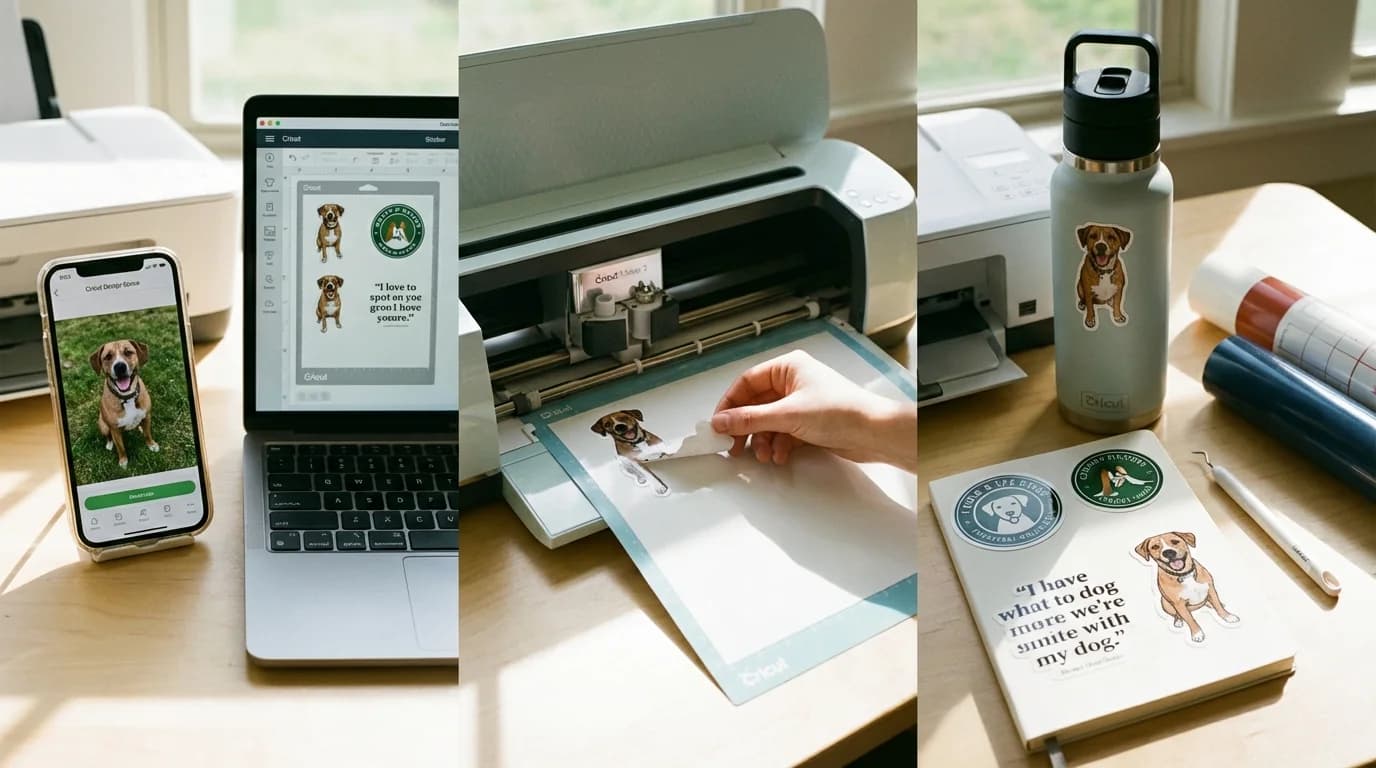
Вот полный рабочий процесс, которому я следую. Каждый. Раз.
Шаг 1: Выберите и подготовьте фотографию
Не каждая фотография получается хорошим стикером. Вот что работает лучше всего:
- Контрастные объекты — Объект должен чётко выделяться на фоне
- Хорошее освещение — Фотографии при естественном свете превращаются в стикеры лучше, чем фото со вспышкой
- Простые композиции — Один главный объект на стикер работает лучше всего
- Минимум 300 DPI — Фото с телефона обычно достаточно, но избегайте сильно обрезанных или увеличенных изображений
Pro Tip: Профессиональный совет из моего магазина: Вертикальные фото домашних животных, смотрящих прямо в камеру — мой продукт #1 по продажам. Что-то в зрительном контакте заставляет людей нажать «Добавить в корзину».
Шаг 2: Удалите фон
Это самый важный шаг. Стикер с белым прямоугольником вокруг выглядит по-любительски. Стикер с чистым, фигурным контуром выглядит профессионально.

У вас есть несколько вариантов удаления фона:
- Инструмент удаления фона VectoSolve — Загрузите фото и получите чистый вырез за секунды, полностью бесплатно
- Remove.bg — Хорошо для простых фонов, плохо справляется с деталями волос и шерсти
- Photoshop / GIMP — Ручной контроль, но требует много времени
- Canva Pro — Удаление одним кликом, приемлемое качество
Цель — прозрачный PNG с чистыми краями вокруг объекта. Потратьте лишнюю минуту на масштабирование и проверку краёв — небрежные края означают небрежные линии реза.
Шаг 3: Векторизуйте для чистых линий реза
Здесь большинство руководств останавливаются, и именно поэтому стикеры большинства людей выглядят посредственно. Векторизация изображения даёт Cricut математически точные пути реза вместо попыток следовать зубчатым пиксельным краям.

Растр vs Вектор — почему это важно для резки:
Ваша фотография — растровое изображение (состоит из пикселей). Когда Cricut обводит линию реза по пиксельным краям, он следует каждому мелкому зубчатому шагу. Векторизация сглаживает эти края в чистые математические кривые. Результат? Линии реза, которые выглядят как из профессиональной типографии, а не из домашней комнаты для рукоделия.
Для векторизации:
- Загрузите ваш прозрачный PNG в конвертер изображений в вектор VectoSolve
- Выберите подходящий уровень детализации — для стикеров средняя детализация обычно работает лучше всего
- Скачайте SVG-файл — это даёт вам бесконечно масштабируемые, гладкие контуры
- Сохраните также оригинальный PNG — вам понадобятся оба (PNG для печати, SVG-контур для резки)
Шаг 4: Настройте дизайн в Cricut Design Space
Теперь объединяем всё в Cricut Design Space:
- Откройте Cricut Design Space и начните новый проект
- Загрузите PNG-изображение (то, что с прозрачным фоном) как изображение «Print Then Cut»
- Загрузите SVG как файл для резки (это становится вашей линией реза)
- Задайте размер стикера — рекомендую 2–3 дюйма для стандартных стикеров, до 4 дюймов для больших наклеек
- Добавьте небольшой отступ/границу вокруг изображения (около 0,05–0,1 дюйма), чтобы рез не зашёл на ваш дизайн
- Выровняйте PNG и SVG так, чтобы линия реза идеально располагалась вокруг напечатанного изображения
Warning: Ограничения размера Print Then Cut: Модели Cricut Maker и Explore имеют максимальную область Print Then Cut 6,75" x 9,25". Cricut Joy имеет ещё меньшую область. Планируйте макет листа стикеров в этих пределах, иначе проект провалится на этапе печати.
Шаг 5: Настройки Print Then Cut
Это магия — ваш струйный принтер отвечает за цвет, а Cricut — за точный рез.
Настройки принтера, которые важны:
- Тип бумаги: Установите «Фотобумага» или «Премиум бумага», даже если используете бумагу для стикеров — это заставит принтер наносить больше чернил для ярких цветов
- Качество: Всегда «Лучшее» или «Высокое» — никогда черновой режим
- Управление цветом: Пусть принтер управляет цветами (не приложение)
- Выпуск за обрез: Включите настройку выпуска в Cricut Design Space — это добавляет тонкую полоску цвета за линией реза, чтобы вы никогда не видели белых краёв
Настройки резки Cricut для бумаги для стикеров:
| Материал | Настройка Cricut | Давление | Нож |
|---|---|---|---|
| Стандартная бумага для стикеров | Sticker Paper | По умолчанию | Fine-Point |
| Глянцевая бумага для стикеров | Sticker Paper - Glossy | По умолчанию | Fine-Point |
| Виниловая бумага для стикеров | Printable Vinyl | Больше давления | Fine-Point |
| Ламинированная бумага для стикеров | Sticker Paper + увеличить давление на один шаг | Больше | Fine-Point |
| Прозрачная бумага для стикеров | Clear Sticker Paper | По умолчанию | Fine-Point |
Шаг 6: Загрузите, откалибруйте и режьте
- Разместите напечатанный лист на зелёном коврике StandardGrip, выравнивая по верхнему левому углу
- Разгладьте его инструментом-скребком — воздушные пузыри вызывают смещение
- Загрузите коврик в Cricut
- Cricut считает регистрационные метки (чёрные линии, напечатанные вокруг дизайна), чтобы точно знать, где резать
- Дайте ему вырезать — не трогайте машину во время работы
- Выгрузите и сделайте weeding — удалите лишний материал вокруг стикеров
A Full Year of Conversions for $49
Starter Annual: 25 conversions every month, $49 for the whole year. That is about $4.08 a month · Cancel anytime
Get the Annual DealKiss Cut vs Die Cut: знайте разницу
Это один из самых частых вопросов от новичков в изготовлении стикеров, и правильный ответ меняет то, как ваши стикеры выглядят, ощущаются и продаются.

Kiss Cut
- Режет только слой стикера, не подложку
- Стикеры легко отклеиваются от листа
- Идеально для листов стикеров с несколькими дизайнами
- Покупателям нравится опыт «отклеить и приклеить»
- Настройка Cricut: Уменьшите давление или используйте опцию «Kiss Cut», если доступна; на старых машинах установите давление «Light»
Die Cut
- Режет всё — стикер и подложку
- Каждый стикер — отдельная штука
- Отлично для продажи отдельных стикеров или вкладышей в упаковку
- Выглядит более премиально и подарочно
- Настройка Cricut: Используйте стандартное давление или «More» для полного прореза
Pro Tip: Для продавцов на Etsy: Предлагайте оба варианта. Продавайте листы стикеров kiss-cut как «выгодный» продукт ($5–$8 за лист из 6–8 стикеров) и отдельные стикеры die-cut как «премиум» продукт ($2–$4 за штуку). Эта простая ценовая стратегия удвоила мой средний чек.
Устранение распространённых проблем
После изготовления тысяч стикеров я столкнулся со всеми возможными проблемами. Вот как исправить самые частые:
Смещение (линии реза не совпадают с печатью)
Это разочарование #1 для новичков.
- Откалибруйте машину — Перейдите в Настройки > Калибровка > Print Then Cut в Design Space. Делайте это каждый раз при замене ножей или ковриков
- Освещение комнаты важно — Сенсор Cricut считывает регистрационные метки оптически. Потолочные люминесцентные лампы и прямой солнечный свет могут его сбить. Рассеянное, равномерное освещение работает лучше всего
- Размещение коврика — Убедитесь, что напечатанный лист плотно прижат и точно выровнен по верхней левой направляющей на коврике
- Не меняйте размер после печати — Если вы измените размер дизайна в Design Space после печати, линии реза не совпадут
Стикеры отклеиваются или не прилипают
- Подготовка поверхности — Поверхность должна быть чистой и сухой. Протрите спиртом перед наклеиванием
- Качество бумаги для стикеров — Дешёвая бумага имеет слабый клей. Инвестируйте в бренды вроде Online Labels, Avery или Sticker Paper Co.
- Помеха ламината — Если ламинат выступает за край стикера и закрывает клей, стикер не будет держаться. Обрезайте ламинат чуть меньше финального стикера
Растекание или размазывание чернил
- Дайте отпечаткам полностью высохнуть — Минимум 10 минут перед ламинированием, 5 минут перед резкой
- Используйте правильную бумагу для принтера — Бумагу для стикеров для струйных принтеров в струйные принтеры. Звучит очевидно, но я видел, как лазерная бумага в струйных принтерах портила целые листы стикеров
- Не трогайте отпечатанную поверхность — Масло с пальцев вызывает размазывание на свежих отпечатках
- Нанесите герметик перед ламинированием — Лёгкий слой прозрачного спрей-герметика перед нанесением клеящего ламината предотвращает растекание во время ламинирования
Cricut режет недостаточно глубоко
- Проверьте остроту ножа — Ножи Cricut тупятся после примерно 500–700 резов. Заменяйте чаще, чем думаете
- Увеличьте давление — Попробуйте давление «More» в настройках материала. Также можно сделать второй проход
- Проверьте липкость коврика — Если бумага сдвигается при резке, даже немного, резы не будут чистыми. Заменяйте коврики, когда они теряют сцепление
Продажа стикеров на Etsy: что реально работает
Если вы делаете стикеры такого качества, почему бы не продавать их. Вот что я узнал за три года и более 8 000 продаж:
Оптимизация листинга
- Формула заголовка: [Объект] + «Sticker» + [Сценарий использования] + [Материал] — Пример: «Custom Pet Portrait Sticker for Water Bottle Waterproof Vinyl»
- Используйте все 13 тегов — Смешивайте широкие («custom sticker») со специфичными («golden retriever laptop sticker»)
- Фотографии продают стикеры — Покажите стикер на бутылке для воды, ноутбуке и блокноте. Мокапы нормально, но реальные фото дают на 40% лучший результат в моём магазине
Ценовая стратегия
| Тип продукта | Рекомендованная цена | Примерная себестоимость | Маржа прибыли |
|---|---|---|---|
| Отдельный стикер die-cut (3") | $2,50–$4,00 | $0,30–$0,60 | ~80% |
| Лист стикеров (6–8 kiss-cut) | $5,00–$8,00 | $0,80–$1,50 | ~75% |
| Персональный фотостикер (на заказ) | $4,00–$7,00 | $0,50–$1,00 | ~80% |
| Набор стикеров (10–15 разных) | $10,00–$15,00 | $2,00–$3,50 | ~75% |
Советы по масштабированию
- Группируйте работу — Дизайн в понедельник, печать во вторник, резка и упаковка в среду. Группировка в 3 раза быстрее, чем делать один заказ за раз
- Создайте шаблонные листы — Готовые макеты в Design Space, где вы просто меняете изображения, экономят огромное количество времени
- Инвестируйте в хороший ламинатор — Вложение $35 в термоламинатор окупается в первую неделю продажи водостойких стикеров
- Предлагайте персонализацию — Листинги «Отправьте мне фото вашего питомца» получают премиальные цены и лучшие отзывы
Pro Tip: Эффект снежного кома отзывов: Ваши первые 50 отзывов — самые трудные. Вкладывайте маленькую открытку благодарности в каждый заказ со словами: «Понравились стикеры? Отзыв на 5 звёзд помогает моему маленькому магазину больше, чем вы думаете!» Мой процент отзывов вырос с 8% до 22% с одним этим изменением.
Free SVG Tools for Crafters
Design Checker · Color Separator · Mat Preview · Offset Generator · Text to SVG
Check Your SVG FreeКраткое изложение рекомендуемого рабочего процесса
Вот оптимизированный процесс от начала до конца:
- Сделайте или выберите фото (высокий контраст, хорошее освещение, простой объект)
- Удалите фон с помощью VectoSolve или вашего предпочтительного инструмента для получения прозрачного PNG
- Векторизуйте контур для математически чистых линий реза — это шаг, который большинство пропускает и не должно
- Импортируйте оба файла в Cricut Design Space (PNG как Print Then Cut, SVG как слой резки)
- Задайте размер, выровняйте и скомпонуйте макет листа стикеров в пределах Print Then Cut
- Напечатайте на качественной бумаге для стикеров с настройкой качества «Лучшее» и включённым выпуском за обрез
- Нанесите ламинат, если делаете водостойкие или долговечные стикеры
- Откалибруйте и режьте на Cricut с правильными настройками материала
- Сделайте weeding, упакуйте и полюбуйтесь вашими персональными стикерами профессионального качества
Заключительные мысли
Три года назад я посмотрел видео на YouTube о создании стикеров и подумал: «Нет никакой возможности, что мои будут выглядеть так хорошо.» Моя первая партия была ужасной — смещённые резы, растекающиеся чернила, стикеры, которые отклеивались через неделю.
Но я продолжал. Я отточил рабочий процесс. Я узнал, что удаление фона и векторизация — это не опциональные шаги, а вся разница между стикерами с ярмарки рукоделия и бестселлерами на Etsy.
Теперь я делаю стикеры, пока смотрю телевизор. У меня уходит 25 минут от фото до готового листа. И каждый месяц эти маленькие клейкие прямоугольники оплачивают часть моей ипотеки.
Ваши фотографии уже достаточно хороши. Ваш Cricut уже достаточно способен. Вам просто нужен был рабочий процесс.
Теперь он у вас есть. Идите и создайте что-нибудь.
| Материал стикера | Настройка Cricut | Макс. размер Print Then Cut | Лучше всего для |
|---|---|---|---|
| Глянцевая бумага для стикеров | Sticker Paper, Glossy | 6,75 x 9,25 in | Яркие фотостикеры |
| Матовая бумага для стикеров | Sticker Paper, Matte | 6,75 x 9,25 in | Элегантная матовая отделка |
| Прозрачная бумага для стикеров | Sticker Paper, Clear | 6,75 x 9,25 in | Стикеры с прозрачным фоном |
| Винил (перманентный) | Premium Vinyl | N/A (только резка) | Стикеры для улицы и бутылок |
Источники и дополнительное чтение
- Cricut Design Blog — Официальные руководства по Print Then Cut, гиды по материалам и инструкции по калибровке
- Silhouette School Blog — Совместимые техники изготовления стикеров и устранение неполадок для режущих машин
- Etsy Seller Handbook — Советы по продаже персональных стикеров как цифрового или физического продукта на Etsy
- Canva Design School — Принципы дизайна для создания привлекательных макетов стикеров и цветовых сочетаний