
Апскейлинг скриншотов и текстур из игр: улучшите свой игровой контент
Геймеры и создатели контента могут кардинально улучшить свои скриншоты с помощью AI-апскейлинга. Лучшие техники для игрового контента.
Попробуйте на своём файле: бесплатный предпросмотр, без регистрации.
Founder and developer of VectoSolve
Self-taught developer who founded VectoSolve in 2024. He builds the conversion engine and the cutting, embroidery and 3D printing exports, working with the VectoSolve team of graphic designers.
How this article was made: drafted with AI assistance, then edited and fact-checked before publication. About the author
Key Takeaways
- Делайте скриншоты игр в максимальном нативном разрешении, которое поддерживает ваше оборудование, перед апскейлингом
- Используйте форматы без потерь, такие как PNG или BMP, для сохранения деталей — сжатие JPEG уничтожает мелкие текстуры
- AI-апскейлер VectoSolve может довести низкоразрешённые игровые скриншоты до 4K+ для превью, обоев и печати
- Скриншоты ретро-игр невероятно выигрывают от AI-апскейлинга — пиксель-арт масштабируется великолепно
- Текстурный моддинг с апскейленными ассетами может вдохнуть новую жизнь в классические игры
- Всегда сравнивайте до/после при 100% зуме для проверки улучшения качества
Почему игровые скриншоты заслуживают большего
Если вы игровой контент-мейкер, стример или моддер, вы знаете эту фрустрацию. Вы захватываете невероятный игровой момент — потрясающий закат в Red Dead Redemption 2, решающий раунд в Valorant или ностальгическую сцену из любимой ретро-игры — а потом смотрите на файл. В лучшем случае 1080p. Может быть 720p, если работаете на старом оборудовании или с эмулированной классикой. И когда пытаетесь использовать это для превью YouTube, обоев рабочего стола или печатного постера? Пиксели кричат в ответ.
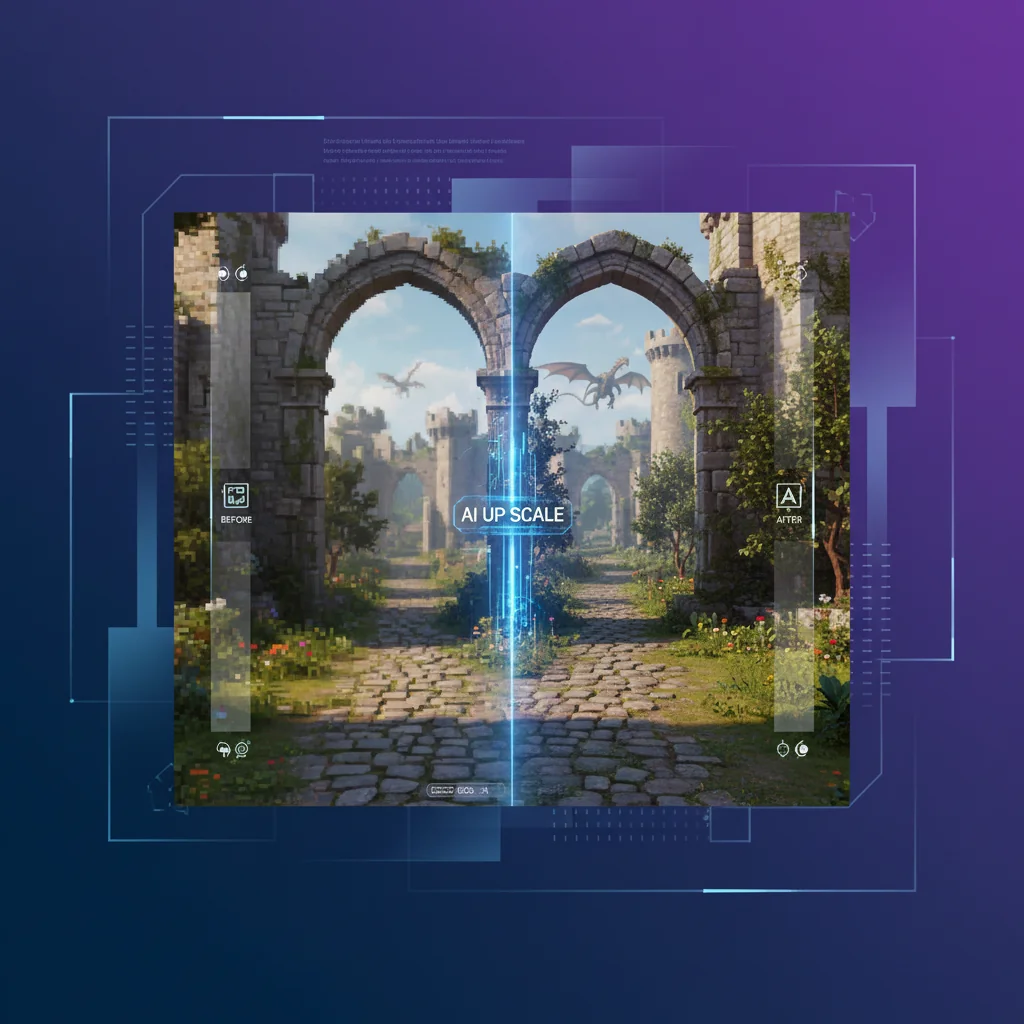
Именно здесь AI-апскейлинг меняет всё. Вместо того чтобы мириться с размытыми, артефактными увеличениями, инструменты вроде VectoSolve используют интеллектуальные алгоритмы для реконструкции деталей, повышения резкости краёв и создания результатов, которые выглядят так, будто были сняты в разрешении, о котором ваша видеокарта могла только мечтать.
"Я перешёл от ретро-скриншотов 720p к чётким 4K-обоям за секунды. Детали, которые ИИ восстанавливает, просто поражают.
В этом руководстве я проведу вас через свой полный рабочий процесс по захвату, апскейлингу и использованию игровых скриншотов и текстур — строите ли вы контент-империю, моддите классические тайтлы или просто хотите, чтобы ваш рабочий стол выглядел потрясающе.
Лучшие практики захвата скриншотов
Прежде чем даже думать об апскейлинге, нужно отточить захват. Мусор на входе — мусор на выходе, и это вдвойне верно для игровых скриншотов. Вот как подготовиться к лучшему исходному материалу.
Настройки разрешения
Всегда делайте скриншоты в максимальном нативном разрешении, которое может обеспечить ваше оборудование. Если ваш монитор 1440p, снимайте в 1440p. Многие игры также поддерживают DSR (Dynamic Super Resolution) или VSR (Virtual Super Resolution), которые рендерят внутренне в более высоких разрешениях, чем показывает ваш дисплей. Это бесплатная детализация, которую вы упускаете, если не включите.
Pro Tip: Пользователи NVIDIA: Включите DSR в Панели управления NVIDIA в разделе "Управление параметрами 3D." Вы можете рендерить до 4x вашего нативного разрешения. Пользователи AMD: Ищите VSR в настройках Radeon в разделе "Дисплей."
Формат важнее, чем вы думаете
Это самая частая ошибка, которую я вижу. Вы делаете красивый скриншот, а ваша система сохраняет его как сжатый JPEG. Каждый раз при сжатии в JPEG вы теряете детали — а именно эти потерянные детали нужны AI-апскейлингу для своей магии.
| Формат | Сжатие | Потеря качества | Лучше всего для |
|---|---|---|---|
| PNG | Без потерь | Нет | Скриншоты, текстуры, любой исходный материал |
| BMP | Нет | Нет | Максимальное качество, большой размер файла |
| TIFF | Без потерь | Нет | Готовые к печати работы, архивирование |
| JPEG | С потерями | Значительная | Только для онлайн-публикации (никогда как источник) |
| WebP | Оба варианта | Варьируется | Веб-доставка после апскейлинга |
Игровые настройки для максимального качества
Перед захватом максимизируйте эти настройки, если позволяет оборудование:
- Сглаживание: TAA или MSAA на максимальном уровне (уменьшает ступенчатые края в вашем источнике)
- Качество текстур: Ультра/Максимум (больше деталей для ИИ)
- Анизотропная фильтрация: 16x (повышает резкость текстур, видимых под углом)
- Постобработка: Отключите зернистость плёнки, хроматическую аберрацию и размытие движения (они добавляют шум, с которым ИИ приходится бороться)
- HUD: Отключите для чистых скриншотов (большинство игр имеют режим фото или переключатель HUD)
Многие современные игры включают специальный Фоторежим с свободным управлением камерой, фильтрами и удалением HUD. Такие игры как Ghost of Tsushima, Horizon Forbidden West и Cyberpunk 2077 имеют исключительные фоторежимы, дающие контроль композиции, которому позавидуют профессиональные фотографы.
Команды и инструменты захвата
Вот справочные команды для наиболее распространённых инструментов захвата:
Steam Screenshot (по умолчанию):
F12 (клавиша по умолчанию)
Настройки > В игре > Папка скриншотов (настроить сохранение в PNG)
NVIDIA GeForce Experience / ShadowPlay:
Alt + F1    # Сохранить скриншот
Alt + F2    # Открыть фоторежим (поддерживаемые игры)
Windows Game Bar:
Win + Alt + PrtScn # Сделать скриншотOBS Studio (для максимального контроля):
Настройки > Вывод > Запись
Формат: PNG-последовательность
Горячая клавиша: Назначить пользовательскую клавишу скриншота
FFMPEG — извлечение кадров из геймплейного видео:
ffmpeg -i gameplay.mp4 -vf "select=eq(n,1500)" -frames:v 1 frame_1500.pngЭто извлекает кадр 1500 из вашего видео как PNG без потерь — идеально для захвата того самого идеального момента из записанного геймплея.
Сценарии использования для создания контента
Итак, у вас есть качественные скриншоты. Что дальше? Именно здесь апскейлинг открывает творческие возможности, которые раньше были непрактичны.
Превью для YouTube и Twitch
Превью должны выделяться в маленьком размере И выглядеть чисто при увеличении. Скриншот 1080p, обрезанный до лица или момента действия, может дать вам только область 400x300 пикселей для работы. Апскейльте это 4x с VectoSolve, и внезапно у вас есть ассет 1600x1200 пикселей — чёткий, детализированный и готовый для вашего шаблона превью.
Pro Tip: Профессиональный рабочий процесс: Захват в максимальном разрешении → обрезка до объекта → апскейлинг обрезки 4x → композиция в редакторе превью. Это даёт максимум деталей именно там, куда зрители смотрят в первую очередь.
Обои для рабочего стола и телефона
Сообщество игровых обоев огромно, и спрос на 4K и ультраширокие (3440x1440, 5120x1440) обои намного превышает то, что большинство людей могут захватить нативно. AI-апскейлинг отлично заполняет этот пробел.

Физическая печать и мерч
Хотите напечатать игровую сцену как постер или нанести на коврик для мыши? Вам нужно минимум 300 DPI при целевом размере печати. Для постера 60x40 см это 7200x4800 пикселей. Ни одна игра не рендерит в таком разрешении — но скриншот 1080p, апскейленный 4x, даёт 7680x4320, что идеально.
| Размер печати | Необходимые пиксели (300 DPI) | Необходимое исходное разрешение | Коэффициент апскейлинга от 1080p |
|---|---|---|---|
| 20x25 см | 2400 x 3000 | Обрезка 1080p подходит | 2x |
| 40x50 см | 4800 x 6000 | Нужен апскейлинг | 3-4x |
| 60x90 см | 7200 x 10800 | Нужен значительный апскейлинг | 4x+ |
| Коврик для мыши | 3600 x 1600 | 1080p на пределе | 2-3x |
| Чехол для телефона | 1800 x 3200 | Обрезка + апскейлинг | 2-3x |
Контент для соцсетей
Разные платформы требуют разные размеры, и обрезка из одного высокоразрешённого апскейленного изображения намного быстрее повторного захвата:
- Пост Instagram: 1080x1080 (квадратная обрезка из апскейленного пейзажа)
- Сторис Instagram: 1080x1920 (вертикальная обрезка)
- Шапка Twitter/X: 1500x500 (ультраширокая обрезка)
- Баннер сервера Discord: 960x540
Один скриншот с апскейлингом 4x даёт достаточно разрешения для обрезки под ВСЕ эти форматы без потери качества.
A Full Year of Conversions for $49
Starter Annual: 25 conversions every month, $49 for the whole year. That is about $4.08 a month · Cancel anytime
Get the Annual DealРабочий процесс улучшения ретро-игр
Именно здесь AI-апскейлинг становится по-настоящему увлекательным. Ретро-игры — NES, SNES, Genesis, PS1, N64, GBA — были разработаны для дисплеев с разрешением в разы меньше современного. Нативная игра NES работает в 256x240. На 4K мониторе это растягивается более чем в 33 раза. Результат без вмешательства? Размытое, блочное месиво.
Конвейер ретро-апскейлинга
Вот мой точный рабочий процесс для превращения ретро-скриншотов в потрясающие современные произведения:
Шаг 1: Захват в нативном разрешении. Используйте функцию скриншота вашего эмулятора (не инструмент захвата экрана) для получения чистого попиксельного вывода. В RetroArch:
Settings > Video > Screenshot
Internal Resolution: Native
Format: PNG
Шаг 2: Первичная оценка. Откройте скриншот и проверьте наличие артефактов. Шейдеры эмулятора, фильтры строк развёртки или CRT-эффекты должны быть ОТКЛЮЧЕНЫ для апскейлинга — ИИ лучше всего работает с чистым пиксель-артом.
Шаг 3: Загрузка на VectoSolve. Перетащите PNG в апскейлер VectoSolve. Для пиксель-арта ИИ делает нечто замечательное — он понимает намеренную структуру пиксельной сетки и улучшает её, вместо того чтобы сглаживать.
Шаг 4: Выбор масштаба. Для ретро-игр я обычно использую 4x-8x в зависимости от исходного разрешения:
| Консоль | Нативное разрешение | Апскейл 4x | Апскейл 8x |
|---|---|---|---|
| NES | 256 x 240 | 1024 x 960 | 2048 x 1920 |
| SNES | 256 x 224 | 1024 x 896 | 2048 x 1792 |
| Genesis | 320 x 224 | 1280 x 896 | 2560 x 1792 |
| GBA | 240 x 160 | 960 x 640 | 1920 x 1280 |
| PS1 | 320 x 240 | 1280 x 960 | 2560 x 1920 |
| N64 | 320 x 240 | 1280 x 960 | 2560 x 1920 |
| DS | 256 x 384 | 1024 x 1536 | 2048 x 3072 |
Warning: Некоторые эмуляторы применяют билинейную фильтрацию по умолчанию, которая размывает границы пикселей ещё до захвата. Убедитесь, что "Билинейная фильтрация" ВЫКЛЮЧЕНА и ваш видеофильтр установлен на "Нет" или "Ближайший сосед" для максимально чистого исходного материала.
Шаг 5: Постобработка. После апскейлинга вы можете добавить лёгкое повышение резкости или скорректировать цвета. Вывод ИИ — это ваша высокоразрешённая основа, обращайтесь с ней как с сырой фотографией, готовой к вашему творческому прикосновению.

"Апскейлил свои любимые скриншоты RPG с SNES до 4K и напечатал как галерейную стену. Люди думают, что это оригинальные произведения искусства.
Руководство по текстурному моддингу
Помимо скриншотов, AI-апскейлинг — настоящий прорыв для текстурного моддинга. Классические PC-игры поставлялись с текстурами, которые по современным стандартам были крошечными — 64x64, 128x128, может 256x256 для ключевых ассетов. Апскейлинг этих текстур и переупаковка в игру может сделать 20-летний тайтл замечательно современным.
Пошаговый апскейлинг текстур для модов
Шаг 1: Извлеките текстуры игры. Каждый игровой движок обрабатывает текстуры по-разному. Вот распространённые инструменты:
# Игры на Unreal Engine (UModel/UE Viewer)
umodel -export -path="C:/Games/MyGame" -out="C:/Extracted"

# Игры на Source Engine (GCFScape + VTFEdit)
# Извлеките VPK-архивы, затем конвертируйте VTF в PNG

# Doom/Quake (SLADE)
# Откройте WAD/PK3, экспортируйте текстуры как PNG
Шаг 2: Организация и каталогизация. Отсортируйте извлечённые текстуры по типу — окружение, персонажи, UI, эффекты. Это поможет расставить приоритеты и отслеживать прогресс, так как полная игра может содержать тысячи текстур.
Шаг 3: Пакетный апскейлинг с VectoSolve. Загрузите наборы текстур и апскейльте их. Для игровых текстур 4x — оптимальный вариант: он превращает текстуру 256x256 в 1024x1024, что является современным стандартом для многих игр.
Шаг 4: Проверка качества. Просмотрите апскейленные текстуры на:
- Согласованность швов (тайловые текстуры должны по-прежнему бесшовно стыковаться после апскейлинга)
- Совместимость с normal maps (апскейленные diffuse maps могут потребовать новых normal maps)
- Точность цветопередачи (убедитесь, что ИИ не сместил оттенки)
- Сохранение альфа-канала (маски прозрачности должны остаться нетронутыми)
Warning: Всегда тестируйте тайловые текстуры в движке после апскейлинга. ИИ может внести тонкие асимметрии на краях текстур, которые нарушат бесшовный тайлинг. Возможно, придётся вручную исправить границы тайлов в графическом редакторе.
Шаг 5: Конвертация обратно в формат игры и переупаковка.
# Конвертация PNG обратно в VTF (Source Engine)
vtfcmd -file "upscaled_texture.png" -format "DXT5"

# Конвертация для Unreal Engine
# Импортируйте через Unreal Editor, настройте параметры сжатия

# Переупаковка в PK3 (Quake/Doom)
# Добавьте в ZIP-архив, переименуйте в .pk3
Шаг 6: Тестирование в игре. Загрузите игру с вашим текстурным паком и убедитесь, что всё выглядит правильно. Обратите особое внимание на:
- Переходы LOD (Level of Detail)
- Влияние на производительность (текстуры с более высоким разрешением потребляют больше VRAM)
- Визуальную согласованность между апскейленными и неапскейленными ассетами
Вопросы VRAM
Текстуры более высокого разрешения потребляют больше видеопамяти. Вот примерные цифры:
| Размер текстуры | VRAM на текстуру (DXT5) | 1000 текстур |
|---|---|---|
| 128 x 128 | ~21 КБ | ~21 МБ |
| 256 x 256 | ~85 КБ | ~85 МБ |
| 512 x 512 | ~341 КБ | ~341 МБ |
| 1024 x 1024 | ~1,3 МБ | ~1,3 ГБ |
| 2048 x 2048 | ~5,3 МБ | ~5,3 ГБ |
Если вы моддите старую игру, ваша аудитория, скорее всего, имеет современные видеокарты с достаточным объёмом VRAM. Текстурный пак, увеличивающий 500 текстур с 256x256 до 1024x1024, добавляет примерно 600 МБ использования VRAM — вполне в бюджете любой современной видеокарты с 4 ГБ+ VRAM.
Сравнение разрешений: что апскейлинг на самом деле делает
Давайте посмотрим на конкретные цифры. Когда вы апскейлите игровой скриншот, вот что происходит на уровне пикселей:
| Исходное разрешение | Апскейл 2x | Апскейл 4x | Апскейл 8x | Мегапиксели (4x) |
|---|---|---|---|---|
| 720p (1280x720) | 2560x1440 | 5120x2880 | 10240x5760 | 14,7 МП |
| 1080p (1920x1080) | 3840x2160 | 7680x4320 | 15360x8640 | 33,2 МП |
| 1440p (2560x1440) | 5120x2880 | 10240x5760 | 20480x11520 | 59,0 МП |
| 4K (3840x2160) | 7680x4320 | 15360x8640 | 30720x17280 | 132,7 МП |
Апскейл 4x стандартного скриншота 1080p даёт 33,2 мегапикселя — это больше, чем производит большинство профессиональных зеркальных камер. И в отличие от простого бикубического увеличения, AI-реконструкция фактически добавляет значимые детали на основе паттернов, изученных по миллионам изображений.
Free SVG Tools for Crafters
Design Checker · Color Separator · Mat Preview · Offset Generator · Text to SVG
Check Your SVG FreeСобираем всё вместе
Независимо от того, контент-мейкер ли вы, создающий превью, энтузиаст ретро-гейминга, сохраняющий классику, или моддер, дающий новую жизнь любимым тайтлам — рабочий процесс фундаментально одинаков:
- Чистый захват — максимальное разрешение, формат без потерь, минимальная постобработка
- Загрузка на VectoSolve — пусть ИИ сделает тяжёлую работу
- Выбор масштаба — 2x для лёгкого улучшения, 4x для большинства случаев, 8x для ретро-контента
- Проверка и доработка — оцените качество при 100% зуме, скорректируйте при необходимости
- Использование — применяйте апскейленные ассеты для превью, обоев, печати, модов или контента для соцсетей
Разница между размытым, растянутым скриншотом и чётким, улучшенным ИИ вариантом — это разница между любительским и профессиональным контентом. Ваша аудитория замечает это, даже если не может сформулировать, почему визуал одного создателя выглядит более отточенным.
Pro Tip: Добавьте VectoSolve в закладки и сделайте апскейлинг частью вашего стандартного рабочего процесса. Каждый скриншот — это потенциальный ассет, обращайтесь с ним соответственно.
Готовы вывести свой игровой контент на новый уровень? Перейдите на VectoSolve и попробуйте AI-апскейлер на своих лучших игровых скриншотах. Результаты говорят сами за себя — и ваша аудитория заметит разницу немедленно.
| Тип контента | Типичное нативное разрешение | Рекомендуемая цель апскейлинга | Лучший формат |
|---|---|---|---|
| Превью YouTube | 1280x720 (захват 720p) | 2560x1440 (1440p+) | PNG |
| Мод текстур игры | 256x256 или 512x512 | 1024x1024 или 2048x2048 | PNG / DDS |
| Обои | 1920x1080 | 3840x2160 (4K) | PNG (без потерь) |
| Скриншот ретро-игры | 320x240 или 640x480 | 1920x1440 (целочисленное масштабирование) | PNG |
| Оверлей стрима | Варьируется | Минимум 1920x1080 | PNG с прозрачностью |
Источники и дополнительное чтение
- Google AI Blog — Исследования AI-суперразрешения, которые лежат в основе современных игровых текстурных и графических апскейлеров
- MIT Technology Review — Обзоры технологий улучшения изображений на основе нейронных сетей
- Smashing Magazine — Технические статьи об оптимизации и качестве изображений для цифрового контента
- web.dev: Image Optimization — Лучшие практики доставки высококачественных изображений для всех устройств и дисплеев