
Увеличение Изображений для Печати: Требования к Разрешению и Лучшие Практики
Освойте искусство подготовки изображений низкого разрешения для высококачественной печати. Узнайте о требованиях DPI и о том, как AI-апскейлинг помогает получить результаты, готовые к печати.
Попробуйте на своём файле: бесплатный предпросмотр, без регистрации.
Founder and developer of VectoSolve
Self-taught developer who founded VectoSolve in 2024. He builds the conversion engine and the cutting, embroidery and 3D printing exports, working with the VectoSolve team of graphic designers.
How this article was made: drafted with AI assistance, then edited and fact-checked before publication. About the author
Key Takeaways
- Печать требует минимум 300 DPI — экранное разрешение (72 DPI) будет размытым и пиксельным на бумаге
- Изображение 1000×1000 пикселей чётко печатается только на 8,4 × 8,4 см без апскейлинга
- Используйте апскейлинг 2× для малоформатной печати (до 20×25 см) и апскейлинг 4× для крупного формата (постеры, баннеры)
- Тип бумаги имеет значение: глянцевая мелованная бумага требует более высокого разрешения, чем матовая
- Всегда конвертируйте в цветовой профиль CMYK перед отправкой в профессиональную типографию
- Пройдите чеклист перед печатью, чтобы избежать дорогих перепечаток и траты материалов
Почему Экранные Изображения Подводят в Типографии
Вы создали идеальную графику. Она выглядит потрясающе на вашем 4K-мониторе. Вы отправляете её в типографию, забираете готовый продукт и — это размытое, пиксельное месиво. Что произошло?
Ответ сводится к одному понятию, которое разделяет работу для экрана и работу для печати: плотность пикселей, измеряемая в точках на дюйм (DPI).
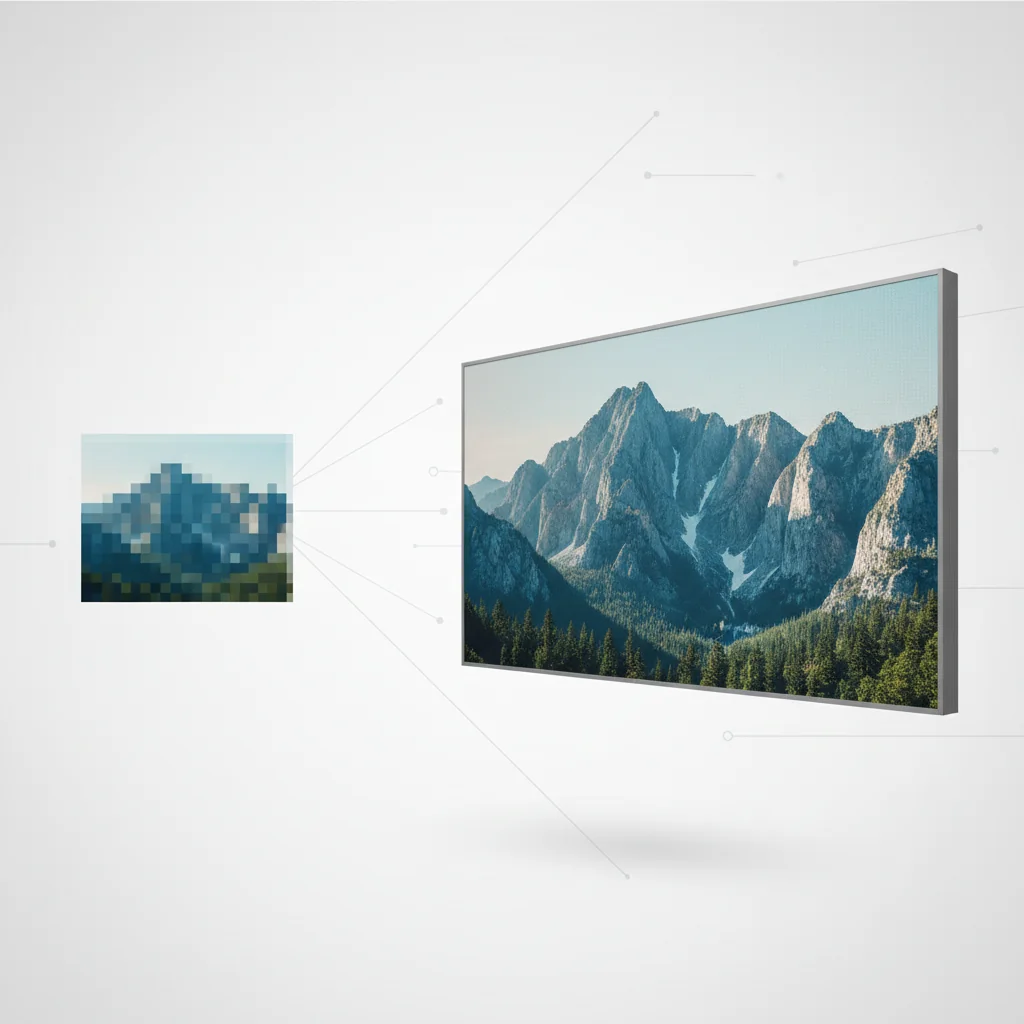
Аналогия с Мозаикой
Представьте ваше изображение как мозаику из маленьких цветных плиток. На экране вы стоите в 3 метрах от мозаики — она выглядит отлично даже с крупными плитками. Но печать — это как прижаться к ней носом. Внезапно каждый край плитки, каждый зазор, каждое несовершенство становится очевидным.
- 72 DPI = крупные плитки, подходит для экранов, где зритель «далеко»
- 150 DPI = средние плитки, приемлемо для газет и некоторых листовок
- 300 DPI = мелкие плитки, стандарт для профессиональной печати
- 600 DPI = микроскопические плитки, используются для воспроизведения произведений искусства и медицинской визуализации
DPI vs PPI: Технически DPI (точки на дюйм) относится к выходу принтера, а PPI (пиксели на дюйм) — к цифровым изображениям. На практике полиграфическая отрасль использует их взаимозаменяемо. Когда ваша типография запрашивает «300 DPI», имеется в виду 300 пикселей на дюйм в вашем исходном файле.
Размер Печати vs. Разрешение: Числа, Которые Вам Нужны
Прежде чем увеличивать что-либо, нужно знать, достаточно ли текущее разрешение вашего изображения. Используйте эту таблицу, чтобы найти минимальные размеры в пикселях для распространённых форматов печати при 300 DPI.
| Размер печати | Требуемые пиксели (300 DPI) | Мин. размер файла (CMYK TIFF) | Распространённое использование |
|---|---|---|---|
| 10 × 15 см | 1200 × 1800 | ~7 МБ | Стандартные фото |
| 13 × 18 см | 1500 × 2100 | ~12 МБ | Открытки, приглашения |
| 20 × 25 см | 2400 × 3000 | ~27 МБ | Рамочные отпечатки, сертификаты |
| 28 × 35 см | 3300 × 4200 | ~53 МБ | Галерейные принты, меню |
| 40 × 50 см | 4800 × 6000 | ~110 МБ | Крупное настенное искусство, вывески |
| 60 × 90 см | 7200 × 10800 | ~296 МБ | Постеры, баннеры мероприятий |
| 90 × 120 см | 10800 × 14400 | ~593 МБ | Выставочные стенды, фрески |
Pro Tip: Быстрая формула: Умножьте размер печати в дюймах на 300, чтобы получить необходимые пиксели. Отпечаток 20×25 см (8×10 дюймов) = 2400×3000 пикселей. Если ваше изображение меньше — нужен апскейлинг.
«Самая частая причина отклонения печатных файлов в нашей типографии — недостаточное разрешение. Дизайнеры проверяют свою работу на Retina-дисплее и считают, что она готова к печати. Почти никогда это не так.» — Управляющий коммерческой типографией
Когда Использовать Апскейлинг 2× vs 4×
Не каждому изображению нужен максимальный апскейл. Правильный выбор множителя экономит время обработки при сохранении качества, необходимого для печати.
Апскейлинг 2× (Удвоение Разрешения)
Лучше всего для ситуаций, когда ваше изображение близко к нужному разрешению, но не дотягивает:
- Исходное изображение 150+ DPI при целевом размере печати
- Малоформатная печать: 10×15, 13×18, 20×25 см
- Изображения с большими областями сплошного цвета или простых градиентов
- Дизайны с большим количеством текста, где векторная конвертация может быть лучшим вариантом
- Бюджетные тиражи на немелованной бумаге
Апскейлинг 4× (Учетверение Разрешения)
Необходим, когда исходный материал значительно ниже требований:
- Исходное изображение ниже 100 DPI при целевом размере печати
- Крупноформатная печать: 40×50, 60×90 см и больше
- Фотографии с мелкими деталями (волосы, текстура ткани, листва)
- Глянцевая или металлизированная бумага, где каждый дефект увеличивается
- Премиальные клиентские работы, где качество не обсуждается

Warning: У апскейлинга есть пределы. Даже лучший AI-апскейлер не может создать детали, которых никогда не было. Миниатюра 200×200 пикселей, увеличенная 4× до 800×800, будет выглядеть лучше простого растягивания, но всё равно не сравнится с нативно снятым изображением 800×800. Начинайте с максимально качественного исходника.
A Full Year of Conversions for $49
Starter Annual: 25 conversions every month, $49 for the whole year. That is about $4.08 a month · Cancel anytime
Get the Annual DealКак Тип Бумаги Влияет на Требуемое Разрешение
Не вся бумага одинакова, и разные типы более или менее терпимы к разрешению изображения.
Немелованная / Матовая Бумага
Чернила впитываются в немелованную бумагу и слегка растекаются (так называемое растискивание точки). Это естественное смягчение фактически работает в вашу пользу — скрывает незначительные недостатки разрешения. Для крупноформатных матовых отпечатков, рассматриваемых с расстояния (постеры, баннеры), иногда допустимо 200 DPI или даже 150 DPI.
Мелованная / Глянцевая Бумага
Чернила остаются на поверхности мелованной бумаги, создавая сверхчёткие точки с минимальным растеканием. Каждый пиксель воспроизводится с высокой точностью, а значит каждый дефект тоже. Глянцевая бумага требует полных 300 DPI и выигрывает от ещё более высокого разрешения.
Специальные Бумаги
- Металлизированная бумага: Отражающая поверхность усиливает и качество, и дефекты — используйте 300+ DPI
- Холст: Текстура скрывает несовершенства — 200 DPI обычно достаточно
- Ткань / виниловые баннеры: Рассматриваются с расстояния — 150 DPI в натуральную величину обычно достаточно
- Светопроводящая плёнка (лайтбоксы): Свет, проходящий насквозь, выявляет всё — минимум 300 DPI
Pro Tip: Совет профессионала для больших баннеров: Если ваш баннер будет рассматриваться с расстояния 3+ метров, рассчитайте эффективный DPI на дистанции просмотра. Баннер 120×240 см при 150 DPI выглядит идентично 300 DPI, когда никто не подходит ближе 2,5 метров. Это может сэкономить значительные усилия по апскейлингу и размер файла.
Соображения по Цветовому Профилю: sRGB vs CMYK
Разрешение — не единственное техническое требование, которое застаёт людей врасплох. Цветовые профили — другой тихий убийца печати.
sRGB (Экранный Стандарт)
- Стандартное цветовое пространство для веба, телефонов, камер и мониторов
- Использует аддитивный цвет (красный + зелёный + синий свет = белый)
- Более широкий охват для ярких неонов и электрических синих
- Не подходит для прямого вывода на печать
CMYK (Печатный Стандарт)
- Стандарт для коммерческой офсетной и цифровой печати
- Использует субтрактивный цвет (голубая + пурпурная + жёлтая + чёрная краска = тёмный)
- Более узкий охват — некоторые яркие экранные цвета невоспроизводимы чернилами
- Требуется большинством профессиональных типографий
Warning: Предупреждение о сдвиге цвета: Неоновые зелёные, электрические синие и яркие фиолетовые в sRGB заметно сместятся при конвертации в CMYK. Всегда делайте программную цветопробу до утверждения дизайна клиентом. Сюрпризы на печатном станке обходятся дорого.
Когда sRGB Допустим
Некоторые современные цифровые прессы и широкоформатные струйные принтеры принимают файлы sRGB и выполняют конвертацию самостоятельно. Это распространено для:
- Потребительских фотопечатных сервисов (например, фотолаборатории в аптеках)
- Платформ печати постеров по запросу
- Некоторых широкоформатных струйных типографий
Всегда уточняйте у типографии, какой цветовой профиль предпочтителен. В случае сомнений конвертируйте в CMYK самостоятельно, чтобы контролировать результат.

Чеклист Перед Печатью
Перед отправкой любого файла в типографию пройдите этот чеклист. Это займёт пять минут и может сэкономить часы доработок и тысячи рублей на испорченных тиражах.
Проверка Разрешения
- Изображение минимум 300 DPI при финальном размере печати (или 150 DPI для крупного формата/просмотра с расстояния)
- Апскейлинг применён, если исходник был ниже требований
- Нет видимой пикселизации или AI-артефактов при 100% увеличении
Проверка Цвета
- Файл в цветовом профиле CMYK (или подтверждено, что типография принимает sRGB)
- Программная цветопроба просмотрена — нет неожиданных сдвигов цвета
- Чёрные области используют насыщенный чёрный (C:60 M:40 Y:40 K:100) для глубоких тёмных тонов вместо K:100
Проверка Формата Файла
- Сохранён как TIFF (без потерь) или PDF высокого качества — избегайте JPEG для финальных печатных файлов
- Слои объединены (если типография не запрашивает файлы со слоями)
- Размер файла соответствует ожиданиям из таблицы разрешений выше
Обрез и Поля
- Область обреза 3 мм добавлена со всех сторон для печати навылет
- Критический контент на 6 мм внутри линии реза (безопасная зона)
- Метки реза включены, если требуются типографией
Финальная Проверка
- Проверка орфографии завершена для всего текста
- Клиент утвердил дизайн в намеченном размере печати
- Тестовая печать на офисном принтере в натуральную величину (даже ч/б) для проверки пропорций
«Я говорю каждому дизайнеру одно и то же: распечатайте тест в натуральную величину, даже на обычной офисной бумаге. Повесьте на стену. Встаньте там, где будет стоять зритель. Вы заметите проблемы за 10 секунд, которые пропустили бы на экране часами.» — Специалист по крупноформатной печати
Free SVG Tools for Crafters
Design Checker · Color Separator · Mat Preview · Offset Generator · Text to SVG
Check Your SVG FreeСобираем Всё Вместе: Реальный Рабочий Процесс
Вот как выглядит типичный процесс подготовки к печати от начала до конца:
1. Оцените исходное изображение. Проверьте размеры в пикселях и рассчитайте DPI при планируемом размере печати. Если изображение 2400×3000 пикселей нужно напечатать на 40×50 см, это всего 150 DPI — нужен апскейлинг.
2. Выберите коэффициент увеличения. В этом примере апскейлинг 2× доводит изображение до 4800×6000 — ровно 300 DPI при 40×50 см.
3. Увеличьте с помощью AI-инструментов. Используйте AI-апскейлер вроде VectoSolve для интеллектуального добавления деталей и разрешения. AI-апскейлинг даёт значительно лучшие результаты, чем простая бикубическая интерполяция.
4. Конвертируйте цветовой профиль. Откройте увеличенное изображение в редакторе, конвертируйте из sRGB в CMYK с перцептивным рендерингом и проверьте программную цветопробу.
5. Добавьте обрез и сохраните. Расширьте холст на 3 мм с каждой стороны, сохраните как TIFF или PDF, готовый к печати, и пройдите чеклист выше.
Доверьте VectoSolve Тяжёлую Работу
Ручной апскейлинг изображений и подготовка к печати — утомительный, технический и чреватый ошибками процесс. AI-апскейлер изображений VectoSolve автоматически справляется с самой сложной частью:
- Апскейлинг 2× и 4× на базе продвинутых AI-моделей, которые воссоздают реальные детали — не просто размытая интерполяция
- Векторная конвертация для логотипов, иконок и штриховых рисунков, которые должны масштабироваться до любого размера без потери качества
- Пакетная обработка для подготовки целых каталогов и маркетинговых комплектов за один проход
- Мгновенные результаты — без ожидания очередей рендеринга или задержек облачной обработки
Будь то подготовка фотографий для галерейной выставки, изображений товаров для розничного каталога или вывесок для выставочного стенда — VectoSolve выдаёт файлы, готовые к печати, за считанные секунды.
Бесплатный предпросмотр первого увеличения — без регистрации, менее чем за 30 секунд
| Печатный продукт | Мин. DPI | Рекоменд. DPI | Типичные размеры |
|---|---|---|---|
| Фотопечать (10×15 см) | 300 | 300 | 1200x1800 px |
| Холст (40×50 см) | 150 | 200–300 | 3200x4000 px |
| Постер (60×90 см) | 150 | 200–300 | 4800x7200 px |
| Баннер / вывеска (120×240 см) | 72 | 100–150 | 4800x9600 px |
| Арт-печать жикле (45×60 см) | 300 | 360 | 5400x7200 px |
Источники и Дополнительное Чтение
- Adobe Blog: Print Preparation — Профессиональные стандарты DPI, цветовых профилей и подготовки файлов к печати
- Statista: Print Industry — Рыночные данные о тенденциях и стандартах качества в полиграфии
- Canva Design School: Print Basics — Руководства для начинающих по разрешению для печатных проектов
- Smashing Magazine — Экспертные статьи об оптимизации качества изображений для печатных и цифровых медиа