
Апскейлинг веб-изображений для Retina-дисплеев: руководство разработчика
Retina и дисплеи высокого разрешения требуют изображений с большей плотностью пикселей. Узнайте, как ИИ-апскейлинг помогает веб-разработчикам обеспечивать чёткие изображения для всех пользователей.
Попробуйте на своём файле: бесплатный предпросмотр, без регистрации.
Founder and developer of VectoSolve
Self-taught developer who founded VectoSolve in 2024. He builds the conversion engine and the cutting, embroidery and 3D printing exports, working with the VectoSolve team of graphic designers.
How this article was made: drafted with AI assistance, then edited and fact-checked before publication. About the author
Key Takeaways
- Современные Retina-дисплеи имеют плотность пикселей 2x–3x, что означает, что CSS-изображение 300px требует исходный файл 600–900px для чёткого отображения
-
HTML-атрибуты
srcsetиsizesпозволяют браузерам автоматически выбирать оптимальное разрешение, экономя трафик на экранах с низким DPI - SVG всегда предпочтительнее для иконок, логотипов и геометрических иллюстраций, так как масштабируется бесконечно без потери качества
- Конвейер оптимизации изображений (ресайз → сжатие → конвертация в WebP/AVIF → раздача через CDN) может уменьшить вес страницы на 60–80%
- Lighthouse серьёзно штрафует за слишком большие изображения; правильно размеренные адаптивные изображения могут повысить ваш Performance-балл на 10–20 пунктов
Если вы когда-нибудь приближали страницу на MacBook Pro или iPhone и замечали, что одни изображения выглядят чёткими, а другие размытыми, вы своими глазами столкнулись с проблемой Retina-дисплеев. Как фронтенд-разработчики, мы поставляем пиксели — и в 2025 году большинство этих пикселей попадает на экраны с device pixel ratio значительно выше 1.0.
Это руководство охватывает всё, что нужно знать: что на самом деле означает device pixel ratio, как подавать правильное изображение на правильный экран, когда полностью отказаться от растра и использовать SVG, и как построить конвейер оптимизации, который держит ваш Lighthouse-балл в зелёной зоне.
Понимание Device Pixel Ratio (DPR)
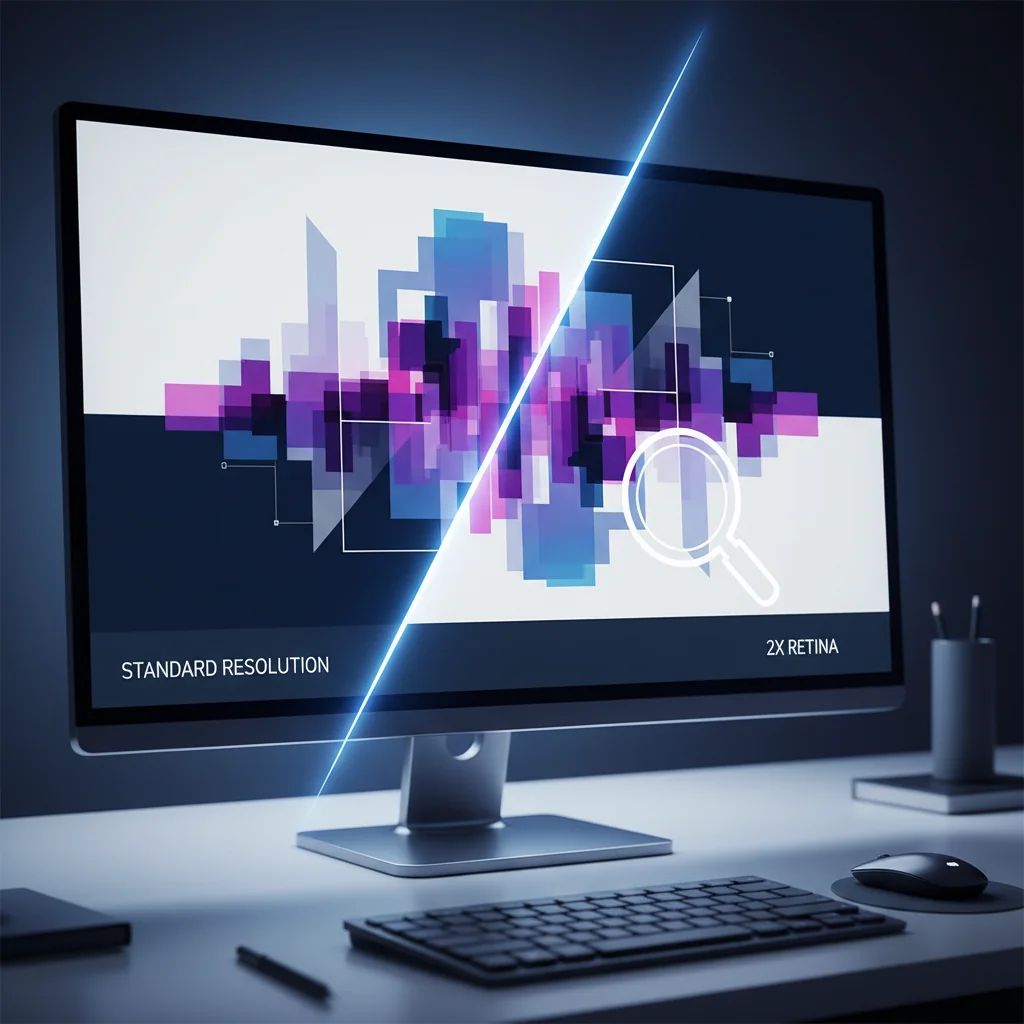
Device Pixel Ratio — это соотношение между CSS-пикселями (логическими единицами в наших стилях) и физическими пикселями устройства (реальными аппаратными точками на экране). DPR 2 означает, что каждый CSS-пиксель отображается на сетку 2×2 физических пикселей — вчетверо больше точек.
Типичные значения DPR по устройствам
| Устройство | DPR | CSS-разрешение | Физическое разрешение |
|---|---|---|---|
| Стандартный настольный монитор | 1.0 | 1920×1080 | 1920×1080 |
| MacBook Pro 14" (2024) | 2.0 | 1512×982 | 3024×1964 |
| iPhone 15 Pro | 3.0 | 393×852 | 1179×2556 |
| Samsung Galaxy S24 | 2.625 | 384×854 | 1008×2244 |
| iPad Pro 12.9" | 2.0 | 1024×1366 | 2048×2732 |
Как проверить свой DPR: Откройте консоль браузера и введите window.devicePixelRatio. На большинстве современных ноутбуков и телефонов вы увидите значение от 2.0 до 3.0. Это единственное число определяет, будут ли ваши изображения кристально чёткими или разочаровывающе размытыми.
Практическое следствие простое, но глубокое: если вы отображаете <img> размером 400×300 CSS-пикселей на экране 2x, браузер растягивает исходное изображение 400×300 на 800×600 физических пикселей. Результат — тот характерный «мягкий» вид — технически корректный, но заметно уступающий нативно чёткому изображению.
Математика Retina-Ready изображений
Чтобы подать пиксель-перфектное изображение при любом DPR, умножьте CSS-размеры отображения на DPR:
Ширина источника  = Ширина отображения CSS  × DPR
Высота источника = Высота отображения CSS × DPR
Для hero-баннера, отображаемого в 1200×600 CSS-пикселей:
- Экран 1x: источник 1200×600px (соответствие 1:1)
- Экран 2x: источник 2400×1200px (4× количество пикселей)
- Экран 3x: источник 3600×1800px (9× количество пикселей)
Warning: Не отправляйте слепо 3x изображения всем. Hero-изображение 3600×1800 может легко весить 800КБ+ даже после сжатия. Атрибут srcset существует именно для того, чтобы избежать этого штрафа по трафику на экранах с низким DPI. Всегда предоставляйте несколько разрешений и позвольте браузеру выбирать.
Адаптивные изображения с srcset и sizes
HTML-атрибут srcset — это краеугольный камень адаптивных Retina-ready изображений. Он даёт браузеру меню файлов изображений разного разрешения, и браузер выбирает наиболее подходящий на основе DPR устройства и размера viewport.
Базовый srcset с дескрипторами ширины
<img
  src="/images/hero-800w.jpg"
  srcset="
    /images/hero-400w.jpg   400w,
    /images/hero-800w.jpg   800w,
    /images/hero-1200w.jpg 1200w,
    /images/hero-1600w.jpg 1600w,
    /images/hero-2400w.jpg 2400w
  "
  sizes="
    (max-width: 640px) 100vw,
    (max-width: 1024px) 75vw,
    50vw
  "
  alt="Hero-изображение презентации продукта"
  width="1200"
  height="600"
  loading="lazy"
  decoding="async"
/>
Разберём, что здесь происходит:
srcsetперечисляет каждый файл изображения с его встроенной шириной (дескрипторw). Браузер теперь точно знает, сколько пикселей содержит каждый файл.sizesсообщает браузеру ширину отрисовки изображения на различных брейкпоинтах. На экранах до 640px изображение заполняет весь viewport (100vw). На планшетах — 75%. На десктопе — 50%.- Браузер комбинирует
sizesсdevicePixelRatio, чтобы рассчитать идеальную ширину источника, затем выбирает ближайшее совпадение изsrcset.
Pro Tip: Совет профессионала: Всегда включайте атрибуты width и height в теги <img>. Это позволяет браузеру рассчитать соотношение сторон до загрузки изображения, предотвращая Cumulative Layout Shift (CLS) — Core Web Vital, напрямую влияющий на ваш SEO-рейтинг.
srcset с дескрипторами плотности пикселей
Для изображений фиксированного размера (аватары, иконки) можно использовать дескриптор x:
<!-- Аватар фиксированного размера: всегда 48×48 CSS-пикселей -->
<img
  src="/avatars/user-48.png"
  srcset="
    /avatars/user-48.png  1x,
    /avatars/user-96.png  2x,
    /avatars/user-144.png 3x
  "
  alt="Аватар пользователя"
  width="48"
  height="48"
/>
Этот подход чище для элементов фиксированного размера, так как не нужен атрибут sizes. Браузер просто сопоставляет дескриптор со своим DPR.
Элемент <picture> для арт-дирекшена
Иногда нужно больше, чем переключение разрешений — нужны совершенно другие кропы или форматы для разных контекстов. Вот где вступает <picture>:
<picture>
  <!-- AVIF для поддерживающих браузеров (лучшее сжатие) -->
  <source
    type="image/avif"
    srcset="
      /images/hero-800w.avif   800w,
      /images/hero-1600w.avif 1600w,
      /images/hero-2400w.avif 2400w
    "
    sizes="(max-width: 1024px) 100vw, 50vw"
  />
  <!-- WebP как запасной вариант -->
  <source
    type="image/webp"
    srcset="
      /images/hero-800w.png   800w,
      /images/hero-1600w.png 1600w,
      /images/hero-2400w.png 2400w
    "
    sizes="(max-width: 1024px) 100vw, 50vw"
  />
  <!-- JPEG для старых браузеров -->
  <img
    src="/images/hero-800w.jpg"
    srcset="
      /images/hero-800w.jpg   800w,
      /images/hero-1600w.jpg 1600w,
      /images/hero-2400w.jpg 2400w
    "
    sizes="(max-width: 1024px) 100vw, 50vw"
    alt="Презентация продукта"
    width="1200"
    height="600"
    loading="lazy"
  />
</picture>
«Самое быстрое изображение — то, которое идеально подогнано под устройство, которое его просматривает — ни пикселем больше, ни пикселем меньше.» — Адди Османи, Engineering Manager в Google
Когда SVG лучше апскейлинга
Прежде чем тратить время на генерацию 2x и 3x растровых вариантов, спросите себя: это изображение действительно должно быть растровым? Для многих распространённых элементов интерфейса SVG — объективно лучший выбор.

SVG vs Растр: фреймворк принятия решений
| Критерий | Использовать SVG | Использовать растр (с srcset) |
|---|---|---|
| Иконки и элементы интерфейса | Всегда | Никогда |
| Логотипы и товарные знаки | Всегда | Только если крайне сложные |
| Графики и визуализация данных | Предпочтительно | Только для очень сложных рендеров |
| Иллюстрации (плоские/геометрические) | Предпочтительно | Если нужны фотореалистичные текстуры |
| Фотография | Никогда | Всегда |
| Скриншоты | Никогда | Всегда |
| Сложные градиенты/фильтры | Иногда | Предпочтительно для тяжёлых эффектов |
Сравнение размеров файлов: Типичная иконка как 3x PNG может весить 5–15КБ. Та же иконка как оптимизированный SVG часто весит 500 байт–2КБ — и выглядит идеально на любом DPR, включая будущие 4x и 5x дисплеи. SVG — абсолютный Retina-устойчивый формат для векторного контента.
Inline SVG для максимальной производительности
Для критических UI-иконок inline SVG полностью устраняет HTTP-запрос:
<!-- Inline SVG иконка — ноль сетевых запросов, мгновенный рендеринг -->
<svg xmlns="http://www.w3.org/2000/svg" viewBox="0 0 24 24"
     width="24" height="24" fill="none" stroke="currentColor"
     stroke-width="2" stroke-linecap="round" stroke-linejoin="round">
  <circle cx="11" cy="11" r="8"/>
  <path d="M21 21l-4.35-4.35"/>
</svg>
Так как SVG использует currentColor, иконка автоматически наследует цвет текста родительского элемента — идеально для тем и поддержки тёмного режима.
A Full Year of Conversions for $49
Starter Annual: 25 conversions every month, $49 for the whole year. That is about $4.08 a month · Cancel anytime
Get the Annual DealПостроение конвейера оптимизации изображений
Подавать Retina-ready изображения без конвейера оптимизации — это как купить спорткар и заливать низкосортное топливо. Нужен систематический процесс для ресайза, сжатия, конвертации форматов и доставки.
Четырёхэтапный конвейер
Этап 1: Подготовка исходников
Всегда начинайте с максимально качественного исходника. Для фотографии — оригинальный файл камеры или экспорт без потерь. Для дизайн-ассетов — экспорт из Figma или Sketch в 3x или выше.
Этап 2: Генерация множества разрешений
Сгенерируйте варианты на стандартных брейкпоинтах. Типичный набор: 400w, 800w, 1200w, 1600w и 2400w:
/* Пример: CSS для адаптивного hero с background-image */
.hero {
  background-image: url("/images/hero-1200w.png");
  background-size: cover;
  background-position: center;
}

@media (-webkit-min-device-pixel-ratio: 2), (min-resolution: 192dpi) {
  .hero {
    background-image: url("/images/hero-2400w.png");
  }
}

/* Для фоновых изображений media queries — единственный способ
   подавать варианты с учётом DPR */
Этап 3: Конвертация форматов и сжатие
Конвертируйте каждый вариант в современные форматы. Приоритет:
- AVIF — Лучшее сжатие (на 30–50% меньше WebP), растущая поддержка браузерами
- WebP — Отличное сжатие, почти универсальная поддержка
- JPEG/PNG — Запасной вариант для старых браузеров
Pro Tip: Автоматизация с Sharp (Node.js): Библиотека Sharp — золотой стандарт серверной обработки изображений. Вот практичный паттерн build-скрипта:
<!-- Результат в вашем HTML после обработки конвейером -->
<picture>
  <source type="image/avif" srcset="/img/photo.avif" />
  <source type="image/webp" srcset="/img/photo.png" />
  <img src="/img/photo.jpg" alt="Оптимизированное фото" />
</picture>
Этап 4: Доставка через CDN
Отдавайте изображения через CDN с edge-кешированием. Многие CDN (Cloudflare, Vercel, Imgix) предлагают трансформацию изображений на лету, что может полностью заменить этапы 2 и 3:
<!-- Cloudflare Image Resizing -->
<img
  src="/cdn-cgi/image/width=800,format=auto,quality=80/images/hero.jpg"
  srcset="
    /cdn-cgi/image/width=400,format=auto,quality=80/images/hero.jpg   400w,
    /cdn-cgi/image/width=800,format=auto,quality=80/images/hero.jpg   800w,
    /cdn-cgi/image/width=1200,format=auto,quality=80/images/hero.jpg 1200w,
    /cdn-cgi/image/width=2400,format=auto,quality=80/images/hero.jpg 2400w
  "
  sizes="(max-width: 768px) 100vw, 50vw"
  alt="Hero, оптимизированный через CDN"
/>
Компонент Image в Next.js: современный подход
Если вы работаете над проектом Next.js, встроенный компонент <Image> автоматически решает большинство Retina-задач. Это самое значительное улучшение удобства работы с изображениями в React.
Базовое использование
<!-- Next.js автоматически генерирует srcset с
     несколькими разрешениями и отдаёт WebP/AVIF -->
<img
  src="/_next/image?url=%2Fimages%2Fhero.jpg&w=1200&q=75"
  srcset="
    /_next/image?url=%2Fimages%2Fhero.jpg&w=640&q=75   640w,
    /_next/image?url=%2Fimages%2Fhero.jpg&w=750&q=75   750w,
    /_next/image?url=%2Fimages%2Fhero.jpg&w=828&q=75   828w,
    /_next/image?url=%2Fimages%2Fhero.jpg&w=1080&q=75 1080w,
    /_next/image?url=%2Fimages%2Fhero.jpg&w=1200&q=75 1200w
  "
  sizes="100vw"
  alt="Hero-изображение"
  loading="lazy"
  decoding="async"
/>
Расширенная конфигурация
Настройте генерируемые размеры в next.config.js:
<!-- Что генерирует Next.js Image для адаптивного hero -->
<!-- С пропом priority для LCP-изображений выше сгиба -->
<img
  src="/_next/image?url=%2Fhero.jpg&w=3840&q=80"
  srcset="
    /_next/image?url=%2Fhero.jpg&w=640&q=80    640w,
    /_next/image?url=%2Fhero.jpg&w=1080&q=80  1080w,
    /_next/image?url=%2Fhero.jpg&w=1920&q=80  1920w,
    /_next/image?url=%2Fhero.jpg&w=3840&q=80  3840w
  "
  sizes="100vw"
  alt="Hero выше сгиба"
  fetchpriority="high"
  decoding="async"
  style="color:transparent"
/>
Pro Tip: Лучшие практики Next.js Image:
- Используйте проп
priorityдля LCP-изображения (Largest Contentful Paint) — он отключает lazy loading и добавляетfetchpriority="high" - Установите
quality={80}для фотографий иquality={90}для скриншотов UI, где важна чёткость текста - Используйте
placeholder="blur"сblurDataURLдля качественного опыта загрузки - Для статических импортов Next.js автоматически определяет ширину, высоту и генерирует размытые плейсхолдеры
Производительность и Core Web Vitals
Изображения — обычно самые тяжёлые ассеты на любой веб-странице, часто составляя 50–70% общего веса. Правильная работа с Retina-изображениями имеет прямое, измеримое влияние на ваши Core Web Vitals.
Влияние на ключевые метрики
| Метрика | Как изображения влияют | Стратегия оптимизации |
|---|---|---|
| LCP (Largest Contentful Paint) | Hero-изображения часто являются LCP-элементом | Предзагрузка hero, приоритетная загрузка, раздача через CDN |
| CLS (Cumulative Layout Shift) | Изображения без размеров вызывают сдвиги макета | Всегда задавать width/height или использовать aspect-ratio в CSS |
| INP (Interaction to Next Paint) | Большие изображения блокируют основной поток при декодировании | Использовать decoding="async" и lazy loading |
| TTFB (Time to First Byte) | Неоптимизированные изображения нагружают пропускную способность сервера | CDN-кеширование, современные форматы (AVIF/WebP) |
Аудит Lighthouse: «Правильно размеренные изображения»
Lighthouse отмечает изображения, чей файл значительно больше размера отображения. Как стабильно проходить этот аудит:
- Никогда не отдавайте одно огромное изображение. Используйте
srcsetдля предоставления подходящих размеров. - Целевой максимум — 2x для большинства случаев. Подача 3x даёт убывающий визуальный эффект при значительном увеличении файла. Большинство пользователей не различают 2x и 3x на экранах менее 27 дюймов.
- Сжимайте агрессивно. WebP на качестве 80 визуально неотличим от JPEG на качестве 95, при примерно половинном размере файла.
«Мы обнаружили, что переход от неоптимизированных PNG к правильно размеренным WebP с srcset сократил нашу нагрузку изображений на 73% и улучшил Lighthouse Performance с 62 до 94.» — Shopify Engineering Blog
Стратегия lazy loading
Не все изображения должны загружаться сразу. Используйте нативный lazy loading для контента ниже сгиба:
<!-- Выше сгиба: немедленная загрузка с высоким приоритетом -->
<img
  src="/hero-800w.png"
  srcset="/hero-800w.png 800w, /hero-1600w.png 1600w"
  sizes="100vw"
  alt="Hero-баннер"
  fetchpriority="high"
  decoding="async"
/>

<!-- Ниже сгиба: lazy load -->
<img
  src="/feature-800w.png"
  srcset="/feature-800w.png 800w, /feature-1600w.png 1600w"
  sizes="(max-width: 768px) 100vw, 50vw"
  alt="Скриншот функциональности"
  loading="lazy"
  decoding="async"
  width="800"
  height="450"
/>
Warning: Никогда не применяйте lazy-load к LCP-изображению. Атрибут loading="lazy" на самом большом изображении выше сгиба — один из самых распространённых антипаттернов производительности. Lighthouse специально это отметит. Используйте вместо этого fetchpriority="high" для hero-изображения.
Free SVG Tools for Crafters
Design Checker · Color Separator · Mat Preview · Offset Generator · Text to SVG
Check Your SVG FreeЧеклист лучших практик для адаптивных изображений
После сотен аудитов оптимизации изображений, вот выжимка, которой я следую в каждом проекте:
Для каждого изображения на сайте
- Задайте явные атрибуты
widthиheightдля предотвращения CLS - Используйте
loading="lazy"для изображений ниже сгиба иfetchpriority="high"для LCP - Добавьте осмысленный текст
altдля доступности и SEO - Используйте
decoding="async"чтобы не блокировать основной поток
Для фотографического контента
- Сгенерируйте минимум 4–5 вариантов
srcset(напр. 400w, 800w, 1200w, 1600w, 2400w) - Подавайте AVIF с фоллбеком на WebP через
<picture>или авто-формат CDN - Сжимайте на качестве 75–85 для WebP (визуально без потерь для большинства контента)
- Ограничьте максимальное разрешение 2x от наибольшего ожидаемого размера отображения (напр. 2400w для контейнера 1200px)
Для иконок и элементов интерфейса
- Используйте SVG где только возможно — он не зависит от разрешения и миниатюрен
- Встраивайте критические SVG-иконки инлайн для устранения HTTP-запросов
- Используйте спрайт или систему символов для повторяющихся иконок
- Применяйте
fill="currentColor"для автоматической адаптации к теме
Для фоновых изображений в CSS
- Используйте
image-set()для фонов с учётом DPR (CSS-эквивалентsrcset):
.hero-bg {
  /* Фоллбек для старых браузеров */
  background-image: url("/images/hero-1x.png");

  /* Современный синтаксис с учётом DPR */
  background-image: image-set(
    url("/images/hero-1x.png") 1x,
    url("/images/hero-2x.png") 2x
  );
  background-size: cover;
  background-position: center;
}
Заключение
Retina-ready изображения — не роскошь, а базовое ожидание современного веба. Хорошая новость: инструменты и стандарты зрелые. srcset и sizes дают браузерам всё необходимое для умных решений, SVG полностью устраняет проблему DPR для векторного контента, а фреймворки вроде Next.js автоматизируют тяжёлую работу.
Ключ — построение систематического конвейера: начните с качественных исходников, сгенерируйте несколько разрешений, сожмите в современные форматы и позвольте браузеру (или CDN) отдать правильный ассет правильному устройству. Сделайте это хорошо, и вы будете поставлять кристально чёткие страницы на каждом экране, удерживая Lighthouse-балл уверенно в зелёной зоне.
VectoSolve может помочь. Наши инструменты оптимизации SVG и обработки изображений спроектированы для бесшовной интеграции в описанный выше конвейер. Конвертируете ли вы растровые ассеты в чистый SVG или оптимизируете существующую векторную графику — мы создали инструменты, которые делают Retina-ready изображения без усилий.
| Тип дисплея | Плотность пикселей | Необходимый множитель | Пример |
|---|---|---|---|
| Стандартный (1x) | ~96 PPI | 1x | 300px CSS = изображение 300px |
| Retina / HiDPI (2x) | ~192 PPI | 2x | 300px CSS = изображение 600px |
| Super Retina (3x) | ~288+ PPI | 3x | 300px CSS = изображение 900px |
| 4K UHD монитор | ~163 PPI (при 27") | 1.5x–2x | Зависит от настройки масштабирования |
| 5K iMac | ~218 PPI | 2x | 300px CSS = изображение 600px |
Источники и дополнительное чтение
- MDN: Responsive Images — Полный справочник разработчика по использованию srcset, sizes и элемента picture
- web.dev: Serve Responsive Images — Руководство Google по оптимальной подаче изображений для каждого устройства
- CSS-Tricks: Using SVG — Почему SVG — идеальный формат для веб-графики, не зависящей от разрешения
- Smashing Magazine: Retina Images — Углублённое техническое руководство по работе с High-DPI дисплеями в современной веб-разработке