
Как Векторизовать Изображения для Cricut и Silhouette (SVG-Файлы для Резки)
Создавайте идеальные SVG-файлы для резки на Cricut или Silhouette. Узнайте, как конвертировать любое изображение в векторный дизайн для резки.
Попробуйте на своём файле: бесплатный предпросмотр, без регистрации.
Founder and developer of VectoSolve
Self-taught developer who founded VectoSolve in 2024. He builds the conversion engine and the cutting, embroidery and 3D printing exports, working with the VectoSolve team of graphic designers.
How this article was made: drafted with AI assistance, then edited and fact-checked before publication. About the author
Key Takeaways
- Машины Cricut и Silhouette требуют векторные SVG-файлы для чистых, точных разрезов — растровые изображения (PNG/JPG) не работают напрямую
- ИИ-векторизатор VectoSolve конвертирует фото, рисунки от руки и логотипы в SVG, готовые к резке, за секунды
- Правильная очистка узлов и упрощение контуров предотвращает зубчатые края и испорченные мелкие детали
- Всегда делайте тестовый разрез на обрезках перед использованием хорошего винила или картона
- Проектируйте с минимальной шириной линии 1,5 мм и избегайте внутренних деталей меньше 3 мм
Почему Режущие Машины Требуют Векторные SVG-Файлы
Если вы когда-нибудь пытались загрузить PNG или JPEG в Cricut Design Space или Silhouette Studio, вы наверняка заметили, что результаты... разочаровывают. Машина либо отказывает файл, трассирует его плохо, либо производит разрезы с грубыми, ступенчатыми краями.
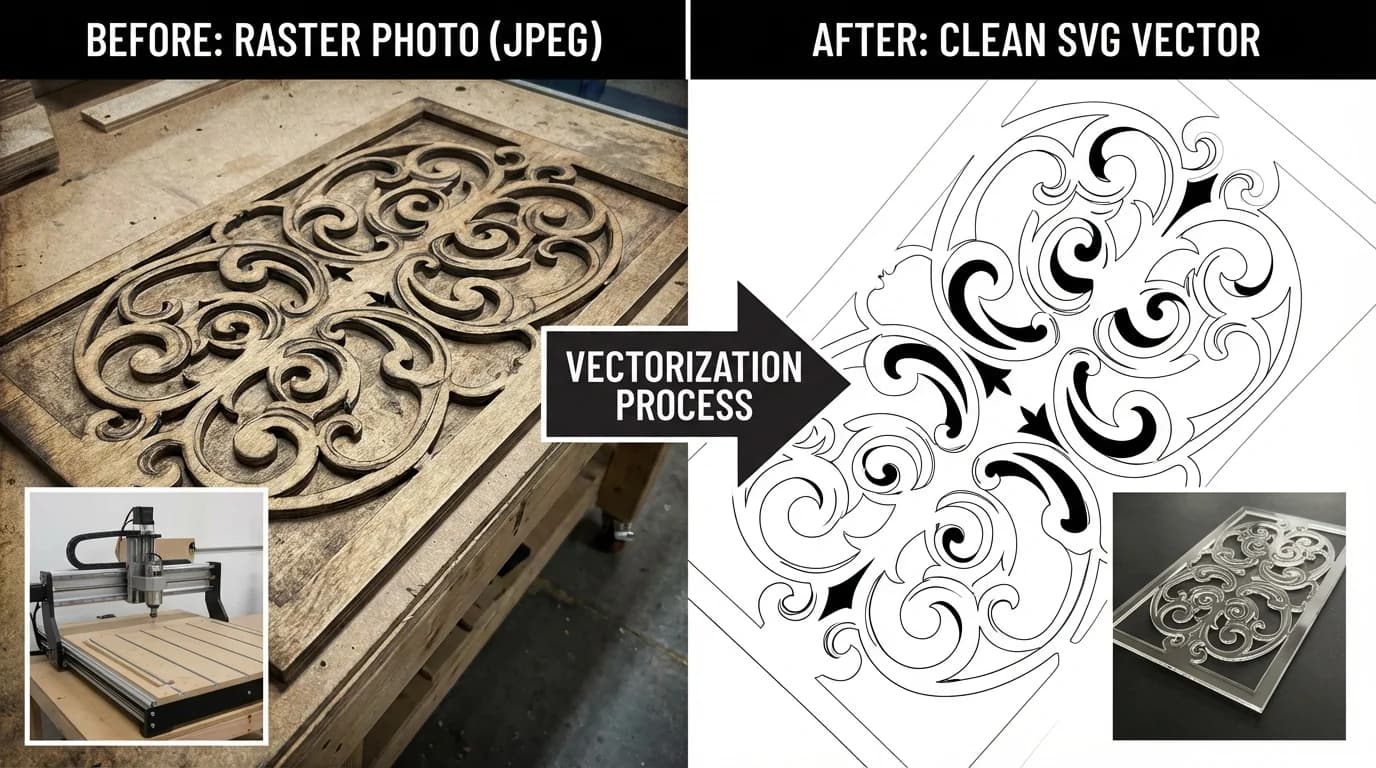
Причина проста: режущие машины не понимают пиксели. Они понимают контуры — математические кривые, которые точно говорят лезвию, куда двигаться. Это то, что предоставляет SVG-файл: набор точных координат, которым машина следует как карте.
"Я потратила три часа, пытаясь заставить встроенный трассировщик Cricut обработать мой леттеринг-логотип. Потом пропустила через нормальный векторизатор и получила идеальный файл для резки за 30 секунд.
Вот что происходит технически:
- Растровые изображения (PNG, JPG, BMP) хранят цветовые данные как сетку пикселей. При увеличении видны квадраты. Машина не знает, где на самом деле «края» вашего дизайна.
- Векторные изображения (SVG, EPS, AI) хранят формы как математические контуры с якорными точками и кривыми. Машина читает эти контуры и отправляет их напрямую лезвию.

Пошагово: От Изображения к SVG, Готовому к Резке
Независимо от того, работаете ли вы с фотографией, рисунком от руки или скачанным логотипом — рабочий процесс следует одному и тому же шаблону.
Шаг 1: Подготовьте Исходное Изображение
Мусор на входе — мусор на выходе. Чем чище исходное изображение, тем лучше будет SVG.
Pro Tip: Для рисунков от руки сфотографируйте или отсканируйте арт на белом фоне с равномерным освещением. Используйте режим сканирования документов на телефоне — он автоматически повышает контрастность и убирает тени.
Лучшие практики для исходных изображений:
- Используйте максимально доступное разрешение (минимум 300 DPI для сканов)
- Обеспечьте сильный контраст между дизайном и фоном
- Удалите фоновый мусор или случайные метки
- Если в дизайне есть цвета, убедитесь, что они чёткие и не размытые
- Для логотипов найдите самую большую версию
Шаг 2: Загрузите в ИИ-Векторизатор VectoSolve
Зайдите на VectoSolve и загрузите изображение. ИИ-движок анализирует пиксельные данные и автоматически генерирует чистые векторные контуры.
Рекомендуемые настройки для файлов резки:
- Уровень детализации: Средний-Низкий. Высокая детализация создаёт слишком много узлов для режущих машин.
- Цветовой режим: Для одноцветной резки по винилу — монохром. Для многослойных дизайнов пусть ИИ разделит цвета.
- Упрощение контуров: Включите. Уменьшает количество якорных точек, сохраняя точность форм.
Шаг 3: Очистите Векторный Вывод
Даже лучший векторизатор иногда генерирует лишние контуры. Перед экспортом:
- Удалите блуждающие узлы и мелкие артефактные контуры
- Объедините перекрывающиеся формы где возможно
- Проверьте на открытые контуры — режущим машинам нужны замкнутые контуры
- Проверьте направление контуров — внешние по часовой стрелке, внутренние (вырезы) против часовой
Шаг 4: Экспортируйте как SVG
Скачайте очищенный файл как SVG. Убедитесь, что настройки экспорта используют абсолютные координаты и viewBox корректно задан.
Некоторые векторизаторы экспортируют SVG с встроенными растровыми данными как запасной вариант. Всегда проверяйте, что ваш SVG содержит настоящие элементы <path>, а не просто встроенный PNG в SVG-тегах.
Импорт SVG в Cricut Design Space
Процесс Импорта
- Откройте Cricut Design Space и нажмите "Upload" в левой панели
- Нажмите "Upload Image" и выберите SVG-файл
- Design Space покажет превью. Проверьте, что все контуры видны
- Выберите тип изображения:
- Cut Image — для винила, картона и других материалов для резки
- Print Then Cut — для стикеров или дизайнов, которые сначала печатаются
- Назовите загрузку и нажмите "Save"
- Найдите изображение в "Recently Uploaded" и нажмите "Insert"
Советы для Cricut
- Масштабируйте на холсте, а не до загрузки. Design Space сохраняет векторное качество при любом размере.
- При многоцветных/многослойных дизайнах Design Space автоматически разделит их на слои. Проверьте в панели Layers.
- Используйте "Attach" для правильного позиционирования многосоставных дизайнов.
- Используйте "Weld" для объединения перекрывающихся форм в один контур резки — незаменимо для связанного курсивного леттеринга.
- "Flatten" превращает многослойный дизайн в один слой Print Then Cut.
Warning: Cricut Design Space имеет максимальный размер загрузки 400 КБ для SVG-файлов. Если файл больше, упростите контуры.
A Full Year of Conversions for $49
Starter Annual: 25 conversions every month, $49 for the whole year. That is about $4.08 a month · Cancel anytime
Get the Annual DealИмпорт SVG в Silhouette Studio
Требования по Редакциям
- Basic (бесплатная): НЕ поддерживает импорт SVG. Используйте DXF или обновитесь.
- Designer Edition (49,99 $): Добавляет поддержку SVG. Это минимум.
- Designer Plus / Business Edition: Полная поддержка SVG плюс дополнительные функции.
Процесс Импорта (Designer Edition+)
- Откройте Silhouette Studio и перейдите в File > Open (или File > Import)
- Выберите SVG-файл
- Дизайн появится на виртуальном коврике для резки
- Используйте инструмент Scale для масштабирования
- Откройте панель Send (иконка лезвия) для настройки параметров резки
Советы для Silhouette
- Если SVG импортируется как сгруппированный объект, правый клик и "Разгруппировать"
- Используйте инструмент Offset для добавления рамки для облегчения прополки
- Для печати и резки добавьте регистрационные метки
- Функция Trace Silhouette Studio подходит для простых форм, но для сложных дизайнов векторизуйте сначала в VectoSolve

Справочник по Настройкам Материалов
| Материал | Лезвие Cricut | Давление Cricut | Лезвие Silhouette | Скорость Silhouette | Заметки |
|---|---|---|---|---|---|
| Клейкий винил (Oracal 651) | Fine-Point | Стандарт / Средний | Лезвие: 1-2 | Скорость: 5 | Не разрезать подложку |
| Термотрансферный винил (HTV) | Fine-Point | Стандарт / Утюг | Лезвие: 2 | Скорость: 4 | Зеркалить дизайн перед резкой! |
| Картон (176 г/м²) | Fine-Point | Настройка Картон | Лезвие: 3 | Скорость: 3 | Используйте коврик слабого захвата |
| Тяжёлый картон (300 г/м²) | Deep-Point | Тяжёлый Картон | Лезвие: 5-6 | Скорость: 2 | Может потребоваться двойной разрез |
| Бумага для стикеров | Fine-Point | Лёгкий Картон | Лезвие: 2 | Скорость: 4 | Настраивайте по толщине бумаги |
| Искусственная кожа | Deep-Point | Пользовательский / Высокий | Лезвие: 7-8 | Скорость: 1 | Коврик сильного захвата; сначала тест |
| Глиттерный картон | Fine-Point | Глиттерный Картон | Лезвие: 3-4 | Скорость: 3 | Глиттер затупляет лезвия быстрее |
| Ацетат / Прозрачная плёнка | Fine-Point | Лёгкий / Пользовательский | Лезвие: 1 | Скорость: 5 | Зафиксируйте края скотчем |
Pro Tip: Это отправные точки, не догма. Каждая машина имеет свои особенности. Всегда делайте тестовый разрез с вашей конкретной комбинацией машины и материала.
Устранение Распространённых Проблем Резки
Проблема: Машина Не Прорезает Материал
Решения:
- Увеличьте давление на одну-две ступени
- Запустите двойной разрез
- Проверьте глубину лезвия
- Замените лезвие. Тупое лезвие — причина #1 неполных разрезов.
- Проверьте коврик. Если он потерял сцепление, материал сдвигается.
Проблема: Зубчатые или Грубые Края
Решения:
- Уменьшите количество узлов в SVG. Самая частая причина. Перевекторизуйте с более низкими настройками детализации.
- Снизьте скорость резки.
- Проверьте люфт лезвия.
- Используйте новый коврик с хорошим сцеплением.
Проблема: Мелкие Детали Не Режутся Правильно
Решения:
- Перепроектируйте для носителя. Режущие машины имеют физические ограничения:
- Минимальная ширина линии: 1,5 мм
- Минимальный внутренний детайл: 3 мм x 3 мм
- Минимальный размер шрифта: 12 мм
- Прополка наоборот. Отклеивайте подложку от дизайна, а не наоборот.
- Используйте переносную ленту для подъёма хрупких кусочков.
- Переключитесь на поверхностный разрез для стикеров.
Warning: Если в дизайне есть детали менее 2 мм, рассмотрите Print Then Cut — принтер справляется с деталями, а лезвие режет только простой внешний контур.
Free SVG Tools for Crafters
Design Checker · Color Separator · Mat Preview · Offset Generator · Text to SVG
Check Your SVG FreeСоветы по Дизайну для Режущихся SVG-Файлов
Будьте Проще
- Преобразуйте тонкие линии в более толстые формы
- Удалите внутренние детали, слишком мелкие для прополки
- Объединяйте близкие элементы в единые формы
- Избегайте острых углов менее 30 градусов
Проектируйте для Прополки
- Оставляйте достаточное расстояние между линиями резки (минимум 2 мм)
- Избегайте длинных тонких полос отходного материала
- Добавьте рамку прополки (прямоугольник вокруг дизайна)
Планирование Слоёв для Многоцветных Дизайнов
- Разделите каждый цвет на свой слой перед экспортом
- Предусмотрите лёгкие наложения (1-2 мм) между соседними цветами
- Спланируйте порядок наложения — всегда светлые цвета сначала, тёмные сверху
- Используйте регистрационные метки для точного позиционирования

Организация Файлов
- Называйте SVG описательно:
бабочка-3цвета-20см.svgвместодизайн_финал_v2.svg - Ведите структуру папок:
/Файлы Резки/[Название Проекта]/ - Сохраняйте исходное изображение высокого разрешения рядом с SVG
От Экрана до Коврика: Реальный Пример
Источник
Я начал с карандашного наброска на белой бумаге, сфотографированного в режиме сканирования документов.
Векторизация
- Загружено на VectoSolve в монохромном режиме и средней детализации
- ИИ чисто отделил цветочные контуры от фона
- Количество контуров: изначально 847 узлов. После упрощения: 312. Сокращение на 63% без видимой потери качества.
- Экспортировано как SVG — размер файла: 28 КБ
Резка
- Импортировано в Cricut Design Space, масштабировано до 15 см диаметра
- Разрезано на перманентном виниле Oracal 651 в цвете розовое золото
- Результат: чистые разрезы, лёгкая прополка, идеальное нанесение на керамическую кружку
- Общее время: около 15 минут
Заключение
Конвертировать изображения в SVG для резки не должно быть мучением. Ключ — начать с хорошего инструмента векторизации, который даёт чистые контуры с управляемым количеством узлов, а затем следовать настройкам для конкретного материала.
Контрольный список перед каждым разрезом:
- Исходное изображение с высоким контрастом и разрешением
- SVG с чистыми, замкнутыми контурами и упрощёнными узлами
- Никаких деталей мельче 3 мм в дизайне
- Правильные настройки лезвия и давления для материала
- Тестовый разрез на обрезках выполнен
- Дизайн зеркально отражён (только для HTV)
- Свежее лезвие установлено, если предыдущее сделало 5+ проектов
Будь то футболки, стикеры для ноутбука, свадебные украшения или инвентарь для Etsy-магазина — надёжный рабочий процесс векторизации является основой каждого отличного проекта резки. Попробуйте ИИ-векторизатор VectoSolve с вашим следующим дизайном.
| Материал | Макс. Детайл Лезвия | Лимит Узлов SVG | Рекомендуемое Лезвие |
|---|---|---|---|
| Клейкий винил (перманентный) | Детали 6 мм | До 1 500 узлов | Fine-point лезвие |
| Термотрансферный винил (HTV) | Детали 10 мм | До 1 000 узлов | Fine-point лезвие |
| Картон (176 г/м²) | Детали 3 мм | До 2 000 узлов | Fine-point лезвие |
| Глиттерная термоплёнка | Детали 12 мм | До 800 узлов | Fine-point лезвие |
| Бумага для стикеров | Детали 5 мм | До 1 500 узлов | Fine-point лезвие |
A Full Year of Conversions for $49
Starter Annual: 25 conversions every month, $49 for the whole year. That is about $4.08 a month · Cancel anytime
Get the Annual DealИсточники и Дополнительное Чтение
- Cricut Blog — SVG Cut File Tips — Официальные руководства по подготовке SVG-файлов, настройкам лезвий и техникам резки по материалам
- Etsy Seller Handbook — Digital Products — Лучшие практики создания и продажи SVG-файлов для резки на маркетплейсе Etsy
- MDN Web Docs — SVG Path Commands — Техническая справка по синтаксису данных SVG-контуров для оптимизации узлов
- W3C SVG 2 Specification — Официальный стандарт для элементов SVG-контуров, viewBox и систем координат