
Neue Funktion: KI-Bild-Upscaler — Fotos 2x & 4x verbessern
Wir stellen den VectoSolve KI-Bild-Upscaler vor. Verbessern und vergrößern Sie Ihre Bilder bis zu 4x ihrer Originalauflösung mit fortschrittlicher KI-Technologie. Jedes Upscaling kostet 0,15 Credits aus Ihrem Plan.
Founder of VectoSolve
Self-taught developer, founder and sole developer of VectoSolve since 2024. He builds the conversion engine and the cutting, embroidery and 3D printing exports.
How this article was made: drafted with AI assistance, then edited and fact-checked before publication. About the author
Key Takeaways
- Der VectoSolve KI-Upscaler verbessert Bilder 2x und 4x mittels neuronaler Netzwerk-Superauflösung
- Funktioniert mit Fotos, Screenshots, Produktbildern, Kunstwerken und Logos
- Bewahrt Details und fügt plausible Textur hinzu — nicht nur unscharfe Interpolation
- Eine kostenlose Vorschau mit Wasserzeichen pro Tag; saubere Downloads nutzen Credits aus Ihrem Plan
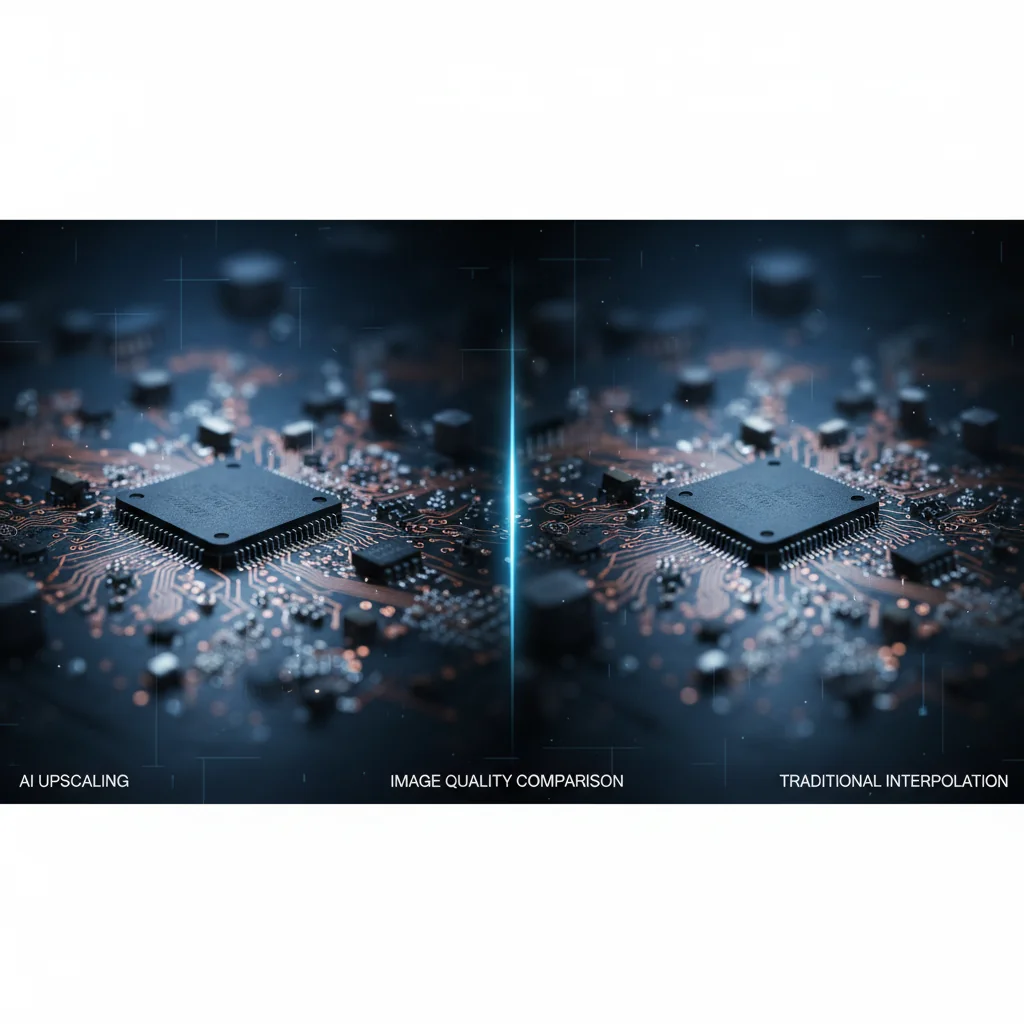
Dieses Produktfoto von Ihrem Lieferanten ist 600x600 Pixel. Amazon verlangt mindestens 2000x2000 für die Zoom-Funktion. Traditionelles Vergrößern (bikubische Interpolation) macht es nur größer und unschärfer. KI-Upscaling macht es größer und schärfer.
Der VectoSolve KI-Bild-Upscaler nutzt Deep-Learning-Superauflösung, um beim Vergrößern echte Details hinzuzufügen. So funktioniert es und wann Sie es einsetzen sollten.
Wie sich KI-Upscaling vom traditionellen Skalieren unterscheidet
Traditionelles Upscaling (Bikubisch/Lanczos)
Der klassische Ansatz: Der Algorithmus berechnet Zwischenpixelwerte durch Mittelung benachbarter Pixel. Das Ergebnis ist mathematisch glatt, aber visuell weich. Feine Details gehen verloren, Text wird unscharf, Kanten verlieren ihre Schärfe.
KI-Superauflösung
Das KI-Modell wurde an Millionen von Bildpaaren trainiert — niedrig aufgelöste Eingaben und ihre hochauflösenden Originale. Es lernte, wie feine Details in höheren Auflösungen aussehen sollten. Wenn Sie ein Bild vergrößern, interpoliert das Modell nicht nur — es sagt plausible Details vorher und erzeugt sie, die im Original nicht vorhanden waren.
Der Unterschied ist dramatisch bei:
- Text und Typografie: KI hält Buchstaben scharf; traditionell macht sie unscharf
- Stofftexturen: KI rekonstruiert Webmuster; traditionell verschmiert sie
- Haut und Haare: KI bewahrt natürliche Textur; traditionell erzeugt plastische Glätte
- Kanten und Linien: KI erhält Schärfe; traditionell rundet alles ab
"Ich habe ein 400px-Produktfoto hochgeladen, das auf dem Handy akzeptabel, aber auf dem Desktop schrecklich aussah. Das 4x-Upscale auf 1600px war wirklich beeindruckend — es sah aus, als wäre es in dieser Auflösung aufgenommen worden.
2x vs 4x: Was sollten Sie wählen?
| Originalgröße | 2x-Ergebnis | 4x-Ergebnis | Empfehlung |
|---|---|---|---|
| 1000x1000 | 2000x2000 | 4000x4000 | 2x reicht meist aus |
| 500x500 | 1000x1000 | 2000x2000 | 4x für E-Commerce, 2x für Web |
| 250x250 | 500x500 | 1000x1000 | 4x empfohlen, Qualität hängt von der Quelle ab |
| Unter 200px | 400x400 max | 800x800 max | Ergebnisse variieren — testen Sie zuerst mit kostenloser Vorschau |
Pro Tip: Beginnen Sie mit 2x. Wenn das Ergebnis gut aussieht, sind Sie fertig. Wechseln Sie nur zu 4x, wenn Sie die zusätzliche Auflösung wirklich brauchen — für große Drucke, hochauflösende Displays oder Marketplace-Anforderungen. 2x erzeugt leicht sauberere Ergebnisse, da die KI weniger vorhersagen muss.
Beste Anwendungsfälle
E-Commerce-Produktfotos
Lieferantenbilder sind oft zu klein für Marketplace-Anforderungen. Ein 4x-Upscale verwandelt ein 500px-Bild in ein 2000px-Bild, das den Standards von Amazon, Shopify und Etsy entspricht.
Social-Media-Inhalte
Der Screenshot, den Sie posten möchten, ist 720px breit. Instagram sieht bei 1080px am besten aus. Ein schnelles 2x-Upscale bringt Sie dorthin ohne Unschärfe.
Druckvorbereitung
Ein 1200px-Foto sieht am Bildschirm gut aus, erzeugt aber bei 300 DPI einen unscharfen 10x15-Druck. Vergrößern Sie auf 2400px+ und der Druck wird scharf.
Alte Fotos und Archive
Familienfotos, Vintage-Produktaufnahmen, historische Markenressourcen — oft in niedriger Auflösung durch alte Kameras oder Scanner gefangen. KI-Upscaling stellt nutzbare Qualität wieder her.
Screenshots und UI-Mockups
App-Screenshots, Dashboard-Aufnahmen, Tutorial-Bilder — alle profitieren von höherer Auflösung für Dokumentation und Marketingmaterialien.
A Full Year of Conversions for $49
Starter Annual: 25 conversions every month, $49 for the whole year. That is about $4.08 a month · Cancel anytime
Get the Annual DealSo verwenden Sie den Upscaler
Schritt 1: Gehen Sie zum AI Upscaler und laden Sie Ihr Bild hoch (PNG, JPG oder WebP).
Schritt 2: Wählen Sie 2x oder 4x Vergrößerung.
Schritt 3: Vorschau des Ergebnisses. VectoSolve zeigt Ihnen einen Seite-an-Seite-Vergleich zur Qualitätsbewertung vor dem Kauf.
Schritt 4: Laden Sie das verbesserte Bild herunter.
Sie erhalten eine kostenlose Vorschau pro Tag, mit Wasserzeichen — genug, um das Ergebnis an Ihrem eigenen Bild zu prüfen. Downloads in voller Auflösung verwenden Credits.
Wann Sie Upscaling NICHT verwenden sollten
KI-Upscaling ist leistungsstark, aber keine universelle Lösung:
- Stark komprimierte JPEGs: Kompressionsartefakte werden verstärkt. Finden Sie möglichst ein saubereres Quellbild.
- Extrem kleine Quellen (unter 100px): Es gibt nicht genügend Informationen für die KI. Ergebnisse werden kreative Vermutungen statt präziser Verbesserungen sein.
- Bilder, die vektoriell sein müssen: Wenn Ihr Ziel unendliche Skalierbarkeit ist (Logos, Icons, Illustrationen), ist Vektorisierung das richtige Werkzeug, nicht Upscaling.
Warning: Upscaling und Vektorisierung lösen unterschiedliche Probleme. Upscaling macht ein Rasterbild größer und behält es als Pixel. Vektorisierung konvertiert Pixel in mathematische Kurven für unendliche Skalierung. Für Logos und Icons: vektorisieren. Für Fotos und Screenshots: vergrößern.
Mit anderen VectoSolve-Tools kombinieren
Der Upscaler funktioniert am besten als Teil eines Workflows:
- Hintergrund entfernen → dann das saubere Bild vergrößern
- Vergrößern → dann vektorisieren für das Beste aus beiden Welten
- Vergrößern → dann als Quelle für KI-Inhaltsgenerierung verwenden
KI-Upscaler ausprobieren — eine kostenlose Vorschau mit Wasserzeichen pro Tag, kein Konto erforderlich.
| Vergrößerungsfaktor | Ausgabeauflösung (von 1080p) | Bester Anwendungsfall | Verarbeitungszeit |
|---|---|---|---|
| 2x | 3840 x 2160 (4K) | Produktfotos, Social Media | ~3 Sekunden |
| 4x | 7680 x 4320 (8K) | Druck, Großformat, Zuschnitt | ~6 Sekunden |
| 2x (kleine Originale) | 1440 x 1080 | Thumbnails, Avatare | ~2 Sekunden |
| 4x (kleine Originale) | 2880 x 2160 | Restaurierung alter Fotos | ~5 Sekunden |
Free SVG Tools for Crafters
Design Checker · Color Separator · Mat Preview · Offset Generator · Text to SVG
Check Your SVG FreeQuellen und weiterführende Lektüre
- Google AI Blog — Super-Resolution Research — Neuronale Netzwerk-Ansätze zur Einzelbild-Superauflösung und Detailgenerierung
- Adobe Creative Blog — Image Enhancement — Professionelle Workflows für KI-gestützte Bildverbesserung
- Papers with Code — Image Super-Resolution — Benchmark-Vergleiche von ESRGAN, Real-ESRGAN und neuesten Upscaling-Modellen
- DPReview — Digital Photography — Kamerasensor-Auflösung, Rauschanalyse und praktische Upscaling-Überlegungen