
Vollständiger Leitfaden zum KI-Bild-Upscaling: Fotos verbessern wie ein Profi
Erfahren Sie, wie KI-Bild-Upscaling funktioniert, und entdecken Sie die besten Techniken zur Verbesserung Ihrer Fotos auf 2x oder 4x Auflösung ohne Qualitätsverlust.
Founder of VectoSolve
Self-taught developer, founder and sole developer of VectoSolve since 2024. He builds the conversion engine and the cutting, embroidery and 3D printing exports.
How this article was made: drafted with AI assistance, then edited and fact-checked before publication. About the author
Key Takeaways
- KI-Bild-Upscaling verwendet neuronale Netzwerke, um echte Details zu Fotos hinzuzufügen, nicht nur Pixel zu strecken
- 2x-Upscaling bewahrt die Qualität am besten für die meisten Anwendungen; 4x ist ideal für kleine Originale, die eine dramatische Vergrößerung benötigen
- Beginnen Sie immer mit dem qualitativ besten verfügbaren Quellbild — Müll rein, Müll raus gilt weiterhin
- Moderne KI-Upscaler übertreffen traditionelle bikubische und Lanczos-Methoden durch Rekonstruktion von Texturen, Kanten und feinen Details
- Stapelverarbeitung und korrekte Exporteinstellungen können Stunden manueller Nachbearbeitung sparen
Was ist KI-Bild-Upscaling?
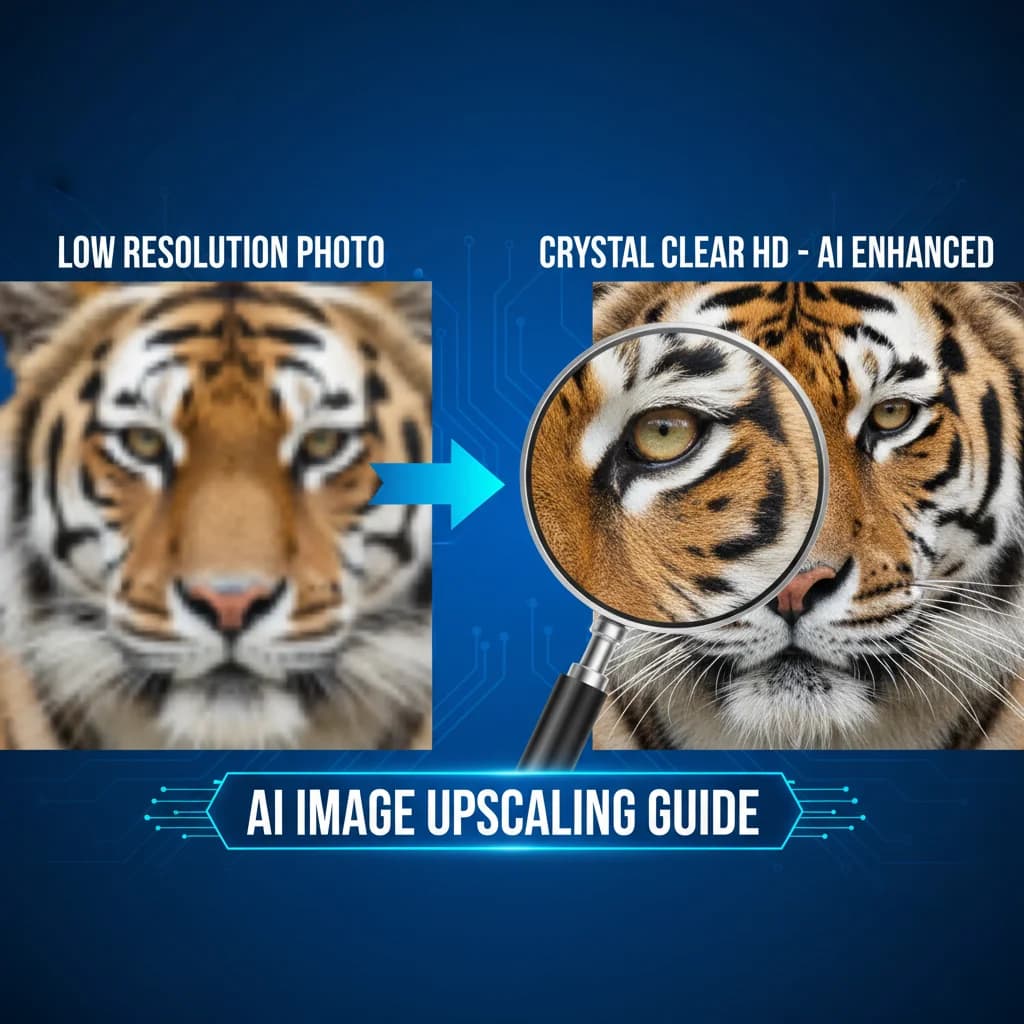
Wenn Sie jemals versucht haben, ein Foto zu vergrößern, nur um ein verschwommenes, pixeliges Durcheinander zu erhalten, verstehen Sie bereits das Kernproblem, das KI-Upscaling löst. Traditionelle Methoden zur Größenänderung duplizieren oder interpolieren einfach vorhandene Pixel. Das Ergebnis? Weiche Kanten, sichtbare Artefakte und ein Verlust der scharfen Details, die das Originalbild gut aussehen ließen.
KI-Bild-Upscaling ist grundlegend anders. Anstatt zu raten, welche Farbe ein neuer Pixel haben sollte, basierend auf seinen Nachbarn, wurden KI-Modelle mit Millionen von Bildpaaren trainiert — niedrigaufgelöste Eingaben, gepaart mit ihren hochaufgelösten Gegenstücken. Das neuronale Netzwerk hat gelernt, wie feine Details aussehen sollten, und rekonstruiert diese Details, wenn Sie Ihr Foto vergrößern.
Stellen Sie es sich so vor: Ein traditioneller Upscaler ist wie das Zoomen in ein gedrucktes Foto mit einer Lupe. Ein KI-Upscaler ist wie ein Experten-Künstler, der die Szene auf einer größeren Leinwand neu malt und dabei die Texturen, Kanten und subtilen Abstufungen ausfüllt, die die kleinere Version nicht erfassen konnte.
Die praktischen Auswirkungen sind enorm. Fotografen können ältere niedrigaufgelöste Aufnahmen retten. E-Commerce-Verkäufer können scharfe Produktbilder von bescheidenen Smartphone-Kameras produzieren. Designer können Assets für den Druck skalieren, ohne von vorne anzufangen. Und jeder, der jemals ein winziges, komprimiertes Bild erhalten und sich gewünscht hat, es wäre größer, hat endlich eine zuverlässige Lösung.
Wie KI-Upscaling funktioniert: Die technische Grundlage (vereinfacht)
Sie brauchen keinen Doktortitel in Machine Learning, um die Grundlagen dessen zu verstehen, was unter der Haube passiert. Hier ist die vereinfachte Version, die jeder Fotograf und Designer kennen sollte.
Trainingsphase: Lernen, wie Details aussehen
Bevor ein KI-Upscaler Ihre Fotos verbessern kann, durchläuft er einen intensiven Trainingsprozess:
- Dataset-Vorbereitung — Forscher sammeln Millionen von hochaufgelösten Bildern aller Kategorien: Gesichter, Landschaften, Architektur, Text, Texturen, Tiere und mehr
- Degradationssimulation — Jedes hochaufgelöste Bild wird absichtlich verkleinert, komprimiert und manchmal wird Rauschen hinzugefügt, um realistische niedrigaufgelöste Versionen zu erstellen
- Paarlernen — Dem neuronalen Netzwerk wird das degradierte Bild als Eingabe und das originale hochaufgelöste Bild als Ziel gezeigt. Über Millionen von Iterationen lernt es die Zuordnung zwischen niedriger und hoher Qualität
- Loss-Optimierung — Die Ausgabe des Modells wird mit dem echten hochaufgelösten Bild verglichen, wobei perzeptuelle Verlustfunktionen verwendet werden, die nicht nur Pixelgenauigkeit, sondern auch strukturelle Ähnlichkeit und visuelle Qualität messen
Inferenzphase: Ihr Foto verbessern
Wenn Sie ein Foto zum Upscaling hochladen, passiert Folgendes in Millisekunden:
- Das Bild wird in überlappende Patches (Kacheln) aufgeteilt
- Jeder Patch wird vom neuronalen Netzwerk analysiert, das Merkmale wie Kanten, Texturen, Haut, Laub, Stoff und Text identifiziert
- Das Modell generiert neue Pixel basierend auf seinem gelernten Verständnis davon, wie diese Merkmale in höherer Auflösung aussehen sollten
- Patches werden nahtlos zusammengefügt, um das endgültige vergrößerte Bild zu erzeugen
Warum Patches wichtig sind
Die Verarbeitung von Bildern in überlappenden Kacheln ermöglicht es KI-Upscalern, Fotos praktisch jeder Größe zu verarbeiten, ohne den Speicher zu überlasten. Die Überlappung stellt sicher, dass es keine sichtbaren Nähte im Endergebnis gibt. Die meisten modernen Upscaler handhaben dies automatisch — Sie sehen nie die Patch-Grenzen.
Wichtige Architekturtypen
Nicht alle KI-Upscaler verwenden die gleiche zugrunde liegende Technologie. Die drei dominanten Ansätze, denen Sie begegnen werden:
- ESRGAN (Enhanced Super-Resolution GAN) — Verwendet generative adversariale Netzwerke, bei denen zwei neuronale Netzwerke konkurrieren: eines erzeugt das upgeskalte Bild, das andere beurteilt, ob es echt aussieht. Dieses adversariale Training produziert außergewöhnlich scharfe, realistische Ergebnisse.
- SwinIR / Transformer-basiert — Wendet die gleiche Transformer-Architektur hinter ChatGPT auf die Bildverarbeitung an. Diese Modelle zeichnen sich durch das Verständnis von Langstreckenabhängigkeiten in Bildern aus und produzieren kohärente Texturen über große Flächen.
- Diffusionsbasiert — Der neueste Ansatz, adaptiert von KI-Bildgeneratoren wie Stable Diffusion. Diese Modelle verfeinern das upgeskalte Bild iterativ durch einen Entrauschungsprozess und produzieren oft die photorealistischsten Ergebnisse, aber bei langsameren Geschwindigkeiten.
KI-Upscaling vs. Traditionelle Methoden: Ein klarer Vergleich
Das Verständnis der Unterschiede zwischen den Methoden hilft Ihnen, das richtige Werkzeug für jede Situation zu wählen.
| Methode | Funktionsweise | Qualität | Geschwindigkeit | Ideal für |
|---|---|---|---|---|
| Nächster Nachbar | Dupliziert Pixel exakt | Blockartig, pixelig | Sofort | Pixel Art, Retro-Grafiken |
| Bilinear | Mittelt 4 umgebende Pixel | Glatt aber unscharf | Sofort | Nur schnelle Vorschauen |
| Bikubisch | Gewichteter Durchschnitt von 16 Pixeln | Glatter, leichte Halos | Schnell | Traditionelle Workflows |
| Lanczos | Sinc-basierter Resampling-Filter | Scharf aber kann klingeln | Schnell | Hochwertiges traditionelles Upscaling |
| KI / Neuronales Netzwerk | Gelernte Detailrekonstruktion | Ausgezeichnet, fügt echte Details hinzu | Moderat | Fotos, Produkte, professionelle Arbeit |
Der Unterschied ist am deutlichsten bei feinen Texturen — Haarsträhnen, Gewebemuster, Baumrinde, Text und Hautporen. Traditionelle Methoden verwischen diese zu weichen Flecken. KI-Methoden rekonstruieren sie mit verblüffender Klarheit.
"Der Sprung vom bikubischen zum KI-Upscaling ist die größte einzelne Verbesserung bei der Bildgrößenänderung in dreißig Jahren. Es ist nicht inkrementell — es ist transformativ.
A Full Year of Conversions for $49
Starter Annual: 25 conversions every month, $49 for the whole year. That is about $4.08 a month · Cancel anytime
Get the Annual DealSchritt-für-Schritt-Workflow: Bilder wie ein Profi upscalen
Folgen Sie diesem Workflow für durchgehend ausgezeichnete Ergebnisse mit jedem KI-Upscaler.
Schritt 1: Quellbild vorbereiten
Vor dem Upscaling optimieren Sie Ihren Ausgangspunkt:
- Verwenden Sie die qualitativ beste verfügbare Version. Durchsuchen Sie Ihre Archive nach der Originaldatei, nicht einer komprimierten Kopie aus sozialen Medien oder Messaging-Apps
- Zuerst zuschneiden, dann upscalen. Entfernen Sie unerwünschte Bereiche vor dem Upscaling, damit die KI ihre Rechenleistung auf den Inhalt konzentriert, den Sie tatsächlich benötigen
- Entrauschen falls nötig. Starkes Rauschen im Quellbild kann das KI-Modell verwirren. Ein leichter Entrauschungsdurchgang vorher produziert oft sauberere upgeskalte Ergebnisse
Pro Tip: Profi-Tipp: Überprüfen Sie Ihr Quellformat
Wenn Sie die originale RAW-Datei haben, exportieren Sie ein hochwertiges TIFF oder PNG vor dem Upscaling. Von einem JPEG zu starten, das mehrfach komprimiert wurde, bedeutet, dass die KI zusätzlich zum Hinzufügen von Details gegen Kompressionsartefakte kämpfen muss. Jede Generation der JPEG-Kompression zerstört Informationen dauerhaft.
Schritt 2: Upscaling-Faktor wählen
Hier machen viele Fehler. Größer ist nicht immer besser.
2x-Upscaling (Empfohlener Ausgangspunkt)
- Verdoppelt Breite und Höhe (4x die Gesamtpixelzahl)
- Produziert die natürlichsten, artefaktfreien Ergebnisse
- Ideal für: Social-Media-Bilder, Web-Grafiken, moderate Druckvergrößerungen
- Qualitätserhaltung: 90-95% der ursprünglich wahrgenommenen Qualität
4x-Upscaling (Selektiv verwenden)
- Vervierfacht die Dimensionen (16x Gesamtpixel)
- Ergebnisse können bei genauer Betrachtung leicht KI-generiert aussehen
- Ideal für: sehr kleine Originale (Thumbnails, alte Web-Bilder), Großformatdruck
- Qualitätserhaltung: 75-85% — immer noch beeindruckend, aber genau prüfen
8x und darüber (Mit Vorsicht verwenden)
- Mehrere Upscaling-Durchgänge oder extreme Einzeldurchgang-Vergrößerung
- Die KI erfindet an diesem Punkt erhebliche Details
- Nur angemessen, wenn die Alternative ein unbrauchbar kleines Bild ist
- Überprüfen Sie Ergebnisse immer bei 100% Zoom vor der Freigabe

Schritt 3: Das richtige Modell oder den richtigen Modus wählen
Die meisten KI-Upscaler bieten verschiedene Verarbeitungsmodi. Passen Sie den Modus an Ihren Inhalt an:
- Allgemein / Foto — Am besten für Fotografien mit natürlichen Szenen, ausgewogene Schärfung
- Gesichtsverbesserung — Spezialisierte Modelle, die Gesichtsgeometrie, Hauttextur und Augendetails verstehen. Unverzichtbar für Porträtarbeit
- Illustration / Anime — Trainiert auf gezeichneten und gemalten Kunstwerken. Bewahrt saubere Linien und flache Farbbereiche ohne unerwünschte fotografische Textur
- Text / Dokument — Optimiert für scharfe Kanten und hohen Kontrast, ideal für gescannte Dokumente oder Screenshots mit Text
Schritt 4: Upscale ausführen
Laden Sie Ihr vorbereitetes Bild hoch und lassen Sie die KI es verarbeiten. Die Verarbeitungszeit variiert je nach Methode:
- Cloud-basierte Tools: 5-30 Sekunden für die meisten Bilder
- Lokale GPU-Verarbeitung: 2-15 Sekunden je nach Grafikkarte
- Nur CPU-Verarbeitung: 30 Sekunden bis mehrere Minuten
Schritt 5: Überprüfen und verfeinern
Akzeptieren Sie nie das erste Ergebnis ohne zu prüfen:
- Zoomen Sie auf 100% und scrollen Sie durch das gesamte Bild auf der Suche nach Artefakten
- Prüfen Sie Gesichter — KI kann manchmal unheimliche oder verzerrte Gesichtszüge produzieren
- Untersuchen Sie Text — Wenn Ihr Bild Text enthält, überprüfen Sie, dass er noch lesbar und nicht verzerrt ist
- Betrachten Sie Kanten — Halo-Effekte oder Überschärfung um kontrastreiche Grenzen deuten darauf hin, dass das Modell Schwierigkeiten hatte
- Vergleichen Sie nebeneinander — Platzieren Sie das Original und die upgeskalte Version nebeneinander, um sicherzustellen, dass die KI keine Farben verändert oder unerwünschte Elemente eingeführt hat
Schritt 6: Richtig exportieren
Ihre Exporteinstellungen sind genauso wichtig wie das Upscaling selbst:
- Für das Web: Exportieren Sie als WebP (Qualität 85-90) oder JPEG (Qualität 88-92) für ein Gleichgewicht zwischen Qualität und Dateigröße
- Für den Druck: Exportieren Sie als TIFF oder PNG, um jedes von der KI hinzugefügte Detail zu bewahren
- Für weitere Bearbeitung: Speichern Sie immer eine verlustfreie Kopie (PNG/TIFF), bevor Sie komprimierte Versionen erstellen
Wann 2x vs. 4x verwenden: Ein Entscheidungsrahmen
Die Wahl des richtigen Upscaling-Faktors ist eine der folgenreichsten Entscheidungen in Ihrem Workflow. Hier ist ein praktischer Entscheidungsrahmen.
Wählen Sie 2x, wenn:
- Ihr Quellbild bereits mittlere Auflösung hat (1-3 Megapixel)
- Die endgültige Ausgabe auf Bildschirmen betrachtet wird (Web, soziale Medien, Präsentationen)
- Sie das natürlichste Ergebnis mit minimalen Artefakten benötigen
- Das Bild feinen Text oder komplexe Muster enthält, die genau bleiben müssen
- Sie mit einer hochwertigen JPEG- oder PNG-Quelle arbeiten
Wählen Sie 4x, wenn:
- Ihre Quelle sehr klein ist (unter 1 Megapixel, Thumbnails, alte Web-Bilder)
- Sie das Bild für Großformatdruck benötigen (Poster, Banner)
- Das Motiv tolerant ist — Landschaften, abstrakte Texturen oder Bilder, die aus der Ferne betrachtet werden
- Sie bereit sind, eine manuelle Inspektion und Nachbearbeitung durchzuführen
- Die Alternative ein Bild ist, das einfach zu klein zum Verwenden ist
Warning: Wann 4x schiefgehen kann
Vermeiden Sie 4x-Upscaling bei Bildern mit feinem Text, komplexen geometrischen Mustern oder Gesichtern in niedriger Auflösung. Die KI kann Details halluzinieren, die auf den ersten Blick plausibel aussehen, aber bei genauerer Betrachtung falsch sind — zusätzliche Finger an Händen, verzerrte Beschriftungen oder subtil falsche Gesichtszüge. Zoomen Sie immer rein und überprüfen Sie.
Die Zwei-Durchgang-Strategie
Für Situationen, in denen 4x Artefakte produziert, aber 2x nicht groß genug ist, versuchen Sie den Zwei-Durchgang-Ansatz:
- Upscalen Sie zuerst 2x
- Überprüfen und schärfen Sie das Ergebnis leicht, falls nötig
- Upscalen Sie erneut 2x auf dem bereits vergrößerten Bild
Dies produziert oft sauberere Ergebnisse als ein einzelner 4x-Durchgang, da jeder Schritt eine konservativere Vergrößerung ist. Der Kompromiss ist eine leicht weichere Ausgabe im Vergleich zu einem guten einzelnen 4x-Durchgang, aber mit weniger halluzinierten Details.
Qualitätstipps für die besten Ergebnisse
Diese Tipps trennen Amateur-Upscaling von professionellen Ergebnissen.
1. Quellqualität ist alles
Der wichtigste Faktor bei der Upscaling-Qualität ist Ihr Ausgangsbild. Ein sauberes, gut belichtetes, richtig fokussiertes Original wird wunderschön upgeskalkt. Ein dunkler, verrauschter, bewegungsverschwommener Schnappschuss wird in ein größeres dunkles, verrauschtes, bewegungsverschwommenes Bild upgeskalkt — die KI kann Details verbessern, aber grundlegende Aufnahmeprobleme nicht beheben.
2. Achten Sie auf Ihren Farbraum
Wenn Sie in einem farbverwalteten Workflow arbeiten, beachten Sie, dass einige KI-Upscaler Farbprofile entfernen oder konvertieren. Vor dem Upscaling:
- Notieren Sie Ihren Quell-Farbraum (sRGB, Adobe RGB, ProPhoto RGB)
- Überprüfen Sie nach dem Upscaling, ob das Profil intakt ist
- Weisen Sie das korrekte Profil neu zu, wenn der Upscaler es entfernt hat
3. Schärfen nach, nicht vor
Starkes Schärfen vor dem Upscaling erzeugt Halos und Artefakte, die die KI verstärken wird. Stattdessen:
- Entfernen Sie vorhandene Überschärfung aus Ihrer Quelle, wenn möglich
- Lassen Sie den KI-Upscaler die Detailverbesserung während des Prozesses handhaben
- Wenden Sie eine sanfte Ausgabeschärfung als letzten Schritt an, abgestimmt auf Ihr Ausgabemedium (Bildschirm vs. Druck)
4. Best Practices für die Stapelverarbeitung
Beim Upscaling vieler Bilder gleichzeitig:
- Gruppieren Sie nach Inhaltstyp — Verarbeiten Sie alle Porträts zusammen, alle Landschaften zusammen, und wählen Sie das passende Modell für jede Charge
- Testen Sie zuerst ein Bild — Bevor Sie eine Charge von 500 Fotos starten, testen Sie die Einstellungen an einer repräsentativen Probe
- Beibehalten der Namenskonventionen — Verwenden Sie ein Suffix wie
_2xoder_upscaled, um Originale und verbesserte Versionen organisiert zu halten
5. Zielauflösungen nach Anwendungsfall
| Ausgabemedium | Zielauflösung | Mindest-DPI |
|---|---|---|
| Instagram / Soziale Medien | 1080 x 1080 px | 72 DPI (Bildschirm) |
| Website-Hero-Bild | 1920 x 1080 px | 72 DPI (Bildschirm) |
| Standard-Fotodruck (20x25 cm) | 2400 x 3000 px | 300 DPI |
| Großes Poster (60x90 cm) | 7200 x 10800 px | 300 DPI |
| Plakatwand / Banner | Variabel | 72-150 DPI (Betrachtungsabstand) |
Die Kenntnis Ihrer Zielauflösung hilft Ihnen, den richtigen Upscaling-Faktor von Anfang an zu wählen.

Free SVG Tools for Crafters
Design Checker · Color Separator · Mat Preview · Offset Generator · Text to SVG
Check Your SVG FreeHäufige Fehler, die Sie vermeiden sollten
Selbst erfahrene Benutzer tappen in diese Fallen. Worauf Sie achten sollten:
Fehler 1: Bereits upgeskalte Bilder upscalen
Einen KI-Upscaler auf ein bereits KI-upgeskaltes Bild anzuwenden, verstärkt Artefakte. Jeder Durchgang fügt einen subtilen "KI-Look" hinzu — leicht zu glatte Haut, überdefinierte Kanten, repetitive Texturen. Wenn Sie größer werden müssen, starten Sie vom Original und verwenden Sie einen höheren Upscaling-Faktor, anstatt mehrere Durchgänge auf verarbeiteten Bildern zu verketten.
Fehler 2: JPEG-Kompressionsartefakte ignorieren
Stark komprimierte JPEGs enthalten blockartige Artefakte, die KI-Upscaler treu vergrößern und manchmal sogar verstärken werden. Das Modell kann nicht zwischen echten Bilddetails und Kompressionschäden unterscheiden. Starten Sie immer von der am wenigsten komprimierten verfügbaren Version.
Fehler 3: Das falsche Modell für den Inhalt verwenden
Ein auf Fotos trainiertes Modell, das auf Anime-Artwork angewandt wird, fügt sauberen Linien unerwünschte fotografische Textur hinzu. Ein allgemeines Modell, das auf ein Porträt angewandt wird, verpasst die Gelegenheit, Gesichtsdetails zu verbessern. Nehmen Sie sich fünf Sekunden, um den richtigen Verarbeitungsmodus auszuwählen — es macht einen dramatischen Unterschied.
Fehler 4: Nicht bei 100% Zoom prüfen
Upgeskalte Bilder sehen fantastisch aus, wenn sie klein in einem Browserfenster betrachtet werden. Die Probleme werden erst sichtbar, wenn Sie auf die tatsächlichen Pixel zoomen. Überprüfen Sie immer bei 100% Zoom, bevor Sie an Kunden liefern, drucken oder veröffentlichen. Bereiche zum Prüfen:
- Haare und Fell (suchen Sie nach künstlichen Mustern)
- Augen (prüfen Sie Symmetrie und Klarheit)
- Text (überprüfen Sie die Lesbarkeit)
- Sich wiederholende Muster wie Ziegel, Fliesen oder Stoff (suchen Sie nach Unregelmäßigkeiten)
Fehler 5: Über-Upscaling für das Liefermedium
Ein 1080p-Bild auf 8K upzuscalen, wenn es nur auf einer 1080p-Webseite angezeigt wird, verschwendet Verarbeitungszeit und Bandbreite. Passen Sie Ihr Upscaling an Ihre tatsächlichen Ausgabeanforderungen an. Ein 2x-Upscale für ein Website-Hero-Bild ist fast immer ausreichend.
Fehler 6: Den Vorher/Nachher-Vergleich überspringen
Manchmal führt KI-Upscaling subtile Farbverschiebungen, Kontraständerungen oder Sättigungsverstärkungen ein, die nicht offensichtlich sind, bis Sie direkt mit dem Original vergleichen. Machen Sie immer einen Seite-an-Seite-Vergleich und korrigieren Sie unerwünschte Farbänderungen in der Nachbearbeitung.
Vorher und Nachher: Was Sie erwarten können
Um realistische Erwartungen zu setzen, hier ist, was KI-Upscaling typischerweise bei verschiedenen Inhaltstypen erreicht:
Porträtfotografie
Vorher (400x600 px): Weiche Gesichtszüge, Hauttextur ist ein glatter Gradient, Augen fehlt Glanzlichtdetail, Haare erscheinen als solide Masse ohne einzelne Strähnen.
Nach 4x KI-Upscale (1600x2400 px): Einzelne Wimpern werden sichtbar, Haut zeigt natürliche Porentextur ohne künstlich zu wirken, Haarsträhnen sind differenziert, die Glanzlichter in den Augen zeigen Spekulardetails. Der Gesamteindruck wechselt von "Smartphone-Foto" zu "professionelles Porträt".
Landschaftsfotografie
Vorher (800x533 px): Baumlaub ist ein undeutlicher grüner Fleck, entfernte Berge fehlt Textur, Wasserspiegelungen sind verschmiert, der Himmelsgradient zeigt Banding.
Nach 4x KI-Upscale (3200x2132 px): Einzelne Blattgruppen werden unterscheidbar, Bergfelsen zeigen Spalten und Schattierung, Wasserspiegelungen enthalten erkennbare Formen, Himmelsgradienten sind glatt und bandfrei. Das Bild sieht aus, als wäre es mit einer viel höher auflösenden Kamera aufgenommen worden.
Produktfotografie
Vorher (500x500 px): Etikettentext ist unlesbar, Oberflächentextur geht verloren, Kanten zwischen Produkt und Hintergrund sind weich.
Nach 2x KI-Upscale (1000x1000 px): Etikettentext wird lesbar, Oberflächenmaterialien (Ledermaserung, Metallbürsten, Gewebemuster) werden überzeugend dargestellt, Produktkanten sind sauber und gut definiert. Geeignet für E-Commerce-Produktlisten.
Upscaling in Ihren Workflow integrieren
KI-Upscaling funktioniert am besten, wenn es Teil einer durchdachten Bildverarbeitungspipeline ist, nicht ein nachträglicher Einfall.
Empfohlene Workflow-Reihenfolge
- Importieren und organisieren Sie Ihre Originaldateien
- Sichten und auswählen Sie die verarbeitungswürdigen Bilder
- Grundanpassungen — Belichtung, Weißabgleich, Beschnitt in Ihrem RAW-Editor
- Exportieren Sie ein hochwertiges Zwischenprodukt (PNG oder TIFF, ohne Schärfung)
- KI-Upscaling auf Ihre Zielauflösung
- Überprüfen und nachbessern Sie Artefakte
- Endschärfung abgestimmt auf das Ausgabemedium
- Exportieren Sie für die Lieferung im passenden Format und Farbraum
Pro Tip: Automatisieren Sie, wo möglich
Wenn Sie regelmäßig Bilder upscalen, richten Sie überwachte Ordner oder Skripte ein, die neue Bilder automatisch verarbeiten, die in ein bestimmtes Verzeichnis gelegt werden. Die meisten KI-Upscaling-Tools unterstützen Kommandozeilenschnittstellen genau für diesen Zweck. Ein einfaches Batch-Skript kann Ihnen jede Woche Stunden repetitiver manueller Arbeit ersparen.
A Full Year of Conversions for $49
Starter Annual: 25 conversions every month, $49 for the whole year. That is about $4.08 a month · Cancel anytime
Get the Annual DealAbschließende Gedanken
KI-Bild-Upscaling hat sich von einer Neuheit zu einem unverzichtbaren Werkzeug für Fotografen, Designer, E-Commerce-Profis und alle, die mit digitalen Bildern arbeiten, entwickelt. Die Technologie fügt echte Details hinzu, die traditionelle Methoden nicht können, und der Qualitätsvorsprung wächst mit jeder neuen Modellgeneration.
Der Schlüssel zu guten Ergebnissen liegt im Verständnis der Stärken und Grenzen des Werkzeugs. Beginnen Sie mit der besten verfügbaren Quelle, wählen Sie den richtigen Upscaling-Faktor für Ihre Bedürfnisse, wählen Sie das passende Modell für Ihren Inhaltstyp, und überprüfen Sie Ergebnisse immer bei voller Vergrößerung vor der Lieferung.
Ob Sie geschätzte alte Familienfotos retten, Produktbilder für einen Katalog vorbereiten oder kreative Assets für eine Plakatwand vergrößern — KI-Upscaling gibt Ihnen eine Vergrößerungsqualität, die vor wenigen Jahren noch genuinunmöglich war. Die Technologie ist da, sie funktioniert bemerkenswert gut, und sie wird nur besser.
"Wir sind an dem Punkt, an dem KI-Upscaling Bilder nicht nur größer macht — es macht sie besser. Das ist etwas, das kein traditioneller Algorithmus jemals behaupten könnte.
| Quellbildqualität | Empfohlener Upscale | Erwartete Ausgabequalität | Verarbeitungshinweise |
|---|---|---|---|
| Hochauflösendes RAW/TIFF | 2x | Ausgezeichnet — nahezu verlustfrei | Bester Ausgangspunkt für jeden Upscale |
| Qualitäts-JPEG (8-12MP) | 2x oder 4x | Sehr gut — minimale Artefakte | Häufigster Anwendungsfall |
| Komprimiertes JPEG (<2MP) | 2x | Gut — KI füllt Details | 4x vermeiden; Artefakte verstärken sich |
| Screenshot/Web-Bild | 2x | Gut — Text geschärft | Funktioniert gut für UI-Elemente |
| Altes/gescanntes Foto | 4x | Moderat — abhängig von Scan-Qualität | Mit Rauschreduzierung kombinieren |
Quellen und weiterführende Lektüre
- Google AI Blog — Image Super-Resolution — Forschung zu neuronalen Upscaling-Architekturen einschließlich ESRGAN und diffusionsbasierten Methoden
- Adobe Creative Blog — Photo Enhancement — Professionelle Techniken für KI-Upscaling in Photoshop- und Lightroom-Workflows
- DPReview — Resolution and Image Quality — Sensorvergleiche, Auflösungstestmethodik und praktische Vergrößerungsratschläge
- Papers with Code — Super-Resolution Benchmarks — Vergleiche modernster Modelle für Einzel- und Stapel-Upscaling