
KI-Upscaling in den Foto-Workflow integrieren: Ein Praxisguide
Professionelle Fotografen können KI-Upscaling für Crop-Flexibilität, Kundenlieferungen und Archivaufwertung nutzen. Lernen Sie die besten Praktiken.
Founder of VectoSolve
Self-taught developer, founder and sole developer of VectoSolve since 2024. He builds the conversion engine and the cutting, embroidery and 3D printing exports.
How this article was made: drafted with AI assistance, then edited and fact-checked before publication. About the author
Key Takeaways
- KI-Upscaling ersetzt keine gute Technik — es ist ein Sicherheitsnetz und ein kreativer Verstärker, der in die Werkzeugkiste jedes professionellen Fotografen gehört.
- RAW-Dateien skalieren dramatisch besser als JPEGs; bewahren Sie immer Ihre Originale für maximale Flexibilität auf.
- Batch-Verarbeitungsstrategien können bei großen Kundenlieferungen Stunden sparen, ohne die Qualität pro Bild zu opfern.
- Das Verständnis der Auflösungsanforderungen des Kunden verhindert peinliche Druckartefakte und schafft Vertrauen.
- Ethische Transparenz über KI-verbesserte Bilder wird zu einer Branchenerwartung, nicht nur einer Höflichkeit.
Fotografen haben immer nach Auflösung gestrebt. Vom Mittelformat-Film bis zum 100-Megapixel-Sensor ist die Suche nach mehr Detail fest im Handwerk verankert. Aber die Realität professioneller Arbeit ist unordentlicher — enge Ausschnitte retten Kompositionen, Altarchive bewahren unersetzliche Momente in bescheidener Auflösung, und Kunden verlangen zunehmend Druckgrößen, die selbst moderne Kameras an ihre Grenzen bringen.
KI-Upscaling hat sich vom Gimmick zum echten Workflow-Tool entwickelt. Die Frage ist nicht mehr ob es funktioniert, sondern wo es hingehört in Ihrem bestehenden Prozess und wie Sie es nutzen ohne die Standards zu kompromittieren, die Ihre Kunden erwarten.
Wann Fotografen tatsächlich Upscaling brauchen
Crop-Rettungsszenarien
Jeder arbeitende Fotograf war dort. Der entscheidende Moment geschah am Rand des Bildausschnitts, oder das längste Objektiv war nicht ganz lang genug. Wildlife-, Sport- und Eventfotografen stehen ständig vor diesem Problem. Ein 30-Megapixel-Bild auf die zentralen 20% zugeschnitten lässt etwa 6 Megapixel übrig.
Ein typisches 30MP Vollformat-Bild (6720 x 4480) auf 20% zugeschnitten ergibt circa 3000 x 2000 Pixel — etwa 6MP. KI-Upscaling kann dies auf 12000 x 8000 (96MP Äquivalent) mit überzeugenden Details wiederherstellen.
Wiederherstellung von Archivbildern
Hochzeitsfotografen erhalten oft Jahre nach dem Event Anfragen. Architekturbüros greifen auf Dokumentationsfotos älterer Projekte zurück. Fotojournalisten müssen Archivmaterial für Großformat-Ausstellungen wiederverwenden.
Druckaufträge jenseits der Kameraauflösung
Selbst ein 45-Megapixel-Sensor hat Grenzen. Ein Kunde, der einen 100x150-cm-Druck bei 300 DPI anfordert, braucht 12.000 x 18.000 Pixel — 216 Megapixel.
Wo KI-Upscaling in Ihren Workflow passt
Die optimale Pipeline
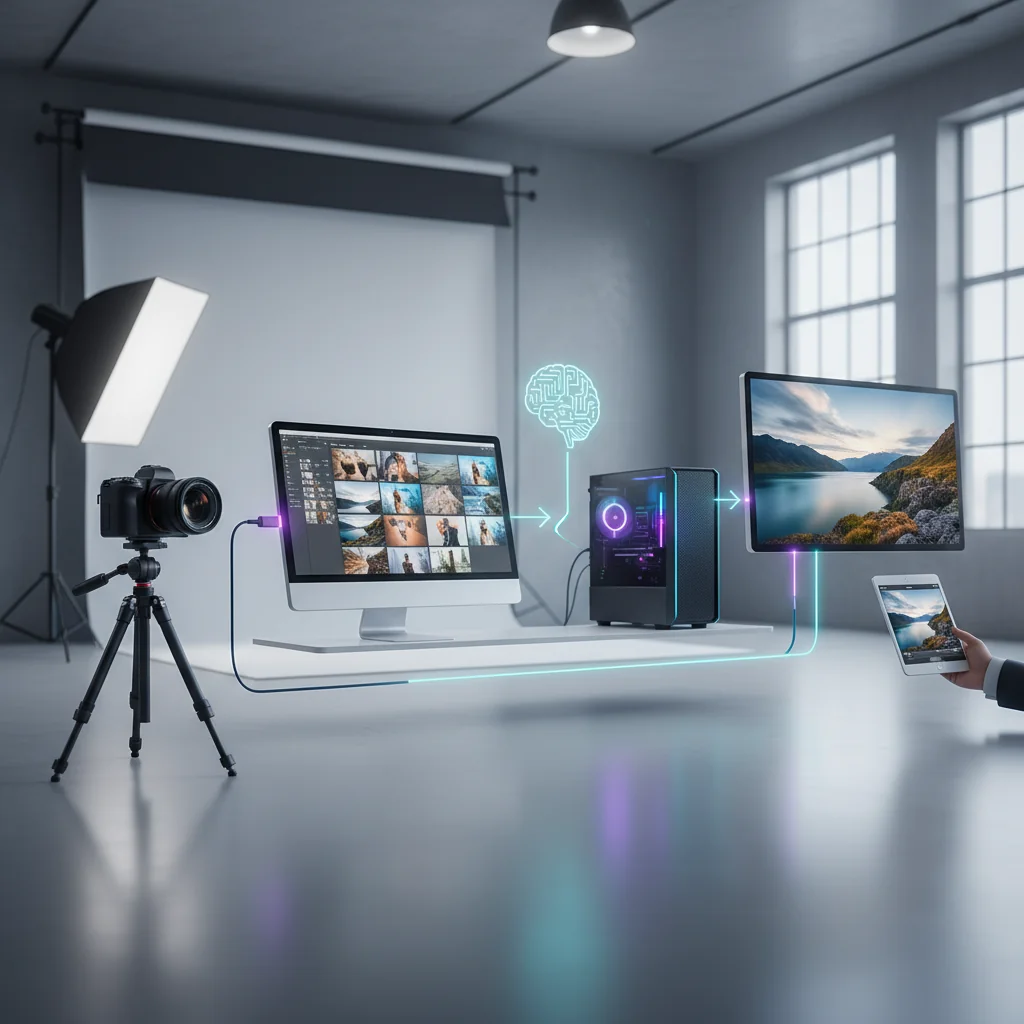
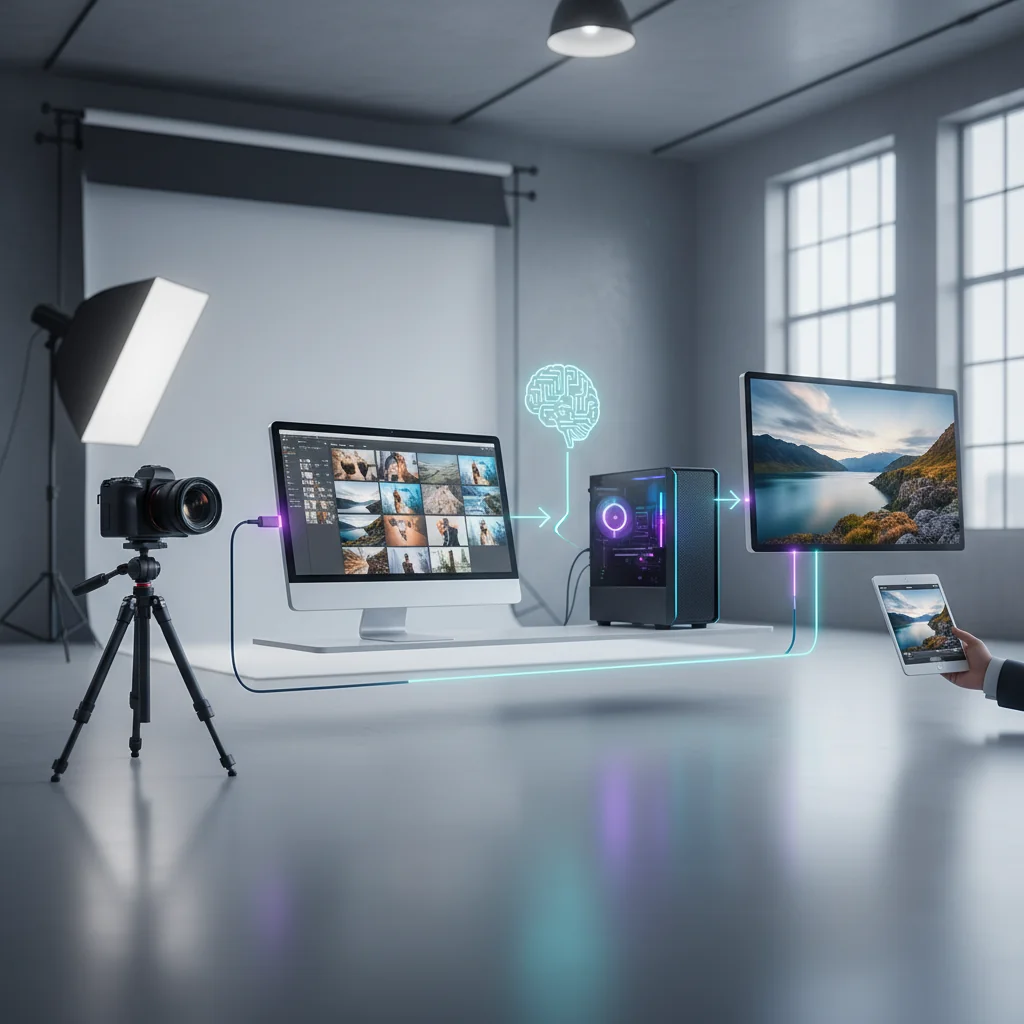
1. Aufnahme → 2. Sichtung → 3. RAW-Entwicklung → 4. Retusche → 5. KI-Upscaling → 6. Ausgabeschärfung → 7. Export
Warning: Wenden Sie niemals Ausgabeschärfung vor dem Upscaling an. Die KI wird Schärfungshalos als echte Details interpretieren und verstärken.
Integration mit Lightroom Classic
- Schließen Sie alle Entwicklungsmodul-Anpassungen ab.
- Exportieren Sie ein TIFF in voller Auflösung (16-Bit, ProPhoto RGB oder Adobe RGB).
- Skalieren Sie das TIFF mit Ihrem KI-Upscaling-Tool.
- Re-importieren Sie die hochskalierte Datei oder öffnen Sie sie direkt in Photoshop für die finale Schärfung.
Pro Tip: Erstellen Sie ein Lightroom-Export-Preset speziell für Upscaling: 16-Bit TIFF, keine Schärfung, volle Auflösung, ProPhoto RGB. Benennen Sie es „Für Upscaling — Ohne Schärfung".
Integration mit Capture One
- Finalisieren Sie alle Anpassungen.
- Erstellen Sie eine Prozess-Rezeptur: TIFF, 16-Bit, Adobe RGB, ohne Schärfung.
- Verarbeiten Sie ausgewählte Bilder in einen dedizierten Ordner.
- Führen Sie KI-Upscaling im Batch-Modus aus.

RAW vs. JPEG: Die Ergebnisse sprechen für sich
Eine RAW-Datei, konvertiert in ein 16-Bit-TIFF, trägt dramatisch mehr Toninformation als ein 8-Bit-JPEG.
| Quellformat | Bittiefe | Kompression | Tonwerte/Kanal | Upscaling-Qualität (2x) | Upscaling-Qualität (4x) |
|---|---|---|---|---|---|
| RAW → 16-Bit TIFF | 16-Bit | Keine / Verlustfrei | 65.536 | Ausgezeichnet | Sehr gut |
| RAW → 8-Bit TIFF | 8-Bit | Keine / Verlustfrei | 256 | Sehr gut | Gut |
| JPEG (Qualität 95+) | 8-Bit | Verlustbehaftet (minimal) | 256 (degradiert) | Gut | Akzeptabel |
| JPEG (Qualität 70-85) | 8-Bit | Verlustbehaftet (moderat) | 256 (degradiert) | Akzeptabel | Schlecht — Artefakte sichtbar |
| JPEG (Qualität <70) | 8-Bit | Verlustbehaftet (stark) | 256 (stark degradiert) | Schlecht | Für professionelle Arbeit unbrauchbar |
Pro Tip: Fragen Sie beim Empfang von Kundendateien immer: „Haben Sie das Original-RAW oder eine höher aufgelöste Version?" Selbst ein kameraoriginal-JPEG in voller Auflösung ist dramatisch besser als eine web-exportierte Version.
A Full Year of Conversions for $49
Starter Annual: 25 conversions every month, $49 for the whole year. That is about $4.08 a month · Cancel anytime
Get the Annual DealBatch-Verarbeitungsstrategie
- Staging-Ordner vorbereiten. Exportieren Sie alle Bilder, die Upscaling benötigen, in einen einzelnen Ordner.
- Nach Skalierungsfaktor organisieren. Trennen Sie 2x- und 4x-Bilder in Unterordner.
- Batch ausführen.
- Stichproben prüfen. Kontrollieren Sie 10-15% der Bilder.
- Ausgabeschärfung anwenden.
Für eine kommerzielle Lieferung von 50 Bildern bei 4x-Upscaling rechnen Sie mit etwa 2-4 Stunden Verarbeitungszeit auf einer GPU-ausgestatteten Workstation.
Auflösungsanforderungen für Kundenlieferungen
| Einsatzzweck | Empf. PPI | Typische Maße | Min. Megapixel | Upscaling nötig? |
|---|---|---|---|---|
| Social Media / Web | 72 | 2048px lange Kante | 2-4 MP | Selten |
| Zeitschriftendruck (ganze Seite) | 300 | 21,5 x 28 cm | 8,4 MP | Nur bei starkem Crop |
| Fine Art Print (40x60 cm) | 300 | 4800 x 7200 | 34,6 MP | Manchmal |
| Galeriedruck (60x90 cm) | 300 | 7200 x 10800 | 77,8 MP | Fast immer |
| Großformat / Ausstellung (100x150 cm) | 150-300 | 6000-12000 x 9000-18000 | 54-216 MP | Ja |
| Plakatwand / Banner | 30-72 | Variiert stark | 10-30 MP | Selten (niedriger PPI) |
| Fotobuch (Doppelseite) | 300 | 6000 x 4200 | 25,2 MP | Manchmal |
| Metall- / Acryldruck (50x75 cm) | 300 | 6000 x 9000 | 54 MP | Häufig |
Pro Tip: Für große Drucke mit Betrachtungsabstand (Galeriewände, Lobbys) können Sie den Ziel-PPI oft auf 150-200 reduzieren ohne sichtbaren Qualitätsverlust.
Qualität bei verschiedenen Vergrößerungsfaktoren
2x-Upscaling
Bei 2x ist modernes KI-Upscaling bemerkenswert überzeugend.
Ideal für: Moderate Crop-Rettung, Upgrade von 24MP-Bildern für Großdrucke, Archivbild-Verbesserung.
4x-Upscaling
Bei 4x macht die KI wesentlich mehr Inferenz. Ergebnisse bleiben beeindruckend für Bilder mit starker Struktur.
Ideal für: Starke Crop-Rettung, Archivbild-Vergrößerung, Großformatdrucke.
8x und darüber
Jenseits von 4x generiert die KI mehr als sie bewahrt.
Free SVG Tools for Crafters
Design Checker · Color Separator · Mat Preview · Offset Generator · Text to SVG
Check Your SVG FreeEthische Überlegungen
Offenlegung und Transparenz
Der aufkommende Branchenkonsens bewegt sich in Richtung Offenlegung, wenn KI-Tools die Auflösung oder Details eines Bildes wesentlich verändert haben. Besonders wichtig bei:
- Fotojournalismus und redaktioneller Arbeit
- Kunstverkäufen
- Forensischer und juristischer Fotografie
Warning: Stellen Sie ein KI-hochskaliertes Bild niemals als native Hochauflösungsaufnahme dar, wenn ein Kunde gezielt nach der Quellauflösung oder der verwendeten Kamera fragt.
Zusammenfassung
KI-Upscaling in Ihren Foto-Workflow zu integrieren bedeutet nicht, Können durch Software zu ersetzen. Es bedeutet anzuerkennen, dass Auflösung immer eine technische Einschränkung war, und wir erstmals Werkzeuge haben, die diese Einschränkung bedeutend lockern ohne die Bildqualität zu zerstören.
| Workflow-Schritt | Ohne KI-Upscaling | Mit KI-Upscaling | Zeitersparnis |
|---|---|---|---|
| Beschneiden und umkomponieren | Begrenzt durch Originalauflösung | Eng beschneiden, dann 2-4x hochskalieren | Eliminiert Neuaufnahmen |
| Druckvorbereitung | Nur Drucke in nativer Auflösung | Hochskalieren für Großformat | 1-2 Stunden pro Job |
| Kundenlieferung (Web) | Von Vollauflösung verkleinern | Web-Crops für Retina hochskalieren | 15-30 Min. pro Set |
| Archiv-Wiederherstellung | Nur mit max. DPI scannen | Scannen + KI-Upscale 4x | Erschließt alte Archive |
| Batch-Verarbeitung (100+ Bilder) | Manuelle Einzelbild-Bearbeitung | Automatisierte Warteschlange | 4-8 Stunden pro Batch |
Quellen und weiterführende Literatur
- DPReview — Professional Photography Workflows — Kameratests, Auflösungsmessungen und praktische Workflow-Tipps
- Adobe Creative Blog — Lightroom and Photoshop AI — KI-gestützte Verbesserungsfunktionen in professioneller Bildbearbeitungssoftware
- Google AI Blog — Computational Photography — Forschung zu Super-Resolution, HDR+ und KI-verbesserten Bildverarbeitungspipelines
- Papers with Code — Image Restoration — Neueste Modelle für Entrauschen, Entschärfen und Super-Resolution in der Fotografie