
Einsteiger-Leitfaden: Bild-Vektorisierung verstehen
Vektorisierung wandelt Pixelraster in mathematische Kurven um, die sich auf jede Größe skalieren lassen. Erfahren Sie, wie es funktioniert, welche Bilder geeignet sind und wie Sie Ihre erste Datei in unter 60 Sekunden vektorisieren.
Founder of VectoSolve
Self-taught developer, founder and sole developer of VectoSolve since 2024. He builds the conversion engine and the cutting, embroidery and 3D printing exports.
How this article was made: drafted with AI assistance, then edited and fact-checked before publication. About the author
Sie haben ein Logo. Auf Ihrer Website sieht es perfekt aus. Dann versuchen Sie, es auf ein Banner zu drucken, und es wird zu einem unscharfen, verpixelten Desaster.
Kommt Ihnen bekannt vor? Diese Unschärfe entsteht, weil Ihr Bild aus winzigen farbigen Quadraten besteht — Pixeln. Zoomen Sie weit genug in jedes JPEG oder PNG und Sie werden sie sehen. Vektorisierung ist die Lösung.
Pixel vs. Vektoren: Der grundlegende Unterschied
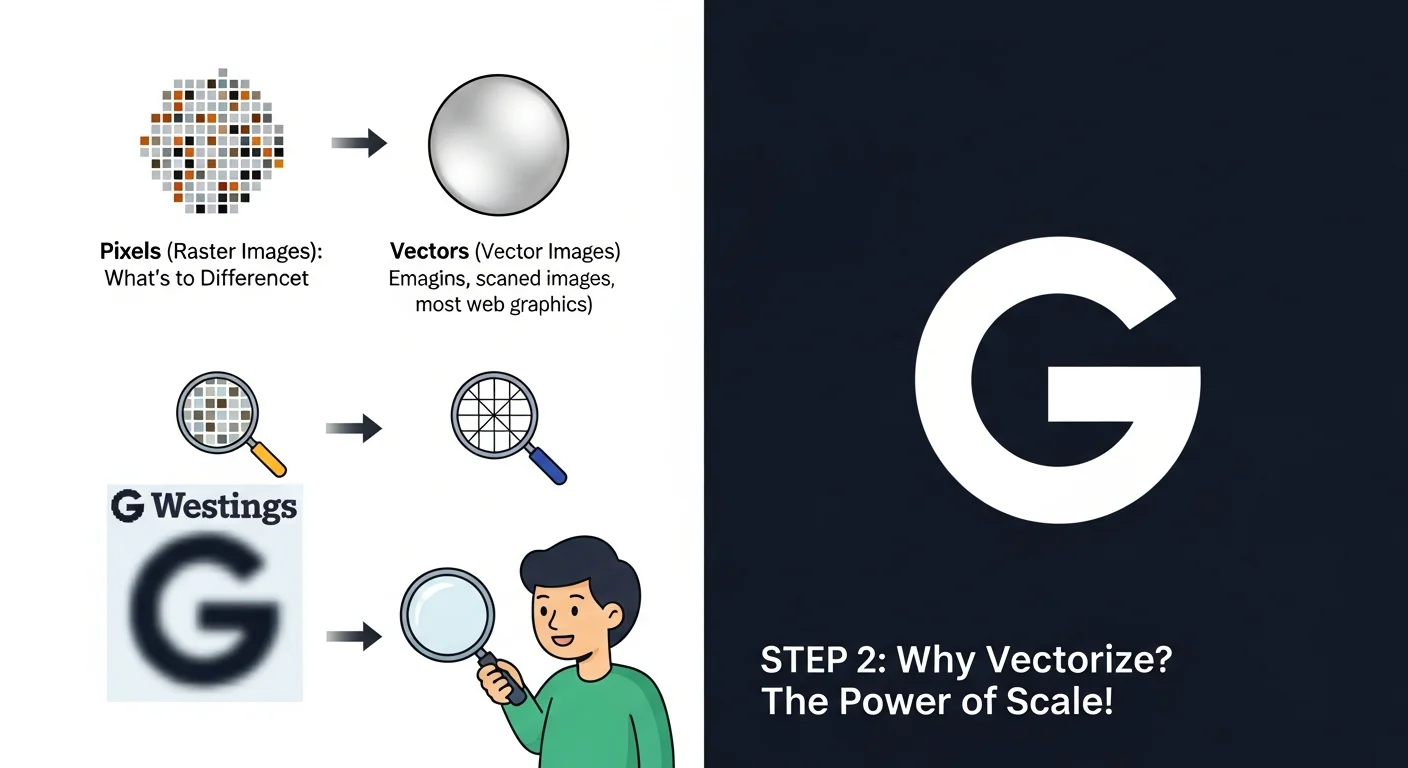
Stellen Sie sich das so vor: Ein Pixelbild ist wie ein Mosaik — Tausende kleiner farbiger Kacheln in einem Raster. Nah genug herangezoomt sehen Sie die Kacheln. Ein Vektorbild ist wie eine Anleitung: „Zeichne einen Kreis hier, Radius 50, fülle mit Blau." Egal wie groß Sie es machen, die Anleitung bleibt scharf.
Pixelbilder (JPEG, PNG, GIF, WebP):
- Feste Auflösung — 1000x1000 Pixel bedeutet genau 1.000.000 Farbquadrate
- Werden unscharf, wenn sie über ihre Originalgröße hinaus vergrößert werden
- Ideal für Fotos mit Millionen von Farben und feinen Verläufen
Vektorbilder (SVG, AI, EPS, PDF):
- Auflösungsunabhängig — durch Mathematik definiert, nicht durch Pixel
- Bleiben gestochen scharf von Visitenkarte bis Werbetafel
- Ideal für Logos, Icons, Illustrationen, Typografie, Diagramme
Warum vektorisieren? Die praktischen Gründe
Drucken ohne Stress
Jede Druckerei wird Vektordateien verlangen. Visitenkarten, T-Shirts, Banner, Fahrzeugbeschriftung, Verpackung — sie alle brauchen Vektoren. Ein Website-Logo mit 72 DPI sieht im 300-DPI-Druck schrecklich aus. Eine Vektordatei funktioniert bei jedem DPI, weil sie keine Pixel hat.
Eine Datei, alle Plattformen
Eine einzige SVG-Logodatei für Website-Header, App-Icon, E-Mail-Signatur, Social-Media-Profil, Visitenkarte und Messestand. Keine 15 verschiedenen PNG-Größen mehr pflegen.
Kleinere Dateien fürs Web
Ein typisches Icon als PNG: 15-45 KB. Dasselbe als SVG: 1-5 KB. Über eine ganze Website mit Dutzenden Icons sind die Bandbreiteneinsparungen enorm.
Wie Vektorisierung funktioniert
Schritt 1: Kantenerkennung
Der Algorithmus scannt Ihr Bild Pixel für Pixel und sucht nach Grenzen, wo sich Farben abrupt ändern.
Schritt 2: Pfadverfolgung
Die erkannten Kanten werden in mathematische Pfade umgewandelt. Statt „Pixel 45 ist rot, Pixel 46 ist blau" sagt der Algorithmus „zeichne eine Linie von Punkt A nach Punkt B".
Schritt 3: Kurvenoptimierung
Rohe Pfade haben zu viele Punkte. Die Optimierung glättet die Kurven mit Bézier-Mathematik und findet die wenigsten Kontrollpunkte, die zur genauen Darstellung jeder Form nötig sind.
Drei Methoden der Vektorisierung
1. Automatische KI-Vektorisierung
Bild hochladen, KI verarbeitet es in Sekunden, SVG herunterladen. Ideal für Logos, Icons, einfache Illustrationen. Dauert 5-30 Sekunden statt 30-120 Minuten.
2. Manuelles Nachzeichnen
Ein Designer zeichnet manuell Vektorpfade in Illustrator oder Inkscape mit dem Zeichenstift. Dauert 30 Minuten bis mehrere Stunden pro Bild. Kosten: 20-100 € pro Bild.
3. Hybrider Ansatz
KI für den Großteil der Arbeit, dann manuelle Feinabstimmung bestimmter Bereiche im Vektoreditor.
Was sich gut vektorisieren lässt (und was nicht)
| Bildtyp | Vektorisierungsqualität | Hinweise |
|---|---|---|
| Logos | Ausgezeichnet | Saubere Kanten, Volltonfarben — perfekte Kandidaten |
| Icons | Ausgezeichnet | Einfache Formen, wenige Farben |
| Text / Typografie | Sehr gut | KI erkennt Buchstabenformen präzise |
| Strichzeichnungen | Sehr gut | Klare Konturen konvertieren gut |
| Illustrationen | Gut | Funktioniert mit mehr Pfaddetail |
| Fotografien | Eingeschränkt | Ergibt einen stilisierten, künstlerischen Look |
Ihre erste Vektorisierung Schritt für Schritt
- Gehen Sie zu vectosolve.com und laden Sie Ihr PNG-, JPG- oder WebP-Bild hoch
- Wählen Sie Ihre Qualitätsstufe
- Klicken Sie auf „Vektorisieren" und warten Sie 5-15 Sekunden
- Laden Sie Ihre SVG-Datei herunter
Häufige Anfängerfehler
- Ein Foto vektorisieren und Fotorealismus erwarten — Für Fotos nutzen Sie KI-Upscaling, nicht Vektorisierung
- Ein winziges Quellbild niedriger Qualität verwenden — Finden Sie die größte, sauberste Version vor dem Vektorisieren
- Den Hintergrund nicht vorher entfernen — Nutzen Sie zuerst die Hintergrundentfernung für ein transparentes Ergebnis
- SVG überoptimieren — Entfernen Sie keine viewBox-Attribute und runden Sie Koordinaten nicht zu aggressiv
Was kommt nach der Vektorisierung?
- Bearbeiten in Figma, Illustrator, Inkscape oder jedem Vektoreditor
- Animieren mit CSS oder VectoSolve AI Animate
- Drucken in jeder Größe — Visitenkarten bis Werbetafeln
- Im Web nutzen für schnelleres Laden und scharfe Darstellung auf allen Geräten
- Schneiden mit Cricut oder Silhouette für Vinyl, Papier und mehr
Bereit zum Ausprobieren? Laden Sie Ihr erstes Bild hoch und sehen Sie das Ergebnis in Sekunden. Die Vorschau mit Wasserzeichen ist kostenlos und ohne Anmeldung; die saubere Datei gibt es mit einem Plan ab 7,99 $/Monat.
| Methode | Ideal für | Geschwindigkeit | Kosten |
|---|---|---|---|
| KI (VectoSolve) | Alle Typen, Einsteiger | 5–15 Sekunden | Kostenlose Vorschau, dann ab 7,99 $/Monat |
| Manuell (Illustrator) | Komplexe Kunstwerke | 30–120 Minuten | 24,99 €/Monat |
| Semi-auto (Inkscape) | Einfache Logos, Icons | 5–15 Minuten | Kostenlos |