
Handgezeichnete Skizzen in Vektorgrafiken umwandeln
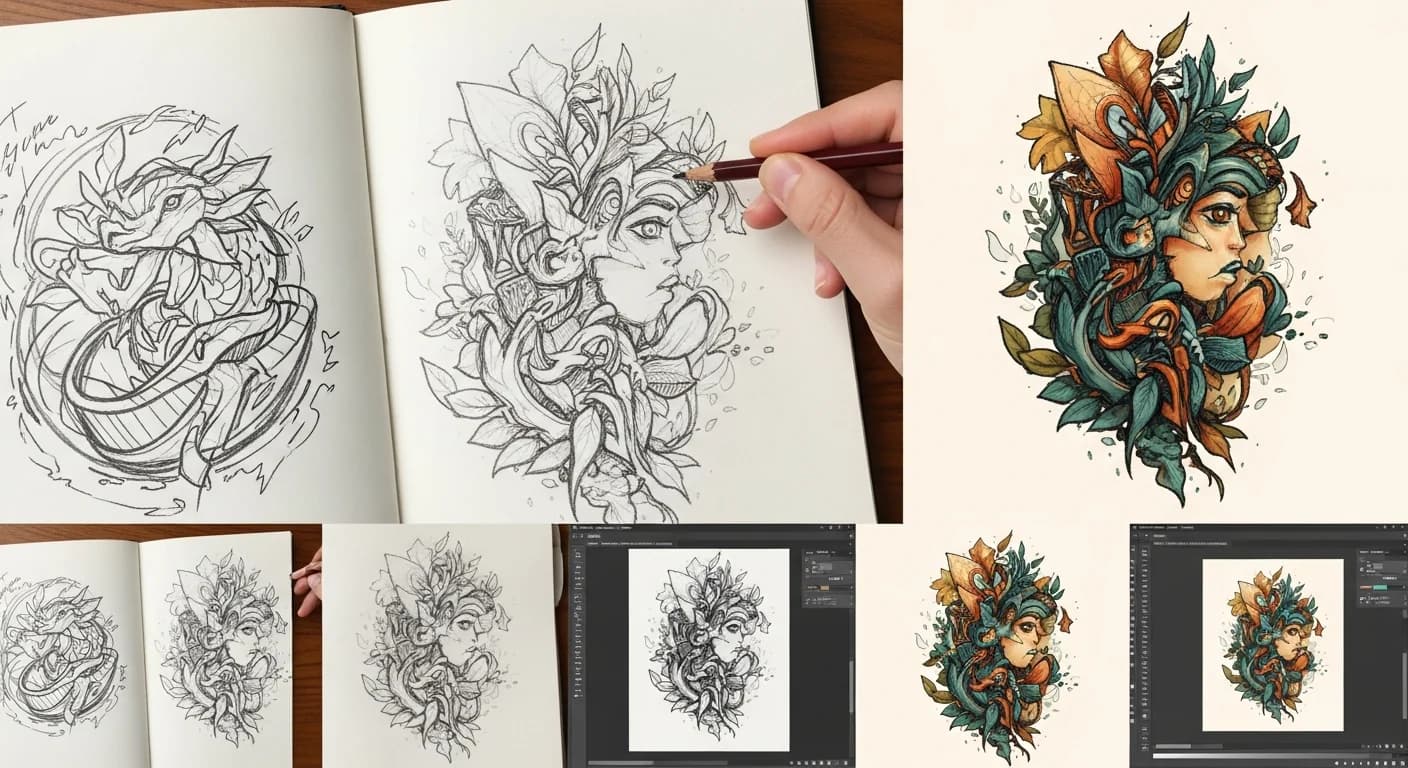
Der komplette Leitfaden zur Umwandlung handgezeichneter Logos, Illustrationen und Skizzen in saubere, skalierbare Vektorgrafiken — vom Scannen bis zur Nachbearbeitung.
Founder of VectoSolve
Self-taught developer, founder and sole developer of VectoSolve since 2024. He builds the conversion engine and the cutting, embroidery and 3D printing exports.
How this article was made: drafted with AI assistance, then edited and fact-checked before publication. About the author
Key Takeaways
- Handgezeichnete Skizzen brauchen Vektorkonvertierung für professionellen Einsatz: unendliche Skalierbarkeit, saubere Kanten, editierbare Farben und kleine Dateigrößen
- Scannen Sie mit mindestens 600 DPI, verwenden Sie schwarze Tinte auf glattem weißem Papier und speichern Sie als PNG — das ergibt den höchsten Kontrast für die Vektorisierung
- KI-gestütztes Auto-Tracing (VectoSolve) analysiert die künstlerische Absicht hinter Strichen und wandelt Skizzen in Sekunden in SVG um — statt stundenlangem manuellem Nachzeichnen mit dem Zeichenstift
- Der Hybrid-Workflow (KI-Auto-Trace + manuelle Verfeinerung) bietet die beste Balance aus Geschwindigkeit und Präzision für professionelle Ergebnisse
- Bewahren Sie den handgezeichneten Charakter: Glätten Sie Kurven nicht übermäßig und entfernen Sie keine gewollten Unvollkommenheiten, die Ihrer Kunst ihre organische Wärme verleihen
Einführung
Handgezeichnete Designs haben etwas Besonderes. Sie tragen Authentizität, Persönlichkeit und künstlerisches Flair, das rein digitalen Kreationen manchmal fehlt. Aber um Ihre Skizzen professionell zu nutzen — auf Websites, Merchandise oder Großformatdrucken — müssen Sie sie in Vektorgrafiken umwandeln.
Dieser umfassende Leitfaden führt Sie durch den gesamten Prozess der Umwandlung handgezeichneter Logos, Illustrationen und Skizzen in saubere, skalierbare Vektorgrafiken.

Warum handgezeichnete Kunst in Vektoren umwandeln?
Die Grenzen gescannter Kunstwerke
Ihre schöne Skizze hat bei digitaler Nutzung Probleme:
- Feste Auflösung: Vergrößerung führt zu Pixelbildung
- Hintergrundrauschen: Papierstruktur wird sichtbar
- Inkonsistente Linien: Natürliche Variation wirkt unsauber
- Große Dateien: Hochauflösende Scans sind schwer
- Eingeschränkte Bearbeitbarkeit: Farben lassen sich nicht einfach ändern
Vorteile der Vektorisierung
Die Umwandlung in SVG oder andere Vektorformate bietet:
- Unendliche Skalierbarkeit: Von der Visitenkarte bis zur Plakatwand
- Saubere Kanten: Professionelles, scharfes Erscheinungsbild
- Editierbar: Farben anpassen, Elemente verändern
- Kleine Dateien: Effizient für Webnutzung
- Vielseitigkeit: Überall einsetzbar, jede Größe
"Früher habe ich 3-4 Stunden damit verbracht, jede Logo-Skizze manuell in Illustrator nachzuzeichnen. Jetzt scanne ich sie, lade sie bei VectoSolve hoch und habe in Minuten eine produktionsreife Vektorgrafik. Das hat meinen gesamten Design-Workflow revolutioniert.
Vorbereitung Ihrer handgezeichneten Kunstwerke
Beste Zeichenpraktiken für die Vektorisierung
Papierwahl:
- Verwenden Sie glattes, weißes Papier
- Vermeiden Sie liniertes oder strukturiertes Papier
- Bristol-Karton oder Markerpapier funktioniert gut
Zeichenwerkzeuge:
- Schwarze Tinte bietet den besten Kontrast
- Feinspitz-Stifte (0,3-0,8 mm) für detaillierte Arbeiten
- Pinselstifte für variierte Strichstärken
- Vermeiden Sie Bleistift für finale Kunst (zu blass)
Technik-Tipps:
- Ziehen Sie Linien selbstbewusst und gezielt
- Schließen Sie alle Formen vollständig
- Verwenden Sie Vollfüllungen wo möglich
- Halten Sie ausreichend Abstand zwischen Elementen
Pro Tip: Schließen Sie alle Ihre Formen vollständig vor dem Scannen. Selbst winzige Lücken in Umrissen führen dazu, dass Füllflächen bei der Vektorisierung "auslaufen" und ungewollte zusammengefügte Formen entstehen. Eine schnelle Kontrolle mit einem Leuchttisch oder durch Halten des Papiers gegen ein Fenster kann unsichtbare Lücken aufdecken.
Scannen Ihrer Kunstwerke
Scanner-Einstellungen:
Auflösung: Mindestens 600 DPI (1200 DPI für detaillierte Arbeiten)
Modus: Graustufen oder Schwarzweiß
Format: PNG oder TIFF (nicht JPEG)Scan-Tipps:
- Reinigen Sie das Scannerglas gründlich
- Positionieren Sie das Kunstwerk gerade
- Nutzen Sie die Entrasterfunktion des Scanners wenn verfügbar
- Scannen Sie größer als nötig — verkleinern können Sie später
Smartphone-Fotografie als Alternative
Wenn Sie keinen Scanner haben:
Setup:
- Natürliches Tageslicht, kein direktes Sonnenlicht
- Kunstwerk flach auf dem Tisch
- Handy direkt darüber, parallel zum Papier
- Verwenden Sie Gitterlinien zur Ausrichtung
Kameraeinstellungen:
- Höchste verfügbare Auflösung
- Manueller Fokus wenn möglich
- Vermeiden Sie Blitz (verursacht Reflexionen)
Hilfreiche Apps:
- Adobe Scan
- Microsoft Lens
- CamScanner
A Full Year of Conversions for $49
Starter Annual: 25 conversions every month, $49 for the whole year. That is about $4.08 a month · Cancel anytime
Get the Annual DealDigitale Bereinigung vor der Vektorisierung
Grundeinstellungen in Bildbearbeitungssoftware
Schritt 1: Begradigen und Zuschneiden
- Rotation korrigieren
- Auf Kunstwerkkanten zuschneiden
- Unnötige Ränder entfernen
Schritt 2: Tonwerte anpassen
Schwarzpunkt: Sicherstellen, dass Linien wirklich schwarz sind
Weißpunkt: Hintergrund reinweiß machen
Mitteltöne: Für optimalen Kontrast anpassen
Schritt 3: Hintergrundrauschen entfernen
- Schwellenwertanpassung verwenden
- Leichte Unschärfe auf Papierstruktur anwenden
- Streupunkte manuell bereinigen
Werkzeuge zur Bereinigung
Kostenlose Optionen:
- GIMP
- Photopea (online)
- Paint.NET
Professionell:
- Adobe Photoshop
- Affinity Photo
Konvertierung mit VectoSolve
Hochladen Ihres vorbereiteten Bildes
Best Practices:
- Speichern Sie das bereinigte Bild als PNG
- Stellen Sie transparenten oder weißen Hintergrund sicher
- Laden Sie die höchste Auflösungsversion hoch
- Überprüfen Sie die Bildvorschau auf Sauberkeit
Die richtigen Einstellungen wählen
Für Logo-Skizzen:
- Detailstufe: Hoch
- Farbpalette: Begrenzt (2-8 Farben)
- Pfadvereinfachung: Mittel
- Erwartetes Ergebnis: Saubere, glatte Kurven
Für detaillierte Illustrationen:
- Detailstufe: Maximum
- Farbpalette: Nach Bedarf
- Pfadvereinfachung: Niedrig
- Erwartetes Ergebnis: Originalgetreu
Für einfache Strichzeichnungen:
- Detailstufe: Mittel
- Farbpalette: 1-2 Farben
- Pfadvereinfachung: Hoch
- Erwartetes Ergebnis: Stilisiert, sauber

Die Vorschau verstehen
Überprüfen Sie Ihre Vorschau auf:
- Linienglätte
- Detailerhaltung
- Farbgenauigkeit
- Gesamttreue zum Original
Passen Sie die Einstellungen bei Bedarf vor der endgültigen Konvertierung an.
Nachbearbeitung Ihrer Vektorgrafik
Das Ergebnis untersuchen
Öffnen Sie Ihre SVG in Vektorsoftware:
- Adobe Illustrator
- Inkscape (kostenlos)
- Affinity Designer
- Figma
Worauf Sie achten sollten:
- Verirrte Pfade oder Artefakte
- Unvollständige Formen
- Ungewollte Farbvariationen
- Pfadkomplexitätsprobleme
Häufige Korrekturen
Verirrte Elemente entfernen:
- Herauszoomen um alles zu sehen
- Winzige isolierte Pfade auswählen und löschen
- "Ähnliche auswählen" nutzen um ähnliche Irrläufer zu finden
Raue Pfade glätten:
- Pfad auswählen
- Vereinfachungsfunktion nutzen
- Toleranz für optimale Balance anpassen
Offene Formen schließen:
- Lücken in Pfaden identifizieren
- Zeichenstift zum Verbinden nutzen
- Oder Pfad > Verbinden nutzen
Farben vereinheitlichen:
- Alle Elemente ähnlicher Farbe auswählen
- Exakt gleichen Farbwert anwenden
- Farbfelder für Konsistenz erstellen
SVG optimieren
Manuelle Optimierung:
- Versteckte Elemente entfernen
- Überlappende Formen zusammenführen
- Verläufe vereinfachen
- Unnötige Gruppen löschen
Automatische Optimierung:
Mit SVGO oder ähnlichen Tools:
Original: 45KB
Optimiert: 12KB
Reduktion: 73%
Free SVG Tools for Crafters
Design Checker · Color Separator · Mat Preview · Offset Generator · Text to SVG
Check Your SVG FreeStilvariationen aus einer Skizze
Einfarbige Versionen
Ihre Vektorgrafik wird leicht zu:
- Schwarz auf Weiß
- Weiß auf Farbe
- Jede Markenfarbe
- Graustufen
Umriss vs. Gefüllt
Aus einer Zeichnung erstellen Sie:
- Vollflächige Version
- Nur-Umriss-Version
- Kombinations-Stile
Effekte hinzufügen
Vektorsoftware ermöglicht:
- Schlagschatten
- Verläufe
- Muster
- Texturen
Praxisanwendungen
Logo-Entwicklung
Von der Skizze zur Marke:
- Erste Konzeptskizzen
- Bestes Design scannen
- In Vektor umwandeln
- Verfeinern und polieren
- Variationen erstellen
- Marken-Kit aufbauen
T-Shirts und Merchandise
Druckfertige Grafiken:
- Handgezeichnete Kunst konvertieren
- Farbseparationen erstellen
- Für Siebdruck exportieren
- Für verschiedene Produkte skalieren
Website-Grafiken
Weboptimierte Nutzung:
- Konvertierte Icons und Illustrationen
- Mit CSS/JS animiert
- Responsive auf allen Geräten
- Schnelle Ladezeiten
Tattoo-Design
Vom Papier auf die Haut:
- Saubere Vektorisierung bewahrt die Kunstfertigkeit
- Skalierung auf verschiedene Körperstellen
- Transfer-Vorlagen drucken
- Linienintegrität beibehalten
Tattoo-Künstler nutzen zunehmend vektorisierte Skizzen für präzise Schablonen. Durch die Umwandlung handgezeichneter Designs in SVG können Sie Kunstwerke auf jede Körperstelle skalieren und dabei exakte Linienstärkenverhältnisse beibehalten — etwas, das mit einfacher Kopierer-Skalierung unmöglich ist.
Tipps für verschiedene Kunststile
Kräftige Strichkunst
Merkmale: Dicke, selbstbewusste Striche
Beste Einstellungen: Mittlere Details, Pfadvereinfachung
Tipps: Sieht vektorisiert wunderbar aus
Feine Detail-Illustration
Merkmale: Filigran, viele kleine Elemente
Beste Einstellungen: Maximale Details, minimale Vereinfachung
Tipps: Eventuell manuelle Nachbearbeitung nötig
Pinselkalligraphie
Merkmale: Variable Strichbreite, fließend
Beste Einstellungen: Hohe Details, Variationen bewahren
Tipps: Erfasst das organische Gefühl gut
Geometrische Muster
Merkmale: Regelmäßige Formen, wiederholte Elemente
Beste Einstellungen: Mittlere Details, saubere Pfade
Tipps: Erwägen Sie Neuerstellung in Vektorsoftware für Perfektion
A Full Year of Conversions for $49
Starter Annual: 25 conversions every month, $49 for the whole year. That is about $4.08 a month · Cancel anytime
Get the Annual DealHäufige Probleme beheben
Problem: Gezackte Linien
Ursache: Niedrige Quellauflösung oder übermäßige Vereinfachung
Lösung:
- Höher aufgelösten Scan verwenden
- Pfadvereinfachung reduzieren
- Manuelles Glätten in Vektorsoftware
Problem: Verlorene Feindetails
Ursache: Detailstufe zu niedrig oder kleine Elemente herausgefiltert
Lösung:
- Detaileinstellungen erhöhen
- Quellbild größer machen
- Detaillierte Bereiche separat verarbeiten
Problem: Unerwünschter Hintergrund
Ursache: Papierstruktur oder ungleichmäßige Beleuchtung
Lösung:
- Bessere Bildvorbereitung
- Schwellenwertanpassung verwenden
- Hintergrund vor der Konvertierung bereinigen
Problem: Unordentliche Kreuzungen
Ursache: Überlappende Linien im Original
Lösung:
- Zeichnung vor dem Scannen bereinigen
- Manuelle Nachbearbeitung in Vektorsoftware
- Pathfinder-Werkzeuge zum Zusammenführen nutzen
Einen Workflow aufbauen
Empfohlener Prozess
1. ERSTELLEN: Auf hochwertigem Papier mit Tinte zeichnen
2. ERFASSEN: Mit mindestens 600 DPI scannen
3. BEREINIGEN: Tonwerte anpassen, Rauschen entfernen
4. KONVERTIEREN: VectoSolve mit richtigen Einstellungen nutzen
5. VERFEINERN: In Vektorsoftware nachbearbeiten
6. OPTIMIEREN: Dateigröße reduzieren
7. EXPORTIEREN: Passende Formate speichern
Zeitaufwand
Einfaches Logo:
- Zeichnen: 30 Minuten
- Scannen/Bereinigung: 15 Minuten
- Konvertierung: 5 Minuten
- Verfeinerung: 20 Minuten
- Gesamt: ca. 1,5 Stunden
Komplexe Illustration:
- Zeichnen: 2-4 Stunden
- Scannen/Bereinigung: 30 Minuten
- Konvertierung: 10 Minuten
- Verfeinerung: 1-2 Stunden
- Gesamt: 4-7 Stunden
Künstlerischen Charakter bewahren
Das Handgemachte erhalten
Vektorisierung bedeutet nicht steril:
- Linienstärkenvariationen bewahren
- Gewollte Unvollkommenheiten beibehalten
- Kurven nicht übermäßig glätten
- Organische Qualität erhalten
Wann bewahren vs. polieren
Originalcharakter bewahren:
- Künstlerische Illustrationen
- Vintage-Stil-Logos
- Persönliche Projekte
- Charakter-Designs
Für sauberen Look polieren:
- Unternehmenslogos
- Icon-Systeme
- Technische Illustrationen
- Druckproduktion
Free SVG Tools for Crafters
Design Checker · Color Separator · Mat Preview · Offset Generator · Text to SVG
Check Your SVG FreeFazit
Die Umwandlung handgezeichneter Kunstwerke in Vektoren verbindet traditionelle Kunst mit digitaler Nutzbarkeit. Ihre Skizzen können ihren authentischen Charakter bewahren und gleichzeitig die Flexibilität und Skalierbarkeit gewinnen, die moderne Anwendungen erfordern.
Die wichtigsten Schritte sind: qualitative Vorbereitung, richtiges Scannen, digitale Bereinigung, intelligente Vektorisierung mit VectoSolve und durchdachte Nachbearbeitung. Mit Übung entwickeln Sie einen effizienten Workflow, der Ihre künstlerische Vision bewahrt und produktionsreife Vektorgrafiken erstellt.
Beginnen Sie mit einer einfachen Logo-Skizze, arbeiten Sie den Prozess durch, und schon bald werden Sie all Ihre handgezeichneten Kreationen souverän in vielseitige Vektor-Assets umwandeln.
| Vektorisierungsmethode | Zeit pro Logo | Genauigkeit | Kosten |
|---|---|---|---|
| KI-Auto-Trace (VectoSolve) | 5–30 Sekunden | 85–95% | Kostenlos / geringe Kosten |
| Adobe Illustrator Bildnachzeichner | 2–10 Minuten | 70–90% | 22,99 €/Monat Abo |
| Manuelles Nachzeichnen mit Zeichenstift | 30–120 Minuten | 99% | 50–200 € pro Logo |
| Fiverr / Freelancer | 1–3 Tage Bearbeitungszeit | 90–99% | 10–75 € pro Logo |
Quellen & weiterführende Literatur
- MDN Web Docs — SVG — SVG-Pfad- und Formdokumentation zum Verständnis vektorisierter Skizzenstrukturen
- Adobe Creative Blog — Professionelle Techniken zur Umwandlung handgezeichneter Logos in produktionsreife Vektoren
- 99designs Blog — Expertenratschläge zu Logo-Design-Workflows von der Skizze bis zur finalen Vektordatei
- Dribbble Stories — Designer-Fallstudien zum Transformationsprozess von Handzeichnung zu Vektor