
Handschrift in Vektor umwandeln (Unterschriften, Kalligrafie & mehr)
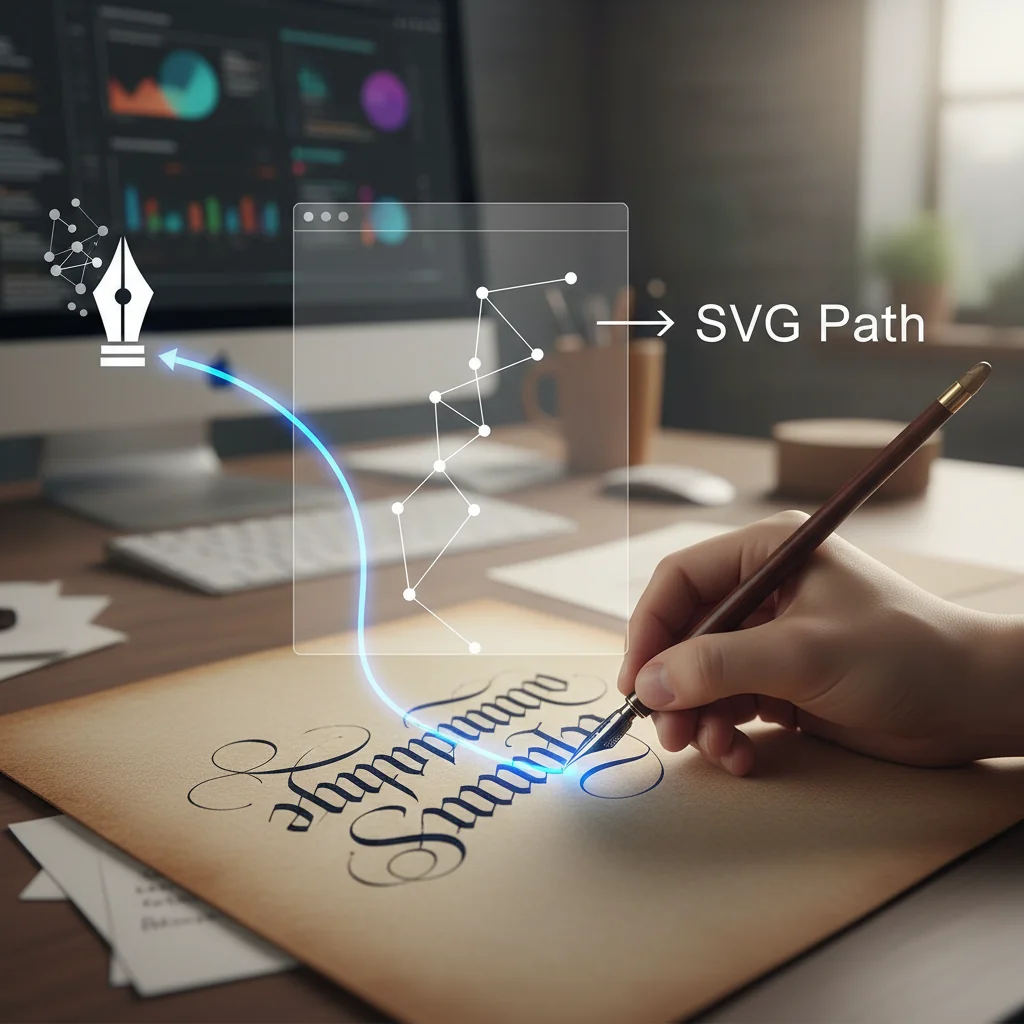
Verwandeln Sie Ihre Handschrift, Unterschriften oder Kalligrafie in saubere Vektorgrafiken. Perfekt für Logos, Branding und persönliche Projekte.
Founder of VectoSolve
Self-taught developer, founder and sole developer of VectoSolve since 2024. He builds the conversion engine and the cutting, embroidery and 3D printing exports.
How this article was made: drafted with AI assistance, then edited and fact-checked before publication. About the author
Wichtigste Punkte:
- Handschrift, Unterschriften und Kalligrafie können in saubere SVG-Dateien vektorisiert werden
- Scannen Sie mit mindestens 600 DPI auf weißem Papier mit dunkler Tinte für beste Ergebnisse
- Die KI-Vektorisierung erledigt die schwere Arbeit, aber die Vorbereitung des Quellbildes zählt am meisten
- Vektor-Unterschriften sind rechtlich gültig für digitale Dokumente, E-Mail-Signaturen und Branding
Das handgeschriebene Rezept Ihrer Großmutter. Ihre persönliche Unterschrift für Verträge. Eine handgeletterte Hochzeitseinladung. Ein Kalligrafie-Logo, das Sie auf einer Serviette skizziert haben.
All das existiert auf Papier. All das verdient es, digital zu existieren — als scharfe, skalierbare Vektordateien, die in jeder Größe, auf jedem Bildschirm und in jedem Dokument funktionieren.
So kommen Sie dahin.
Warum Handschrift vektorisieren?
Digitale Unterschriften
- In PDF-Verträge und -Angebote eingebettet
- Zu E-Mail-Signaturen hinzugefügt
- Auf Rechnungen und Briefköpfe gesetzt
- Auf jede Größe skalierbar ohne Unschärfe
Info: Vektor-Unterschriften sind in den meisten Rechtsordnungen rechtlich gleichwertig mit gescannten Unterschriften. Die Hauptanforderung ist, dass sie IHRE tatsächliche Unterschrift darstellt, unabhängig vom Dateiformat.
Kalligrafie und Lettering
Handgeletterte Designs verlieren ihren Charme als unscharfe JPEGs. Als Vektoren werden sie zu:
- Skalierbaren Logos und Markenzeichen
- T-Shirt- und Merchandise-Designs (schnittfertig für Cricut/Silhouette)
- Hochzeitseinladungs-Elementen
- Social-Media-Grafiken
Personal Branding
Nichts sagt „authentisch" wie echte Handschrift. Vektorisierte Handschrift schafft ein einzigartiges Markenelement, das keine Schriftart reproduzieren kann — weil es wirklich Ihres ist.
Schritt 1: Quelle vorbereiten
Die Qualität Ihrer Vektorausgabe hängt fast vollständig von der Qualität Ihrer Eingabe ab. Investieren Sie 5 Minuten Vorbereitung, um Stunden an Nachbearbeitung zu sparen.
Best Practices beim Schreiben/Zeichnen
- Dunkle Tinte auf weißem Papier verwenden. Ein schwarzer Sharpie auf hellem Druckerpapier erzeugt den höchsten Kontrast
- Größer als die endgültige Größe schreiben. Eine 8 cm breite Unterschrift erfasst mehr Details als eine mit 3 cm
- Glattes Papier verwenden. Strukturiertes Papier erzeugt raue Kanten, die die KI originalgetreu reproduziert
- Tinte vollständig trocknen lassen. Verschmierungen werden Teil des Vektors
Was zu vermeiden ist
- Bleistift (zu hell, inkonsistente Dichte)
- Farbige Tinte auf farbigem Papier (geringer Kontrast)
- Liniertes oder kariertes Papier (die Linien werden auch vektorisiert)
- Kugelschreiber auf Glanzpapier (Aussetzer und Inkonsistenzen)
Tipp: Für Kalligrafie verwenden Sie einen Pinselstift oder eine Spitzfeder. Die Strichstärkevariation, die Kalligrafie schön macht, wird in Vektorpfaden perfekt erhalten.
Schritt 2: Digitalisieren (Scannen oder Fotografieren)
Scannen (beste Qualität)
- Auflösung: Mindestens 600 DPI. 1200 DPI für sehr feine Details
- Modus: Graustufen oder Schwarzweiß (nicht Farbe)
- Format: PNG oder TIFF (nicht JPEG — Kompressionsartefakte stören die Kantenerkennung)
Smartphone-Fotografie (gut genug)
Kein Scanner? Ihr Smartphone funktioniert überraschend gut:
- Legen Sie das Papier auf eine flache Oberfläche
- Positionieren Sie sich direkt darüber, nicht schräg
- Verwenden Sie Tageslicht — vermeiden Sie Schatten und ungleichmäßige Beleuchtung
- Füllen Sie den Bildausschnitt mit der Handschrift
- Verwenden Sie den Dokumentenscanner-Modus Ihres Telefons
Schritt 3: Bild bereinigen (optional, aber empfohlen)
Kontrast erhöhen
- Kontrast auf Maximum erhöhen
- Helligkeit leicht erhöhen, um den Hintergrund reinweiß zu machen
- Ziel: rein schwarze Striche auf rein weißem Hintergrund
Unerwünschte Markierungen entfernen
Schneiden Sie alles weg, was nicht vektorisiert werden soll — Papierränder, Schmierflecken, andere Schrift.
Schwellenwert-Konvertierung
Für die saubersten Ergebnisse konvertieren Sie in reines Schwarzweiß (1-Bit-Schwellenwert). In Photoshop: Bild > Korrekturen > Schwellenwert. In GIMP: Farben > Schwellenwert.
Schritt 4: Vektorisieren
Laden Sie Ihr bereinigtes Bild auf VectoSolve hoch.
Für Unterschriften und einfache Handschrift: Saubere, einfarbige Pfade.
Für komplexe Kalligrafie mit variierenden Strichstärken: Bessere Erhaltung von Dick-Dünn-Übergängen.
Für detaillierte handgeletterte Kompositionen: Maximale Treue, erhält feinste Schnörkel und Verbindungsstriche.
Laden Sie das SVG herunter. Öffnen Sie es in einem Vektoreditor, um zu prüfen, ob die Pfade sauber sind.
Schritt 5: Verfeinern und verwenden
Für Unterschriften
Die Vektor-Unterschrift ist sofort einsatzbereit für PDF-Dokumente, E-Mail-Signaturen, Rechnungen und Briefköpfe.
Für Kalligrafie und Lettering
Öffnen Sie das SVG in Ihrem Vektoreditor (Figma, Adobe Illustrator, Inkscape) und:
- Passen Sie Strichstärken bei Bedarf an
- Fügen Sie Farbe hinzu
- Kombinieren Sie mit anderen Designelementen
- Skalieren Sie auf jede Größe für Druck oder Bildschirm
Für Bastelschnitt
- Cricut Design Space — SVG direkt importieren
- Silhouette Studio — SVG-Datei öffnen
- Vinyl-Lettering, Papierdekorationen, Schablonen schneiden
Häufige Probleme und Lösungen
| Problem | Ursache | Lösung |
|---|---|---|
| Unscharfe, überdetaillierte Kanten | Quellbild war JPEG mit Artefakten | Als PNG neu scannen, Kontrast erhöhen, Schwellenwert anwenden |
| Unterbrochene oder getrennte Striche | Helle Tinte oder Bleistift, ungenügender Kontrast | Dunklere Tinte verwenden, Kontrast erhöhen |
| Unerwünschte Elemente im Vektor | Papierstruktur, Verschmierungen oder Flecken | Quellbild gründlicher bereinigen |
| Dünne Kalligrafie-Striche verschwinden | Haarlinienstriche unter KI-Erkennungsschwelle | Auflösung erhöhen (1200 DPI) oder Striche leicht verdicken |
Praxisbeispiele
| Anwendungsfall | Quelle | Verwendung |
|---|---|---|
| E-Mail-Signatur | Stift auf Papier, Handyfoto | Digitale Dokumente, E-Mails |
| Hochzeitsmonogramm | Kalligrafie, 600 DPI Scan | Einladungen, Dekoration, Merchandise |
| Marken-Lettering | Pinselstift, 1200 DPI Scan | Logo, Verpackung, Beschilderung |
| Rezept-Handschrift | Omas Karte, Handyfoto | Gerahmter Druck, Kochbuch |
| Journal-Lettering | Bullet Journal Seite, Scan | Aufkleber, Planer-Einlagen |
Bereit, Ihre Handschrift zu digitalisieren? Laden Sie Ihren Scan oder Ihr Foto hoch und erhalten Sie in Sekunden eine saubere Vektordatei.
| Handschrifttyp | Ideale DPI | Schwierigkeit | Häufiger Einsatz |
|---|---|---|---|
| Druckschrift-Unterschrift | 300 DPI | Einfach | E-Mail-Signaturen, rechtliche Dokumente |
| Kursive Unterschrift | 600 DPI | Mittel | Verträge, Branding, Stempel |
| Pinselkalligrafie | 600 DPI | Mittel | Hochzeitseinladungen, Logos |
| Copperplate mit Spitzfeder | 600+ DPI | Schwer | Luxus-Branding, Zertifikate |
| Lässige Handschrift | 300 DPI | Einfach | Verpackung, Social Media, Merchandise |