
So konvertieren Sie jedes Bild in ein schnittfertiges SVG für Cricut (Anleitung 2026)
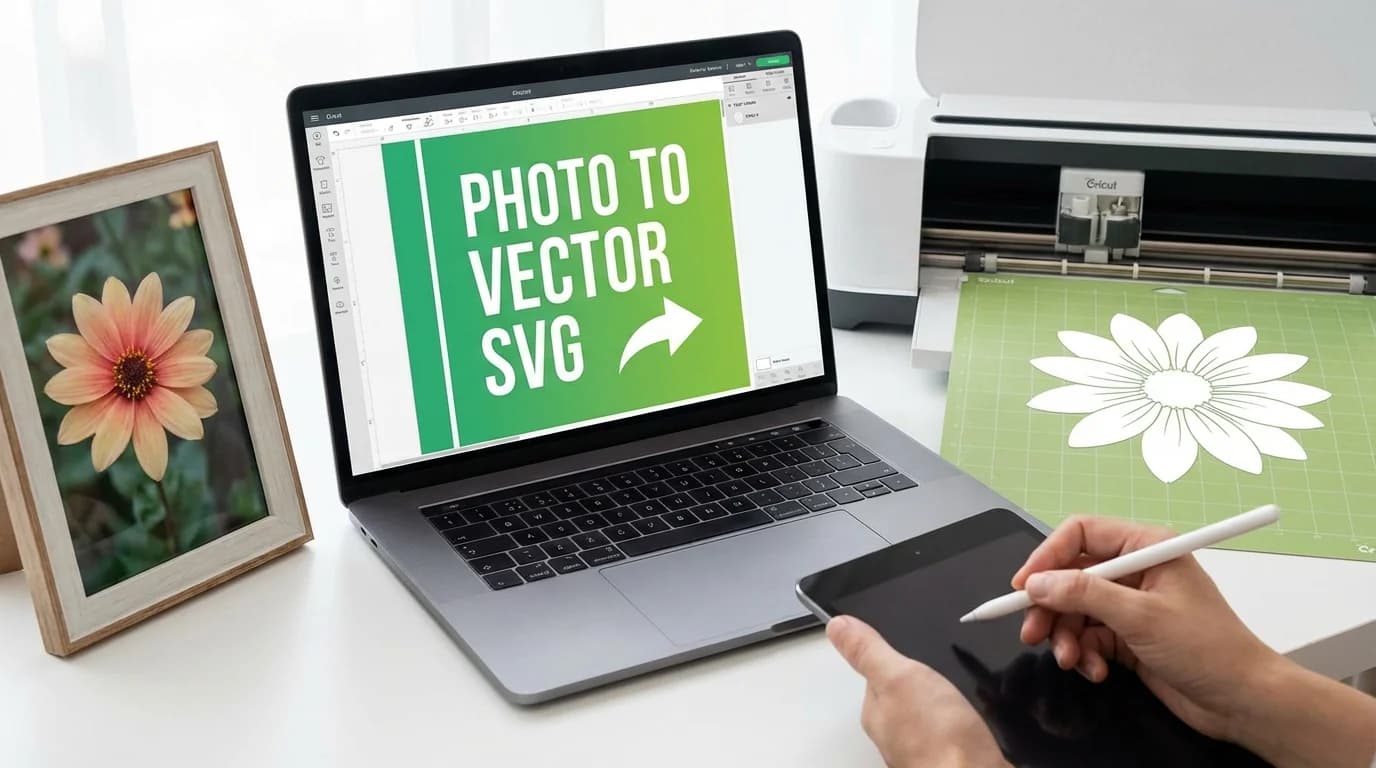
Erfahren Sie, wie Sie jedes PNG, JPG oder handgezeichnete Design in eine saubere SVG-Datei umwandeln, die perfekt mit Cricut Design Space funktioniert. Schritt-für-Schritt-Anleitung mit Tipps für saubere Schnitte.
Founder of VectoSolve
Self-taught developer, founder and sole developer of VectoSolve since 2024. He builds the conversion engine and the cutting, embroidery and 3D printing exports.
How this article was made: drafted with AI assistance, then edited and fact-checked before publication. About the author
Warum jeder Cricut-Besitzer die Bild-zu-SVG-Konvertierung beherrschen muss
Hier ist, was ich jedem neuen Mitglied in unserer Facebook-Gruppe sage: Ihre Cricut-Maschine ist nur so leistungsfähig wie die Dateien, die Sie ihr geben. SVG-Dateien sind die Sprache, die Ihr Cricut tatsächlich versteht.
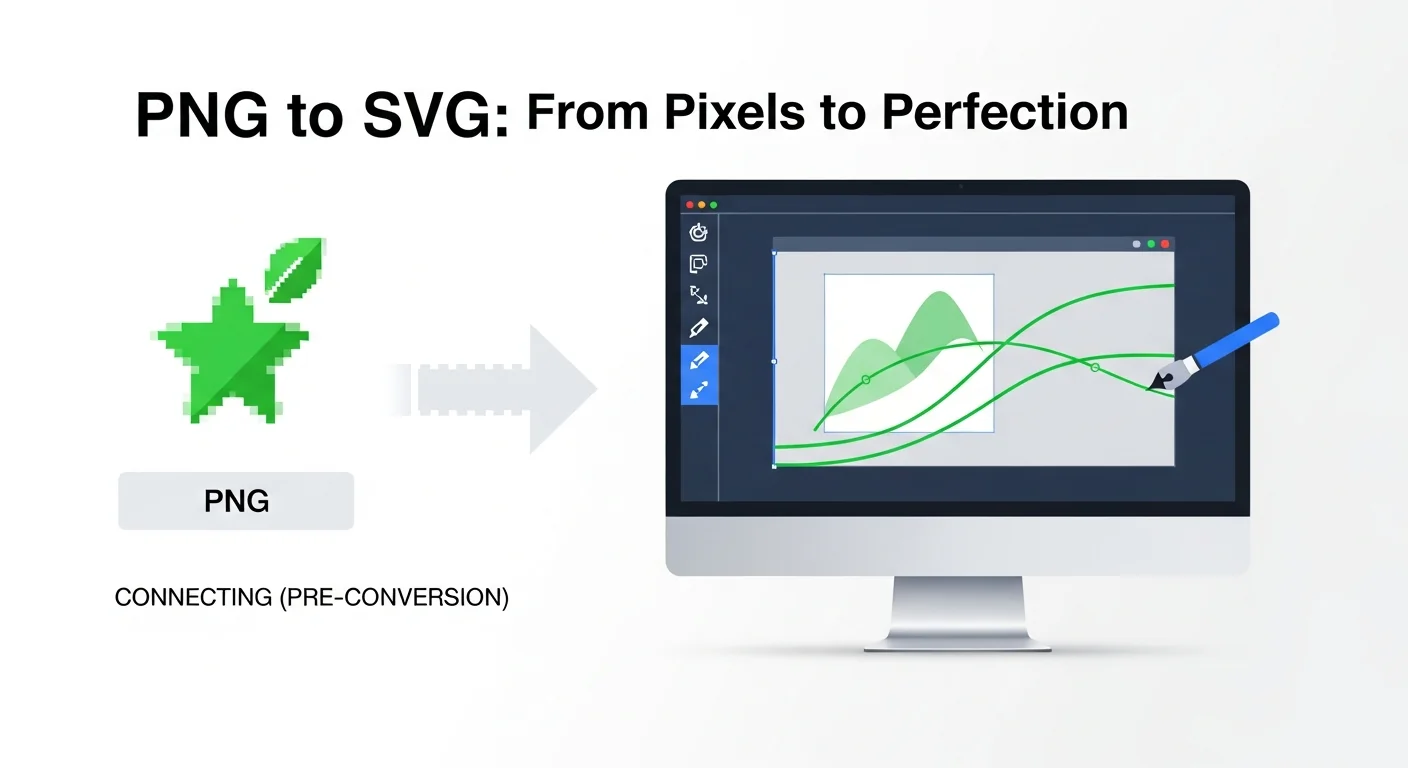
Anders als PNG- oder JPG-Bilder enthalten SVG-Dateien echte Vektorpfade — mathematisch definierte Linien und Kurven, denen die Cricut-Klinge für präzise Schnitte folgt. Wenn Sie ein Rasterbild in Design Space hochladen, bitten Sie die Software, zu erraten, wo die Kanten sind. Ein SVG gibt ihm einen exakten Fahrplan.
Das Problem? Fast jedes Bild, das Sie online finden — dieses süße Pinterest-Zitat, die Silhouette von Google, das Logo, das Ihre Freundin per SMS geschickt hat — ist eine Rasterdatei. Sie in nutzbare SVGs umzuwandeln bedeutete traditionell:
- 5–15 € auf Etsy für eine einzelne Datei zahlen
- Mit Inkscapes Auto-Trace ringen und unordentliche Ergebnisse bekommen
- Manuell in Cricut Design Space Knoten für Knoten nachzeichnen
- Aufgeben und ein fertiges SVG kaufen, das ungefähr passt
Es gibt jetzt einen viel schnelleren Weg — und ich führe Sie durch jeden Schritt.

Key Takeaways
- SVG-Dateien geben Ihrem Cricut exakte Schnittpfade — Rasterbilder nicht
- Bilder mit hohem Kontrast und einfachen Formen ergeben die saubersten SVGs
- Entfernen Sie immer den Hintergrund vor der Konvertierung für beste Ergebnisse
- VectoSolves KI konvertiert jedes Bild in unter 5 Sekunden in ein schnittfertiges SVG
- Die resultierenden SVGs importieren direkt in Cricut Design Space und Silhouette Studio
Welche Bilder funktionieren am besten für die Cricut-Konvertierung?
Das ist die #1-Frage in unserer Gruppe. Bilder mit hohem Kontrast gewinnen jedes Mal. Ein dunkles Design auf hellem oder transparentem Hintergrund gibt der KI saubere Kanten. Denken Sie an kräftige Silhouetten, solide Logos und scharfen Text.
Einfache Formen produzieren die saubersten Pfade. Eine Blumensilhouette konvertiert wunderschön. Ein Aquarellstrauß mit 47 überlappenden Blütenblättern braucht Nacharbeit.
Komplexitätsbewertungs-Guide
Bewerten Sie Ihr Quellbild vor der Konvertierung — das spart Zeit:
| Score | Stufe | Beispiele | Erwartetes Ergebnis |
|---|---|---|---|
| 1–2 | Einfach | Solide Silhouetten, einfacher Text, einfarbige Logos | Perfekte Schnitte, keine Nacharbeit |
| 3–4 | Niedrig | Saubere Cliparts, Strichzeichnungen, kräftige Icons | Ausgezeichnet, minimale Nacharbeit |
| 5–6 | Mittel | Detaillierte Illustrationen, Handlettering | Gut, Contour-Anpassungen möglich |
| 7–8 | Hoch | Komplexe Illustrationen, Fotos mit klaren Motiven | Nutzbar mit Vereinfachung |
| 9–10 | Sehr hoch | Vollständige Fotos, Aquarellkunst, belebte Szenen | Besser für Print Then Cut |
Für Bilder mit Score 7+, nutzen Sie zuerst VectoSolves Hintergrund-Entferner um das Motiv zu isolieren — das kann die Komplexität um 2–3 Punkte senken.
Schritt für Schritt: VectoSolve zu Design Space Workflow
Folgen Sie jedem Schritt und Sie haben in unter zwei Minuten eine schnittfertige Datei.
Schritt 1: Bereiten Sie Ihr Bild vor
Pro Tip: Führen Sie Ihr Bild immer durch VectoSolves Hintergrund-Entferner bevor Sie in SVG konvertieren. Ein transparenter Hintergrund eliminiert störende Pfade und gibt dramatisch sauberere Schnittlinien. Dieser eine Schritt verhindert etwa 80% der "warum sieht mein Schnitt komisch aus"-Posts, die ich wöchentlich sehe.
- Eng zuschneiden — Leerraum erzeugt unnötige Pfade
- Kontrast erhöhen wenn das Bild ausgewaschen aussieht
- Als PNG speichern — schärfere Kanten als JPG-Kompression
- 300+ DPI für gescannte handgezeichnete Designs
Schritt 2: Hochladen und konvertieren
- Gehen Sie zu vectosolve.com
- Ziehen Sie Ihr Bild per Drag & Drop (PNG, JPG oder WebP)
- Klicken Sie Konvertieren — die KI zeichnet Ihr Design in 2–5 Sekunden nach
- Vorschau des Ergebnisses und hineinzoomen um Kanten zu prüfen
- SVG herunterladen
Schritt 3: In Cricut Design Space importieren
- Öffnen Sie Cricut Design Space → neues oder bestehendes Projekt
- Klicken Sie Upload → Upload Image → wählen Sie Ihr SVG
- Es erscheint automatisch als Schnittbild — kein Nachzeichnen!
- Klicken Sie Zur Leinwand hinzufügen und skalieren Sie (Shift halten für Proportionen)
Schritt 4: Überprüfen und anpassen
- Prüfen Sie das Ebenen-Panel — bestätigen Sie, dass es eine Schnitt-Ebene ist
- Klicken Sie Contour um unerwünschte Pfade oder innere Details auszublenden
- Verwenden Sie Anheften wenn Teile in Position bleiben müssen
- An die Maschine senden und schneiden!
"Ich dachte, benutzerdefinierte Schnittdateien zu erstellen sei nur für Leute mit Grafikdesign-Kenntnissen. Es stellt sich heraus, dass jeder genau das SVG erstellen kann, das er braucht — man braucht nur das richtige Werkzeug um vom Bild zum Vektor zu kommen."
A Full Year of Conversions for $49
Starter Annual: 25 conversions every month, $49 for the whole year. That is about $4.08 a month · Cancel anytime
Get the Annual DealMaterialspezifische Vorbereitung
Vinyl (Oracle 651, Cricut Premium): Einschichtige SVGs funktionieren am besten. Minimale Detailgröße 0,6 cm. Spiegeln für Innenglasanwendung.
Flexfolie (Siser EasyWeed, Cricut Iron-On): Immer spiegeln vor dem Schneiden. Text und feine Linien müssen 0,8+ cm hoch sein. Komplexe Designs vereinfachen — aufwendiges Entgittern von Flexfolie ist ein Albtraum.
Karton und Papier: Verarbeitet komplexere Designs als Vinyl. Faltlinien hinzufügen. "Filigrane Schnitte"-Einstellung für detaillierte Arbeiten verwenden.
Aufkleberpapier: Print Then Cut für mehrfarbig verwenden. SVG-Pfade eignen sich hervorragend für Stanzumrisse. Schnittlinien leicht größer als den Druck versetzen.
Kunstleder und Filz: Mindestdetails 1,3 cm. Erst Testschnitt. Dünne Linien und Script-Schriften vermeiden.

Fehlerbehebung: Häufige Cricut-SVG-Probleme
| # | Problem | Ursache | Lösung |
|---|---|---|---|
| 1 | SVG wird als Print Then Cut hochgeladen | Eingebettete Rasterdaten | Erneut konvertieren — Vektor-SVG herunterladen, nicht rastereingebettet |
| 2 | Hunderte kleine unerwünschte Pfade | Verrauschte/niedrigauflösende Quelle | Höherwertige Quelle verwenden; Hintergrund entfernen zuerst |
| 3 | Gezackte oder holprige Schnittlinien | Quelle unter 150 DPI | Größere, höher aufgelöste Quelle verwenden — 300 DPI Minimum |
| 4 | Buchstaben verschmelzen | Design zu klein | In Design Space vergrößern oder innere Details vereinfachen |
| 5 | Vinyl reißt beim Entgittern | Pfade zu nah/filigran | Abstände vergrößern; vor Konvertierung vereinfachen |
| 6 | Rechteckiger Rand um das Design | Hintergrund nicht entfernt | vectosolve.com/remove-bg verwenden und erneut konvertieren |
| 7 | Fehlende oder verschmolzene Farben | Mehrfarbiges Bild zusammengeführt | Jede Farbschicht separat konvertieren |
| 8 | SVG lässt sich nicht in Design Space hochladen | Beschädigt oder kein echtes SVG | Erneut herunterladen; .svg-Erweiterung prüfen (nicht .svg.png) |
| 9 | Schnitt von Mattenposition versetzt | Leinwand/Matten-Ausrichtungsproblem | Elemente anheften um Position zu sperren; Mattenauswahl prüfen |
| 10 | Sieht am Bildschirm gut aus, schneidet schlecht | Zu viel Detail für die Klinge | Contour verwenden um filigrane Details auszublenden |
| 11 | Schriften sehen nach Konvertierung anders aus | Anti-aliased Schriftrendering | Schärfste Quelle verwenden; fette Schriften konvertieren besser als dünne Scripts |
| 12 | Teile verschieben sich beim Schneiden | Elemente nicht gruppiert | Alles auswählen → Anheften im Ebenen-Panel vor dem Schneiden |
Warning: Zu urheberrechtlich geschützten Bildern: Das Konvertieren urheberrechtlich geschützter Kunstwerke in SVG gibt Ihnen keine kommerziellen Rechte. Das umfasst Disney-Figuren, Sportlogos, Markenzeichen und Originaldesigns anderer Bastler. Nutzen Sie VectoSolve für eigene Arbeiten, lizenzierte Bilder und gemeinfreie Kunst. Der Verkauf geschützter Designs kann rechtliche Schritte und Etsy-Sperren bedeuten. Im Zweifel erstellen Sie Originalarbeiten oder nutzen die VectoSolve-Vorlagenbibliothek mit kommerziell lizenzierten Designs.
Echte Projekte, die Sie umsetzen können
Kleidung: Individuelle HTV-T-Shirts, Stoffbeutel, Baby-Bodys, Mützen
Wohndeko: Wandtattoos, Küchenaufkleber, Fensterdeko für Feiertage, Willkommensschilder
Papierarbeiten: Grußkarten, Tortendeko, Partybanner, Schattenboxen
Aufkleber und Abziehbilder: Becherhüllen, Laptop-Aufkleber, Autoaufkleber, Planer-Sticker
Kleinunternehmen: Logo-Aufkleber für Verpackung, Schaufensterdekos, Produktetiketten
Stöbern Sie in der VectoSolve-Vorlagengalerie für schnittfertige Startpunkte.
Free SVG Tools for Crafters
Design Checker · Color Separator · Mat Preview · Offset Generator · Text to SVG
Check Your SVG FreeVectoSolve vs. andere Methoden
| Methode | Zeit | Kosten | Qualität | Können |
|---|---|---|---|---|
| VectoSolve KI | 5 Sek | Ab 7,99 $/Monat (25 Bilder) | Hoch — saubere Pfade | Keines |
| Design Space Trace | 10–30 Min | Kostenlos | Variabel | Mittel |
| Inkscape Auto-Trace | 5–15 Min | Kostenlos | Nacharbeit nötig | Hoch |
| Fiverr/Etsy | 1–3 Tage | 5–15 € | Variiert | Keines |
| Adobe Illustrator | 5–10 Min | 23,99 €/Mo | Gut | Hoch |
FAQ
Kann ich VectoSolve-SVGs direkt in Cricut Design Space verwenden?
Ja — Standard-SVG-Dateien, die als Schnittbilder importiert werden. Keine zusätzliche Konvertierung nötig.
Funktioniert es mit allen Cricut-Maschinen?
Allen: Maker 3, Maker, Explore 3, Explore Air 2, Joy und Joy Xtra.
Silhouette-Maschinen auch?
Ja — funktioniert mit Silhouette Studio (Business Edition für SVG-Import) und allen Cameo/Portrait-Maschinen.
Kann ich handgezeichnete Designs konvertieren?
Einer meiner Lieblingsanwendungsfälle. Bei 300+ DPI scannen, mit VectoSolve konvertieren, und Sie haben einen sauberen Vektor zum Schneiden.
Erstellen Sie noch heute Ihre eigenen Schnittdateien
Hören Sie auf, manuell nachzuzeichnen oder sich mit SVGs zufriedenzugeben, die fast richtig sind. Konvertieren Sie jedes Bild in Sekunden in ein schnittfertiges SVG.
VectoSolve kostenlos testen — Vorschau Ihrer ersten Konvertierung, ohne Anmeldung →
| Bildtyp | Cricut-Schnittqualität | Empfohlene Farben | Bestes Material |
|---|---|---|---|
| Einfache Silhouette | Ausgezeichnet | 1 Farbe | Vinyl, Flexfolie |
| 2-Farben-Logo | Sehr gut | 2–3 Schichten | Mehrschichtiges Vinyl |
| Mehrfarbige Illustration | Gut (mit Schichtung) | 3–6 Schichten | Mehrschichtige Flexfolie, Infusible Ink |
| Detaillierter Fotostil | Schlecht (zu komplex) | Erst vereinfachen | Print-then-Cut-Aufkleber |
| Text / Monogramm | Ausgezeichnet | 1–2 Farben | Vinyl, Karton |
A Full Year of Conversions for $49
Starter Annual: 25 conversions every month, $49 for the whole year. That is about $4.08 a month · Cancel anytime
Get the Annual DealQuellen und weiterführende Lektüre
- Cricut Design Blog — Offizielle Tutorials zum Importieren von SVG-Dateien und Optimieren von Schnitteinstellungen in Design Space
- Silhouette School Blog — Schritt-für-Schritt-Anleitungen zur SVG-Vorbereitung und Fehlerbehebung bei Schneidemaschinen
- MDN Web Docs — SVG — Technische SVG-Referenz zum Verständnis der Pfadstruktur in Schnittdateien
- Etsy Seller Handbook — Tipps zum Erstellen und Verkaufen schnittfertiger SVG-Dateien auf dem Etsy-Marktplatz