
Logo in Vektor umwandeln: Schritt-für-Schritt-Anleitung (kostenloses Tool inklusive)
Schritt-für-Schritt-Anleitung zur Umwandlung jedes Logos von PNG/JPG in skalierbares SVG. Inklusive kostenlosem Tool, das es in 5 Sekunden erledigt — kein Illustrator nötig.
Founder of VectoSolve
Self-taught developer, founder and sole developer of VectoSolve since 2024. He builds the conversion engine and the cutting, embroidery and 3D printing exports.
How this article was made: drafted with AI assistance, then edited and fact-checked before publication. About the author
Key Takeaways
- Ein Vektorlogo ist unverzichtbar für jedes Unternehmen, das druckt, bestickt oder seine Marke skaliert.
- Fünf Konvertierungsmethoden existieren — KI-Tools wie VectoSolve bieten das beste Verhältnis von Geschwindigkeit zu Qualität.
- Bereiten Sie Ihr Quellbild vor: hoher Kontrast, saubere Kanten, minimale Artefakte.
- Logos mit Verläufen oder fotorealistischen Elementen brauchen Spezialbehandlung — überspringen Sie den Ein-Klick-Ansatz.
- Liefern Sie SVG-, AI/EPS- und PDF-Versionen plus eine Pantone-Farbreferenz.
Warum jedes Unternehmen ein Vektorlogo braucht
Lassen Sie mich Ihnen etwas sagen, das ich gerne früh in meiner Karriere gehört hätte: Wenn Ihr Logo nur als PNG existiert, haben Sie kein Logo — Sie haben einen Screenshot davon.
Ich habe zugesehen, wie Junior-Designer einem Druckshop ein 400px-JPG für ein Messebanner übergaben und sich dann fragten, warum der Stand aussah, als wäre er 2004 gestaltet worden. Dieses pixelige Desaster kostete den Kunden einen zweiten Druckauftrag und ein peinliches Gespräch. Seien Sie nicht dieser Designer. Lassen Sie Ihren Kunden nicht dieser Geschäftsinhaber sein.

"Man bekommt nie eine zweite Chance für einen ersten Eindruck, und Ihr Logo ist fast immer dieser erste Eindruck.
Ein Vektorlogo ist erforderlich, sobald Ihre Marke in einem dieser Kontexte erscheint:
- Druck — Visitenkarten, Broschüren, Verpackung. Druckereien erwarten Vektordateien und berechnen einen Aufpreis für die Korrektur von Rastern.
- Beschilderung und Banner — Ein 2-Meter-Banner aus einem 500px-PNG ist eine garantierte Katastrophe.
- Stickerei und Merchandising — Stickmaschinen lesen buchstäblich Vektorpfade. Kein Vektor, keine Stickdatei.
- Web und Responsive — SVG-Logos laden schneller, bleiben auf Retina-Bildschirmen scharf und können mit CSS gestaltet werden.
- Fahrzeugbeschriftung — Ihr Logo bei 300% an der Seite eines Transporters wird jedes einzelne Pixel offenlegen.
Was Vektoren anders macht
Raster (PNG): "Pixel bei x:10, y:20 hat Farbe #1cb721"
Vektor (SVG): "Zeichne Kreis bei Zentrum (10,20), Radius 5, fülle #1cb721"
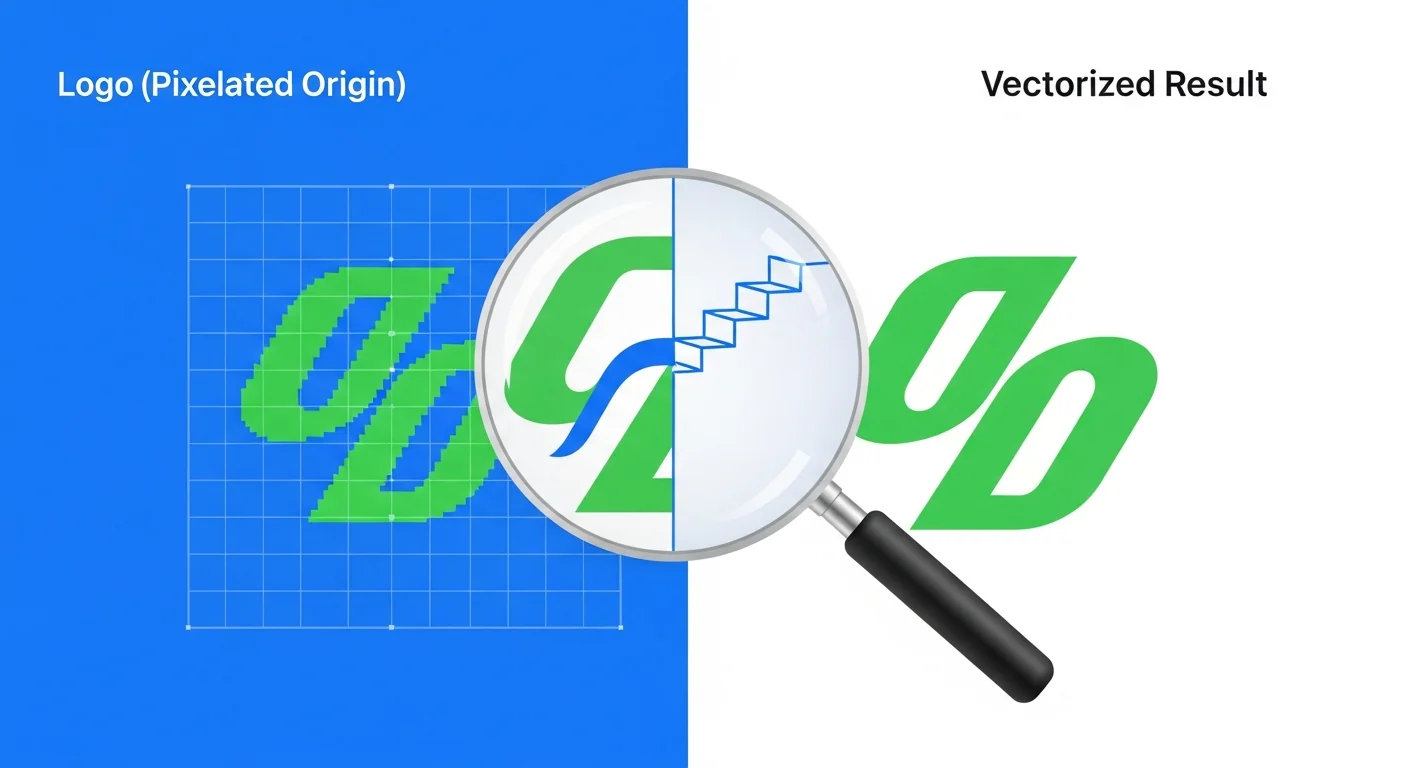
Raster = ein Raster farbiger Punkte. Zoomen Sie rein und Sie sehen das Raster. Vektor = mathematische Anweisungen, die bei jeder Zoomstufe neu berechnet werden. Unendliche Auflösung, winzige Dateigröße, endlos editierbar.
5 Konvertierungsmethoden — ehrlich verglichen
1. KI-gestützte Konvertierung (VectoSolve)
VectoSolve nutzt Machine Learning, um Logos in saubere Vektorpfade zu konvertieren. Hochladen, Einstellungen anpassen, herunterladen. Für 80% der Standardlogos — Wortmarken, Icons, einfache Illustrationen — ist dies der schnellste Weg zu einer produktionsfertigen Datei.
2. Adobe Illustrator Image Trace
Granulare Kontrolle über Schwellenwert, Pfade, Ecken und Rauschen. Aber es ist ein 23-$/Monat-Abo, hat eine echte Lernkurve und die Standardausgaben brauchen immer noch manuelle Nachbearbeitung.
3. Manuelles Neuzeichnen mit dem Zeichenstift
Der Goldstandard für Qualität. Sie zeichnen jeden Pfad per Hand über eine Vorlagenebene nach. Perfekte Ergebnisse, aber 1-4 Stunden pro Logo und ernsthafte Bézier-Kenntnisse erforderlich.
4. Inkscape Auto-Trace
Kostenlos und Open Source. Funktional aber begrenzt — hat Probleme mit mehrfarbigen Logos, erzeugt übermäßig viele Knoten und die Oberfläche ist umständlich.
5. Einen Designer beauftragen
Rechnen Sie mit 50-200 € auf Freelance-Plattformen. Das Risiko ist die Qualitätsvarianz — manche Freelancer führen nur Image Trace aus und berechnen 100 € für fünf Minuten Arbeit.
Der ehrliche Vergleich
| Methode | Geschwindigkeit | Qualität | Kosten | Erforderliche Fähigkeit | Ideal für |
|---|---|---|---|---|---|
| VectoSolve (KI) | ~2 Min | Hoch | Kostenlos / Niedrig | Keine | Schnelle professionelle Ergebnisse, Batch |
| Illustrator Image Trace | 10-30 Min | Mittel-Hoch | 23 $/Monat | Fortgeschritten | Adobe-Ökosystem-Nutzer |
| Zeichenstift manuell | 1-4 Std | Am höchsten | Zeitkosten | Fortgeschritten | Komplexe Logos, Premium-Arbeit |
| Inkscape Auto-Trace | 5-15 Min | Mittel | Kostenlos | Anfänger+ | Budget-Projekte, einfache Logos |
| Designer beauftragen | 1-3 Tage | Variiert | 50-200 € | Keine | Geschäftsinhaber, Delegation |
Schritt für Schritt: Ihr Logo mit VectoSolve konvertieren

Pro Tip: Bereiten Sie Ihr Logo-Bild vor dem Hochladen vor. Müll rein, Müll raus. Scannen Sie bei 600 DPI, wenn Sie von einem Ausdruck arbeiten. Erhöhen Sie den Kontrast, damit die Kanten scharf sind. Entfernen Sie Hintergrundrauschen oder Kompressionsartefakte. Ein sauberes PNG mit Transparenz bei 1000px+ gibt der KI das beste Signal.
Schritt 1: Laden Sie Ihr Quellbild hoch
Gehen Sie zu vectosolve.com und ziehen Sie Ihr Logo auf den Upload-Bereich. PNG mit Transparenz ist ideal. JPG funktioniert, aber Sie brauchen möglicherweise zuerst eine Hintergrundentfernung.
Schritt 2: Konfigurieren Sie die Einstellungen
- Max. Farben: Zählen Sie die tatsächlichen Farben in Ihrem Logo. Zweifarbige Wortmarke? 2-3 einstellen. Vollständig illustriertes Logo? Vielleicht 8-12.
- Detailstufe: Mittel für die meisten Logos. Hoch für feine Linien oder kleinen Text. Niedrig für kühne geometrische Marken.
- Glättung: Aktivieren für Kurven (die meisten Logos). Nur für bewusst eckige Designs deaktivieren.
- Eckenschwellenwert: Höhere Werte behalten scharfe Ecken bei.
Schritt 3: Vorschau bei mehreren Zoomstufen
Werfen Sie nicht nur einen flüchtigen Blick auf die Vorschau. Zoomen Sie auf 400% und 1000%. Prüfen Sie Buchstabenformen (besonders a, e, g, s), Kurvenglätte und Pfadanzahl (unter 500 für ein typisches Logo).
Schritt 4: Herunterladen und verifizieren
Laden Sie Ihr SVG herunter. Öffnen Sie es in einem Browser zur Überprüfung. Für mehrere Logos verarbeitet VectoSolve Batch sie in einer Sitzung.
Warning: Logos mit Verläufen, Schlagschatten oder fotorealistischen Elementen sind schlechte Kandidaten für Auto-Tracing. Die KI approximiert Verläufe mit Bändern flacher Farbe, was selten professionell aussieht. Stattdessen: (1) vor der Konvertierung zu Volltonfarben abflachen, (2) solide Elemente konvertieren und Verläufe manuell in Illustrator neu erstellen, oder (3) von Anfang an den Zeichenstift verwenden.
A Full Year of Conversions for $49
Starter Annual: 25 conversions every month, $49 for the whole year. That is about $4.08 a month · Cancel anytime
Get the Annual DealFarbmanagement: RGB zu CMYK zu Pantone
Hier stolpern selbst erfahrene Designer. Machen Sie es falsch und Ihr Markenblau druckt als Lila.
- Beginnen Sie mit Hex/RGB — Ihre digitale Wahrheitsquelle.
- Konvertieren Sie zu CMYK für Druck — der CMYK-Farbraum ist kleiner als RGB, leuchtende Farben verschieben sich.
- Ordnen Sie Pantone-Sonderfarben zu — garantiert, dass Ihr Blau bei jedem Anbieter dasselbe Blau ist.
- Dokumentieren Sie alles in Ihren Markenrichtlinien.
Markenblau:
  HEX:     #1A5CFF
  RGB:     26, 92, 255
  CMYK:    85, 64, 0, 0
  Pantone: 2728 C
Dateiformat-Exportleitfaden
| Format | Ideal für | Anmerkungen |
|---|---|---|
| SVG | Web, Apps, Bildschirmanzeige | Kleinste Größe, CSS-gestaltbar, universelle Browserunterstützung |
| AI | Designer, Agenturen, Bearbeitung | Natives Illustrator-Format, bewahrt Ebenen und Effekte |
| EPS | Druckereien, ältere Workflows | Breit kompatibel, immer noch Industriestandard |
| Kundenlieferung, Proofing, Druck | Universell anzeigbar, bewahrt Schriften |
Faustregel: SVG für alles Digitale, PDF für alles, was der Kunde betrachtet, AI für jeden, der bearbeitet, EPS nur wenn die Druckerei es ausdrücklich verlangt.
Brauchen Sie ein Logo von Grund auf? Der VectoSolve Logo Generator erstellt KI-generierte Designs, die Sie anschließend vektorisieren können.

Häufige Fehler, die ich jede Woche sehe
- Ein PNG senden, das in .svg umbenannt wurde. Öffnen Sie die Datei in einem Texteditor — ein echtes SVG enthält XML-Markup, nicht Binärdaten.
- Weiße Hintergründe in "transparenten" Logos belassen. Überprüfen Sie, indem Sie das Logo auf einem dunklen Hintergrund platzieren.
- Details über-tracen. Wenn Ihr Vektor 5.000 Ankerpunkte für eine einfache Wortmarke hat, vereinfachen Sie die Pfade aggressiv.
- CMYK-Konvertierung vor dem Druck überspringen. Ihr RGB-Grün wird als trübes Oliv gedruckt.
- Nicht bei kleinen Größen testen. Ein Logo, das bei 500px gut aussieht, kann bei 32px unleserlich werden.
Checkliste Vektorlogo-Liefergegenstände für Kunden
- Hauptlogo in SVG, AI, EPS und PDF
- Weiße (invertierte) Version für dunkle Hintergründe
- Schwarze (einfarbige) Version für Fax, Gravur, Stempel
- Nur-Icon-Version für Favicons und App-Icons
- Horizontale und gestapelte Layoutvarianten
- Farbspezifikationsblatt (HEX, RGB, CMYK, Pantone)
- Mindestgrößen-Richtlinien
- Freiraum-Regeln
- Seite mit "Don'ts" (kein Verzerren, keine Farbänderungen, keine Schlagschatten)
Dateien professionell organisieren:
/marken-assets
  /vektor
    logo-primaer-farbe.svg
    logo-primaer-farbe.ai
    logo-primaer-farbe.eps
    logo-primaer-farbe.pdf
    logo-invertiert-weiss.svg
    logo-nur-icon.svg
  /raster
    logo-1200px.png
    logo-favicon-32px.png
  /richtlinien
    marken-farbspezifikationen.pdf
Free SVG Tools for Crafters
Design Checker · Color Separator · Mat Preview · Offset Generator · Text to SVG
Check Your SVG FreeZusammenfassung
Ihr Logo in Vektor umzuwandeln ist der Unterschied zwischen einer Marke, die überall professionell aussieht, und einer, die auseinanderfällt, sobald sie einen Bildschirm verlässt. Ob Sie VectoSolve nutzen, um es in zwei Minuten zu erledigen, oder einen Nachmittag mit dem Zeichenstift verbringen — tun Sie es. Ihr zukünftiges Ich — und jede Druckerei, jeder Schildermacher und Sticker mit dem Sie arbeiten — wird es Ihnen danken.
Der beste Zeitpunkt, Ihr Logo zu vektorisieren, war bei seiner Erstellung. Der zweitbeste Zeitpunkt ist jetzt.
| Konvertierungsmethode | Geschwindigkeit | Echte Vektorausgabe | Kosten |
|---|---|---|---|
| KI Auto-Trace (VectoSolve) | Unter 30 Sekunden | Ja | Kostenlose Vorschau; Pläne ab 7,99 $/Monat |
| Adobe Illustrator Image Trace | 2–5 Minuten | Ja | 22,99 $/Monat |
| Inkscape Auto-Trace | 3–10 Minuten | Ja | Kostenlos (Open Source) |
| Manuelles Neuzeichnen | 1–4 Stunden | Ja (höchste Qualität) | 50–300 € pro Logo |
| Online-Gratis-Konverter | Sofort | Oft nein (eingebettetes Raster) | Kostenlos |
Quellen und weiterführende Lektüre
- MDN Web Docs — SVG — Definitive Referenz für SVG-Pfade, viewBox und Attribute
- W3C SVG 2 Specification — Offizieller Standard für konsistente Darstellung von Vektorlogos
- 99designs Blog — Professionelle Anleitungen zu Logo-Design-Standards und Vektordatei-Anforderungen
- Adobe Creative Blog — Detaillierte Tutorials zu Logo-Vektorisierungstechniken in Illustrator