
Handy-Fotos in SVG umwandeln: Mobiler Vektorisierungs-Guide (2026)
Hast du ein Foto von einer Skizze, einem Logo oder Design mit dem Handy gemacht? So verwandelst du es in Sekunden in eine saubere, skalierbare SVG-Vektordatei.
Founder of VectoSolve
Self-taught developer, founder and sole developer of VectoSolve since 2024. He builds the conversion engine and the cutting, embroidery and 3D printing exports.
How this article was made: drafted with AI assistance, then edited and fact-checked before publication. About the author
Key Takeaways
- Jedes Smartphone ab 2020 macht Fotos mit ausreichender Auflösung für hochwertige Vektorisierung — kein Scanner oder Desktop nötig
- Gute Beleuchtung und gerader Aufnahmewinkel sind wichtiger als Megapixel: nutze natürliches Tageslicht, vermeide Schatten und fotografiere parallel zur Oberfläche
- Die mobile Web-App von VectoSolve wandelt Handy-Fotos in produktionsreife SVGs in unter 60 Sekunden von jedem Browser aus um
- Hintergrundentfernung ist dein bester Freund bei Handy-Fotos: sie beseitigt Schreibtischoberflächen, Schatten und ungleichmäßige Beleuchtung vor der Vektorisierung
- Praxisbeispiele reichen von Logo-Skizzen auf Servietten bis zum Fotografieren von Visitenkarten für sofortige SVG-Erstellung
Dein Handy ist ein Design-Scanner
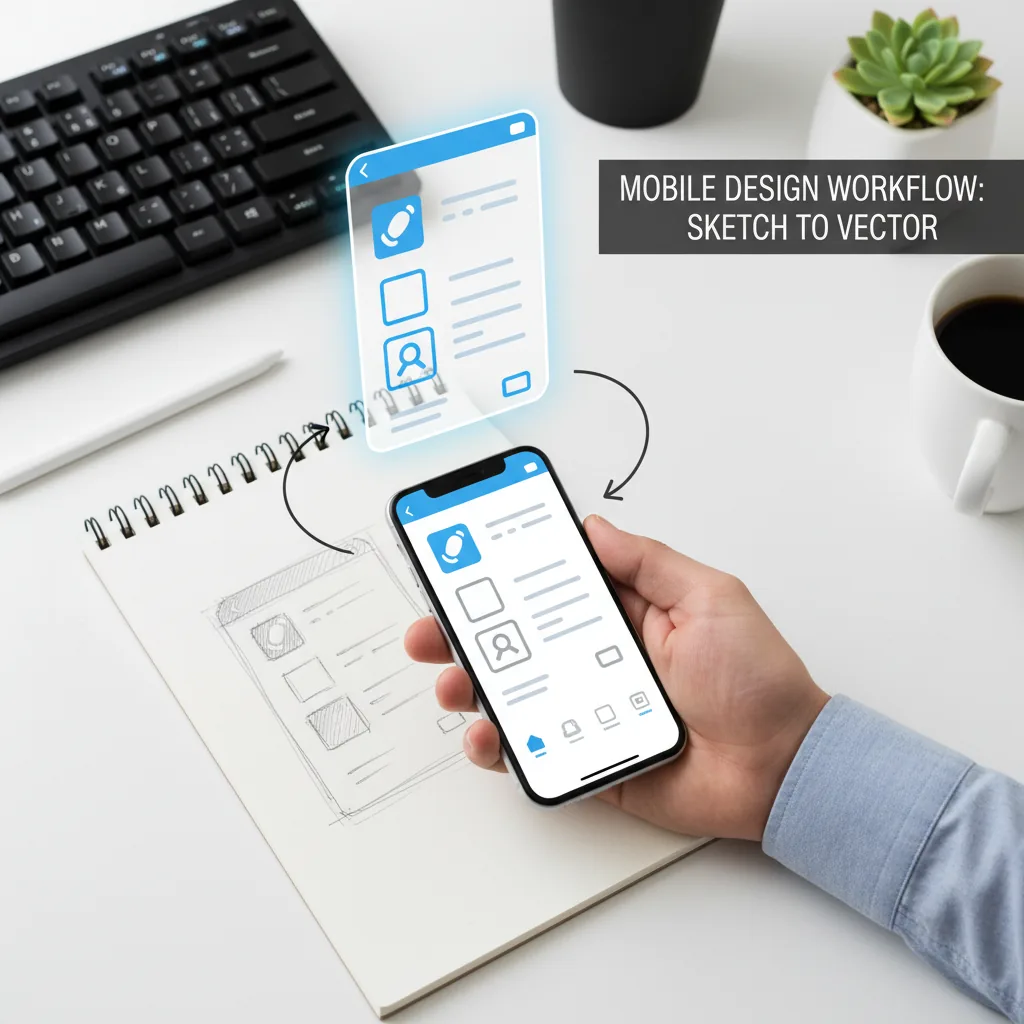
Du skizzierst ein Logo auf einer Serviette. Du entdeckst ein Design, das dir gefällt, an einer Café-Wand. Dein Kunde schickt dir sein Logo als unscharfes Foto von 2015. In jedem Fall ist der Ausgangspunkt derselbe: ein Foto auf deinem Handy.
2026 brauchst du keinen Desktop-Computer, keinen Scanner und kein Adobe Illustrator, um dieses Foto in eine professionelle Vektordatei umzuwandeln. Dein Handy und VectoSolve sind alles, was du brauchst.

Was du aus Handy-Fotos vektorisieren kannst
Handgezeichnete Skizzen und Logos — Serviettenzeichnungen, Skizzenbuch-Ideen, Whiteboard-Konzepte
Gedruckte Logos und Visitenkarten — Kundenlogos, Beschilderung, Verpackungen
Produktetiketten und Verpackungen — zur Nachbildung oder Neugestaltung
Text und Typografie — handgeletterte Schilder, Vintage-Schriften, Tafelmenüs
Muster und Texturen — Stoffmuster, Fliesendesigns, Tapeten
Kunstwerke und Illustrationen — Galeriestücke, Street Art, Wandbilder
"Ich habe ein handgelettiertes Café-Schild mit meinem iPhone fotografiert, es in meiner Mittagspause auf VectoSolve hochgeladen und hatte ein sauberes SVG für den Kunden, als ich zurück im Büro war. Kein Scanner, kein Desktop, kein Illustrator.
So machst du das perfekte Foto für die Vektorisierung
Die Qualität deines Vektors hängt von der Qualität deines Fotos ab. Befolge diese Tipps:
Beleuchtung
Nutze natürliches Tageslicht — es bietet die gleichmäßigste Beleuchtung
Vermeide Schatten — halte dein Handy so, dass deine Hand keinen Schatten auf das Motiv wirft
Kein Blitz — Blitz erzeugt Überbelichtungspunkte und ungleichmäßige Ausleuchtung
Diffuses Licht ist ideal — bewölkte Tage oder in Fensternähe (kein direktes Sonnenlicht)
Winkel und Bildausschnitt
Fotografiere frontal — halte dein Handy parallel zur Oberfläche, um Perspektivverzerrung zu vermeiden
Fülle den Rahmen — gehe so nah wie möglich heran, während das gesamte Design sichtbar bleibt
Nutze Gitterlinien — aktiviere das Raster deines Handys, um alles gerade zu halten
Lass einen kleinen Rand — schneide nicht zu eng; VectoSolve kann den Hintergrund entfernen
Pro Tip: Aktiviere das Kameraraster deines Handys (Einstellungen > Kamera > Raster auf iPhone, oder Kamera > Einstellungen > Gitterlinien auf Android) für perfekt gerade Aufnahmen. Schon ein leichter Winkel führt zu Perspektivverzerrung, die die Vektorisierungsqualität verschlechtert.
Kamera-Einstellungen
Maximale Auflösung — nutze die volle Megapixel-Anzahl deines Handys
Tippe zum Fokussieren — tippe auf das Design, um scharfe Fokussierung sicherzustellen
HDR aus — HDR kann Kanten weichzeichnen; schalte es für Dokument-/Designfotos aus
Speichere als HEIC oder PNG — vermeide starke JPEG-Kompression wenn möglich
A Full Year of Conversions for $49
Starter Annual: 25 conversions every month, $49 for the whole year. That is about $4.08 a month · Cancel anytime
Get the Annual DealSchritt für Schritt: Vom Handy zum SVG in 60 Sekunden
Mache das Foto nach den obigen Tipps
Öffne deinen mobilen Browser (Safari, Chrome oder jeden anderen Browser)
Gehe zu vectosolve.com
Tippe auf "Upload" und wähle das Foto aus deiner Galerie
Optional: Entferne zuerst den Hintergrund — wenn dein Foto einen Schreibtisch, Tisch oder anderen Hintergrund hinter dem Design hat
Konvertiere zu SVG — VectoSolves KI verarbeitet das Bild und zeigt dir eine Vorschau
Herunterladen — speichere das SVG auf deinem Handy oder sende es direkt per E-Mail, AirDrop oder Cloud-Speicher
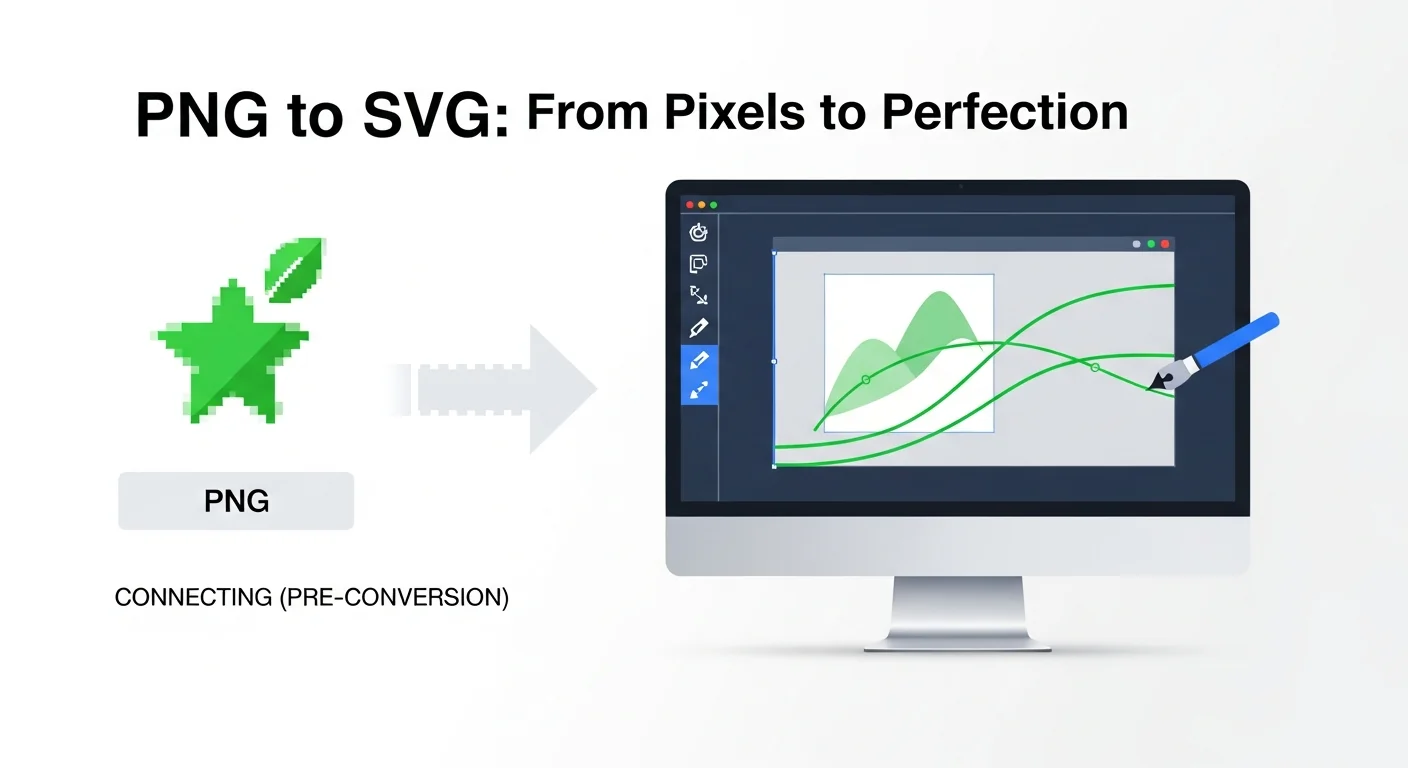
iPhone vs Android: Plattform-Tipps
iPhone / iPad
Nutze den integrierten Dokumentenscanner in der Notizen-App für flache Designs — er korrigiert automatisch die Perspektive und verbessert den Kontrast
ProRAW-Modus (iPhone 12+) bietet maximale Details für die Vektorisierung
AirDroppe das SVG an deinen Mac für weitere Bearbeitung bei Bedarf
Android
Google Lens kann Fotos von Dokumenten und Designs zuschneiden und begradigen
Samsungs KI-Bearbeitungstools können den Kontrast vor der Vektorisierung verbessern
Teile SVGs direkt über Google Drive für geräteübergreifenden Zugriff
Sowohl iOS als auch Android verfügen über integrierte Dokumentenscan-Funktionen, die Perspektivverzerrung automatisch korrigieren und den Kontrast verbessern. Diese vor dem Upload auf VectoSolve zu nutzen, kann deine Vektorisierungsergebnisse deutlich verbessern — besonders bei Fotos, die in leichtem Winkel oder bei nicht optimaler Beleuchtung aufgenommen wurden.
Die Chrome-Erweiterungs-Abkürzung
Wenn du Chrome auf deinem Handy oder Desktop verwendest, kannst du mit der Chrome-Erweiterung von VectoSolve per Rechtsklick jedes Bild im Web sofort vektorisieren. Perfekt für:
Web-Bilder in SVG umwandeln, ohne sie vorher herunterzuladen
Inspirationsbilder vektorisieren, die du online findest
Schnelle Umwandlung von Social-Media-Grafiken
Free SVG Tools for Crafters
Design Checker · Color Separator · Mat Preview · Offset Generator · Text to SVG
Check Your SVG FreeAnwendungsfälle: Was Leute aus Handy-Fotos vektorisieren
Freiberufliche Designer
Ein Kunde schickt ein Foto seines alten Logos, gedruckt auf einer Visitenkarte. Du fotografierst es, vektorisierst mit VectoSolve und schickst ein sauberes SVG zurück — alles von deinem Handy während eines Kaffee-Meetings.
Cricut-Bastler
Du skizzierst ein Design für ein individuelles T-Shirt. Fotografiere die Skizze, entferne den Hintergrund, vektorisiere und lade das SVG in Cricut Design Space hoch — alles von deinem Küchentisch aus.
Kleinunternehmer
Du brauchst dein Logo als Vektor, hast es aber nur auf deinem physischen Schild. Mach ein Foto, vektorisiere es, und jetzt hast du ein SVG für deine Website, Social Media und Druckmaterialien.
Häufig gestellte Fragen
Brauche ich ein High-End-Handy für gute Vektorisierung?
Nein. Jedes Smartphone ab 2020 macht Fotos mit ausreichender Auflösung für Vektorisierung. Mehr Megapixel helfen, sind aber nicht erforderlich — gute Beleuchtung und Fokus sind wichtiger.
Kann ich ein Foto von etwas vektorisieren, das nicht flach ist?
Du kannst es versuchen, aber flache Motive funktionieren am besten. 3D-Objekte, gekrümmte Oberflächen und strukturierte Materialien lassen sich möglicherweise nicht sauber vektorisieren. Für beste Ergebnisse fotografiere flache Kunstwerke oder gedruckte Designs.
Was ist, wenn mein Foto Schatten oder ungleichmäßige Beleuchtung hat?
Nutze VectoSolves Hintergrundentfernung, um das Design vom Hintergrund zu isolieren. Das entfernt Schatten, Schreibtischoberflächen und andere Ablenkungen vor der Vektorisierung.
Kann ich mehrere Handy-Fotos im Stapel konvertieren?
Ja. Lade mehrere Fotos auf VectoSolve hoch und konvertiere sie alle im Stapel. Das ist ideal, um ein ganzes Skizzenbuch zu digitalisieren oder eine Sammlung gedruckter Logos umzuwandeln.
Ist es legal, fotografierte Logos zu vektorisieren?
Ein Logo zu vektorisieren, das du besitzt oder verwenden darfst, ist völlig in Ordnung. Ein markenrechtlich geschütztes Logo für den eigenen Gebrauch zu vektorisieren (z.B. das Logo deines Arbeitgebers) ist in der Regel ebenfalls akzeptabel. Vektorisiere nicht das Logo eines anderen, um eine Nachahmungsmarke zu erstellen.
Dein Handy ist alles, was du brauchst
Die Zeiten, in denen man einen Flachbettscanner und Adobe Illustrator brauchte, sind vorbei. 2026 gibt dir deine Handykamera plus VectoSolve ein komplettes mobiles Vektorisierungsstudio. Von der Skizze zum SVG in unter einer Minute.
Mobile Vektorisierung testen — Lade ein Foto kostenlos hoch ->
| Kamera-Tipp | Warum es wichtig ist | Auswirkung auf SVG-Qualität |
|---|---|---|
| Natürliches Tageslicht nutzen | Eliminiert harte Schatten und Farbstiche | Sauberere Kantenerkennung, weniger Streupfade |
| Frontal fotografieren (parallel) | Vermeidet Perspektivverzerrung | Genaue Proportionen in der Vektorausgabe |
| Weißer Hintergrund | Maximaler Kontrast für Motivisolierung | Einfache Hintergrundentfernung, weniger Artefakte |
| HDR / Filter deaktivieren | Verhindert künstliches Tone Mapping | Konsistentere Farbbereiche für das Tracing |
| Als PNG speichern, nicht HEIC | Verlustfreies Format bewahrt Kantendetails | Schärfere Vektorisierung vs. komprimierte Formate |
A Full Year of Conversions for $49
Starter Annual: 25 conversions every month, $49 for the whole year. That is about $4.08 a month · Cancel anytime
Get the Annual DealQuellen & Weiterführende Lektüre
- MDN Web Docs — SVG — Technische Dokumentation zu SVG-Format-Grundlagen für das Verständnis vektorisierter Fotoausgaben
- web.dev Performance — Googles Leitfaden zur Bildoptimierung und Formatauswahl für die Web-Auslieferung
- Google AI Blog — Einblicke in mobile KI-Fotografie-Funktionen und Fortschritte in der computergestützten Bildgebung
- Canva Design School — Praktische Tutorials zu Best Practices für mobile Fotografie in Designprojekten