
Foto in Line Art umwandeln (Vektor-Illustrationseffekt)
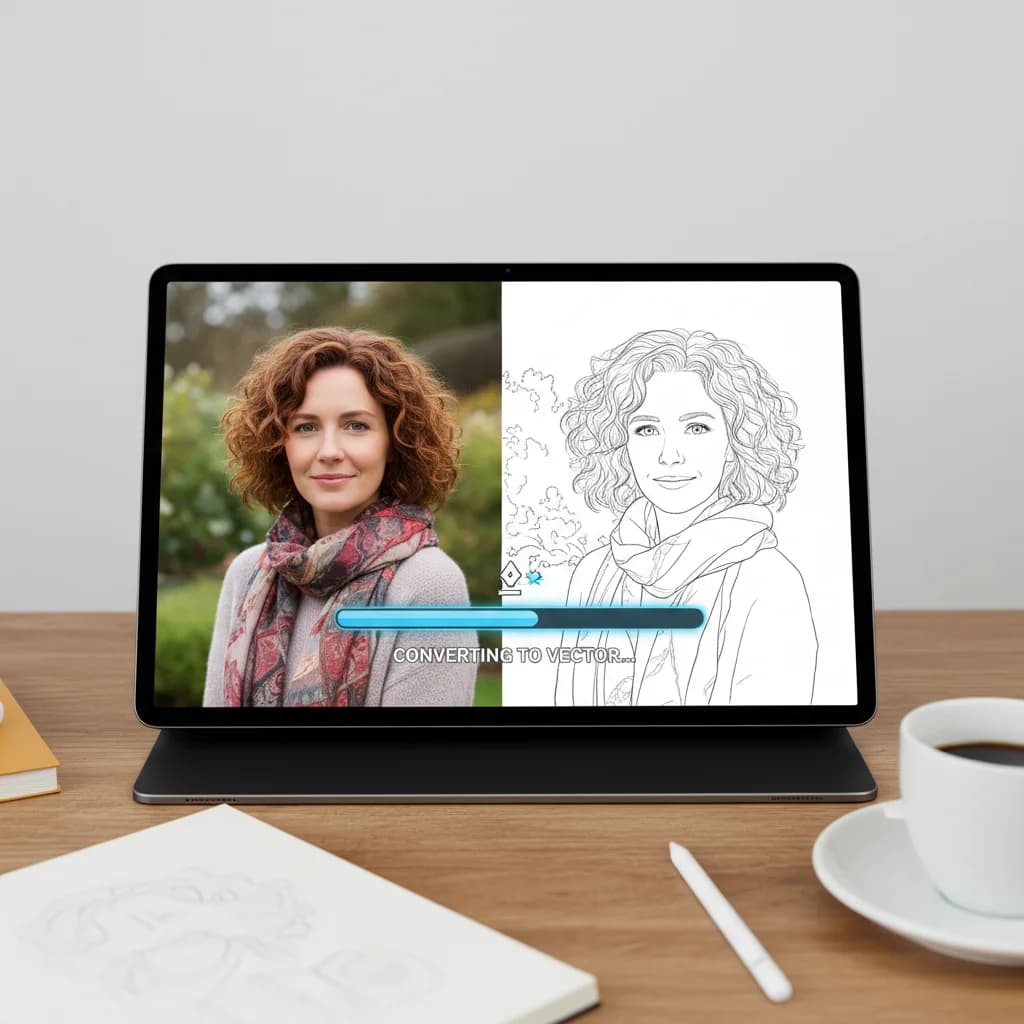
Verwandeln Sie jedes Foto in stilisierte Strichzeichnungen. Erstellen Sie einzigartige Illustrationen aus Porträts, Haustieren oder beliebigen Bildern.
Founder of VectoSolve
Self-taught developer, founder and sole developer of VectoSolve since 2024. He builds the conversion engine and the cutting, embroidery and 3D printing exports.
How this article was made: drafted with AI assistance, then edited and fact-checked before publication. About the author
Key Takeaways
- Die Umwandlung von Fotos in Line Art erzeugt einen Vektor-Illustrationseffekt aus jedem Foto
- Funktioniert am besten bei Porträts, Produktfotos und Architekturbildern mit klaren Kanten
- Der Prozess: Kontrast anpassen, mit VectoSolve vektorisieren, Pfade im Vektoreditor verfeinern
- Beliebt für individuelle Porträts, Ausmalbilder, T-Shirt-Designs und Social-Media-Inhalte
Nehmen Sie ein beliebiges Foto. Entfernen Sie die Farbe, die Schatten, die Verläufe. Was bleibt, ist die Essenz des Bildes — seine Konturen, seine Formen, seine Struktur. Das ist Line Art.
Die Umwandlung von Fotos in Line-Art-Vektoren ist eine der beliebtesten kreativen Anwendungen der Vektorisierung. Die Ergebnisse eignen sich als minimalistische Wandkunst, Ausmalbilder für Kinder, individuelle T-Shirt-Designs, Hochzeitsporträts, Haustier-Illustrationen und Profilbilder für soziale Medien.
Was die Foto-zu-Line-Art-Umwandlung tatsächlich erzeugt
Die Konvertierung extrahiert Kanten und Konturen aus einem Foto und rendert sie als saubere Vektorpfade. Das Ergebnis sieht aus, als hätte ein erfahrener Künstler das Foto von Hand mit einem feinen Stift nachgezeichnet.

Je nach Einstellungen und Ausgangsfoto sind verschiedene Stile möglich:
Minimale Line Art: Nur die stärksten Kanten. Sauberer, moderner Look mit viel Weißraum. Beliebt für Logos und Social Media.
Detaillierte Line Art: Mehr Konturen werden erfasst, einschließlich subtiler Merkmale. Erzeugt einen realistischen Illustrationseffekt. Ideal für Porträts und architektonische Motive.
Skizzen-Effekt: Absichtlich unvollkommene Linien mit variierender Stärke. Imitiert eine handgezeichnete Bleistiftskizze. Beliebt für künstlerische und Bohème-Ästhetik.
Beste Ausgangsfotos für Line Art
Nicht jedes Foto lässt sich gleich gut konvertieren. Die besten Kandidaten haben:
Starker Kontrast
Fotos mit klarer Trennung zwischen Motiv und Hintergrund erzeugen die saubersten Linien. Ein Porträt vor einer einfarbigen Wand funktioniert besser als eines in einer belebten Umgebung.
Klare Kanten
Scharfe Fokussierung ist essenziell. Unscharfe Fotos erzeugen wackelige, unsichere Linien. Wenn Sie ein Foto speziell für die Line-Art-Konvertierung aufnehmen, verwenden Sie die kleinste Blende, die Ihre Beleuchtung erlaubt.
Einfache Hintergründe
Unruhige Hintergründe erzeugen störende Linien um das Motiv. Für die saubersten Ergebnisse verwenden Sie einen einfarbigen Hintergrund — oder entfernen Sie den Hintergrund zuerst mit VectoSolves Hintergrundentferner.
Pro Tip: Porträtfotos funktionieren am besten, wenn das Motiv von vorne oder seitlich gut beleuchtet ist. Beleuchtung von oben erzeugt Schatten unter Augen und Nase, die unvorteilhafte Linien produzieren. Ringlichter sind ideal.
Schritt für Schritt: Foto zu Line-Art-Vektor
Schritt 1: Foto vorbereiten
Öffnen Sie Ihr Foto in einem beliebigen Bildeditor und:
- In Graustufen umwandeln — entfernt Farbablenkungen
- Kontrast deutlich erhöhen — macht Kanten definierter
- Helligkeit anpassen — Lichter Richtung reines Weiß schieben
- Eng um das Motiv zuschneiden
Für Porträts außerdem:
- Hintergrund entfernen für einen schwebenden Motiv-Effekt
- Auf Kopf und Schultern zuschneiden für das wirkungsvollste Ergebnis
Schritt 2: Kantenverstärkung anwenden
Dieser Schritt ist optional, verbessert aber die Ergebnisse merklich:
- Bild schärfen — verbessert die Genauigkeit der Kantenerkennung
- Hochpassfilter anwenden falls verfügbar — isoliert Kanten von flachen Bereichen
- Einige Bildbearbeitungsprogramme haben einen "Kanten finden"-Filter, der eine Vorschau des Line-Art-Ergebnisses zeigt
Schritt 3: Vektorisieren
Laden Sie das vorbereitete Bild auf VectoSolve hoch.

Für minimale Line Art: Die Eco-Stufe funktioniert gut — sie erfasst die Hauptkonturen
Für detaillierte Line Art: Standard- oder Pro-Stufe bewahrt feinere Details wie Wimpern, Haarstruktur und subtile Ausdrücke
Schritt 4: Im Vektoreditor verfeinern
Öffnen Sie die SVG-Datei in Figma, Illustrator oder Inkscape:
- Unerwünschte Pfade löschen (Hintergrundrauschen, kleinere Artefakte)
- Strichbreite für konsistente Linienstärke anpassen
- Bei Bedarf Farbfüllungen hinzufügen
- Auf Zielgröße skalieren
Die Vektorausgabe ist unendlich skalierbar. Ein Line-Art-Porträt, das von einem Handyfoto vektorisiert wurde, kann als 60x90 cm Poster mit perfekter Schärfe gedruckt werden.
A Full Year of Conversions for $49
Starter Annual: 25 conversions every month, $49 for the whole year. That is about $4.08 a month · Cancel anytime
Get the Annual DealBeliebte Anwendungsfälle
Individuelle Porträts
Verwandeln Sie Fotos von Menschen, Haustieren oder Paaren in Line-Art-Porträts. Beliebt als:
- Personalisierte Geschenke (gerahmte Drucke, Tassen, Handyhüllen)
- Hochzeitsgästebücher mit einem Line-Art-Porträt des Paares
- Gedenktribut
- Profilbilder für soziale Medien
Ausmalbilder
Konvertieren Sie jedes Foto in ein Ausmalbild für Kinder oder Malbücher für Erwachsene:
- Foto vektorisieren
- Sicherstellen, dass die Linien verbunden sind (keine Lücken)
- Linienfarbe auf Hellgrau oder Schwarz setzen
- Auf Standardpapier drucken
"Ich verkaufe individuelle Malbücher auf Etsy. Jede Seite beginnt als Foto, das ich in Line Art vektorisiere. VectoSolve übernimmt die Konvertierung und ich mache nur leichte Nachbearbeitung in Illustrator. Ich kann ein 30-seitiges Buch an einem Nachmittag erstellen.
T-Shirt- und Merchandise-Design
Line Art auf Kleidung hat einen sauberen, künstlerischen Look:
- Funktioniert mit Einfarb-Siebdruck (günstigste Methode)
- Skaliert perfekt von Taschengröße bis zum vollflächigen Frontdruck
- Beliebt auf Etsy, Redbubble, Society6 und Merch by Amazon
Architekturillustration
Gebäude, Brücken und Stadtansichten ergeben beeindruckende Line Art:
- Immobilien-Marketingmaterialien
- Branding für Architekturbüros
- Städte-Souvenirdesigns
- Illustrationen von Restaurants und Veranstaltungsorten
Profi-Tipps für bessere Ergebnisse
Tipp 1: Mehrere Durchgänge. Vektorisieren Sie dasselbe Foto in verschiedenen Qualitätsstufen und vergleichen Sie. Manchmal erzeugt Eco ein saubereres, minimalistischeres Ergebnis, das ansprechender ist als die detailreiche Pro-Version.
Tipp 2: Zuerst Hintergrund entfernen. Für Porträts entfernen Sie den Hintergrund vor dem Vektorisieren. Das eliminiert Hintergrundrauschen und erzeugt ein sauberes schwebendes Motiv.
Tipp 3: Mit Farbe kombinieren. Nach dem Vektorisieren fügen Sie selektive Farbfüllungen in Ihrem Vektoreditor hinzu. Ein schwarzes Line-Art-Porträt mit einer einzigen Akzentfarbe (rote Lippen, blaue Augen) erzeugt einen eindrucksvollen Effekt.
Tipp 4: Konsistente Linienstärke. Die Rohvektorisierung kann variierende Linienstärken haben. Wählen Sie in Ihrem Vektoreditor alle Pfade aus und setzen Sie eine einheitliche Strichbreite für ein poliertes Erscheinungsbild.
Warning: Das Vektorisieren von Fotos realer Personen erzeugt eine künstlerische Interpretation, keine fotografische Reproduktion. Die Line Art erfasst die Ähnlichkeit der Person, aber nicht jedes Detail. Das ist ein Feature, kein Fehler — die Vereinfachung ist es, die Line Art ansprechend macht.
Line-Art-Stile im Vergleich
| Stil | Detailgrad | Ideal für | Verarbeitung |
|---|---|---|---|
| Minimal | Niedrig — nur Hauptkonturen | Logos, Icons, Social Media | Eco-Stufe, kontrastreiche Vorlage |
| Standard | Mittel — Hauptmerkmale klar | Porträts, Merchandise, Drucke | Standard-Stufe, moderater Kontrast |
| Detailliert | Hoch — feine Details bewahrt | Architektur, Technik, realistische Kunst | Pro-Stufe, scharfes Ausgangsbild |
| Skizze | Variabel — künstlerische Imperfektion | Bohème-Ästhetik, organisches Feeling | Standard-Stufe, Papierstruktur-Vorlage |
Bereit, Ihre Fotos in Kunst zu verwandeln? Laden Sie ein Foto hoch und sehen Sie das Line-Art-Ergebnis in Sekunden.
| Fotomotiv | Line-Art-Qualität | Empfohlener Stil | Beliebte Verwendung |
|---|---|---|---|
| Porträt (Gesicht) | Ausgezeichnet | Kontur / minimal | Individuelle Geschenke, Social-Media-Avatare |
| Haustierfoto | Sehr gut | Kräftige Kontur | Haustier-Gedenkkunst, Merchandise |
| Architektur | Ausgezeichnet | Detaillierte Linienführung | Immobiliendrucke, Wandkunst |
| Produktfoto | Gut | Saubere Kontur | E-Commerce-Illustrationen, Anleitungen |
| Landschaft / Natur | Moderat | Vereinfachte Kontur | Reiseposter, Ausmalbilder |
Free SVG Tools for Crafters
Design Checker · Color Separator · Mat Preview · Offset Generator · Text to SVG
Check Your SVG FreeQuellen & Weiterführende Lektüre
- Adobe Creative Blog — Tutorials zur Erstellung von Line-Art-Effekten und Vektor-Illustrationsstilen aus Fotografien
- MDN Web Docs — SVG — SVG-Strich- und Pfadreferenz zum Verständnis der Line-Art-Vektorausgabe
- Dribbble Stories — Designer-Showcases von Foto-zu-Line-Art-Transformationen und Illustrationstechniken
- Canva Design School — Schritt-für-Schritt-Anleitungen zur Erstellung illustrierter Effekte aus Fotos für digitale und gedruckte Nutzung