
PNG in EPS umwandeln kostenlos (Online- und Offline-Methoden)
Brauchen Sie eine EPS-Datei aus einem PNG? Lernen Sie mehrere kostenlose Methoden, um PNG in das EPS-Format für Druck und professionelle Nutzung umzuwandeln.
Founder of VectoSolve
Self-taught developer, founder and sole developer of VectoSolve since 2024. He builds the conversion engine and the cutting, embroidery and 3D printing exports.
How this article was made: drafted with AI assistance, then edited and fact-checked before publication. About the author
Key Takeaways
- EPS (Encapsulated PostScript) ist das Standard-Vektorformat für professionellen Druck
- Kostenlose Online-Konverter existieren, aber die meisten erzeugen Raster-EPS (eingebettete Bitmap), keine echten Vektoren
- Für echtes Vektor-EPS konvertieren Sie zuerst PNG in SVG und exportieren Sie dann SVG als EPS
- VectoSolve vektorisiert PNG zu sauberem SVG, das jeder Vektoreditor als EPS speichern kann
Ihre Druckerei hat gerade Ihre Logo-Datei abgelehnt. „Wir brauchen das EPS-Format", sagten sie. Sie haben ein PNG. Google zeigt Dutzende „kostenlose PNG-zu-EPS-Konverter". Sie probieren einen aus. Die Druckerei lehnt es erneut ab: „Das ist nur ein PNG in einem EPS-Container. Wir brauchen Vektorpfade."
Das ist die häufigste Falle bei der Formatkonvertierung. So bekommen Sie tatsächlich eine echte Vektor-EPS-Datei aus einem PNG.
Die PNG-zu-EPS-Falle: Was die meisten Konverter wirklich tun
Die meisten kostenlosen Online-„PNG-zu-EPS-Konverter" machen etwas Hinterhältiges: Sie nehmen Ihr Pixelbild und betten es in einen EPS-Container ein. Die Dateiendung sagt .eps, aber der Inhalt ist immer noch ein Raster-Bitmap. Zoomen Sie hinein und Sie sehen dieselben Pixel. Drucken Sie es groß und es wird genauso unscharf.
Das ist keine Konvertierung. Das ist Umverpackung.
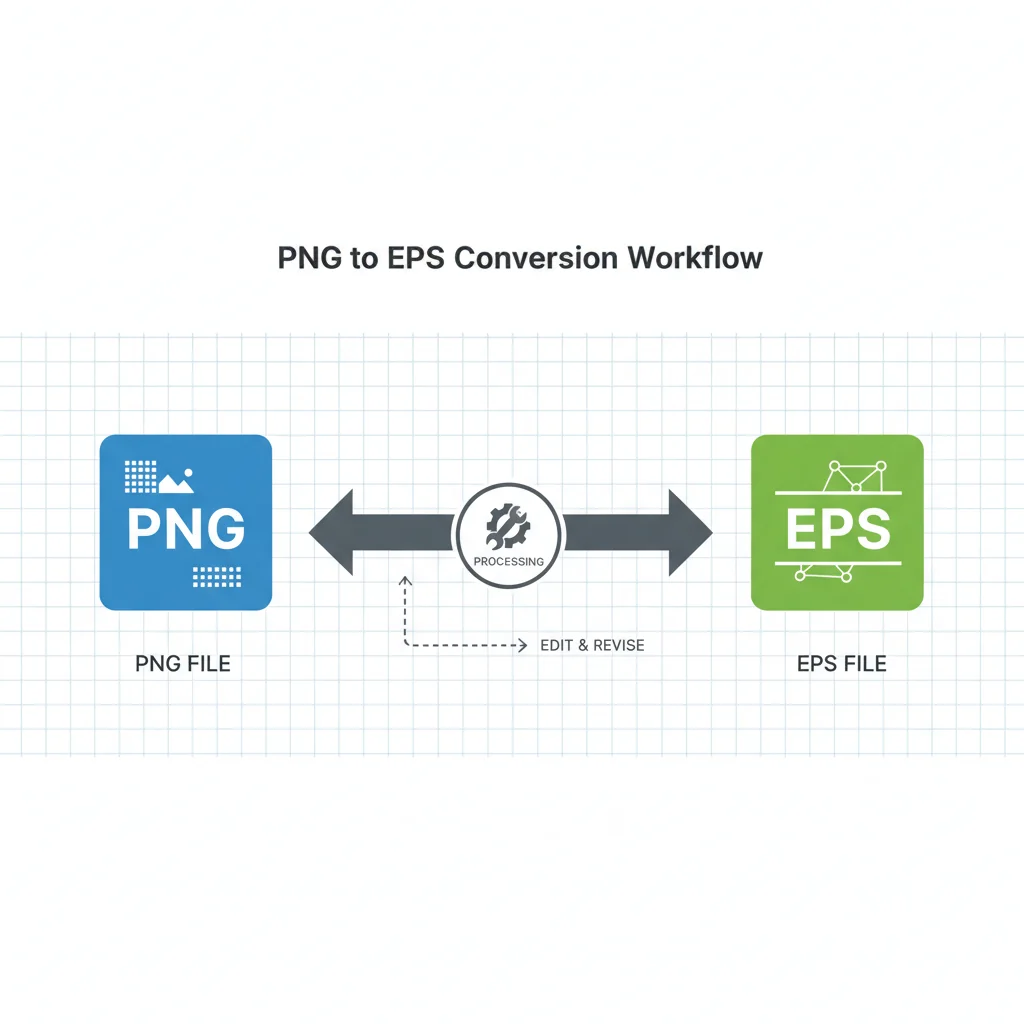
Eine echte PNG-zu-EPS-Konvertierung erfordert zwei Schritte:
- Vektorisieren Sie das PNG (Pixel in mathematische Pfade umwandeln)
- Exportieren Sie die Vektoren im EPS-Format

Warning: Wenn ein Konverter eine EPS-Datei in unter 2 Sekunden aus einem komplexen Bild erzeugt, bettet er fast sicher nur das Raster ein. Echte Vektorisierung braucht Verarbeitungszeit, weil die KI jede Kante und Kurve nachzeichnet.
Methode 1: VectoSolve + Vektoreditor (beste Qualität)
Das ist der professionelle Ansatz, der echte Vektor-EPS-Dateien produziert.
Schritt 1: Mit VectoSolve vektorisieren
Laden Sie Ihr PNG auf VectoSolve hoch. Die KI konvertiert es in ein sauberes SVG mit korrekten Vektorpfaden. Laden Sie das SVG herunter.
Schritt 2: In einem Vektoreditor öffnen
Öffnen Sie das SVG in einem dieser kostenlosen Tools:
- Inkscape (kostenlos, Open Source) — Datei > Speichern unter > EPS
- Figma (kostenlose Version) — Export-Plugin für EPS
- Gravit Designer (kostenlose Version) — Export > EPS
Schritt 3: Als EPS speichern
In Inkscape: Datei > Speichern unter > wählen Sie „Encapsulated PostScript (.eps)" aus dem Format-Dropdown. Fertig.
Pro Tip: Inkscape ist die beste kostenlose Option für die SVG-zu-EPS-Konvertierung. Es bewahrt alle Pfaddaten, verarbeitet komplexe Verläufe und erzeugt EPS-Dateien, die jede Druckerei akzeptiert. Laden Sie es auf inkscape.org herunter.
Methode 2: Adobe Illustrator (falls vorhanden)
Wenn Sie ein Adobe Creative Cloud-Abonnement haben:
- Öffnen Sie Illustrator
- Datei > Platzieren > wählen Sie Ihr PNG
- Wählen Sie das Bild, dann klicken Sie auf Bildnachzeichner in der oberen Leiste
- Passen Sie die Nachzeichner-Einstellungen an (Hochwertige Foto oder Schwarz-Weiß-Logo)
- Klicken Sie auf Umwandeln, um Nachzeichnungen in Pfade zu konvertieren
- Datei > Speichern unter > EPS-Format
Oder der schnellere Ansatz:
- Laden Sie PNG auf VectoSolve hoch, laden Sie SVG herunter
- Öffnen Sie SVG in Illustrator (Pfade sind bereits sauber)
- Datei > Speichern unter > EPS
„Ich habe aufgehört, Illustrators Bildnachzeichner für Kundenlogos zu verwenden, nachdem ich VectoSolve entdeckt habe. Die KI-Nachzeichnung ist sauberer, schneller, und ich öffne das SVG einfach in Illustrator, um es im benötigten Format zu speichern." - Druckproduktions-Designer
A Full Year of Conversions for $49
Starter Annual: 25 conversions every month, $49 for the whole year. That is about $4.08 a month · Cancel anytime
Get the Annual DealMethode 3: Online-Konverter (schnell, aber begrenzt)
Wenn Sie wirklich eine schnelle Lösung brauchen und das Bild einfach ist:
Konverter, die echte Vektorisierung durchführen
- VectoSolve — KI-Vektorisierung, gibt SVG aus (in Inkscape für EPS öffnen)
- Vector Magic — Ordentliches Auto-Trace, exportiert direkt als EPS (9,95 $/Monat)
Konverter, die nur umverpacken (für Druck vermeiden)
- Convertio, CloudConvert, Zamzar — diese verpacken das Raster in einen EPS-Container
- In Ordnung für Software, die Raster-EPS liest, aber NICHT für professionellen Druck
EPS vs SVG vs AI verstehen
| Format | Typ | Ideal für | Öffnen mit |
|---|---|---|---|
| EPS | Vektor (PostScript) | Professioneller Druck, ältere Workflows | Illustrator, Inkscape, CorelDRAW |
| SVG | Vektor (XML) | Web, moderne Design-Tools, Animation | Browser, Figma, Inkscape, jeder Editor |
| AI | Vektor (Illustrator-nativ) | Adobe-Ökosystem-Workflows | Nur Illustrator |
| Vektor oder Raster | Universelles Teilen, Druck, Dokumente | Alles |
SVG ersetzt EPS in den meisten modernen Workflows. Sofern Ihre Druckerei nicht ausdrücklich EPS verlangt, ist SVG vielseitiger, breiter unterstützt und erzeugt kleinere Dateien. Fragen Sie Ihren Drucker: „Akzeptieren Sie SVG?" — viele tun das 2026.
Wann Sie wirklich EPS brauchen
EPS ist ein Legacy-Format, das in bestimmten Branchen fortbesteht:
- Kommerzielle Druckereien — Viele Druckereien verwenden noch RIP-Software, die EPS erwartet
- Merchandising-Produktion — Siebdruck-, Stickerei- und Werbeartikel-Firmen verlangen oft EPS
- Stock-Agenturen — Einige Stock-Vektor-Seiten verlangen noch EPS-Einreichungen
- Ältere Design-Workflows — Unternehmen, die CorelDRAW oder ältere Illustrator-Versionen verwenden
Wenn Ihr Anwendungsfall Web, digitales Marketing oder moderne Design-Tools ist — überspringen Sie EPS komplett und verwenden Sie SVG.
Free SVG Tools for Crafters
Design Checker · Color Separator · Mat Preview · Offset Generator · Text to SVG
Check Your SVG FreeEPS-Qualitätscheckliste
Bevor Sie Ihr EPS an die Druckerei senden, überprüfen Sie:
- In Inkscape/Illustrator öffnen — auf 1000% zoomen. Sind die Kanten glatte Kurven oder Pixelstufen?
- Dateigröße prüfen — Ein Vektor-EPS eines Logos sollte 50–500 KB groß sein. Wenn es 2+ MB ist, enthält es wahrscheinlich eingebettete Rasterdaten
- Pfade auswählen — Können Sie klicken und einzelne Formen auswählen? Wenn das gesamte Bild ein Block ist, ist es ein eingebettetes Bitmap
- Skalierungstest — Auf 400% vergrößern. Immer noch scharf? Vektor. Unscharf? Raster im EPS-Gewand
- Farbmodus — Für Druck CMYK sicherstellen. VectoSolve gibt RGB-SVG aus; konvertieren Sie zu CMYK in Ihrem Vektoreditor bevor Sie als EPS speichern
Der Workflow, der immer funktioniert
- Laden Sie Ihr PNG auf VectoSolve hoch → laden Sie das saubere SVG herunter
- Öffnen Sie das SVG in Inkscape (kostenlos) → Datei > Speichern unter > EPS
- An die Druckerei senden
Drei Schritte. Fünf Minuten. Echtes Vektor-EPS, das jede Druckerei akzeptiert.
| EPS-Konvertierungsmethode | Echte Vektorausgabe | Kosten | Qualität |
|---|---|---|---|
| PNG → SVG (VectoSolve) → EPS-Export | Ja | Kostenlose Vorschau; Pläne ab 7,99 $/Monat | Hoch (KI-nachgezeichnete Pfade) |
| Inkscape: PNG nachzeichnen → Als EPS speichern | Ja | Kostenlos (Open Source) | Gut (manuelle Anpassung) |
| Online-Konverter (CloudConvert usw.) | Nein (eingebettetes Raster) | Kostenlos | Niedrig (falscher Vektor) |
| Adobe Illustrator Bildnachzeichner | Ja | 22,99 $/Monat | Hoch (einstellbare Wiedergabe) |
Quellen und weiterführende Lektüre
- MDN Web Docs — SVG — Technische SVG-Dokumentation zum Verständnis des Zwischenformats bei der PNG-zu-EPS-Konvertierung
- W3C SVG 2 Specification — Offizielle Spezifikation für SVG, das Brückenformat zwischen Raster-PNG und Vektor-EPS
- Adobe Creative Blog — Leitfäden zu EPS-Formatanforderungen für professionelle Druckproduktions-Workflows
- Pantone Color Institute — Farbmanagement-Standards, die bei der Konvertierung zu EPS für druckfertige Ausgabe unerlässlich sind