
Handgezeichnete Skizzen vektorisieren (Komplette Anleitung 2026)
Komplette Anleitung zum Digitalisieren handgezeichneter Skizzen in saubere Vektordateien. Lerne Scantechniken, KI-gestützte Vektorisierung und Profi-Tipps zur Bewahrung deines Zeichenstils.
Founder of VectoSolve
Self-taught developer, founder and sole developer of VectoSolve since 2024. He builds the conversion engine and the cutting, embroidery and 3D printing exports.
How this article was made: drafted with AI assistance, then edited and fact-checked before publication. About the author
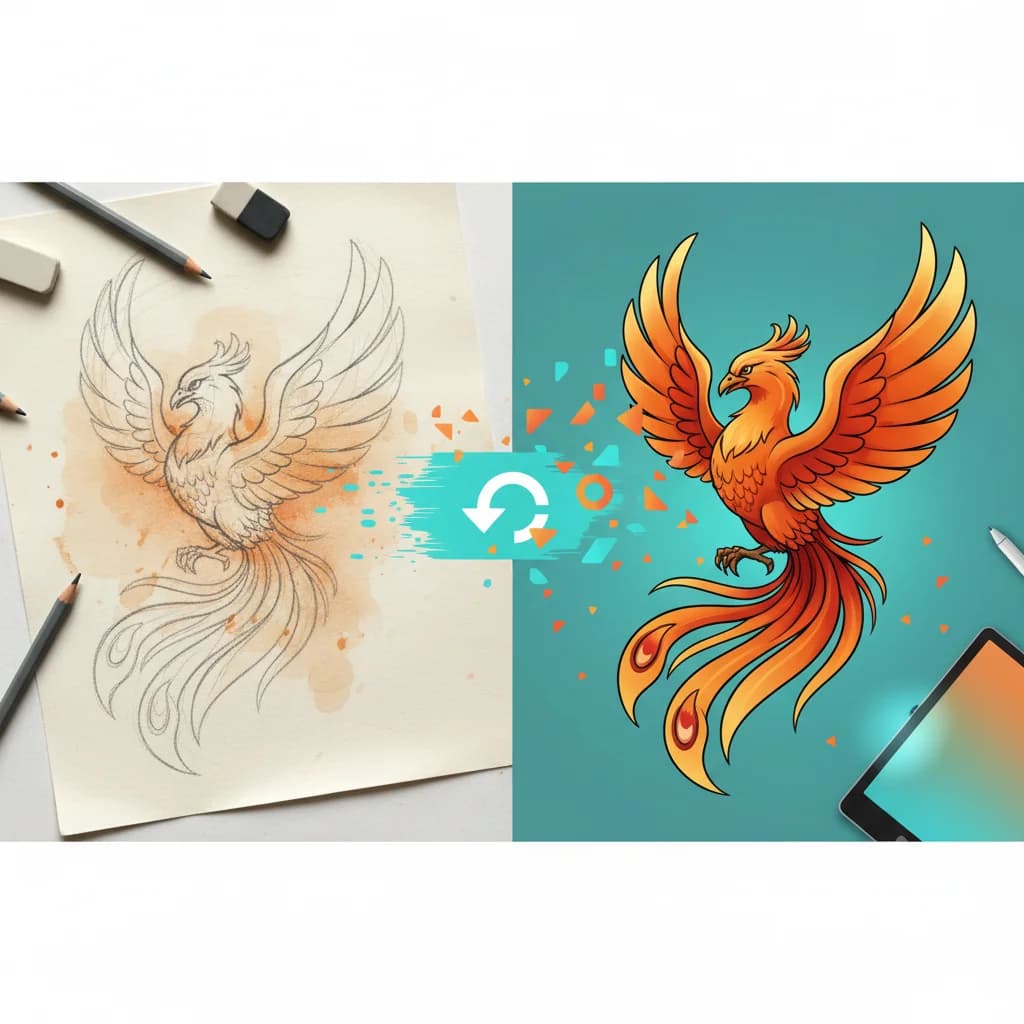
Im Jahr 2026 erlebt handgezeichnetes Design eine Renaissance. Während KI-generierte Bilder das Internet überfluten, setzen Marken auf authentische, imperfekte handgezeichnete Elemente, um sich abzuheben. Von Spotifys Playlist-Covern bis zum Indie-Verpackungsdesign — naive Kunst und handgemachte Ästhetik dominieren die visuelle Kultur.
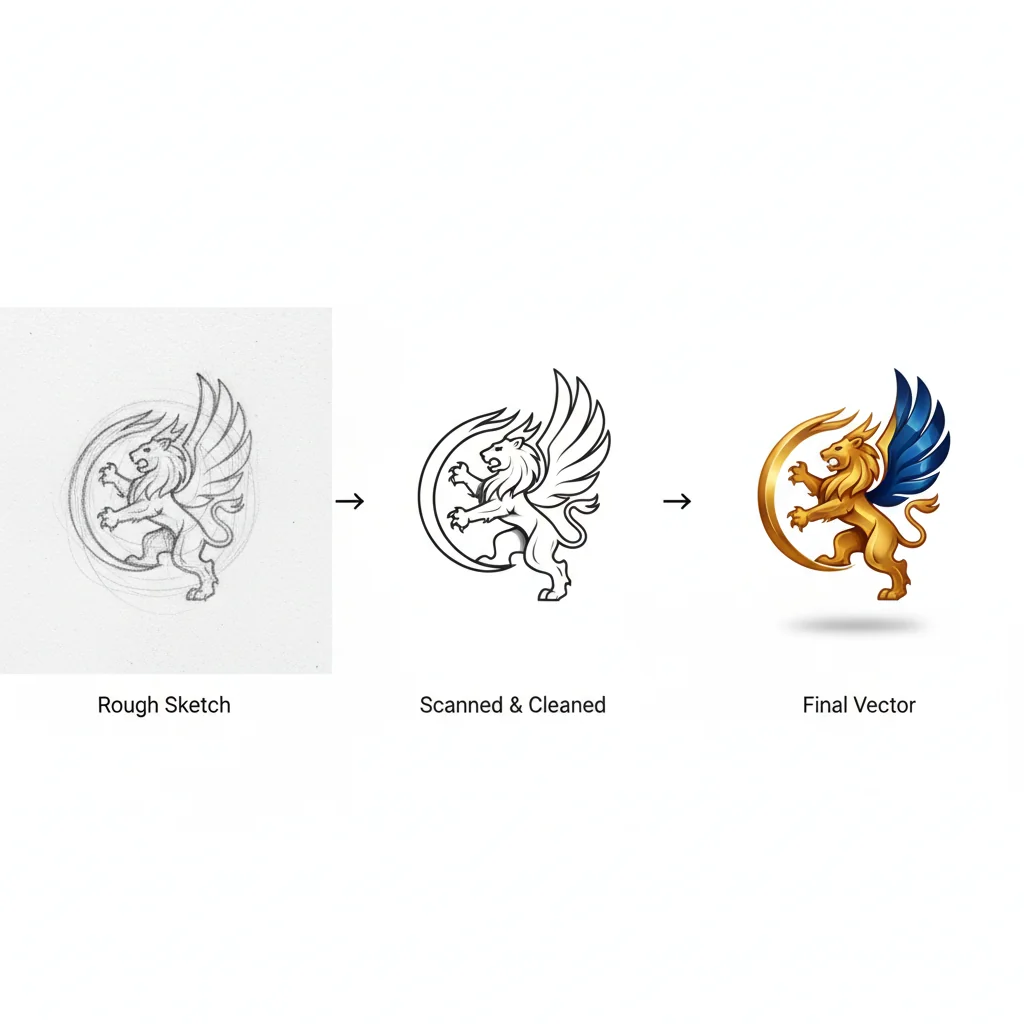
Diese Anleitung führt dich durch jeden Schritt der Digitalisierung handgezeichneter Skizzen in saubere, editierbare Vektordateien — von der Wahl des richtigen Papiers über die KI-gestützte Konvertierung bis zur finalen Verfeinerung.
Warum das Vektorformat für handgezeichnete Kunst wichtig ist
Vektordateien (SVG, AI, EPS) sind auflösungsunabhängig. Anders als Rasterbilder, die beim Vergrößern pixelig werden, behalten Vektoren scharfe Kanten bei jeder Größe — unverzichtbar für:
- Druckanwendungen: Visitenkarten, Poster, Bekleidung
- Webgrafiken: Icons, Illustrationen, Logos, die auf 4K+-Bildschirmen gestochen scharf aussehen
- Animation: Einfacher zu riggen und zu animieren in After Effects oder Webplattformen
- Bearbeitungsflexibilität: Farben ändern, Elemente neu anordnen, Linienstärken zerstörungsfrei anpassen
Ausrüstungsliste
Zeichenmaterialien
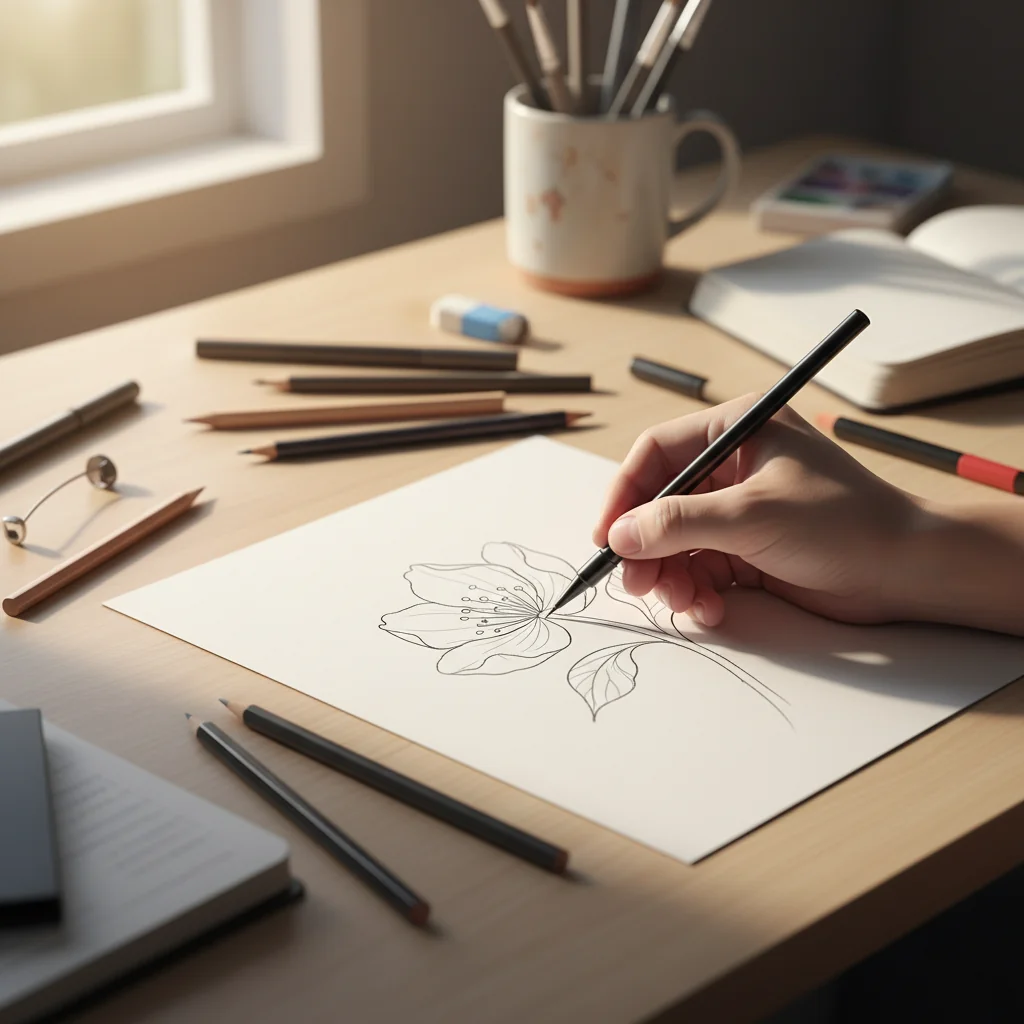
Für Linienzeichnungen: Schwarze Fineliner (0,3mm-0,8mm) wie Micron oder Staedtler auf glattem weißem Papier (Bristol-Karton oder Markerpapier)
Für Bleistift/Kohle: 2B-6B-Bleistifte für dunklere, scannbare Linien mit Fixierspray
Für Aquarell/Tusche-Lavierung: Kontrastreiches Pigment auf schwerem Papier (300g/m²)
Scan-Ausrüstung
| Gerätetyp | Ideal für | Preisbereich | Qualität |
|---------------|----------|-------------|---------||
| Flachbettscanner | Linienzeichnungen, kleine bis mittlere Originale | 70–450 € | Ausgezeichnet |
| Smartphone-Kamera | Schnelle Digitalisierung, große Kunstwerke | 0 € (eingebaut) | Gut |
| Aufsichtscanner | Bücher, dicke Materialien, fragile Kunst | 270–1.800 € | Ausgezeichnet |
| DSLR/Spiegellose | Professionelle Reproduktion, Großformat | 540 €+ | Ausgezeichnet |
Pro Tip: Ein modernes Smartphone (iPhone 14+, Galaxy S23+) mit richtiger Beleuchtung kann 90% der Qualität eines Flachbettscanners erreichen. Der Schlüssel ist die Beleuchtung, nicht die Megapixel.
Scan-Einstellungen Leitfaden
| Anwendungsfall | DPI | Farbmodus | Dateiformat | Dateigröße (ca.) |
|---|---|---|---|---|
| Web-Icons/UI | 300 | Graustufen oder RGB | PNG | 1-3 MB |
| Druck (Visitenkarten) | 600 | Graustufen oder RGB | PNG oder TIFF | 5-15 MB |
| Großformatdruck | 600-1200 | RGB | TIFF | 20-100 MB |
| Archivierung/Professionell | 1200+ | RGB | TIFF (unkomprimiert) | 100+ MB |
| Schneller Vektorisierungstest | 300 | Graustufen | JPG (hohe Qualität) | 1-2 MB |
DPI-Sweetspot: 600 DPI erfasst feine Details bei handhabbaren Dateigrößen. Alles über 1200 DPI verbessert die Vektorisierungsqualität selten.
A Full Year of Conversions for $49
Starter Annual: 25 conversions every month, $49 for the whole year. That is about $4.08 a month · Cancel anytime
Get the Annual DealSchritt-für-Schritt-Anleitung: Von der Skizze zum Vektor
Schritt 1: Zeichentechniken für saubere Vektorisierung
- Verwende sichere, durchgehende Striche statt skizzenhafter, überlappender Linien
- Halte eine gleichmäßige Linienstärke innerhalb jedes Elements
- Maximaler Kontrast zwischen Zeichnung und Papier sorgt für saubere Kantenerkennung
- Vermeide strukturiertes Papier — glatte Oberflächen erzeugen sauberere Scans
Warning: Häufiger Fehler: Zu leicht zeichnen. Wenn deine Linien persönlich schwach aussehen, sind sie nach dem Scannen fast unsichtbar. Zeichne leichte Bleistiftlinien mit Tinte nach für beste Ergebnisse.
Schritt 2: Kunstwerk scannen oder fotografieren
Flachbettscanner-Methode
- Reinige das Glas mit einem Mikrofasertuch
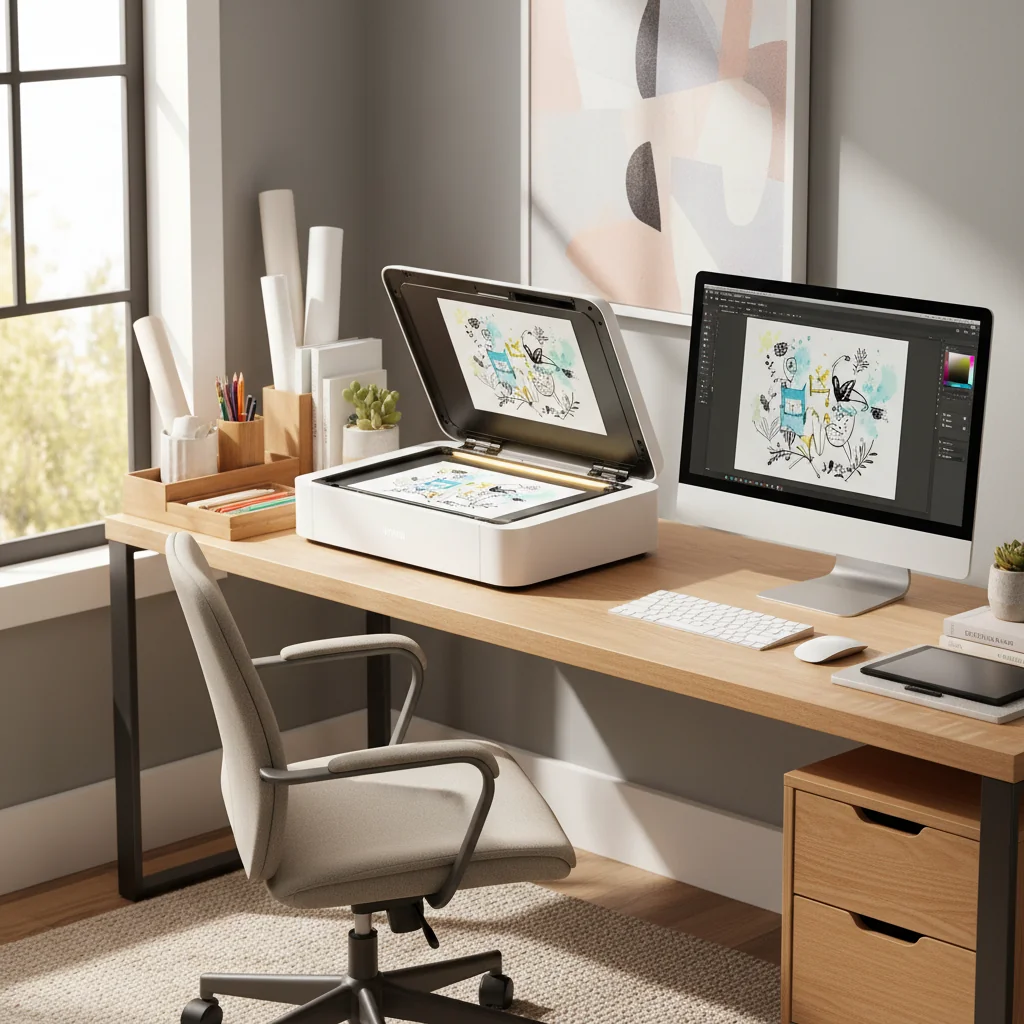
- Positioniere das Kunstwerk mit der Bildseite nach unten, an den Eckführungen ausgerichtet
- Einstellungen: Graustufen, 600 DPI, PNG-Format
- Vorschau anzeigen und Zuschneidebereich anpassen
- Scannen und mit beschreibendem Dateinamen speichern
Smartphone-Kamera-Methode
- Beleuchtung: Verwende natürliches indirektes Licht oder zwei Schreibtischlampen im 45-Grad-Winkel
- Position: Smartphone direkt über dem Kunstwerk montieren, parallel zum Papier
- Einstellungen: ISO 100-200, zum Fokussieren auf das Kunstwerk tippen, HDR aus
- Aufnahme: Mehrere Fotos mit verschiedenen Belichtungen machen
Pro Tip: App-Empfehlungen: Adobe Scan (kostenlos, automatische Perspektivkorrektur), Microsoft Lens (kostenlos, entfernt Schatten) oder Scanbot (Premium-Funktionen).
Schritt 3: Bildbereinigung (Vor-Vektorisierung)
Vor dem Vektorisieren bereinige deinen Scan:
- Zuschneiden, um Scanner-Ränder zu entfernen
- Begradigen, falls das Kunstwerk schief ist
- Tonwerte/Kontrast anpassen: Reinweißer Hintergrund, tiefschwarze Linien
- Staub/Flecken entfernen: Reparatur-Pinsel verwenden
- Optional: Verwende den Hintergrund-Entferner von VectoSolve für automatische Entfernung
Vektorisierungstools behandeln grau/cremefarbenes Papier als zu verfolgende „Daten". Reinweiß = sauberere Vektorausgabe mit weniger Streupfaden.
Schritt 4: KI-Vektorisierung mit VectoSolve
- Gehe zu VectoSolve.com
- Lade deine bereinigte PNG-Datei hoch
- Wähle die Einstellungen:
- Detailstufe: Hoch (feine Linienarbeit) oder Mittel (fette, einfache Designs)
- Farberkennung: Schwarz-Weiß (Linienzeichnung) oder Vollfarbe
- Glättung: Leicht (bewahrt Unvollkommenheiten) bis Stark (poliert Kurven)
Pro Tip: Authentizität bewahren: Verwende leichte Glättung, um subtile Schwankungen und Linienstärke-Variationen zu erhalten, die das Kunstwerk menschlich wirken lassen. Übermäßige Glättung erzeugt sterile Ergebnisse.
- Vorschau der Vektorisierung — hineinzoomen, um Linienkontinuität und Details zu prüfen
- Als SVG (Web/Bearbeitung) oder PDF (Druck-Workflows) herunterladen
„VectoSolve ist das erste Tool, das den handgezeichneten Charakter meiner Illustrationen nicht zerstört." - Designer-Testimonial
Schritt 5: Die Vektorausgabe verfeinern
In Adobe Illustrator oder Inkscape (kostenlos):
- Überschüssige Knoten vereinfachen: Objekt > Pfad > Vereinfachen (reduziert Dateigröße um 40-70%)
- Offene Pfade schließen: Auswählen und Verbinden (Cmd/Strg+J)
- Verwandte Elemente gruppieren für einfachere Bearbeitung
- Linienstärken anpassen bei Bedarf
- Farbanpassung: Reinschwarz (#000000) durch warmes Schwarz (#1a1a1a) für Druck ersetzen
Key Takeaways
- Beginne mit kontrastreichem Kunstwerk (dunkle Linien, weißes Papier)
- Scanne mit 600 DPI für Druck, 300 DPI nur für Web
- Entferne den Hintergrund vor dem Vektorisieren für sauberste Ergebnisse
- Verwende leichte Glättung, um den handgezeichneten Charakter zu bewahren
- Vereinfache Pfade nach der Vektorisierung, um die Dateigröße zu reduzieren
Vergleich: Handy-Kamera vs Scanner
| Merkmal | Smartphone | Flachbettscanner | Aufsichtscanner |
|---|---|---|---|
| Einrichtungszeit | 30 Sekunden | 2 Minuten | 1 Minute |
| Detailerfassung | Gut (12+ MP) | Ausgezeichnet | Ausgezeichnet |
| Farbgenauigkeit | Befriedigend (lichtabhängig) | Ausgezeichnet | Ausgezeichnet |
| Maximalgröße | Unbegrenzt | 21,5×28 cm oder 28×43 cm | A3-A2 |
| Tragbarkeit | Ausgezeichnet | Schlecht | Schlecht |
| Kosten | 0 € (Handy vorhanden) | 70–450 € | 270–1.800 € |
| Ideal für | Große Werke, schnelle Tests | Standardgrößen, Linienzeichnungen | Bücher, fragile Kunst |
Tipps für verschiedene Kunststile
Linienzeichnung (Tinte, Fineliner)
- Scanne mit 600 DPI, Graustufen
- Hohes Detail, leichte Glättung
- Kontrast aggressiv erhöhen für sauberste Pfade
Aquarell/Tusche-Lavierung
- Scanne mit 600-1200 DPI, RGB-Farbe
- Vollfarb-Modus, mittleres Detail
- Linienzeichnung getrennt von Farbfüllungen vektorisieren für mehr Kontrolle
Bleistift/Kohle
- Scanne mit 1200 DPI, Graustufen
- Tonwertkorrektur aggressiv einsetzen — Bleistiftgrau braucht Verstärkung
- Bleistiftlinien mit Tinte nachzeichnen für sauberere Ergebnisse
Buntstift/Marker
- Scanne mit 600 DPI, RGB-Farbe
- Am besten für kräftige, flache Farbbereiche
- Für realistische Schattierungen als hochauflösendes PNG behalten und nur Konturen vektorisieren
Free SVG Tools for Crafters
Design Checker · Color Separator · Mat Preview · Offset Generator · Text to SVG
Check Your SVG FreeHäufige Fehler und wie du sie vermeidest
Fehler 1: Zu leicht zeichnen
Verwende 4B+-Bleistifte mit festem Druck oder zeichne mit Tinte nach. Mache früh einen Testscan.
Fehler 2: Strukturiertes Papier
Verwende glattes Papier (Bristol, Markerpapier) oder erhöhe DPI auf 1200.
Fehler 3: Schlechte Beleuchtung (Handy-Fotos)
Verwende zwei Lichtquellen im 45-Grad-Winkel oder scanne nahe einem großen Fenster.
Fehler 4: Hintergrundentfernung überspringen
Passe die Tonwerte auf reinweiß an oder verwende Hintergrundentfernungs-Tools.
Fehler 5: Übermäßige Glättung
Beginne mit leichter Glättung. Du kannst später vereinfachen, aber verlorenen Charakter nicht zurückholen.
Fehler 6: Falsches Dateiformat
- Web/Digital: SVG
- Druck: PDF oder EPS
- Bearbeitung: AI (Illustrator-nativ)
Fehler 7: Nicht früh testen
Zeichne ein Testelement, scanne, vektorisiere, verfeinere. Validiere deinen Workflow, bevor du das gesamte Kunstwerk fertigstellst.
Was ist der beste DPI-Wert zum Scannen handgezeichneter Kunst?
600 DPI ist der Sweetspot für die meisten Anwendungsfälle. Verwende 300 DPI für schnelle Tests oder reine Webgrafiken. Gehe nur bei extrem detaillierter technischer Illustration oder Archivreproduktion auf 1200 DPI. Höhere DPI-Werte erfassen eher die Papierstruktur als nützliche Details.
Kann ich ein Foto meiner Skizze vektorisieren statt zu scannen?
Ja, mit modernen Smartphone-Kameras (12MP+) und guter Beleuchtung. Verwende Scan-Apps wie Adobe Scan oder Microsoft Lens für automatische Perspektivkorrektur. Für professionelle Arbeit liefern Flachbettscanner konsistentere Ergebnisse.
A Full Year of Conversions for $49
Starter Annual: 25 conversions every month, $49 for the whole year. That is about $4.08 a month · Cancel anytime
Get the Annual DealWie bewahre ich das „imperfekte" handgezeichnete Gefühl?
Verwende leichte Glättung bei der Vektorisierung. Vereinfache Pfade nicht zu aggressiv. Behalte subtile Linienstärke-Variationen bei und akzeptiere kleine Lücken oder Überlappungen — sie verleihen Charakter.
Was tun, wenn meine vektorisierte Skizze zu viele Ankerpunkte hat?
In Illustrator: Objekt > Pfad > Vereinfachen. In Inkscape: Pfad > Vereinfachen (Strg+L). Zielwert: 10-50 Punkte pro Pfad für einfache Kunst, 100-300 für filigrane Illustrationen.
Kann ich Buntstift- oder Marker-Zeichnungen vektorisieren?
Ja, aber am besten für flache, kräftige Farbbereiche. Subtile Verläufe werden zu Farbbändern posterisiert. Best Practice: Linienarbeit separat vektorisieren, dann flache Vektorfarbfüllungen hinzufügen.
Free SVG Tools for Crafters
Design Checker · Color Separator · Mat Preview · Offset Generator · Text to SVG
Check Your SVG FreeWas ist der Unterschied zwischen Auto-Tracing und KI-Vektorisierung?
Traditionelles Auto-Tracing (Illustrators Bildnachzeichner, Inkscapes Bitmap nachzeichnen) ist algorithmusbasiert. KI-Vektorisierung (VectoSolve) nutzt maschinelles Lernen, trainiert mit Millionen von Bildern — besser im Unterscheiden von Motiv und Rauschen, intelligentere Kantenerkennung und sauberere Ergebnisse.
Kann ich Produkte mit vektorisierten Skizzen verkaufen?
Ja — du besitzt das Urheberrecht an deinem Originalkunstwerk und allen Ableitungen. VectoSolve beansprucht keinerlei Rechte an deinen Uploads oder der vektorisierten Ausgabe.
Über Skizzen hinaus: Was kannst du noch vektorisieren?
- Handschriftlicher Text: Geburtstagskarten, Einladungen, individuelle Typografie
- Unterschriften: Rechtsdokumente, Zertifikate, Branding
- Vintage-Ephemera: Alte Postkarten, Briefmarken, botanische Illustrationen
- Kinderkunst: Kinderzeichnungen als skalierbare Erinnerungsstücke bewahren
- Stickmuster: Designs für Digitalisierungsdienste konvertieren
- Tattoo-Designs: Tätowierern saubere, skalierbare Vorlagen liefern
Mehr entdecken: Handzeichnung zu SVG | PNG zu SVG | Bild-Upscaler
A Full Year of Conversions for $49
Starter Annual: 25 conversions every month, $49 for the whole year. That is about $4.08 a month · Cancel anytime
Get the Annual DealStarte heute mit dem Digitalisieren
Die Hürde zwischen analoger und digitaler Kunst war nie niedriger. Mit einem Smartphone, kostenlosen Bearbeitungstools und KI-gestützter Vektorisierung kannst du handgezeichnete Skizzen in unter 30 Minuten in professionelle Vektordateien verwandeln.
Deine nächsten Schritte:
- Zeichne etwas mit kontrastreichem Material
- Scanne oder fotografiere mit guter Beleuchtung
- Bereinige das Bild (Kontrast erhöhen, Hintergrund entfernen)
- Vektorisiere auf VectoSolve.com/png-to-svg
- Verfeinere in Illustrator oder Inkscape
Deine handgezeichnete Arbeit hat Wert, gerade weil sie imperfekt, menschlich und authentisch ist in einer KI-gesättigten Welt.
Quellen:
- Kittl: Design-Trends 2026 — Renaissance des handgezeichneten Designs
- Adobe: Best Practices für Vektorisierung
- It's Nice That: Die Rückkehr der naiven Kunst