
Stickerei-Digitalisierung: Bilder in Stickfertige Vektoren Umwandeln
Lernen Sie den kompletten Workflow von der Bilddatei zum Stickdesign. Wie Sie Logos, Fotos und Illustrationen in saubere SVG-Vektoren für bessere Digitalisierungsergebnisse umwandeln.
Founder of VectoSolve
Self-taught developer, founder and sole developer of VectoSolve since 2024. He builds the conversion engine and the cutting, embroidery and 3D printing exports.
How this article was made: drafted with AI assistance, then edited and fact-checked before publication. About the author
Key Takeaways
- Die Stickerei-Digitalisierung verwandelt Vektorgrafiken in maschinenlesbare Stickdateien (DST, PES, JEF), die Ihrer Stickmaschine genau sagen, wo jeder Nadeleinstich platziert werden soll
- Vektoren sind unverzichtbar als Ausgangspunkt — Rasterbilder haben weder die sauberen Kanten noch die skalierbare Geometrie, die Sticksoftware für eine genaue Pfadkonvertierung benötigt
- Die drei grundlegenden Sticharten — Satinstich, Füllstich und Geradstich — erfüllen jeweils unterschiedliche Aufgaben, und zu verstehen, wann man welchen einsetzt, unterscheidet Amateur- von Profi-Ergebnissen
- Designvereinfachung ist entscheidend: Mindestdetailgröße von 1mm, maximal 7-8 Garnfarben, und das Entfernen feiner Verläufe vor der Digitalisierung spart Stunden an Nacharbeit
- Die Softwarewahl ist enorm wichtig — Wilcom setzt den Industriestandard, aber Hatch und PE-Design bieten zugängliche Einstiegspunkte für kleine Stickereiunternehmen
Was Ist Stickerei-Digitalisierung?
Wenn Sie jemals einer kommerziellen Stickmaschine beim Aussticken eines Logos zugesehen und sich gefragt haben, wie die Grafik vom Bildschirm auf den Stoff kam, lautet die Antwort Stickerei-Digitalisierung. Es ist der Prozess, ein visuelles Design — typischerweise eine Vektorgrafik — in eine spezialisierte Stickdatei umzuwandeln, die eine Stickmaschine interpretieren kann.
Ich führe mein Stickereiunternehmen seit über einem Jahrzehnt, und ich finde es immer noch faszinierend, wie aus einem flachen Vektorpfad Tausende von präzise platzierten Stichen auf einem Poloshirt oder einer Kappe werden. Aber hier ist, was die meisten falsch verstehen: Digitalisierung ist nicht einfach nur "eine Datei konvertieren". Es ist ein Übersetzungsprozess, der erfordert, sowohl die Quellgrafik als auch die physischen Einschränkungen von Garn, Nadel und Stoff zu verstehen.
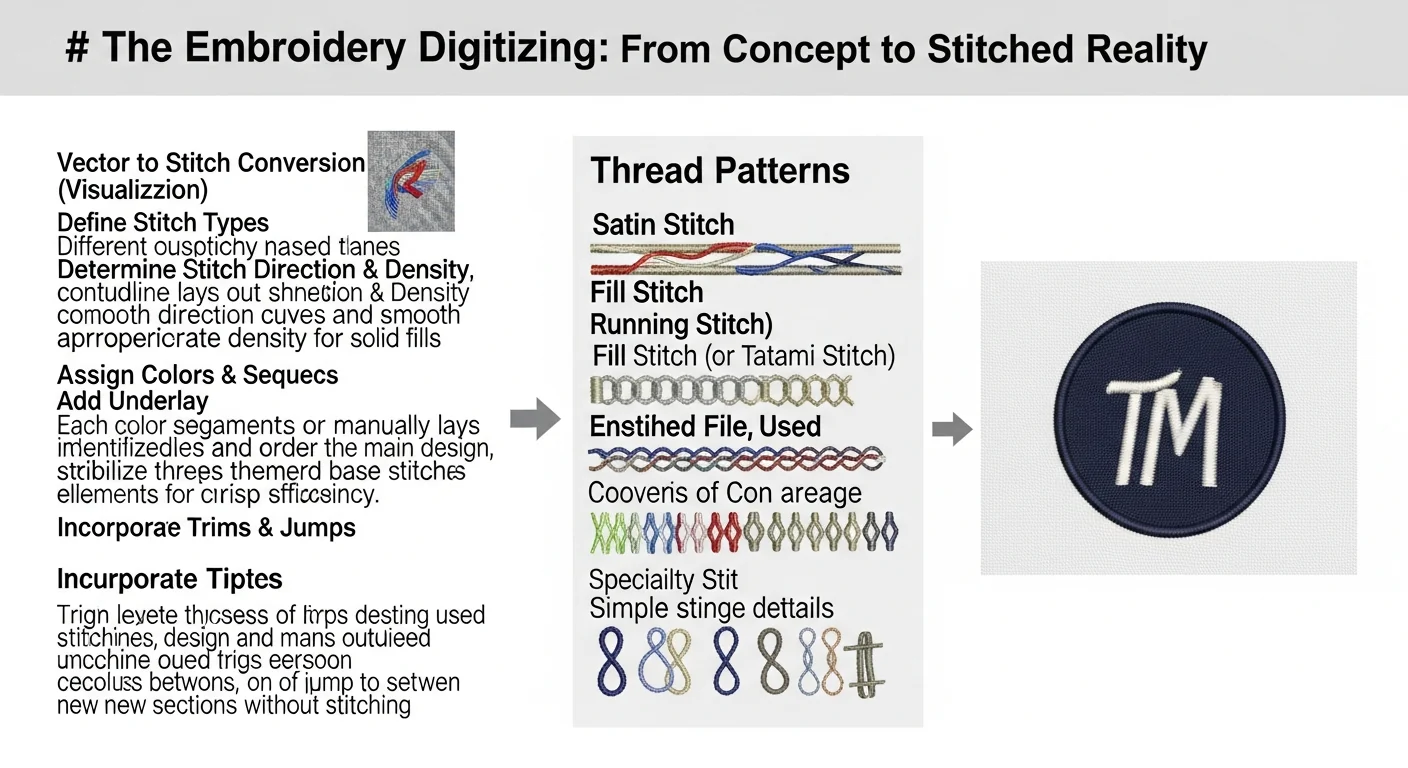
Eine digitalisierte Datei enthält Anweisungen für:
- Stichkoordinaten — die exakte X/Y-Position jedes Nadeleinstichs
- Sticharten — ob Satin-, Füll- oder Geradstiche in jedem Bereich verwendet werden
- Garnfarbensequenz — die Reihenfolge, in der die Farben gestickt werden
- Maschinenbefehle — Schnitt-, Sprung-, Farbwechsel- und Stopp-Anweisungen
- Unterlage-Muster — Grundstiche, die das Design auf dem Stoff stabilisieren
Die Ausgabeformate variieren je nach Maschinenmarke. DST (Tajima) und PES (Brother) sind am häufigsten, aber es gibt Dutzende proprietärer Formate. Die gute Nachricht: Qualitäts-Digitalisierungssoftware kann in praktisch alle exportieren.
"Eine schöne Vektordatei ist nur die halbe Miete. Das wahre Handwerk der Digitalisierung besteht darin, zu verstehen, wie sich Garn auf Stoff verhält — es drückt, zieht und verzerrt auf Weisen, die Pixel niemals tun.
Warum Vektoren der Wesentliche Ausgangspunkt Sind
Lassen Sie mich direkt über etwas sein, das ich jedem neuen Kunden sage: Wenn Sie mir ein JPEG schicken, ist mein erster Schritt die Konvertierung in einen Vektor. Es gibt keine Abkürzung. Hier ist, warum Vektoren die obligatorische Grundlage für qualitativ hochwertige Digitalisierung sind.
Der Vektor-Vorteil für die Stichkonvertierung
Vektorgrafiken basieren auf mathematischen Pfaden — Bézier-Kurven und geraden Linien, die durch Ankerpunkte definiert sind. Das ist für die Digitalisierung wichtig, weil:
Saubere Kanten ergeben saubere Stichgrenzen. Rasterbilder haben Pixel, die beim Vergrößern gezackte Kanten erzeugen. Sticksoftware braucht glatte, definitive Umrisse, um die Stichplatzierung genau zu berechnen.
Skalierbarkeit ohne Qualitätsverlust. Ein Logo, das auf einem Jackenrücken (25 cm) und einer Hemdmanschette (4 cm) funktioniert, muss perfekt skalieren. Vektoren bewältigen das; Rasterbilder versagen.
Farbseparation ist explizit. In einer Vektordatei ist jede Farbe ein eigenständiges Objekt oder Pfad. In einem Rasterbild verlaufen Farben durch Anti-Aliasing ineinander, was die automatische Farbseparation unzuverlässig macht.
Pfaddaten werden direkt zu Stichpfaden. Digitalisierungssoftware kann einem Vektorumriss folgen, um Satinstichspalten oder Füllgrenzen zu generieren. Bei Rasterbildern muss die Software erraten, wo die Kanten sind.
Was Passiert, Wenn Sie den Vektor-Schritt Überspringen
Ich habe das in meinem ersten Geschäftsjahr auf die harte Tour gelernt. Ein Kunde schickte ein 200x200-Pixel-Logo und wollte es auf 50 Golf-Poloshirts gestickt haben. Ich versuchte, direkt vom Rasterbild zu digitalisieren. Das Ergebnis war ein Desaster — gezackte Kanten bei jedem Buchstaben, inkonsistente Fülldichten, und das kleine Markenzeichen-Symbol war ein unkenntlicher Klecks.
Warning: Digitalisieren Sie niemals direkt von niedrigauflösenden Rasterbildern. Die empfohlene Mindestauflösung für automatisches Nachzeichnen beträgt 300 DPI bei der tatsächlichen Stickgröße, aber selbst dann verbringen Sie mehr Zeit mit der Bereinigung des Auto-Trace-Ergebnisses als mit der manuellen Erstellung des Vektors von Grund auf. Beginnen Sie immer mit einer ordentlichen Vektorkonvertierung.
Sticharten Erklärt: Satin, Füllung und Gerad
Das Verständnis der Sticharten ist grundlegend für die Digitalisierung. Jeder Bereich Ihres Designs verwendet eine von drei Kernsticharten, und die richtige Wahl bestimmt, ob die fertige Stickerei professionell oder amateurhaft aussieht.
Satinstiche
Satinstiche sind parallele Fäden, die von einer Seite einer Spalte zur anderen verlaufen und eine glatte, glänzende Oberfläche erzeugen. Sie sind das Arbeitspferd der Stickerei-Digitalisierung.
Am besten geeignet für:
- Text und Beschriftung
- Dünne Ränder und Umrisse (2mm bis 12mm breit)
- Kleine Designelemente, die einen polierten Look brauchen
- Stiele, Ranken und schmale dekorative Elemente
Wichtige Einschränkungen:
- Die Spaltenbreite sollte zwischen 2mm und 12mm bleiben. Unter 2mm gibt es nicht genug Garn, um den Satineffekt zu erzeugen. Über 12mm werden die langen Garnspannen lose und verhaken sich leicht.
- Für Spalten breiter als 12mm: Teilen Sie in mehrere Satinabschnitte auf oder wechseln Sie zum Füllstich.
Füllstiche
Füllstiche decken große Flächen mit Reihen von Geradstichen ab, die in einem Muster angeordnet sind. Die Reihen sind leicht zueinander versetzt, um eine solide, texturierte Oberfläche zu erzeugen.
Am besten geeignet für:
- Große Hintergrundflächen
- Breite Formen (alles über 12mm)
- Bereiche, in denen Textur- und Mustereffekte gewünscht sind
- Firmenlogo-Hintergründe und Schildformen
Wichtige Parameter:
- Stichlänge: typischerweise 3mm bis 5mm
- Reihenabstand: 0,4mm bis 0,6mm für Standardabdeckung
- Füllwinkel: die Richtung der Stichreihen (wechselnde Winkel zwischen benachbarten Bereichen erzeugen visuellen Kontrast)
Geradstiche
Geradstiche sind Einzellinienstiche, die einem Pfad folgen. Sie sind die einfachste Stichart — im Wesentlichen eine gestrichelte Garnlinie.
Am besten geeignet für:
- Feine Details und zarte Linienführung
- Unterlage (Grundstiche unter Satin und Füllung)
- Umrisse um gefüllte Bereiche
- Sehr kleiner Text (unter 5mm Höhe)
- Verbindungspfade zwischen Designelementen
Profi-Tipp aus der Produktion: Bei der Digitalisierung eines Mehrelement-Designs plane ich meine Stichsequenz immer so, dass Geradstiche doppelten Zweck erfüllen — sie umranden eine Form UND dienen als Verbindungspfad zum nächsten Element. Das reduziert Sprungstiche und Schnitte, was die Produktion beschleunigt und den Garnverbrauch senkt.
A Full Year of Conversions for $49
Starter Annual: 25 conversions every month, $49 for the whole year. That is about $4.08 a month · Cancel anytime
Get the Annual DealDesign-Vereinfachungsregeln für Stickerei
Hier haben viele Designer und Einsteiger Schwierigkeiten. Was auf dem Bildschirm gut aussieht, kann physisch oft nicht in Garn reproduziert werden. Stickerei hat harte physische Grenzen, und diese von Anfang an zu respektieren, spart enorme Frustration.
Mindest-Detailgröße
Die absolute Mindestdetailgröße in der Stickerei beträgt etwa 1mm. Alles unter 1mm kann in Garn einfach nicht aufgelöst werden — die Nadeleinstiche liegen zu dicht beieinander, das Garn bündelt sich und das Detail wird ein undeutlicher Klumpen.
Praktische Mindestgrößen nach Elementtyp:
| Elementtyp | Mindestgröße | Empfohlene Größe | Anmerkungen |
|---|---|---|---|
| Satinspaltenbreite | 1,0mm | 1,5mm+ | Unter 1,5mm sinkt die Sichtbarkeit erheblich |
| Füllflächenbreite | 2,0mm | 3,0mm+ | Schmale Füllungen wirken dünn; verwenden Sie stattdessen Satin |
| Texthöhe (Großbuchstaben) | 4,0mm | 6,0mm+ | Unter 5mm nur eine einfache serifenlose Schrift verwenden |
| Texthöhe (Kleinbuchstaben) | 3,0mm | 5,0mm+ | Unter- und Oberlängen brauchen zusätzlichen Platz |
| Zeilenabstand | 0,8mm | 1,0mm+ | Garn benachbarter Linien überlappt bei zu geringem Abstand |
| Einzelner Punkt | 1,0mm | 1,5mm+ | Verwenden Sie eine kleine Stichgruppe, nicht einen einzelnen Einstich |
Maximale Farbanzahl
Jede Farbe in Ihrem Design bedeutet einen Garnwechsel an der Maschine. Jeder Garnwechsel erfordert, dass der Bediener die Maschine anhält, das Garn schneidet, die Spule wechselt und neu startet.
Pro Tip: Begrenzen Sie Ihre Designs auf maximal 7-8 Farben für Produktionseffizienz. Ich habe Designs mit 15+ Farben gesehen, und nach dem Konsolidieren ähnlicher Töne (die im Garn ohnehin nicht unterscheidbar sind), reduzieren wir auf 8. Fragen Sie Ihren Garnlieferanten nach einer Farbkarte — Sie werden sehen, dass der Unterschied zwischen "Königsblau" und "Saphirblau" im gestickten Zustand völlig verschwindet.
Was Entfernt oder Vereinfacht Werden Sollte
- Verläufe: Garn kann keine Verläufe. Wandeln Sie sie in einfarbige Zonen um oder nutzen Sie Stichdichtevariationen für einen subtilen Toneffekt.
- Schlagschatten: Komplett entfernen oder in einen einzelnen dunkleren Farbversatz umwandeln.
- Feine Umrisse um Text: Wenn der Umriss weniger als 1mm betragen würde, lassen Sie ihn besser weg. Der Text wird schärfer ohne einen gedrängten Umriss.
- Fotografische Details: Stickerei ist kein Druck. Vereinfachen Sie auf die wesentlichen Formen und Farben.
- Transparenz und Mischmodi: Das sind reine Bildschirmeffekte. Jeder Bereich muss eine einzige, deckende Farbe sein.

Schritt-für-Schritt-Workflow: Bild zu Vektor zu Stickdatei
Hier ist der exakte Workflow, dem ich für jeden Digitalisierungsauftrag in meinem Betrieb folge.
Schritt 1: Quellgrafik Bewerten
Bevor ich Software anfasse, bewerte ich das Material:
- Ist es bereits ein Vektor? Wenn der Kunde eine AI-, EPS- oder SVG-Datei mit sauberen Pfaden sendet, kann ich den Nachzeichnungs-Schritt überspringen.
- Ist es ein hochauflösendes Rasterbild? Mindestens 300 DPI bei der geplanten Stickgröße gibt Auto-Trace-Tools etwas zum Arbeiten.
- Ist es ein JPEG oder Screenshot niedriger Qualität? Das bedeutet manuelle Vektor-Neuerstellung.
Schritt 2: In Saubere Vektorgrafik Umwandeln
Dies ist der kritische Konvertierungsschritt. Mit Tools wie VectoSolve, Adobe Illustrators Image Trace oder CorelDRAWs PowerTRACE:
- Rasterbild importieren in voller Auflösung
- Auto-Trace mit konservativen Einstellungen — weniger Farben, weniger Detail, mehr Glättung
- Auto-Trace-Ergebnis bereinigen — fehlerhafte Pfade löschen, benachbarte gleichfarbige Formen zusammenführen, gezackte Kurven glätten
- Auf stickerei-kompatible Geometrie vereinfachen — Details unter 1mm entfernen, Farbanzahl reduzieren, alle Pfade geschlossen halten
- Farben in separate Ebenen oder Gruppen aufteilen — jede Farbe muss unabhängig auswählbar sein
Pro Tip: VectoSolve ist für diesen Schritt besonders effektiv, weil es saubere Vektoren mit minimalen Knotenpunkten aus Rasterbildern erzeugt. Weniger Knoten bedeuten glattere Stichpfade, was sich direkt in besserer Stickqualität niederschlägt. Ich habe meine Vektor-Bereinigungszeit um etwa 40% reduziert, seit ich es in meinen Workflow aufgenommen habe.
Schritt 3: Vektor in Digitalisierungssoftware Importieren
Öffnen Sie Ihre Digitalisierungssoftware (Wilcom, Hatch, PE-Design, etc.) und importieren Sie die saubere Vektordatei. Die meisten akzeptieren AI, EPS, SVG oder EMF.
Schritt 4: Sticharten und Parameter Zuweisen
Hier findet das wahre Digitalisierungshandwerk statt. Für jedes Element:
- Element auswählen und passende Stichart wählen (Satin, Füllung oder Gerad)
- Stichparameter festlegen — Dichte, Länge, Winkel, Unterlagetyp
- Stichrichtung definieren — kontrolliert, wie das Garn liegt
- Unterlage hinzufügen — Grundstiche, die verhindern, dass die Deckstiche in den Stoff einsinken
- Ein- und Austrittspunkte festlegen — Stichsequenz optimieren
Schritt 5: Sequenzieren und Optimieren
Die Reihenfolge ist entscheidend:
- Von der Mitte nach außen sticken zur Kontrolle der Stoffverformung
- Helle Farben vor dunklen sticken um Durchscheinen zu verhindern
- Wege zwischen Elementen minimieren um Sprungstiche zu reduzieren
- Elemente nach Farbe gruppieren um Garnwechsel zu minimieren
Schritt 6: Probesticken und Verfeinern
Immer — immer — ein Testmuster sticken vor der Produktion.
Schritt 7: In Maschinenformat Exportieren
- DST — Tajima (universellstes kommerzielles Format)
- PES — Brother
- JEF — Janome
- EXP — Melco
- VP3 — Husqvarna/Viking
Überlegungen zur Stichanzahl
| Stoffart | Empfohlene Dichte | Unterlage-Typ | Stabilisator | Stichanzahl-Auswirkung |
|---|---|---|---|---|
| Baumwoll-Köper (Kappen) | Mittel-Hoch (4,5 Linien/mm) | Doppel-Zickzack | Schwerer Abreißer | Basisreferenz |
| Piqué-Polo | Mittel (4,0 Linien/mm) | Mittellauf + Zickzack | Mittlerer Abschneidestabilisator | ~10% weniger Stiche |
| Fleece / Sweatshirt | Hoch (5,0 Linien/mm) | Doppel-Zickzack + Randlauf | Schwerer Abschneidestabilisator | ~20% mehr Stiche |
| Denim | Mittel (4,0 Linien/mm) | Einfacher Zickzack | Leichter Abreißer | ~5% weniger Stiche |
| Performance / Feuchtigkeitsableitend | Mittel-Niedrig (3,5 Linien/mm) | Mittellauf + leichter Zickzack | Netz-Abschneidestabilisator | ~15% weniger Stiche |
| Leder / Kunstleder | Mittel (4,0 Linien/mm) | Nur Mittellauf | Keiner oder leichter Abreißer | ~5% weniger Stiche |
| Frottee | Hoch (5,5 Linien/mm) | Schwerer Zickzack + Abdeckung | Schwerer Abschneidest. + lösliche Auflage | ~30% mehr Stiche |
| Nylon (Taschen, Jacken) | Mittel-Hoch (4,5 Linien/mm) | Zickzack | Mittlerer Abreißer | Basisreferenz |
Warum ist die Stichanzahl finanziell relevant? In der kommerziellen Stickerei basieren die Preise oft auf der Stichanzahl. Ein 10.000-Stiche-Design kann 4-5 Minuten bei Standardgeschwindigkeit dauern. Ein 25.000-Stiche-Design dauert 12-15 Minuten. Bei 200 Stück bedeutet dieser Unterschied über 26 Stunden zusätzliche Maschinenzeit.
Free SVG Tools for Crafters
Design Checker · Color Separator · Mat Preview · Offset Generator · Text to SVG
Check Your SVG FreeHäufige Digitalisierungsfehler (und Wie Man Sie Vermeidet)
1. Push-Pull-Kompensation Ignorieren
Wenn eine Nadel durch Stoff sticht, zieht das Garn den Stoff nach innen in Stichrichtung. Ohne Kompensation werden Kreise zu Ovalen. Lösung: Zugkompensation hinzufügen (typischerweise 0,2mm bis 0,5mm).
2. Stichdichte Überladen
Mehr Stiche bedeutet nicht bessere Stickerei. Übermäßige Dichte verursacht Nadelbruch, Stoffverziehung und langsamere Produktion.
3. Falsche Unterlage für den Stoff
Zu wenig Unterlage auf Maschenstoffen lässt das Design in die Stofftextur einsinken. Zu viel auf leichten Stoffen verursacht Steifheit.
4. Schlechte Stichsequenzierung
Sticken Sie immer Füllungen zuerst, dann Ränder und Umrisse.
5. Stoffart Nicht Berücksichtigen
Ein für eine strukturierte Kappe digitalisiertes Design funktioniert nicht auf einem dehnbaren Performance-Shirt.

6. Kleiner Text Ohne Schriftvereinfachung
Für kleinen Text unter 8mm: Verwenden Sie ausschließlich serifenlose, fette Schriften, erhöhen Sie den Buchstabenabstand um 20-30%, und definieren Sie eine Mindeststrichbreite von 1,2mm.
7. Probesticken Überspringen
Jedes neue Design bekommt einen Probestich. Die 10 Minuten, die Sie testen, sparen die Stunden, die Sie bei einer fehlgeschlagenen Produktionsserie verschwenden würden.
Software-Empfehlungen
Wilcom EmbroideryStudio
Der Industriestandard. Ab ~$5.000+, steile Lernkurve, aber unübertroffene Stichqualität.
Hatch Embroidery von Wilcom
Wilcom-Qualität zum zugänglichen Preis. $500-$1.100, leichtere Lernkurve.
PE-Design von Brother
Eng integriert mit Brother-Maschinen. $200-$500, gut für Einsteiger.
Schnellvergleich
| Funktion | Wilcom | Hatch | PE-Design |
|---|---|---|---|
| Preisbereich | $5.000 - $10.000+ | $500 - $1.100 | $200 - $500 |
| Stichqualität | Ausgezeichnet | Sehr Gut | Gut |
| Auto-Digitalisierung | Fortgeschritten | Gut | Grundlegend-Gut |
| Lernkurve | Steil | Moderat | Einfach-Moderat |
| Vektorimport | AI, EPS, SVG, EMF | AI, EPS, SVG, EMF | SVG, EMF, eingeschränkt AI |
Zusammenfassung
Stickerei-Digitalisierung ist dort, wo digitales Design auf physisches Handwerk trifft. Der Workflow ist klar: saubere Quellgrafik → vereinfachter Vektor → digitalisierte Stickdatei → Probesticken → Produktion.
Wenn Sie anfangen, beginnen Sie mit Hatch oder PE-Design und einfachen Designs. Und wenn es eine Sache gibt, die Sie aus diesem Guide mitnehmen sollten: konvertieren Sie immer zuerst in saubere Vektoren.
Pro Tip: Starten Sie Ihren Digitalisierungsweg richtig: Laden Sie Ihr Quellbild auf VectoSolve für eine saubere Vektorkonvertierung hoch, dann importieren Sie den Vektor in Ihre Digitalisierungssoftware.
| Stickerei-Dateiformat | Maschinenkompatibilität | Max Farben | Typische Verwendung |
|---|---|---|---|
| DST (Tajima) | Die meisten kommerziellen Maschinen | Unbegrenzt | Auftrags-Stickerei, Großbestellungen |
| PES (Brother) | Brother, Babylock | 255 | Heimstickerei, Kleinunternehmen |
| JEF (Janome) | Janome-Maschinen | 126 | Heim- und Semi-Profi-Stickerei |
| VP3 (Husqvarna Viking) | Husqvarna, Pfaff | Unbegrenzt | Hochwertige Heimstickerei |
| EXP (Melco) | Melco kommerziell | Unbegrenzt | Industrielle Produktion |
A Full Year of Conversions for $49
Starter Annual: 25 conversions every month, $49 for the whole year. That is about $4.08 a month · Cancel anytime
Get the Annual DealQuellen und Weiterführende Lektüre
- Cricut Design Blog — Tutorials zur Konvertierung von Grafiken in schnittfertige Vektordateien
- Silhouette School Blog — Praktische Anleitungen zur Bilddigitalisierung für Schneid- und Stickmaschinen
- W3C SVG 2 Spezifikation — Der technische Standard für SVG-Pfaddaten
- Adobe Creative Blog — Professionelle Techniken zur Vorbereitung von Vektorgrafiken für Stickerei-Software
- Epilog Laser Ressourcen — Anleitungen zur Vektordatei-Vorbereitung für Präzisionsmaschinen