
Handgezeichnete Designs in Cricut-Schneiddateien umwandeln
Von der Papierskizze zur Cricut-Schneiddatei in unter einer Minute. So digitalisieren Sie Ihre Zeichnungen für Vinylschnitt und Bastelprojekte.
Founder of VectoSolve
Self-taught developer, founder and sole developer of VectoSolve since 2024. He builds the conversion engine and the cutting, embroidery and 3D printing exports.
How this article was made: drafted with AI assistance, then edited and fact-checked before publication. About the author
Ihre Zeichnungen Sind Schon Gut Genug — Wirklich
Lassen Sie mich Ihnen etwas sagen, das in der Bastelwelt nicht oft genug gesagt wird: Sie müssen kein Künstler sein, um beeindruckende Cricut-Projekte aus Ihren eigenen Zeichnungen zu erstellen. Das schiefe Herz, das Ihr Kind gemalt hat? Das lustige Gekritzel Ihres Hundes? Ihr leicht ungleichmäßiges Handlettering? Das ist Gold wert. Diese Unvollkommenheiten sind es, die handgemachte Geschenke wirklich handgemacht wirken lassen.
Ich zeichne seit Jahren meine eigenen Cricut-Designs, und ich kann Ihnen sagen — meine Strichmännchen sehen immer noch aus, als hätten sie einen medizinischen Notfall. Aber meine personalisierten Tassen, Custom-T-Shirts und Vinylaufkleber bekommen jedes Mal Komplimente. Warum? Weil sie meine sind. Sie haben Charakter. Und sie in schnittfertige SVGs zu verwandeln ist viel einfacher, als Sie denken.

Warum Handgezeichnete Designs Clipart Immer Schlagen
Klar, Sie können ein kostenloses SVG aus dem Internet herunterladen. Millionen tun das. Und Millionen landen mit genau dem gleichen Schild an ihrer Wand.
Wenn Sie Ihr eigenes Design zeichnen — auch unvollkommen — bekommen Sie etwas, das niemand sonst hat. Ihre Handschrift ist buchstäblich einzigartig. Die kleine Schnörkel, die Sie Ihren Buchstaben hinzufügen, wie Sie Sterne zeichnen, dieser bestimmte schiefe Kreis, der irgendwie charmant aussieht — das ist Ihre Superkraft.
"Ihre Handschrift ist Ihre Superkraft. Keine Schriftdatei kann die Persönlichkeit Ihrer Stiftstriche nachahmen — und genau deshalb bringen handgezeichnete Cricut-Projekte Menschen zum Staunen."
Die Richtigen Zeichenwerkzeuge Wählen
| Werkzeug | Linienqualität | Am besten für | Kosten | Anfängerfreundlich? |
|---|---|---|---|---|
| Sharpie (feine oder Keilspitze) | Kräftig, gleichmäßig | Vinylaufkleber, auffällige Designs | ~$5 | Ja — starten Sie hier |
| Pinselstift (Tombow, Pentel) | Variable Stärke, ausdrucksstark | Handlettering, Kalligrafie | ~$8-15 | Mittel |
| iPad + Apple Pencil | Ultrapräzise, bearbeitbar | Komplexe Illustrationen, mehrschichtige Designs | ~350 €+ | Mittel |
| Wacom-Tablet | Präzise, druckempfindlich | Rein digitale Workflows | ~60-300 € | Steilere Lernkurve |
Meine ehrliche Empfehlung? Starten Sie mit einem Sharpie und weißem Druckerpapier. Im Ernst. Sie können später jederzeit upgraden, aber Sie wären erstaunt, wie viele meiner Bestseller als schnelle Sharpie-Skizzen auf Kopierpapier während meiner Mittagspause begonnen haben.
Pro Tip: Zeichnen Sie mit dicken Konturen für bessere Cricut-Schnitte. Die Klinge Ihres Cricut folgt den Kanten Ihrer Vektorpfade. Dünne, zarte Linien werden zu Pfaden, die zu schmal für sauberes Schneiden sind — besonders bei Vinyl. Zielen Sie auf mindestens 2 mm Linienbreite auf Papier. Kräftig ist schön, und kräftig schneidet tatsächlich.
Scanner vs. Handy-Fotos — Was Wirklich Funktioniert
Die Scanner-Methode
- Scannen Sie mit mindestens 300 DPI (600 DPI wenn möglich)
- Verwenden Sie Graustufen- oder Schwarzweiß-Modus für Strichzeichnungen
- Speichern als PNG — nicht JPEG, das Kompressionsartefakte um Ihre Linien erzeugt
- Papier flach auflegen — selbst eine leichte Falte zeigt sich im Scan
Die Handy-Foto-Methode
- Fotografieren Sie bei natürlichem Licht nahe einem Fenster — vermeiden Sie Deckenbeleuchtung, die Handschatten wirft
- Halten Sie Ihr Handy direkt über die Zeichnung, parallel zum Papier
- Verwenden Sie den integrierten Dokumentenscanner (iPhone Notizen, Google Drive) — er korrigiert automatisch die Perspektive und verstärkt den Kontrast
- Vermeiden Sie Blitz — er erzeugt helle Flecken und ungleichmäßige Beleuchtung
Die ehrliche Wahrheit? Ein Handy-Foto bei gutem natürlichem Licht liefert etwa 90% der Scanner-Qualität. Ich benutze mein Handy für schnelle Projekte und meinen Scanner für Designs, die ich verkaufen will. Für die meisten Cricut-Bastler reicht das Handy in Ihrer Tasche völlig aus.

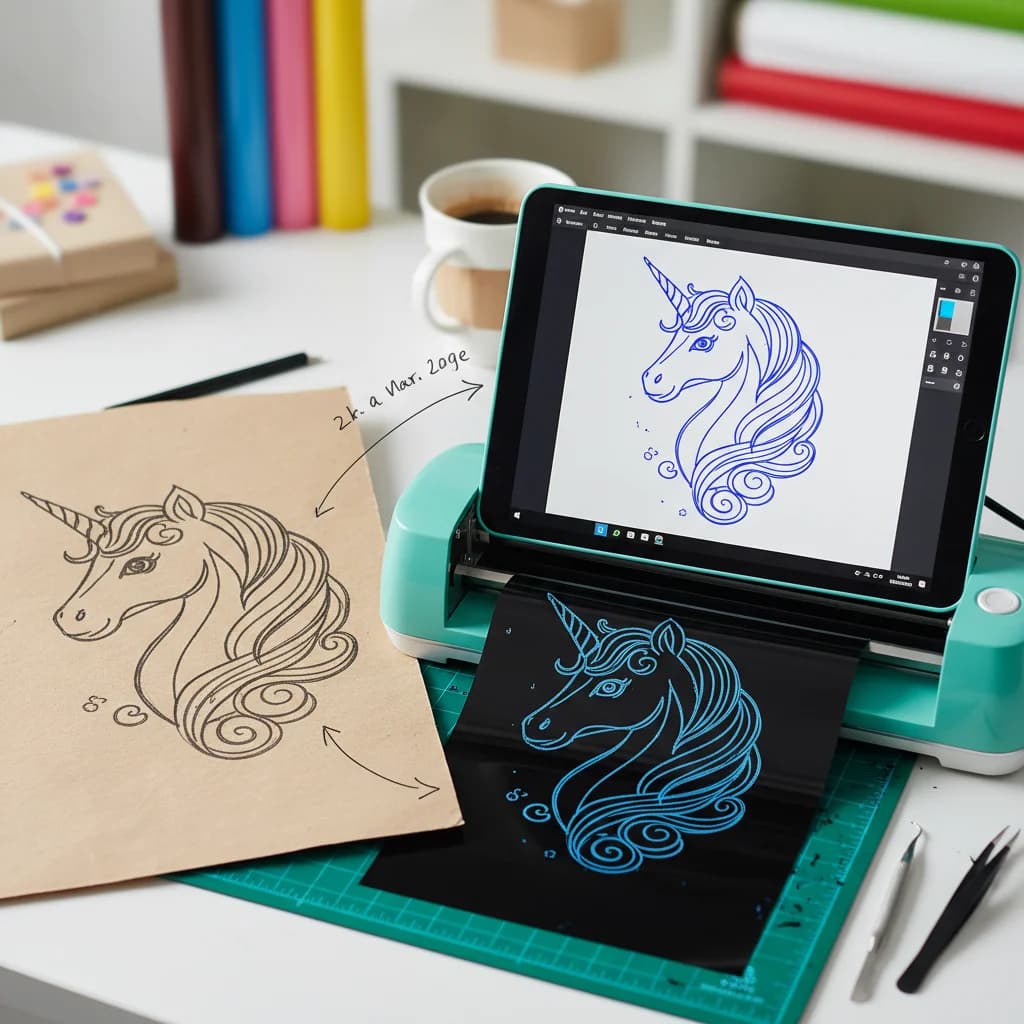
Der Schritt-für-Schritt-Workflow: Von der Zeichnung zur Schneiddatei
Schritt 1: Zeichnen Sie Ihr Design (5-15 Minuten)
Nehmen Sie Ihren Sharpie und weißes Papier. Zeichnen Sie Ihr Design größer als Sie denken, dass Sie es brauchen — es ist immer einfacher zu verkleinern als zu vergrößern.
Schritt 2: Erfassen (30 Sekunden)
Machen Sie ein Foto mit Ihrem Handy bei gutem Licht, oder scannen Sie es.
Schritt 3: Mit VectoSolve in SVG konvertieren (5 Sekunden)
- Gehen Sie zu VectoSolve
- Laden Sie Ihr Foto oder Ihren Scan hoch
- Klicken Sie auf Convert
- Laden Sie Ihr sauberes SVG herunter
Die KI von VectoSolve ist speziell auf handgezeichnete Kunstwerke trainiert. Sie glättet Ihre wackligen Linien gerade genug für sauberes Schneiden, behält aber den handgezeichneten Charakter bei. Sie entfernt den Papierhintergrund, beseitigt Flecken und erstellt echte Vektorpfade.
Schritt 4: Im SVG-Editor nachbearbeiten (2-5 Minuten)
Öffnen Sie Ihre konvertierte Datei im VectoSolve SVG-Editor:
- Streunende Markierungen löschen — Kaffeefleck oder Bleistiftabdruck, den die KI erfasst hat
- Elemente trennen — mehrteiliges Design für geschichtetes Vinyl aufteilen
- Pfade anpassen — Stellen glätten, die nicht perfekt konvertiert wurden
- Größe und Position anpassen — mattenfertig machen, bevor Sie Design Space öffnen
Schritt 5: In Cricut Design Space importieren (30 Sekunden)
- SVG vom Editor herunterladen
- Design Space öffnen, Upload dann Upload Image klicken
- SVG auswählen — wird automatisch als Cut Image importiert
- Größe anpassen, auf der Matte positionieren und zum Schneiden senden
Gesamtzeit: Unter 20 Minuten vom leeren Papier zur Schneidematte.
Warning: Achten Sie auf zu detaillierte Designs für Vinylschnitt. Feine Schraffuren, winzige Punkte, filigrane Punktierungen und ultradünne parallele Linien sehen auf Papier wunderschön aus, werden aber auf der Schneidematte zum Albtraum. Die Cricut-Klinge kann nur so fein schneiden — dünne Linien reißen, kleine Teile lösen sich von der Trägerfolie und das Entgittern wird unmöglich. Im Zweifel: Vereinfachen. Bewahren Sie Details für Print-then-Cut-Projekte und halten Sie Ihre reinen Schnittdesigns kräftig und sauber.
Projektideen zum Loslegen
Personalisierte Geschenke, die Menschen zum Weinen Bringen (Freudentränen)
- Jahrestagsbecher mit Ihrem eigenen Handlettering von Datum und Initialen
- Großelterngeschenke mit echten Kinderzeichnungen auf Stoffbeuteln
- Freundschaftsarmbänder mit handgezeichneten Anhängern aus Schrumpffolie
- Hochzeitsschilder mit Ihrer eigenen Kalligrafie
Kinderkunstprojekte
- Verwandeln Sie Kinderzeichnungen in Bügelbilder für T-Shirts
- Erstellen Sie personalisierte Sticker aus ihren Kunstwerken
- Basteln Sie Weihnachtsschmuck aus ihren Feiertagszeichnungen
- Kunst-Zeitlinie — ein Bild pro Jahr als Vinyl-Wanddekoration
Tierporträts und Tierdesigns
- Zeichnen Sie ein Foto Ihres Haustiers als einfache Strichzeichnung nach, dann konvertieren Sie zu SVG
- Autoaufkleber mit der Silhouette und dem Namen Ihres Hundes
- Individuelle Tier-Gedenkstücke auf Holz oder Glas
- Tierthemen-Partydeko, die wirklich wie Ihr Tier aussieht

Brauchen Sie Inspiration? Stöbern Sie in der VectoSolve-Vorlagenbibliothek — Sie können jede Vorlage mit Ihren eigenen handgezeichneten Elementen anpassen.
Key Takeaways
- Sie müssen kein Künstler sein — unvollkommene handgezeichnete Designs haben mehr Persönlichkeit als generisches Clipart
- Starten Sie mit Sharpie und weißem Papier — ausgefallene Werkzeuge sind optional, dicke dunkle Linien nicht
- Handy-Fotos funktionieren hervorragend — fotografieren Sie bei natürlichem Licht direkt über Ihrer Zeichnung
- Verwenden Sie VectoSolve zum Konvertieren — KI-Vektorisierung handhabt handgezeichnete Linien wunderbar
- Im SVG-Editor nachbearbeiten — streunende Markierungen löschen und Elemente für Schichtschnitte trennen
- Dicke, kräftige Linien zeichnen — sie konvertieren besser und schneiden sauberer auf Ihrem Cricut
- Für Vinyl vereinfachen — ultrafeinde Details für Print-then-Cut-Projekte aufheben
- Personalisierte Geschenke gewinnen immer — ein handgezeichnetes Design auf einer Tasse schlägt jedes gekaufte Geschenk
Beginnen Sie, Dinge zu Machen, die Nur Sie Machen Können
Das Beste an handgezeichneten Cricut-Projekten ist nicht das fertige Produkt — es ist das Wissen, dass niemand sonst auf der Welt genau dieses Design hat. Ihre Linien, Ihr Stil, Ihre Persönlichkeit, in Vinyl gepresst, aus Karton geschnitten oder auf ein T-Shirt gebügelt.
Sie brauchen keinen Zeichenunterricht. Sie brauchen kein Tablet. Sie brauchen einen Sharpie, ein Blatt Papier und etwa sechzig Sekunden auf VectoSolve.
VectoSolve Kostenlos Testen — Vorschau Ihrer Ersten Konvertierung, Ohne Anmeldung
| Schritt | Werkzeug / Methode | Tipps für beste Ergebnisse |
|---|---|---|
| 1. Design zeichnen | Schwarzer Marker auf weißem Papier | Dicke Linien (2mm+), feine Details vermeiden |
| 2. Fotografieren oder Scannen | Handykamera oder Flachbettscanner | Gleichmäßige Beleuchtung, keine Schatten, 300+ DPI |
| 3. In Vektor konvertieren | VectoSolve KI oder manuelles Nachzeichnen | Hochkontrastmodus, Artefakte bereinigen |
| 4. In Design Space bearbeiten | Cricut Design Space / Silhouette Studio | Überlappende Formen verschweißen, streunende Knoten entfernen |
| 5. Testschnitt | Cricut-Maschine + Testmaterial | Mit Karton anfangen, bevor Vinyl |
Quellen und Weiterführende Lektüre
- Cricut Design Blog — Offizielle Tutorials zum Hochladen handgezeichneter SVGs und Optimieren der Schnitteinstellungen
- Silhouette School Blog — Detaillierte Anleitungen zum Nachzeichnen, Knotenbearbeitung und Dateivorbereitung
- MDN Web Docs — SVG — SVG-Pfade und Konturen verstehen für Fehlerbehebung bei Konvertierungen
- Canva Design School — Designgrundlagen für Bastler