
Handgezeichnete Designs in SVG für Cricut umwandeln (Schritt für Schritt)
Lernen Sie, wie Sie Ihre handgezeichneten Skizzen, Letterings und Kunstwerke in saubere SVG-Schnittdateien für Ihren Cricut umwandeln. Schritt-für-Schritt-Anleitung mit Profi-Tipps.
Founder of VectoSolve
Self-taught developer, founder and sole developer of VectoSolve since 2024. He builds the conversion engine and the cutting, embroidery and 3D printing exports.
How this article was made: drafted with AI assistance, then edited and fact-checked before publication. About the author
Key Takeaways
- Verwenden Sie dicke schwarze Marker auf weißem Papier für die saubersten SVG-Konvertierungen — dünne Bleistiftstriche und Buntstifte lassen sich schlecht tracen
- Smartphone-Fotos funktionieren hervorragend, wenn sie direkt von oben bei natürlichem Licht mit aktiviertem Dokumentenscan-Modus aufgenommen werden
- Schließen Sie alle Formen vollständig — Lücken in den Stiftstrichen erzeugen offene Pfade, die beim Schneiden von Vinyl nicht korrekt gefüllt werden
- VectoSolves KI entfernt automatisch Hintergründe und glättet handgezeichnete Striche, während der handgemachte Charakter erhalten bleibt
- Machen Sie immer einen Testschnitt mit einer frischen Klinge, bevor Sie teure Materialien für filigrane handgezeichnete Designs verwenden
Handgezeichnete Designs in SVG für Cricut umwandeln (Schritt für Schritt)
Handgezeichnete Designs haben etwas Besonderes. Sie besitzen eine Wärme, Persönlichkeit und Authentizität, die computergenerierte Grafiken nicht replizieren können. Und die gute Nachricht? Sie können Ihre handgezeichnete Kunst in SVG-Schnittdateien für Ihren Cricut verwandeln — und Ihre eigenen individuellen Kreationen auf Vinyl, Karton, Bügelfolie und mehr schneiden.
Diese Anleitung führt Sie durch den gesamten Prozess, von der Bleistiftskizze bis zur sauberen SVG-Datei, die bereit für Cricut Design Space ist.

Was Sie Brauchen
- Papier und Stift/Marker — für Ihre Originalzeichnung
- Ein Smartphone oder Scanner — um Ihre Zeichnung zu digitalisieren
- Ein SVG-Konverter — wir empfehlen VectoSolve für die besten Ergebnisse
- Cricut Design Space — zum Importieren und Schneiden Ihres SVG
- Ihre Cricut-Maschine — jedes Modell (Maker, Explore, Joy)
Schritt 1: Erstellen Sie Ihr handgezeichnetes Design
Beginnen Sie mit Ihrer Zeichnung. Hier sind Tipps, um den Konvertierungsprozess zu erleichtern:
Verwenden Sie die Richtigen Werkzeuge
- Dicke Marker oder Stifte (Sharpie, Micron 05 oder dicker) funktionieren am besten — dünne Bleistiftlinien lassen sich oft schlecht tracen
- Schwarze Tinte auf weißem Papier ergibt den höchsten Kontrast und die sauberste Konvertierung
- Brush Pens sind hervorragend für Hand-Lettering-Projekte
- Vermeiden Sie Buntstifte oder hellgraues Graphit — sie scannen schlecht
Design-Tipps für Saubere Konvertierungen
- Halten Sie Linien kräftig und selbstbewusst — dünne, skizzenhafte Linien erzeugen unordentliche SVGs mit zu vielen Knoten
- Schließen Sie Ihre Formen — wenn eine Form gefüllt werden soll (wie ein Herz oder Buchstabe), stellen Sie sicher, dass die Kontur vollständig geschlossen ist ohne Lücken
- Lassen Sie Platz zwischen Elementen — wenn Linien zu nah beieinander liegen, können sie beim Tracen verschmelzen
- Verwenden Sie solide Füllungen — Schraffuren sehen auf Papier toll aus, erzeugen aber übermäßig komplexe SVGs
- Halten Sie es einfach — besonders bei Ihren ersten Projekten. Ein sauberes Monogramm oder eine einfache Illustration konvertiert weit besser als ein detailliertes Portrait
Was Funktioniert am Besten
| Ideal für Konvertierung | Schwierig für Konvertierung |
|---|---|
| Hand-Lettering & Monogramme | Detaillierte Bleistiftschattierung |
| Einfache Illustrationen | Aquarellmalerei |
| Silhouetten & Konturen | Fotos von Zeichnungen auf strukturiertem Papier |
| Kräftige Doodles | Sehr feine Linienarbeit |
| Mandala-Stil Designs | Designs mit vielen überlappenden Elementen |
Pro Tip: Das Wirkungsvollste, was Sie für saubere Konvertierungen tun können, ist einen dicken schwarzen Marker auf hellem weißem Papier zu verwenden. Ein Sharpie auf Kopierpapier schlägt einen Fineliner auf strukturiertem Kunstpapier jedes Mal für Cricut-fertige Ergebnisse.
A Full Year of Conversions for $49
Starter Annual: 25 conversions every month, $49 for the whole year. That is about $4.08 a month · Cancel anytime
Get the Annual DealSchritt 2: Digitalisieren Sie Ihre Zeichnung
Sie müssen Ihre physische Zeichnung in eine digitale Bilddatei umwandeln. Sie haben zwei Möglichkeiten:
Option A: Verwenden Sie Ihre Smartphone-Kamera (Am Einfachsten)
Dies ist die schnellste Methode und funktioniert erstaunlich gut mit modernen Smartphone-Kameras.
So bekommen Sie ein gutes Foto:
- Legen Sie Ihre Zeichnung auf eine flache Oberfläche — ein Tisch oder der Boden funktionieren gut
- Nutzen Sie natürliches Licht — positionieren Sie sich nahe einem Fenster. Vermeiden Sie grelles Deckenlicht, das Schatten erzeugt
- Fotografieren Sie direkt von oben — halten Sie Ihr Handy parallel zum Papier, nicht schräg. Das verhindert Perspektivverzerrung
- Füllen Sie den Rahmen — kommen Sie so nah wie möglich heran und halten Sie die gesamte Zeichnung im Bild
- Tippen Sie zum Fokussieren auf die Zeichnung, dann machen Sie das Foto
- Vermeiden Sie Blitz — er erzeugt Hotspots und ungleichmäßige Beleuchtung
Profi-Tipp: Viele Handys haben einen „Dokumentenscan"-Modus (in der Kamera-App oder Notizen-App), der automatisch die Perspektive korrigiert und den Kontrast verstärkt. Nutzen Sie ihn.
Option B: Verwenden Sie einen Scanner (Beste Qualität)
Wenn Sie Zugang zu einem Flachbettscanner haben:
- Scannen Sie mit mindestens 300 DPI (600 DPI ist noch besser)
- Verwenden Sie den Graustufenmodus für Schwarz-Weiß-Zeichnungen
- Speichern Sie als PNG (nicht JPEG — JPEG-Komprimierung fügt Artefakte hinzu, die die Tracing-Qualität beeinträchtigen)
- Stellen Sie sicher, dass die Scanner-Glasplatte sauber ist — Staub und Flecken erscheinen in Ihrem Scan
Schritt 3: Bereinigen Sie Ihr Bild (Optional aber Empfohlen)
Vor der Konvertierung in SVG kann eine schnelle Bereinigung Ihre Ergebnisse dramatisch verbessern.
Schnelle Bereinigung in Jedem Fotoeditor
Sie können den eingebauten Fotoeditor Ihres Handys, Canva oder jeden kostenlosen Bildeditor verwenden:
- Erhöhen Sie den Kontrast — machen Sie die Weißtöne weißer und die Schwarztöne schwärzer
- Erhöhen Sie die Helligkeit leicht — das hilft, Papierstruktur und graue Schatten zu entfernen
- Schneiden Sie eng zu — entfernen Sie überschüssiges Papier um Ihr Design
- Drehen Sie bei Bedarf — begradigen Sie das Bild, damit Ihr Design gerade ist
Erweiterte Bereinigung (Optional)
Wenn Sie das absolut sauberste Ergebnis wollen:
- Verwenden Sie ein kostenloses Tool wie Photopea (Online-Photoshop-Alternative)
- Wenden Sie eine Tonwertkorrektur an: ziehen Sie den Weißpunkt-Regler nach links und den Schwarzpunkt-Regler nach rechts, bis der Hintergrund reinweiß und Ihre Linien reinschwarz sind
- Entfernen Sie Streifmarken, Flecken oder Unvollkommenheiten
- Wenn Sie mehrere separate Elemente haben, erwägen Sie, jedes einzeln zu bereinigen
Wie sauber muss es sein? Hier eine Faustregel: Wenn Sie den Unterschied zwischen Ihrer Zeichnung und dem Hintergrund klar erkennen können, wenn Sie die Augen zusammenkneifen, ist es sauber genug.

Schritt 4: In SVG Konvertieren mit VectoSolve
Jetzt kommt die Magie — Ihr Rasterbild in ein Vektor-SVG verwandeln.
Warum Wir VectoSolve Empfehlen
Wir haben viele Konverter getestet (siehe unseren vollständigen Vergleich), und VectoSolve liefert durchgehend die saubersten Ergebnisse für handgezeichnete Kunst, weil:
- Die KI versteht handgezeichnete Striche und glättet sie intelligent, ohne den Charakter zu verlieren
- Automatische Hintergrundentfernung bedeutet, dass Sie keinen perfekt weißen Hintergrund brauchen
- Optimierte Knotenanzahl hält Ihr SVG sauber und Cricut-kompatibel
- Es dauert buchstäblich Sekunden — keine Einstellungen zu konfigurieren
So Konvertieren Sie
- Gehen Sie zu vectosolve.com
- Ziehen Sie Ihr bereinigtes Bild per Drag & Drop (oder klicken Sie zum Hochladen)
- Warten Sie einige Sekunden, während die KI Ihr Bild verarbeitet
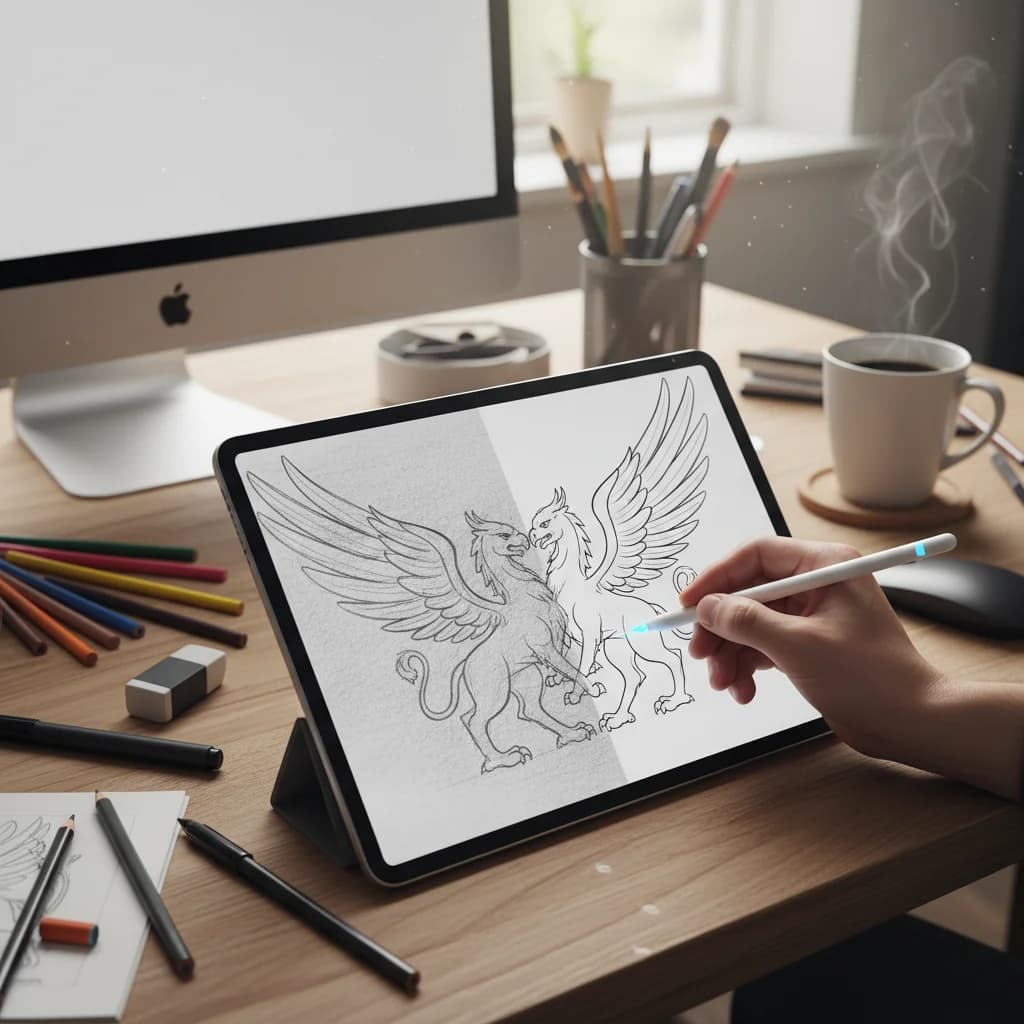
- Vorschau des Ergebnisses — Sie sehen eine saubere Vektorversion Ihrer Zeichnung
- Laden Sie die SVG-Datei herunter
Das war's. Das SVG ist bereit für Cricut Design Space.
Was Wenn das Ergebnis Nicht Perfekt Ist?
Wenn die Konvertierung nicht ganz richtig aussieht:
- Gehen Sie zurück zu Schritt 3 und erhöhen Sie den Kontrast weiter
- Verdicken Sie dünne Linien mit dem Pinselwerkzeug eines Fotoeditors vor der erneuten Konvertierung
- Vereinfachen Sie das Design — entfernen Sie unnötige Details
- Versuchen Sie einen höher aufgelösten Scan, wenn Sie ein Handyfoto verwendet haben
„Handgezeichnete SVGs verkaufen sich auf Etsy besser als generische digitale Designs, weil Käufer die Authentizität spüren. Jedes Zittern in einem handgeletterten Wort, jede unvollkommene Kurve in einer Illustration — das macht es besonders und lohnenswert." - Top-bewerteter Etsy SVG-Verkäufer
Free SVG Tools for Crafters
Design Checker · Color Separator · Mat Preview · Offset Generator · Text to SVG
Check Your SVG FreeSchritt 5: In Cricut Design Space Importieren
Laden Sie Ihr SVG Hoch
- Öffnen Sie Cricut Design Space
- Klicken Sie auf New Project (oder öffnen Sie ein bestehendes)
- Klicken Sie auf Upload im linken Panel
- Klicken Sie auf Upload Image
- Wählen Sie Ihre SVG-Datei
- Design Space zeigt eine Vorschau — überprüfen Sie, ob es korrekt aussieht
- Wählen Sie "Save as a Cut Image"
- Klicken Sie auf Insert, um es Ihrer Leinwand hinzuzufügen
Überprüfen Sie Ihre Schnittdatei
Vor dem Schneiden, überprüfen Sie diese Punkte:
- Zoomen Sie hinein auf das Design — sind die Pfade glatt? Gibt es Streuartefakte?
- Überprüfen Sie die Größe — skalieren Sie nach Bedarf für Ihr Projekt
- Überprüfen Sie die Ebenen — klicken Sie auf das Design und schauen Sie das Layers-Panel an. Jede Farbe sollte eine eigene Ebene sein
- Verschweißen Sie bei Bedarf — wenn Ihr Text überlappende Buchstaben hat, verwenden Sie das Weld-Tool, um sie zu einem durchgehenden Schnittpfad zu verbinden
- Verknüpfen Sie bei Bedarf — wenn mehrere Elemente ihre relative Position beim Schneiden beibehalten sollen
Wenn Ihr handgeletteter Text überlappende Buchstaben hat (was bei Schreibschrift häufig vorkommt), müssen Sie das Weld-Tool in Design Space vor dem Schneiden verwenden. Ohne Verschweißen schneidet Cricut jeden Buchstaben einzeln und zerschneidet die überlappenden Bereiche, was den verbundenen Schreibschrift-Look ruiniert.
Schritt 6: Schneiden Sie Ihr Design
Materialeinstellungen
Für handgezeichnete Designs funktionieren diese Materialien hervorragend:
- Permanentvinyl — für Tassen, Becher, Autoaufkleber
- Bügelfolie / HTV — für T-Shirts und Stoffbeutel (denken Sie daran zu spiegeln!)
- Karton — für Karten, Cake Toppers, Wandkunst
- Aufkleberpapier — für individuelle Sticker (verwenden Sie Print Then Cut für farbige Designs)
Schneidetipps
- Machen Sie immer einen Testschnitt mit einem neuen Design, besonders wenn es feine Details hat
- Verwenden Sie eine frische Klinge für filigrane handgezeichnete Designs
- Reduzieren Sie Druck und Geschwindigkeit für detaillierte Schnitte — gehen Sie bei Bedarf zu benutzerdefinierten Einstellungen
- Entgittern Sie vorsichtig — handgezeichnete Designs haben oft empfindliche dünne Bereiche
Häufige Probleme und Lösungen
Problem: SVG hat zu viele Knoten / Pfade sind gezackt
Ursache: Originalbild hatte zu niedrige Auflösung oder zu geringen Kontrast.
Lösung: Scannen Sie erneut mit höherer Auflösung, erhöhen Sie den Kontrast, verwenden Sie einen dickeren Stift für Ihre Zeichnung.
Problem: Kleine Lücken in Formen, die geschlossen sein sollten
Ursache: Ihre Stiftstriche haben sich auf dem Papier nicht vollständig verbunden.
Lösung: Verwenden Sie einen Fotoeditor, um die Lücken vor der Konvertierung zu schließen, oder verwenden Sie das Contour-Tool in Design Space, um unerwünschte Schnittlinien auszublenden.
Problem: Hintergrund wird zusammen mit dem Design getract
Ursache: Papierstruktur, Schatten oder unzureichender Kontrast.
Lösung: Verwenden Sie VectoSolve (entfernt Hintergründe automatisch) oder bereinigen Sie den Hintergrund zuerst manuell in einem Fotoeditor.
Problem: Design ist zu komplex und Cricut hat Schwierigkeiten beim Schneiden
Ursache: Zu viele Knoten, meist durch übermäßig detaillierte Zeichnungen.
Lösung: Vereinfachen Sie Ihre Originalzeichnung. Für Cricut gilt: weniger ist mehr. Kräftige, saubere Linien schneiden immer besser als filigrane Details.
A Full Year of Conversions for $49
Starter Annual: 25 conversions every month, $49 for the whole year. That is about $4.08 a month · Cancel anytime
Get the Annual DealProjektideen für Handgezeichnete SVGs
Sobald Sie den Konvertierungsprozess beherrschen, hier einige beliebte Projekte:
- Individuell handgeletterte Tassen — zeichnen Sie Ihr Zitat, konvertieren Sie zu SVG, schneiden Sie in Vinyl
- Personalisierte T-Shirts — Ihre eigenen handgezeichneten Illustrationen als Bügelfolie
- Hochzeitsbeschilderung — handgeletterte Namen, Tischnummern, Willkommensschilder
- Kinderzeichnungen als Sticker — scannen Sie die Kunst Ihres Kindes und verwandeln Sie sie in Aufkleber
- Individuelle Logo-Sticker — handgezeichnete Geschäftslogos für Verpackungen
- Grußkarten — handgezeichnete Designs aus Karton geschnitten
- Wandkunst — großformatige handgezeichnete Designs aus Vinyl geschnitten
Abschließende Tipps
- Übung macht den Meister — Ihre erste Konvertierung ist vielleicht nicht perfekt, aber Sie lernen schnell, welcher Zeichenstil sich am besten konvertieren lässt
- Dick ist besser — im Zweifelsfall wählen Sie dickere Stiftstriche
- Weißes Papier, schwarze Tinte — diese Kombination liefert jedes Mal die zuverlässigsten Ergebnisse
- Bewahren Sie Ihre Originalzeichnungen auf — Sie können sie jederzeit erneut scannen und konvertieren, wenn die Tools und Ihre Fähigkeiten besser werden
- Fangen Sie einfach an — ein handgelettetes Wort oder ein einfaches Doodle ist das perfekte erste Projekt
Bereit, Ihre handgezeichnete Kunst in Cricut-fertige SVGs zu verwandeln? Testen Sie VectoSolve kostenlos — laden Sie Ihre Zeichnung hoch und erhalten Sie ein sauberes SVG in Sekunden.