
SVG-Dateien in Cricut Design Space verwenden: Anfänger-Tutorial
Schritt-für-Schritt-Anleitung zum Hochladen und Verwenden von SVG-Dateien in Cricut Design Space. Lernen Sie das Importieren, Skalieren und Schneiden von SVGs mit Ihrer Cricut-Maschine.
Founder of VectoSolve
Self-taught developer, founder and sole developer of VectoSolve since 2024. He builds the conversion engine and the cutting, embroidery and 3D printing exports.
How this article was made: drafted with AI assistance, then edited and fact-checked before publication. About the author
Was Sie lernen werden:
- Was Cricut Design Space ist und was SVG-Dateien sind
- Den SVG-Upload-Prozess Schritt für Schritt, jeder Klick erklärt
- Fehlerbehebung der häufigsten Anfängerfehler
- Anhängen vs Verschweißen vs Abflachen — wann welches Werkzeug verwenden
- Materialeinstellungen für Vinyl, HTV, Karton und Aufkleberpapier
- Wie Sie jedes Bild mit VectoSolve in ein schnittfertiges SVG umwandeln
Willkommen, neuer Cricut-Bastler!
Ob Sie Ihre Cricut vor fünf Minuten ausgepackt haben oder sie seit einem Monat in der Ecke steht — dieses Tutorial führt Sie durch alles, was Sie über die Verwendung von SVG-Dateien in Cricut Design Space wissen müssen. Wir gehen langsam vor, erklären jeden Klick, und am Ende haben Sie Ihr erstes Projekt geschnitten.
Was ist Cricut Design Space?
Cricut Design Space ist die kostenlose Software, die mit Ihrer Cricut-Maschine kommuniziert. Statt auf Papier zu drucken, teilt sie Ihrer Cricut mit, wo sie auf dem gewählten Material schneiden, zeichnen oder rillen soll. Nutzen Sie sie im Browser unter design.cricut.com, als Desktop-App oder als mobile App. Sie benötigen ein kostenloses Cricut-Konto.
Was sind SVG-Dateien?
SVG steht für Scalable Vector Graphics. Einfach erklärt:
- Scalable — skalierbar, ohne jemals unscharf zu werden
- Vector — aus mathematischen Linien und Kurven aufgebaut, nicht aus Pixeln
- Graphics — Bilder, die Ihre Cricut als Schnittpfade liest
| Dateityp | Besteht aus | Skalierbar? | Cricut schneidet es? |
|---|---|---|---|
| JPG / PNG | Pixel | Wird beim Vergrößern unscharf | Nur nach Konvertierung |
| SVG | Pfade | Perfekt in jeder Größe | Ja — nativ |
Schritt für Schritt: SVG in Design Space hochladen
Schritt 1: Neues Projekt starten
- Öffnen Sie Cricut Design Space und melden Sie sich an
- Klicken Sie auf den grünen Button „Neues Projekt" — Sie sehen eine leere Leinwand mit einem Raster, das Ihre Schneidematte darstellt
Schritt 2: Auf Hochladen klicken
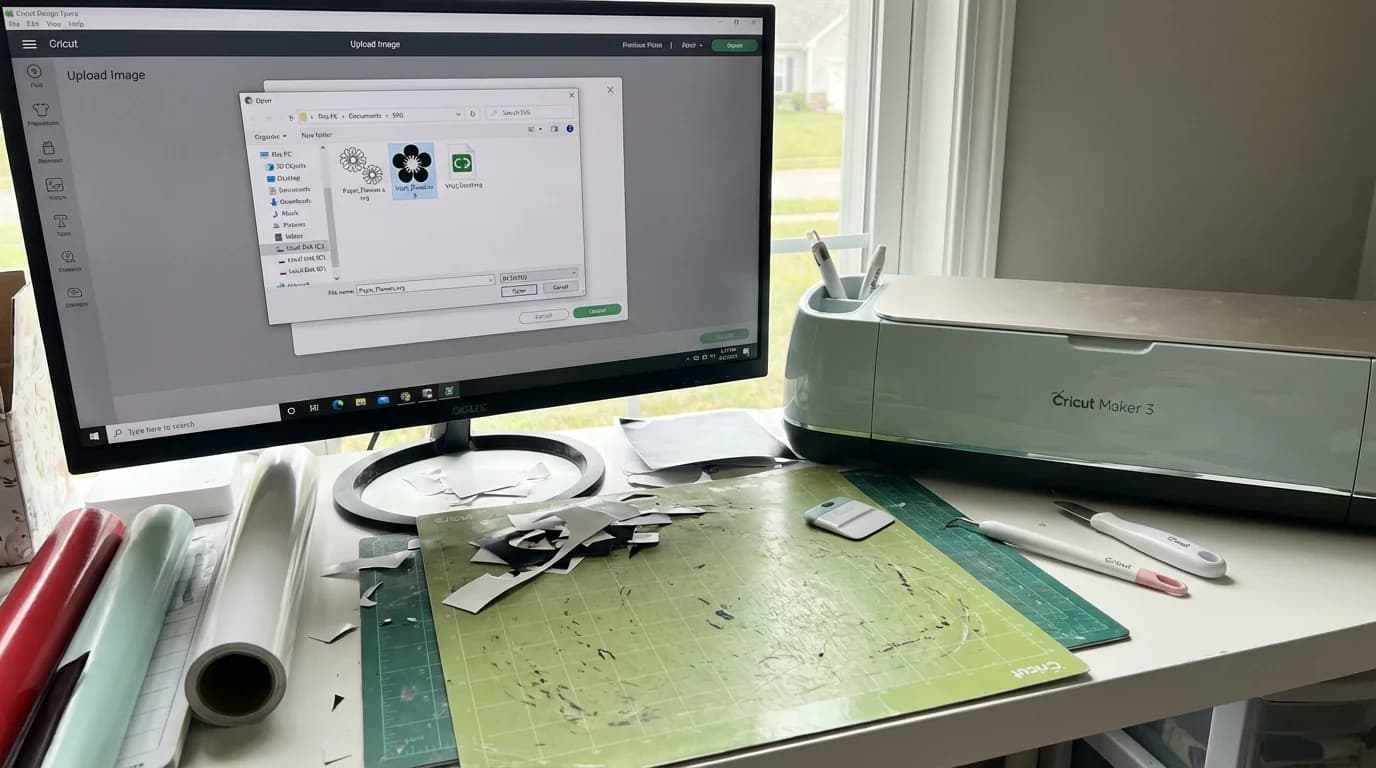
- Klicken Sie in der linken Seitenleiste auf Hochladen
- Klicken Sie auf den grünen Button „Bild hochladen"
Schritt 3: SVG-Datei auswählen
- Klicken Sie auf „Durchsuchen" und wählen Sie Ihre
.svg-Datei - Design Space zeigt eine Vorschau mit dem Label „Schnittbild" — das ist korrekt
- Klicken Sie auf den grünen Button Hochladen
Schritt 4: Zur Leinwand hinzufügen
- Finden Sie Ihr Design unter Kürzlich hochgeladen
- Klicken Sie darauf, dann auf „Zur Leinwand hinzufügen"
- Ihr SVG erscheint auf der Leinwand mit gestrichelten Schnittlinien. Geschafft!
Ebenen-Tipp: Ihr SVG kann sich im Ebenen-Panel in separate farbige Teile aufteilen. Keine Panik! Jede Farbe ist eine eigene Ebene. Wählen Sie mehrere Ebenen aus, Rechtsklick und Gruppieren, um sie zusammen zu bewegen.
Schritt 5: Skalieren ohne Verzerrung
- Klicken Sie auf Ihr Design — Anfasser erscheinen an Ecken und Seiten
- Ziehen Sie immer an einem Eckanfasser, um die Proportionen beizubehalten
- Prüfen Sie das Schloss-Symbol zwischen Breite und Höhe — halten Sie es gesperrt
- Geben Sie exakte Maße ein und die andere Dimension passt sich automatisch an
Profi-Tipp: Messen Sie zuerst Ihre Fläche! Legen Sie ein Lineal auf Ihr T-Shirt, Ihre Tasse oder Ihr Schild, bevor Sie skalieren.
Schritt 6: Farbebenen und Multi-Material-Schnitte
Wenn Ihr SVG mehrere Farben hat, ist jede Farbe eine separate Ebene. Beim Erstellen erhält jede Ebene ihre eigene Schneidematte, damit Sie jede Farbe aus einem anderen Material schneiden und die Teile dann übereinanderlegen.
Schritt 7: Erstellen!
- Klicken Sie auf den grünen Button Erstellen
- Wählen Sie Ihre Maschine (Maker, Explore oder Joy)
- Spiegeln aktivieren bei Bügelfolie/HTV
- Wählen Sie Ihr Material und laden Sie Ihre Matte
- Drücken Sie den blinkenden Cricut-Button zum Starten
Anhängen vs Verschweißen vs Abflachen
Diese drei Werkzeuge verwirren anfangs jeden. Hier die einfachste Erklärung:
Anhängen — Fixiert Teile in ihrer Position, damit sie an der richtigen Stelle auf der Matte geschnitten werden. Verwenden Sie es, wenn Text oder Formen dort bleiben müssen, wo Sie sie platziert haben.
Verschweißen — Vereint überlappende Formen zu einer einzigen. Die Überlappung verschwindet. Verwenden Sie es für verbundenen Schreibschrift-Text oder zum Zusammenfügen von Formen zu einer Silhouette.
Abflachen — Wandelt mehrebige Designs in ein einzelnes Drucken-dann-Schneiden-Bild um. Verwenden Sie es für Aufkleber oder bedruckbares Vinyl.
| Werkzeug | Behält Ebenen? | Ideal für |
|---|---|---|
| Anhängen | Ja | Vinyl-Aufkleber, Mehrebenen-Positionierung |
| Verschweißen | Nein — vereint | Schreibschrift, vereinte Silhouetten |
| Abflachen | Nein — eine druckbare Ebene | Aufkleber, Drucken dann Schneiden |
Fehlerbehebungstabelle
| Problem | Ursache | Lösung |
|---|---|---|
| Upload schlägt fehl | Keine echte SVG oder beschädigt | Erneut herunterladen; PNG/JPG auf VectoSolve konvertieren |
| „Kein Schnittbild" | Rasterbild statt SVG hochgeladen | In SVG konvertieren auf VectoSolve |
| Design sieht falsch aus | Versteckte Ebenen im SVG | Augen-Symbole im Ebenen-Panel prüfen |
| Schnitt nicht zentriert | Design verschoben oder Matte falsch ausgerichtet | Oben links neu positionieren; Material fest auf Matte drücken |
| Zu viele kleine Schnitte | Quellbild zu komplex | Mit dem VectoSolve SVG-Editor vereinfachen |
| Material reißt | Falsche Einstellung oder stumpfe Klinge | Material prüfen; „Mehr" Druck versuchen; Klinge wechseln |
Größen- und Komplexitätsgrenzen: Design Space hat Probleme mit SVGs über 25 MB oder Dateien mit 50.000+ Knoten. Wenn der Upload hängt oder die App einfriert, ist Ihre Datei zu komplex. Verwenden Sie VectoSolve zur SVG-Optimierung — die Knotenanzahl wird automatisch reduziert, während Ihr Design scharf bleibt.
Materialeinstellungen: Kurzreferenz
| Material | Klinge | Druck | Spiegeln? | Hinweise |
|---|---|---|---|---|
| Permanentvinyl (Oracal 651) | Feinspitze | Standard | Nein | Becher, Schilder, Autoaufkleber |
| Ablösbares Vinyl (Oracal 631) | Feinspitze | Standard | Nein | Wandaufkleber |
| Bügelfolie / HTV | Feinspitze | Standard | Ja — immer! | Glänzende Trägerseite nach UNTEN |
| Glitzer-Bügelfolie | Feinspitze | Standard | Ja | Evtl. „Mehr" Druck nötig |
| Karton (240g) | Feinspitze | Mehr | Nein | Karten, Cake Topper |
| Aufkleberpapier | Feinspitze | Weniger | Nein | Mit Drucken dann Schneiden + Abflachen |
Eigene Bilder mit VectoSolve in SVG umwandeln
Haben Sie ein Foto, eine Skizze oder ein Logo als PNG oder JPG? Ihre Cricut kann diese nicht direkt schneiden — aber Sie können sie in Sekunden konvertieren:
- Gehen Sie zu VectoSolve
- Laden Sie Ihr PNG, JPG oder anderes Rasterbild hoch
- Die KI von VectoSolve wandelt es in saubere Vektorpfade um
- Laden Sie das SVG herunter und importieren Sie es in Design Space
Was als Nächstes machen
Ihr erstes Projekt ist das schwierigste. Jedes weitere wird einfacher:
- Erstes: Ein einfarbiger Vinyl-Aufkleber
- Zweites: Ein zweifarbiges Schichtdesign
- Drittes: Ein T-Shirt mit HTV-Bügelfolie (Spiegeln üben!)
- Viertes: Ein Aufkleber mit Drucken dann Schneiden und Abflachen
- Fünftes: Eine Mehrschicht-Schattenbox aus Karton
Starten Sie immer mit einem sauberen SVG — VectoSolve übernimmt die Optimierung automatisch. Machen Sie einen Testschnitt, bevor Sie Ihr gutes Material verwenden. Und treten Sie einer Community bei — Cricut-Bastler sind die großzügigsten Menschen im Internet.
Viel Spaß beim Basteln — Sie schaffen das!
| Design Space Operation | Wann verwenden | Was es tut |
|---|---|---|
| Anhängen | Mehrebenen-Schnitte | Hält Elemente in Position auf der Matte |
| Verschweißen | Überlappende Formen | Vereint Formen zu einem einzelnen Schnittpfad |
| Abflachen | Drucken dann Schneiden | Wandelt Ebenen in ein einzelnes druckbares Bild um |
| Schneiden | Individuelle Ausschnitte | Teilt überlappende Formen in separate Stücke |
| Kontur | Elemente ausblenden | Zeigt/verbirgt einzelne Schnittlinien innerhalb einer Ebene |