
So Vektorisieren Sie Jedes Bild mit Einem Klick über die Chrome-Erweiterung
Ein komplettes Schritt-für-Schritt-Tutorial zur Verwendung der VectoSolve Chrome-Erweiterung zum Konvertieren von Bildern in SVG. Alle Funktionen und Tipps für beste Ergebnisse.
Founder of VectoSolve
Self-taught developer, founder and sole developer of VectoSolve since 2024. He builds the conversion engine and the cutting, embroidery and 3D printing exports.
How this article was made: drafted with AI assistance, then edited and fact-checked before publication. About the author
Key Takeaways
- Die VectoSolve Chrome-Erweiterung ermöglicht die Vektorisierung jedes Web-Bildes zu SVG in unter 5 Sekunden — direkt aus Ihrem Browser
- Rechtsklicken Sie auf ein beliebiges Bild online und wählen Sie "Mit VectoSolve vektorisieren" — kein Upload, keine Tabs, keine Reibung
- Hintergrundentfernung und Vektorisierung können mit einem Klick kombiniert werden (0,27 Credits)
- Designer, Entwickler und Marketer profitieren von der sofortigen SVG-Konvertierung ohne ihren Workflow zu verlassen
- Die Erweiterung schlägt jede Alternative bei der Geschwindigkeit: ohne Upload, kontosynchronisiert, tastenkürzelfreundlich
Seien wir ehrlich. Wenn Sie mit Bildern im Web arbeiten — ob als Designer, Entwickler oder Marketer — kennen Sie den Schmerz der Konvertierung von Rasterbildern zu Vektoren. PNG herunterladen. Konverter öffnen. Hochladen. Warten. SVG herunterladen. In den richtigen Ordner verschieben. Fünfzig Mal wiederholen.
Die VectoSolve Chrome-Erweiterung eliminiert diesen gesamten Workflow. Ein Rechtsklick, und Ihr SVG wird heruntergeladen. Das war's. Ich benutze sie seit Wochen, und sie hat wirklich verändert, wie ich Assets aus dem Web hole.
Dieser Leitfaden deckt alles ab: Installation, Nutzungsmethoden, reale Anwendungsfälle und wie die Erweiterung im Vergleich zu Alternativen abschneidet.

Installation: Maximal Zwei Minuten
Der Einstieg ist denkbar einfach.
Schritt 1: Zu Chrome Hinzufügen
Gehen Sie zum Chrome Web Store und suchen Sie nach "VectoSolve", oder gehen Sie direkt zur Erweiterungsseite. Klicken Sie auf Zu Chrome hinzufügen, bestätigen Sie die Berechtigungen, und fertig.
Schritt 2: Erweiterung Anpinnen
Klicken Sie auf das Puzzle-Symbol in Ihrer Symbolleiste und pinnen Sie VectoSolve an. Sie möchten schnellen Zugriff auf das Popup für Drag-and-Drop-Konvertierungen und die Überprüfung Ihres Guthabens.
Schritt 3: Anmelden
Klicken Sie auf das VectoSolve-Symbol und melden Sie sich mit Ihrem bestehenden VectoSolve-Konto an. Noch kein Konto? Die kostenlose Vorschau mit Wasserzeichen funktioniert auch ohne; die saubere Datei gibt es mit einem Plan ab 7,99 $/Monat.
Schritt 4: Plan wählen
Eine Vektorisierung verbraucht 0,20 Credits, eine Hintergrundentfernung 0,07, beides zusammen 0,27. Credits gibt es mit einem Plan — der Starter kostet 7,99 $ im Monat für 25 Konvertierungen oder 49 $ im Jahr —, und ungenutzte Credits werden übertragen. Siehe Preisseite.
So Nutzen Sie Sie: Zwei Leistungsstarke Methoden
Methode 1: Rechtsklick zum Vektorisieren (Die Star-Funktion)
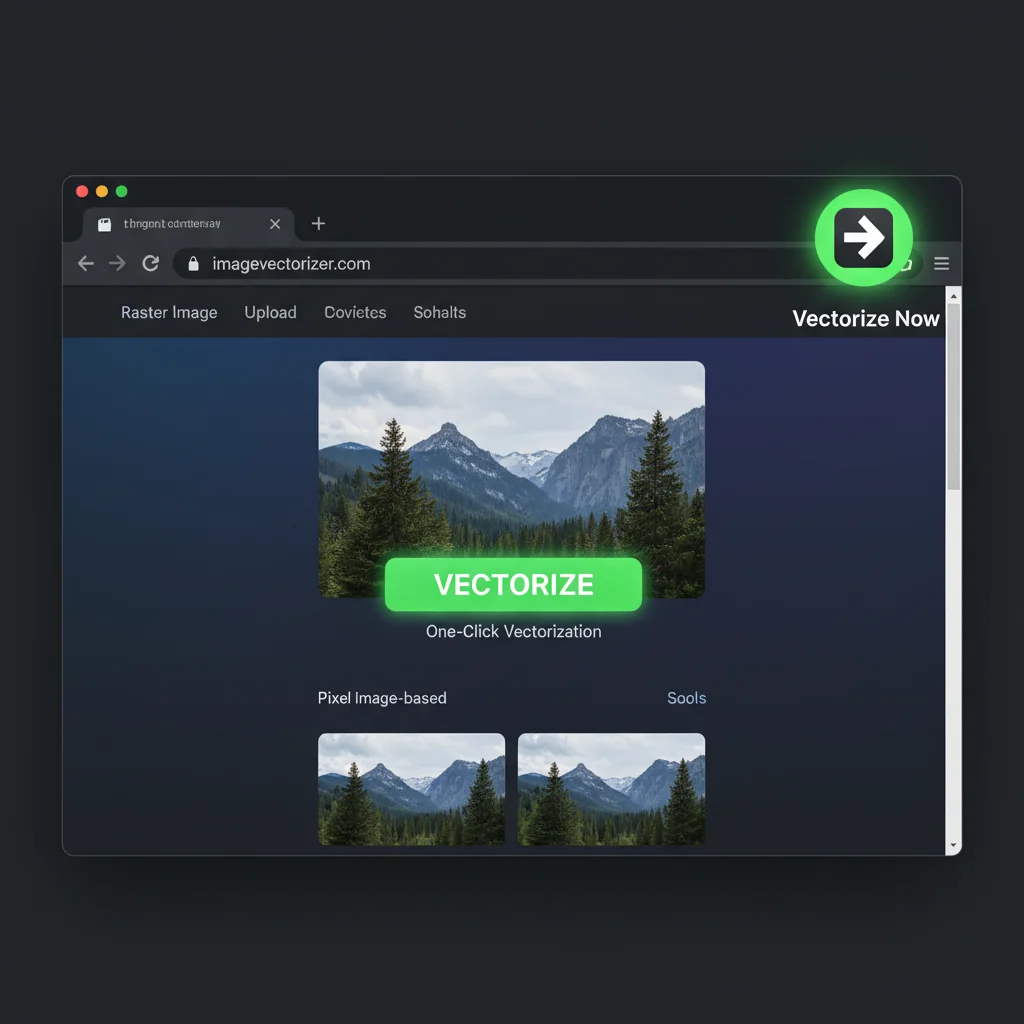
Dies ist die Funktion, die die Installation der Erweiterung lohnenswert macht. Ein Logo, Icon oder eine Illustration beim Surfen gefunden? So geht's:
- Rechtsklick auf ein beliebiges Bild auf einer beliebigen Webseite
- Wählen Sie "Mit VectoSolve vektorisieren" aus dem Kontextmenü
- Warten Sie 2–5 Sekunden, während die KI das Bild verarbeitet
- Ihr sauberes SVG wird automatisch heruntergeladen
Das ist der gesamte Prozess. Keine neuen Tabs. Kein Datei-Upload. Kein Ziehen von Dateien zwischen Fenstern.
Sie sehen drei Optionen im Kontextmenü:
- Mit VectoSolve vektorisieren (0,20 Credits) — Reine Raster-zu-Vektor-Konvertierung
- Hintergrund entfernen (0,07 Credits) — Entfernt den Hintergrund, behält das PNG
- Hintergrund entfernen + Vektorisieren (0,27 Credits) — Die komplette Pipeline in einem Klick
Methode 2: Drag & Drop im Popup
Lokal gespeicherte Bilder? Klicken Sie auf das VectoSolve-Symbol in der Symbolleiste, um das Popup zu öffnen:
- Ziehen Sie ein PNG, JPG, WebP oder GIF in die Ablagezone
- Optional "Hintergrund entfernen" aktivieren
- Auf "Vektorisieren" klicken
- SVG wird in Ihren Standard-Ordner heruntergeladen
Diese Methode eignet sich perfekt für Stapelverarbeitung, wenn Sie bereits Assets gesammelt haben.
Für Wen Ist Das? Reale Anwendungsfälle
Designer auf der Suche nach Web-Assets
Sie durchstöbern die Website eines Wettbewerbers für ein Moodboard. Sie entdecken ein sauberes Icon-Set oder einen Illustrationsstil, den Sie referenzieren möchten. Rechtsklick, vektorisieren, und es liegt als bearbeitbares SVG in Ihrem Downloads-Ordner — bereit für Figma, Illustrator oder Sketch. Kein Screenshot. Kein Nachzeichnen.
Entwickler, die Icons für Code Konvertieren
Sie bauen eine UI und brauchen dieses perfekte Icon von einer Ressourcen-Seite, aber es gibt es nur als PNG? Sofort vektorisieren und das SVG direkt in Ihre Komponentenbibliothek einfügen. Skalierbar, leichtgewichtig und scharf auf jeder Bildschirmgröße.
Marketer, die Präsentationen und Assets Erstellen
Sie brauchen das Logo eines Kunden im Vektorformat für eine Präsentation, aber online finden Sie nur ein niedrig aufgelöstes JPEG. Rechtsklick, Hintergrund entfernen, vektorisieren. Fertig. Kein E-Mail an den Kunden und drei Tage auf "die richtige Datei" warten.
"Ich habe früher 10-15 Minuten pro Bild damit verbracht, SVG-Versionen zu suchen oder manuell in Illustrator nachzuzeichnen. Die Chrome-Erweiterung hat das auf buchstäblich 5 Sekunden reduziert.
A Full Year of Conversions for $49
Starter Annual: 25 conversions every month, $49 for the whole year. That is about $4.08 a month · Cancel anytime
Get the Annual DealErweiterung vs. Alternativen: Der Ehrliche Vergleich
| Funktion | VectoSolve Erweiterung | Upload auf VectoSolve.com | Adobe Illustrator Trace | Kostenlose Konverter |
|---|---|---|---|---|
| Geschwindigkeit | ~5 Sekunden | ~15 Sekunden | ~2 Minuten | ~30 Sekunden |
| Erforderliche Schritte | 1 Rechtsklick | Upload + Download | Datei öffnen + Nachzeichnen + Exportieren | Upload + Warten + Download |
| Funktioniert mit Web-Bildern | Ja, direkt | Erst speichern | Erst speichern | Erst speichern |
| Hintergrundentfernung | Integriert | Integriert | Manuell | Selten verfügbar |
| Ausgabequalität | KI-gestützt, hoch | KI-gestützt, hoch | Hoch (manuelle Anpassung) | Niedrig bis mittel |
| Kosten | Ab 7,99 $/Monat | Ab 7,99 $/Monat | $55/Monat Abo | Kostenlos aber begrenzt |
| Offline-Support | Nein | Nein | Ja | Nein |
Die Erweiterung gewinnt jedes Mal bei Geschwindigkeit und Komfort. Wenn Sie bereits surfen und ein Bild entdecken, schlägt nichts einen einzelnen Rechtsklick. Die vollständige VectoSolve Web-App bietet Zusatzfunktionen wie Stapelverarbeitung und den KI-SVG-Animator, aber für schnelles Greifen ist die Erweiterung unschlagbar.

Profi-Tipps für Maximale Produktivität
Pro Tip: Workflow-Optimierungs-Shortcuts: Pinnen Sie nach der Installation die Erweiterung an Ihre Symbolleiste für Ein-Klick-Popup-Zugang. Nutzen Sie den Rechtsklick für Web-Bilder und Drag-and-Drop im Popup für lokale Dateien. Kombinieren Sie "Hintergrund entfernen + Vektorisieren" als Standardwahl für Logos — das deckt 90% der Fälle in einer Aktion ab. Organisieren Sie auch Ihren Downloads-Ordner mit einem "SVG"-Unterordner.
Best Practices für Saubere Ergebnisse
- Logos und Icons liefern die schärfsten Vektoren. Klare Linien und Vollfarben konvertieren hervorragend.
- Einfache Illustrationen mit definierten Formen vektorisieren gut.
- Komplexe Fotografien sind schwieriger — Vektorisierung funktioniert am besten bei grafischen Bildern, nicht bei detaillierten Fotos.
- Verwenden Sie immer Hintergrundentfernung bei Logos mit farbigen oder verrauschten Hintergründen. Die 0,07 Credits lohnen sich.
Unterstützte Eingabeformate: PNG, JPG, WebP und GIF. Maximale Dateigröße: 5 MB. Ihr Guthaben ist immer im Erweiterungs-Popup sichtbar.
Schnelle Fehlerbehebung
Bild wird nicht vektorisiert? Prüfen Sie das Dateiformat (nur PNG, JPG, WebP, GIF) und stellen Sie sicher, dass es unter 5 MB liegt. Bestätigen Sie auch, dass noch Guthaben vorhanden ist.
Kontextmenü erscheint nicht? Einige Websites blockieren Rechtsklick-Menüs. Versuchen Sie die Drag-and-Drop-Methode oder speichern Sie das Bild zuerst und nutzen Sie das Popup.
Erweiterung aus der Symbolleiste verschwunden? Klicken Sie auf das Puzzle-Symbol und pinnen Sie VectoSolve erneut an. Falls das nicht hilft, entfernen Sie die Erweiterung und installieren Sie sie erneut aus dem Chrome Web Store.
Warning: Einige Websites liefern Bilder in Formaten, die die Erweiterung nicht verarbeiten kann (wie AVIF oder bereits-SVG). Wenn eine Rechtsklick-Konvertierung fehlschlägt, speichern Sie das Bild zuerst lokal und nutzen Sie die Popup-Methode — sie übernimmt die Formatkonvertierung automatisch.
Free SVG Tools for Crafters
Design Checker · Color Separator · Mat Preview · Offset Generator · Text to SVG
Check Your SVG FreeDas Fazit
Die VectoSolve Chrome-Erweiterung macht eine Sache und macht sie außergewöhnlich gut: Sie verwandelt jedes Bild im Web mit einem einzigen Rechtsklick in ein sauberes SVG. Kein Tab-Wechsel, kein Hochladen, kein Warten.
Für Designer, Entwickler und Marketer, die täglich mit Bildern arbeiten, ist sie ein echter Zeitsparer. Bei 7,99 $ im Monat für 25 Konvertierungen ist der ROI offensichtlich, sobald Sie zum ersten Mal eine 10-minütige Illustrator-Nachzeichnungssitzung überspringen.
Installieren Sie die VectoSolve Chrome-Erweiterung und beginnen Sie, Bilder in Sekunden zu vektorisieren. Ihr zukünftiges Ich wird es Ihnen danken.
| Erweiterungs-Funktion | Zeitersparnis vs Manuell | Anwendungsfall |
|---|---|---|
| Rechtsklick-Vektorisierung | ~90% schneller | Jedes Web-Bild sofort konvertieren |
| Hintergrundentfernung | ~80% schneller | Motive vor der Konvertierung isolieren |
| Stapelverarbeitung | ~95% schneller | Mehrere Bilder in einer Sitzung konvertieren |
| Direkter SVG-Download | ~70% schneller | Erneutes Hochladen vom Browser zum Tool vermeiden |
Quellen und Weiterführende Lektüre
- MDN Web Docs — SVG — Technische Referenz für SVG-Formatspezifikationen und Browser-Rendering
- web.dev Performance — Googles Leitfaden zur Web-Performance einschließlich Bildoptimierung und Formatauswahl
- Can I Use — Browser-Kompatibilität — SVG-Feature-Support über alle großen Browser prüfen
- CSS-Tricks — Using SVG — Praktische Tipps zum Einbetten und Manipulieren von SVG-Dateien in Webprojekten