
Bilder online vektorisieren: Komplette Anleitung 2026
Meistern Sie die Online-Bildvektorisierung mit dieser umfassenden Anleitung. Lernen Sie, Ihre Rasterbilder mit modernen Web-Tools in Vektoren umzuwandeln.

Founder of VectoSolve
Self-taught developer, founder and sole developer of VectoSolve since 2024. He builds the conversion engine and the cutting, embroidery and 3D printing exports.
How this article was made: drafted with AI assistance, then edited and fact-checked before publication. About the author
Key Takeaways
- Online-Vektorisierung macht teure Desktop-Software überflüssig — wandeln Sie Rasterbilder direkt im Browser in skalierbare Vektoren um
- KI-gestützte Tools wie VectoSolve erzeugen professionelle SVGs in 5–30 Sekunden statt stundenlangem manuellen Nachzeichnen in Illustrator
- Starten Sie mit dem hochwertigsten PNG-Quellbild, stellen Sie guten Kontrast sicher und entfernen Sie Hintergründe vor dem Vektorisieren
- Verschiedene Bildtypen brauchen verschiedene Einstellungen: hohe Detailstufe für Logos, mittlere für Illustrationen, niedrige für einfache Icons
- SVG-Ausgabe ist ideal für Web (schnelles Laden, Retina-Schärfe), Druck (unendliche Skalierung) und Schneidemaschinen (Cricut/Silhouette-Kompatibilität)
Einführung in die Online-Bildvektorisierung
Die Online-Bildvektorisierung hat revolutioniert, wie Designer und Unternehmen ihre Grafiken handhaben. Sie brauchen keine teure Desktop-Software oder Expertenwissen mehr, um Rasterbilder in Vektoren umzuwandeln.

Was ist Bildvektorisierung?
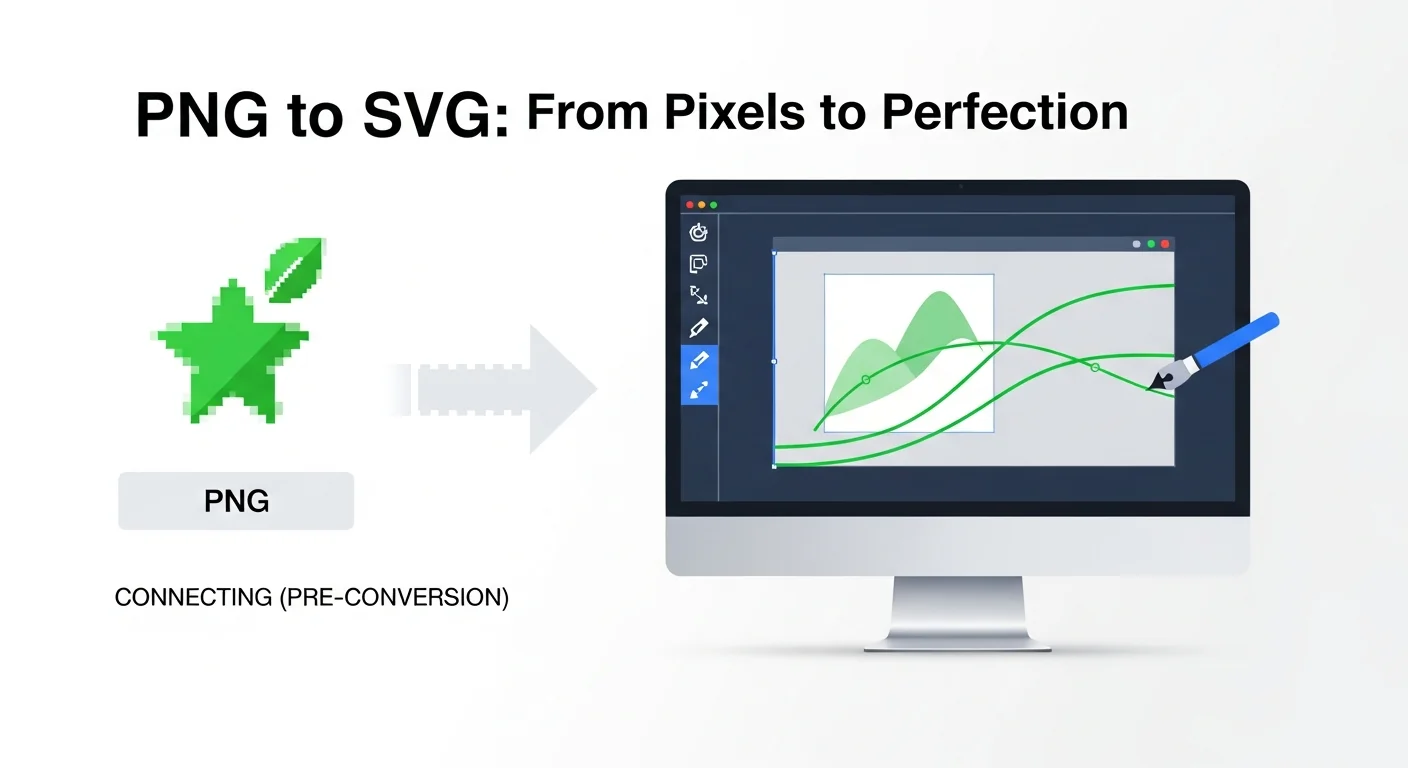
Vektorisierung ist der Prozess der Umwandlung pixelbasierter (Raster-)Bilder in mathematische Pfade und Formen. Das Ergebnis ist eine skalierbare Grafik, die bei jeder Größe perfekte Qualität beibehält.
Raster vs. Vektor
Rasterbilder:
- Bestehen aus Pixeln
- Feste Auflösung
- Qualitätsverlust bei Skalierung
- Größere Dateien
- Beispiele: PNG, JPEG, GIF
Vektorbilder:
- Bestehen aus mathematischen Pfaden
- Unendliche Skalierbarkeit
- Immer scharf und klar
- Kleinere Dateien (für einfache Grafiken)
- Beispiele: SVG, AI, EPS
Warum Bilder online vektorisieren?
Vorteile der Online-Vektorisierung
- Keine Installation nötig: Arbeiten Sie direkt im Browser
- Plattformübergreifend: Zugriff von jedem Gerät
- Immer aktuell: Neueste Funktionen automatisch verfügbar
- Zusammenarbeit: Einfaches Teilen und Teamwork
- Kostengünstig: Oft günstiger als Desktop-Software
Wann Online-Tools nutzen
Perfekt für:
- Schnelle Konvertierungen
- Remote-Arbeit
- Kleine bis mittlere Projekte
- Tests und Experimente
- Teams ohne Design-Software
A Full Year of Conversions for $49
Starter Annual: 25 conversions every month, $49 for the whole year. That is about $4.08 a month · Cancel anytime
Get the Annual DealDas beste Online-Vektorisierungstool wählen
Wichtige Funktionen
- KI-gestützte Verarbeitung: Fortschrittliche Algorithmen für bessere Ergebnisse
- Qualitätsausgabe: Hochwertige Vektorkonvertierung
- Benutzerfreundlichkeit: Intuitive Oberfläche
- Geschwindigkeit: Schnelle Verarbeitungszeiten
- Anpassung: Einstellbare Parameter
- Formatunterstützung: Mehrere Ein-/Ausgabeformate
- Stapelverarbeitung: Mehrere Dateien gleichzeitig
VectoSolve: Professionelle Online-Vektorisierung
VectoSolve bietet:
- KI-gestützte Konvertierungstechnologie
- Sofortige Vorschau und Bearbeitung
- Stapelverarbeitung
- Farbpersonalisierungstools
- Download in mehreren Formaten
- Erschwingliche Preise mit kostenloser Vorschau
Schritt-für-Schritt-Anleitung zur Vektorisierung
Schritt 1: Bild vorbereiten
Anforderungen:
- Format: PNG bevorzugt (JPEG akzeptabel)
- Auflösung: Mindestens 500×500 Pixel (höher ist besser)
- Hintergrund: Transparent oder einfarbig
- Qualität: Scharfe Kanten, guter Kontrast
Vorbereitungstipps:
Gut: Unnötige Hintergründe entfernen
Gut: Rauschen und Artefakte bereinigen
Gut: Ausreichenden Kontrast sicherstellen
Gut: Auf wesentlichen Inhalt zuschneiden
Schlecht: Stark komprimierte JPEGs vermeiden
Schlecht: Niedrig aufgelöste Bilder vermeiden
Pro Tip: Das Wirksamste, was Sie vor dem Vektorisieren tun können, ist starken Kontrast im Quellbild sicherzustellen. Verwenden Sie einen beliebigen Bildeditor, um Schwarz dunkler und Weiß heller zu machen — das gibt dem KI-Vektorisierer klare Grenzen zum Nachzeichnen und führt zu deutlich saubereren SVG-Pfaden.
Schritt 2: Bild hochladen
- Besuchen Sie VectoSolve.com
- Klicken Sie auf „Bild hochladen" oder ziehen Sie es per Drag & Drop
- Warten Sie auf die Bestätigung
- Vorschau Ihres Originalbilds
Schritt 3: Einstellungen konfigurieren
Detailstufe:
- Niedrig: Einfache Formen, minimale Pfade (schneller, kleinere Dateien)
- Mittel: Ausgewogene Qualität (empfohlen für die meisten Anwendungen)
- Hoch: Maximale Detailerhaltung (komplexe Bilder)
Farboptionen:
- Automatische Farberkennung
- Farbpalette einschränken
- Benutzerdefinierte Farbauswahl
- Graustufenkonvertierung
Erweiterte Einstellungen:
- Pfadvereinfachung
- Eckenerkennungsempfindlichkeit
- Rauschreduzierung
- Hintergrundentfernung
Schritt 4: Verarbeiten und Vorschau
- Klicken Sie auf „Vektorisieren"
- Warten Sie auf die KI-Verarbeitung (meist 5–30 Sekunden)
- Vorschau des Ergebnisses
- Hineinzoomen zur Qualitätsprüfung
- Mit dem Original vergleichen
Schritt 5: Bearbeiten und Verfeinern
Nutzen Sie die integrierten Tools zum:
- Farben anpassen
- Pfade vereinfachen
- Unerwünschte Elemente entfernen
- Details feinabstimmen
Schritt 6: Vektor herunterladen
Wählen Sie Ihr Format:
- SVG: Web-Nutzung, maximale Kompatibilität
- PDF: Druck, Dokumente
- EPS: Professionelle Design-Software
- AI: Adobe Illustrator
Verschiedene Bildtypen und Techniken
Logos vektorisieren
Best Practices:
- Originale in höchster Qualität verwenden
- Hohe Detailstufe wählen
- Markenfarben exakt beibehalten
- Bei mehreren Größen prüfen
Icons vektorisieren
Optimierungstipps:
- Mittlere bis niedrige Detailstufe
- Farbpalette einschränken
- Einheitliche Strichstärken sicherstellen
- Bei kleinen Größen testen (32×32, 64×64)
Illustrationen vektorisieren
Technik:
- Komplexe Bilder in Abschnitte aufteilen
- Teile separat vektorisieren wenn nötig
- Hohe Detailstufe für filigrane Bereiche
- Wo möglich vereinfachen
Text vektorisieren
Besondere Hinweise:
- Hochauflösende Quelle verwenden
- Klare, lesbare Schriften sicherstellen
- Alternativ Schriftdateien verwenden
- Zeichenabstände überprüfen
Free SVG Tools for Crafters
Design Checker · Color Separator · Mat Preview · Offset Generator · Text to SVG
Check Your SVG FreeVektoren optimieren
Dateigrößenoptimierung
SVG-Dateigröße reduzieren durch:
- Pfade vereinfachen
- Unnötige Knoten entfernen
- Ähnliche Farben zusammenfassen
- Metadaten entfernen
- Optimierungstools verwenden (SVGO)
Qualitätsoptimierung
Qualität verbessern durch:
- Höher aufgelöste Quellen verwenden
- Detailstufen angemessen anpassen
- Manuelle Nachbearbeitung in Vektorsoftware
- Tests bei vorgesehenen Nutzungsgrößen
Fortgeschrittene Techniken
Stapelverarbeitung
Für mehrere Dateien:
- Dateien nach Typ organisieren
- Alle gleichzeitig hochladen
- Einheitliche Einstellungen anwenden
- Als Archiv herunterladen
API-Integration
Vektorisierung automatisieren:
// Beispiel API-Aufruf
fetch('https://api.vectosolve.com/vectorize', {
  method: 'POST',
  body: formData,
  headers: {
    'Authorization': 'Bearer YOUR_API_KEY'
  }
})
.then(response => response.json())
.then(data => console.log(data.svgUrl));
Workflow-Integration
Integrieren Sie mit:
- Design-Systemen
- Content-Management-Systemen
- E-Commerce-Plattformen
- Marketing-Automatisierungstools
VectoSolves API ermöglicht vollautomatisierte Vektorisierungs-Pipelines. E-Commerce-Plattformen können hochgeladene Produktbilder automatisch vektorisieren, und Design-Systeme können Raster-Assets im Handumdrehen in SVG konvertieren — ohne manuellen Eingriff.
Häufige Probleme und Lösungen
Problem: Schlechte Ausgabequalität
Ursachen: Niedrig aufgelöste Quelle, ungeeignete Einstellungen, zu komplexes Bild
Lösungen: Bessere Quelle verwenden, Detailstufe anpassen, Bild vor der Vektorisierung vereinfachen
Problem: Zu große Dateigröße
Lösungen: Detailstufe reduzieren, Farbpalette einschränken, Optimierungstools verwenden, Pfade manuell vereinfachen
Problem: Verlorene Farben
Lösungen: Farblimit erhöhen, benutzerdefinierten Farbwähler verwenden, nach der Konvertierung manuell anpassen
Problem: Gezackte Kanten
Lösungen: Auflösung des Quellbilds erhöhen, höhere Detailstufe verwenden, Glättungsoptionen aktivieren
A Full Year of Conversions for $49
Starter Annual: 25 conversions every month, $49 for the whole year. That is about $4.08 a month · Cancel anytime
Get the Annual DealBest Practices
Do's
- Mit der hochwertigsten Quelle starten
- Verschiedene Einstellungen testen
- Bei mehreren Größen vorschauen
- Endausgabe optimieren
- Originaldateien aufbewahren
- Geeignete Dateiformate verwenden
Don'ts
- Stark komprimierte Bilder verwenden
- Qualitätsprüfungen überspringen
- Dateigröße ignorieren
- Skalierbarkeitstest vergessen
- Quelldateien löschen
Praxisanwendungen
E-Commerce
- Produkt-Icons, Kategorie-Grafiken, Logo-Varianten, Badge-Designs
Marketing
- Social-Media-Grafiken, E-Mail-Templates, Werbebanner, Infografiken
Webentwicklung
- UI-Icons, Navigationselemente, Dekorative Grafiken, Interaktive Visualisierungen
Branding
- Logo-Erstellung, Markenrichtlinien, Briefpapier-Design, Beschilderungsvorbereitung
Vergleich: Online vs. Desktop
Online-Tools (VectoSolve)
Vorteile: Keine Installation, immer aktuell, überall zugänglich, einfache Zusammenarbeit, günstiger
Nachteile: Internetverbindung nötig, Upload-Zeit bei großen Dateien
Desktop-Software (Illustrator)
Vorteile: Offline nutzbar, erweiterte Bearbeitungsfunktionen, professionelle Workflows
Nachteile: Teure Lizenzen, steile Lernkurve, plattformabhängig, manueller Prozess
Free SVG Tools for Crafters
Design Checker · Color Separator · Mat Preview · Offset Generator · Text to SVG
Check Your SVG FreeFazit
Online-Bildvektorisierung hat professionelle Vektorgrafiken für alle zugänglich gemacht. Mit Tools wie VectoSolve können Sie Rasterbilder in Minuten statt Stunden in skalierbare Vektoren umwandeln.
Ob professioneller Designer, Entwickler oder Geschäftsinhaber — die Beherrschung der Online-Vektorisierung spart Zeit und Geld bei gleichzeitiger Verbesserung der Qualität Ihrer digitalen Assets.
Starten Sie noch heute mit der Online-Vektorisierung auf VectoSolve.com und schließen Sie sich Tausenden zufriedener Nutzer an.
| Online-Vektorisierungstool | Verarbeitungsgeschwindigkeit | Max. kostenlose Auflösung | Ausgabeformate |
|---|---|---|---|
| VectoSolve | 5–10 Sek. | 4096×4096px | SVG, PNG, EPS |
| Adobe Express | 10–20 Sek. | 2000×2000px | SVG, PNG |
| Vectorizer.io | 5–15 Sek. | 1 MP (gratis) | SVG, EPS, PDF |
| Autotracer.org | 3–10 Sek. | 5000×5000px | SVG, PDF, AI |
Quellen und weiterführende Lektüre
- MDN Web Docs — SVG — Offizielle Referenz für SVG-Elemente und -Attribute
- web.dev Performance — Googles Performance-Guide zur Bildoptimierung
- W3C SVG 2 Specification — Offizielle W3C-Spezifikation für SVG
- Google AI Blog — Einblicke in KI-gestützte Bildverarbeitung
- Smashing Magazine — Tiefgehende Artikel zu SVG-Optimierungstechniken