
Logo vektorisieren: Komplette Schritt-für-Schritt-Anleitung (2026)
Erfahren Sie, wie Sie jedes Logo in ein Vektorformat konvertieren. Dieser umfassende Leitfaden behandelt manuelles Nachzeichnen, KI-gestützte Konvertierung und Best Practices für professionelle Ergebnisse.
Founder of VectoSolve
Self-taught developer, founder and sole developer of VectoSolve since 2024. He builds the conversion engine and the cutting, embroidery and 3D printing exports.
How this article was made: drafted with AI assistance, then edited and fact-checked before publication. About the author
Key Takeaways
- Logo-Vektorisierung wandelt pixelbasierte Logos in unbegrenzt skalierbare Vektorgrafiken um, die bei jeder Größe scharf bleiben
- Die Qualität des Quellbilds beeinflusst direkt die Ausgabequalität — saubere, kontrastreiche Logos liefern die besten Ergebnisse
- VectoSolves KI-Engine kann die meisten Logos in unter 60 Sekunden vektorisieren, während manuelles Nachzeichnen in Illustrator 30+ Minuten dauern kann
- SVG ist das beste universelle Vektorformat für Logos; verwenden Sie AI/EPS für Druckworkflows und PDF zum universellen Teilen
- Vergleichen Sie Ihr vektorisiertes Logo immer bei mehreren Zoomstufen, bevor Sie es finalisieren
Ob Sie ein Rebranding durchführen, Assets für ein Großformat-Banner vorbereiten oder einfach ein unscharfes Logo von einer alten Website retten — Ihr Logo zu vektorisieren ist alternativlos. Ein verpixeltes Logo auf einer Plakatwand oder ein unscharfes Favicon auf einem Retina-Display kann selbst die stärkste Markenidentität untergraben.
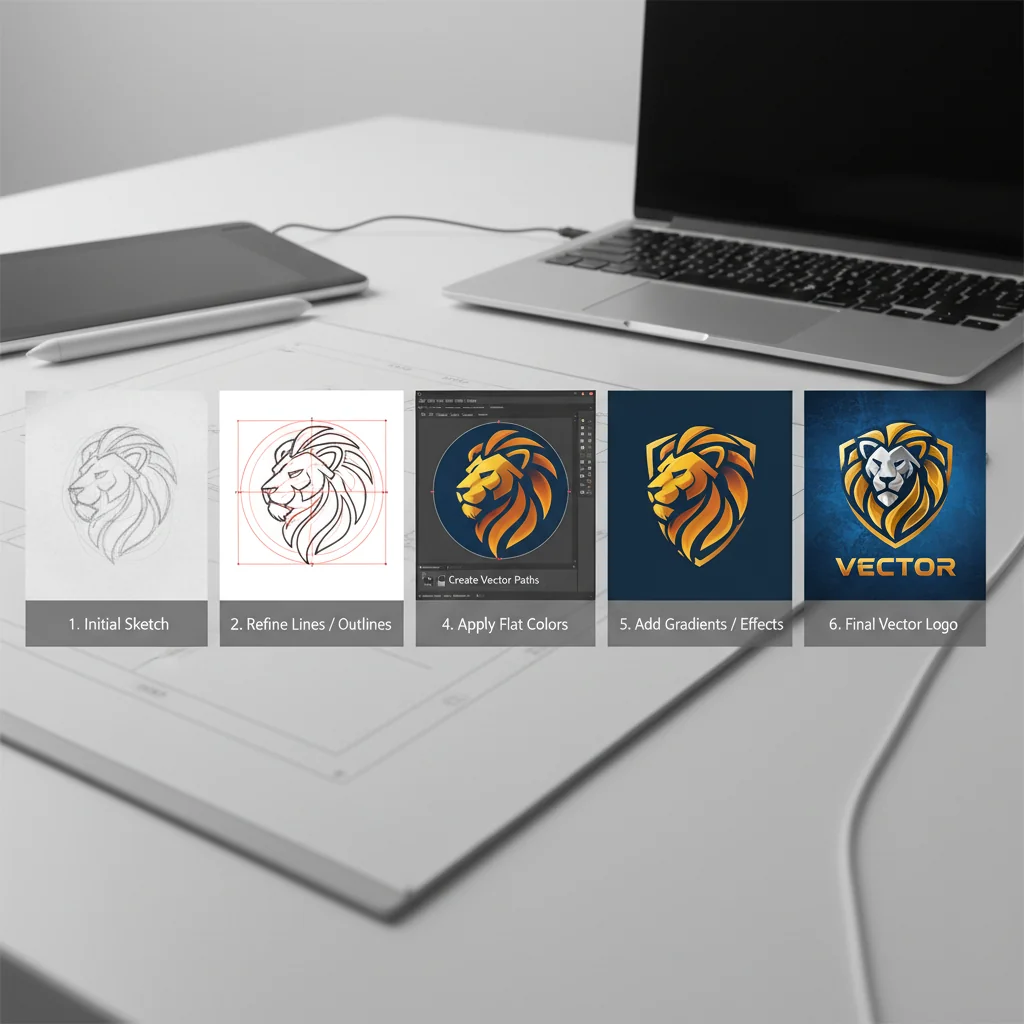
Dieser Leitfaden führt Sie durch den gesamten Logo-Vektorisierungsprozess — von der Vorbereitung Ihres Quellbilds bis zum Export produktionsreifer Dateien — mit dem KI-gestützten Konverter von VectoSolve und dem manuellen Image-Trace-Workflow von Adobe Illustrator.

Warum Logos Vektorgrafiken sein müssen
Logos erscheinen überall: Visitenkarten, App-Icons, Fahrzeugbeschriftungen, Stadionbildschirme. Jeder Kontext erfordert eine andere Größe, und Rasterbilder (PNG, JPG) verlieren beim Vergrößern an Qualität. Vektordateien verwenden mathematische Pfade statt Pixel, was bedeutet:
- Unbegrenzte Skalierbarkeit — Ein Vektor-Logo sieht bei 16×16 Pixeln und 5×5 Metern identisch aus
- Kleinere Dateigrößen — SVG-Logos sind oft unter 20 KB, ideal für Web-Performance
- Einfache Farbbearbeitung — Markenfarben in Sekunden ändern ohne Artefakte
- Druckbereitschaft — Professionelle Druckereien verlangen Vektorgrafiken für scharfe Reproduktion
„Ihr Logo ist der Händedruck vor dem Gespräch. Wenn es unscharf ist, beginnt das Gespräch nie." — Debbie Millman, Markenstrategin
Die meisten professionellen Markenrichtlinien verlangen Logos mindestens in SVG- und EPS-Formaten. Wenn Sie nur eine Rasterversion haben, ist die Vektorisierung der erste Schritt zum Aufbau einer ordentlichen Marken-Asset-Bibliothek.
Schritt 1: Quellbild vorbereiten
Die Qualität Ihres vektorisierten Logos hängt stark vom Input ab. Bevor Sie ein Konvertierungstool öffnen, optimieren Sie Ihre Quelldatei.
Checkliste zur Bildvorbereitung
- Auflösung: Verwenden Sie die höchstauflösende Version. 300 DPI oder mehr ist ideal; vermeiden Sie alles unter 150 DPI.
- Kontrast: Erhöhen Sie den Kontrast, damit Logo-Kanten scharf und vom Hintergrund unterscheidbar sind.
- Hintergrundentfernung: Wenn Ihr Logo auf einem unruhigen Hintergrund sitzt, entfernen Sie ihn zuerst. Ein transparentes PNG oder ein weißer Hintergrund funktioniert am besten.
- Eng beschneiden: Entfernen Sie überschüssigen Weißraum, damit sich der Konvertierungsalgorithmus auf das Logo konzentriert.
- Artefakte bereinigen: Entfernen Sie JPEG-Kompressionsrauschen, Wasserzeichen oder Störungen an den Logo-Kanten.
Pro Tip: Wenn Sie nur ein kleines Logo von einer Website haben, suchen Sie das Favicon in mehreren Größen. Viele Websites stellen eine 512×512 PNG-Version unter /android-chrome-512x512.png oder /apple-touch-icon.png bereit — oft die saubersten verfügbaren Rasterversionen.
Schritt 2: Logo mit VectoSolve vektorisieren (empfohlen)
VectoSolves KI-Engine ist speziell für die Konvertierung von Rasterbildern zu Vektoren entwickelt. Für Logos — typischerweise saubere, geometrische Formen mit begrenzten Farben — sind die Ergebnisse herausragend.
Der VectoSolve-Workflow
1. Logo hochladen — Ziehen Sie Ihre vorbereitete PNG-, JPG- oder BMP-Datei per Drag & Drop auf den VectoSolve-Konverter.
2. Voreinstellung „Logo / Icon" wählen — Dies weist die Engine an, scharfe Ecken, saubere Kurven und flache Farbbereiche gegenüber fotografischen Details zu priorisieren.
3. Farbeinstellungen anpassen — Stellen Sie die Farbanzahl passend zu Ihrer Markenpalette ein. Zweifarbiges Logo? Auf 2-3 Farben einstellen. Logo mit Farbverlauf? 12-16 Farben für glatte Übergänge erlauben.
4. Vorschau und Feinjustierung — VectoSolve erzeugt eine Echtzeit-Vorschau. Zoomen Sie hinein, um Eckenschärfe, Buchstabenabstand und Kurvenglätte zu prüfen.
5. Vektor herunterladen — Exportieren Sie als SVG für Web oder wählen Sie EPS/PDF für Druckworkflows.

Pro Tip: Für Wortmarken (textbasierte Logos wie Google oder FedEx) aktivieren Sie VectoSolves Option „Typografie-Verbesserung", falls verfügbar. Dies wendet spezialisierte Kurvenanpassung an, die subtile Buchstabeneigenschaften bewahrt.
A Full Year of Conversions for $49
Starter Annual: 25 conversions every month, $49 for the whole year. That is about $4.08 a month · Cancel anytime
Get the Annual DealSchritt 3: Alternative — Adobe Illustrator Image Trace
Wenn Sie manuelle Kontrolle bevorzugen oder bereits im Adobe-Ökosystem arbeiten, ist Illustrators Image Trace eine solide Alternative.
Illustrator-Workflow
1. Bild platzieren — Öffnen Sie Illustrator, erstellen Sie ein neues Dokument und gehen Sie zu Datei → Platzieren.
2. Image Trace öffnen — Wählen Sie das platzierte Bild und gehen Sie zu Fenster → Bildnachzeichner. Wählen Sie die Voreinstellung „Logo" oder „3 Farben".
3. Nachzeichnungseinstellungen konfigurieren:
- Modus auf „Farbe" für mehrfarbige Logos oder „Schwarzweiß" für einfarbige
- Schwellenwert (für S/W) oder Farben (für Farbmodus) anpassen
- Pfade auf „Hoch" für detaillierte Kanten oder „Niedrig" für einfachere Pfade
- Ecken auf „Mehr" wenn Ihr Logo scharfe geometrische Formen hat
- „Weiß ignorieren" aktivieren, um den Hintergrund zu entfernen
4. Nachzeichnung umwandeln — Klicken Sie auf Umwandeln in der Steuerungsleiste.
5. Pfade bereinigen — Verwenden Sie das Direktauswahl-Werkzeug (A) zum Anpassen einzelner Ankerpunkte. Löschen Sie Streupfade, verschmelzen Sie überlappende Pfade mit dem Pathfinder und glätten Sie raue Kurven mit dem Glätten-Werkzeug.
6. Exportieren — Speichern Sie als .ai, dann Datei → Exportieren als für SVG oder Datei → Speichern unter für EPS/PDF.
Warning: Illustrators Image Trace erstellt oft zusammengesetzte Pfade mit übermäßig vielen Ankerpunkten. Nach dem Umwandeln führen Sie immer Objekt → Pfad → Vereinfachen aus, um die Knotenanzahl um 30-60 % zu reduzieren.
Qualitätsvergleich: Quellbildqualität vs. Ausgabe
| Quellqualität | Auflösung | Erwartete Ausgabe | Empfohlene Aktion |
|---|---|---|---|
| Ausgezeichnet | 1000px+ / 300 DPI | Nahezu perfekter Vektor mit minimalem Bereinigungsbedarf | VectoSolves Logo-Voreinstellung direkt verwenden |
| Gut | 500–1000px / 150+ DPI | Sauberer Vektor; kleinere Nachbesserungen bei feinen Details | Kontrast vor dem Hochladen erhöhen; kleinen Text prüfen |
| Ausreichend | 200–500px / 72–150 DPI | Brauchbarer Vektor; Kurven können leicht rau sein | Zuerst Rauschreduzierung; danach Schlüsselkurven manuell verfeinern |
| Schlecht | Unter 200px / unter 72 DPI | Ungefähre Formen; erhebliche manuelle Korrektur nötig | Zuerst mit KI hochskalieren (z.B. Topaz, waifu2x), dann vektorisieren |
| JPEG-komprimiert | Beliebige Auflösung mit starken Artefakten | Artefakte können als zusätzliche Pfade nachgezeichnet werden | Entrauschen und Kanten nachschärfen vor der Vektorisierung |
Häufige Probleme bei der Logo-Vektorisierung und Lösungen
Problem 1: Gezackte Kurven bei runden Elementen
Ursache: Unzureichende Auflösung oder zu aggressive Pfadvereinfachung.
Lösung: In VectoSolve den Detail-/Glättungsregler erhöhen. In Illustrator das Glätten-Werkzeug verwenden oder Kreise mit dem Ellipsen-Werkzeug neu zeichnen.
Problem 2: Dünne Linien verschwinden oder brechen
Ursache: Haarfeine Striche fallen unter den Nachzeichnungsschwellenwert.
Lösung: Vor der Vektorisierung dünne Linien im Raster-Editor verdicken (1-2px Strichexpansion in Photoshop).
Problem 3: Text wird bei kleinen Größen unleserlich
Ursache: Komplexe Buchstabenformen verlieren bei der Pfadvereinfachung an Klarheit.
Lösung: Den Icon-Teil separat nachzeichnen und den Text mit der Originalschrift neu setzen. Bei unbekannter Schrift WhatTheFont verwenden.
Problem 4: Verlaufsbanding
Ursache: Farbanzahl zu niedrig für Logos mit Verläufen.
Lösung: Farbanzahl auf 16-32 erhöhen. Nach der Vektorisierung gestufte Farbbereiche durch echte SVG-Verläufe ersetzen.
Problem 5: Unerwünschte Hintergrundelemente nachgezeichnet
Ursache: Hintergrund wurde vor der Vektorisierung nicht vollständig entfernt.
Lösung: Hintergrund immer entfernen oder auf Volltonfarbe reduzieren. In VectoSolve den Hintergrundentfernungs-Schalter verwenden. In Illustrator „Weiß ignorieren" aktivieren.
Free SVG Tools for Crafters
Design Checker · Color Separator · Mat Preview · Offset Generator · Text to SVG
Check Your SVG FreeAusgabeformat-Leitfaden
| Format | Ideal für | Bearbeitbarkeit | Transparenz | Web-Support |
|---|---|---|---|---|
| SVG | Websites, Apps, UI-Design | Hervorragend — in jedem Text-/Code-Editor bearbeitbar | Ja | Native Browser-Unterstützung |
| AI | Adobe-Workflows, Marken-Asset-Bibliotheken | Vollständig — natives Illustrator-Format | Ja | Nein |
| EPS | Druckproduktion, ältere Workflows | Gut — breit unterstützt | Eingeschränkt | Nein |
| Universelles Teilen, druckfertige Dateien | Mäßig — erfordert Illustrator/Inkscape für volle Bearbeitung | Ja | Via Einbettung/Download |
Unsere Empfehlung für die meisten Teams: Exportieren Sie Ihr vektorisiertes Logo in allen vier Formaten. Speichern Sie die AI-Datei als bearbeitbare Masterdatei, verwenden Sie SVG für alle digitalen Anwendungen, stellen Sie EPS für Druckdienstleister bereit und behalten Sie ein PDF zum schnellen Teilen. VectoSolves Sammeldownload gibt Ihnen alles in einem Klick.
Abschließende Qualitätscheckliste
- Auf 5000 % zoomen — Prüfen Sie, dass alle Pfade glatt sind
- Auf 16×16px verkleinern — Bestätigen Sie, dass das Logo als Favicon erkennbar bleibt
- Auf Postergröße vergrößern — Keine Raster-Artefakte im Datei
- Auf dunklem und hellem Hintergrund testen — Transparenz funktioniert korrekt
- Farbgenauigkeit prüfen — Hex/RGB-Werte mit Markenrichtlinien vergleichen
- Dateigröße prüfen — Ein typisches Logo-SVG sollte 5-50 KB groß sein
- SVG-Code validieren — Keine eingebetteten Rasterbilder (
<image>-Tags)

Fazit
Ein Logo zu vektorisieren gehört zu den wirkungsvollsten Aufgaben im Marken-Asset-Management. Eine saubere Vektorversion Ihres Logos erschließt jeden Anwendungsfall — von Stickerei bis zu responsiven Web-Favicons — ohne sich je um die Auflösung sorgen zu müssen.
Für die meisten Logos liefert VectoSolve produktionsreife Ergebnisse in unter einer Minute und spart Ihnen die 30-60 Minuten manuelles Nachzeichnen und Bereinigen, die Illustrator erfordert.
„Investieren Sie einmal die Zeit, Ihr Logo richtig zu vektorisieren, und Sie werden es nie wieder anfassen müssen. Nehmen Sie Abkürzungen, und Sie werden es für jedes neue Projekt reparieren." — Aaron Draplin, Designer & Autor
Bereit, Ihr Logo zu vektorisieren? Testen Sie VectoSolve kostenlos → und erleben Sie den Unterschied KI-gestützter Nachzeichnung.
| Logo-Komplexität | KI-Vektorisierungszeit | Manuelles Nachzeichnen | Empfohlener Ansatz |
|---|---|---|---|
| Einfaches Textlogo | 3-5 Sek. | 15-30 Min. | KI-Autotrace |
| Icon + Text | 5-10 Sek. | 30-60 Min. | KI-Autotrace + kleine Nachbesserung |
| Detaillierte Illustration | 10-15 Sek. | 1-3 Stunden | KI-Trace + manuelle Verfeinerung |
| Verlaufslastiges Logo | 10-20 Sek. | 2-4 Stunden | KI-Trace mit Verlaufseinstellungen |
| Handgezeichnet / Aquarell | 15-30 Sek. | 3-8 Stunden | KI-Trace + künstlerische Bereinigung |
A Full Year of Conversions for $49
Starter Annual: 25 conversions every month, $49 for the whole year. That is about $4.08 a month · Cancel anytime
Get the Annual DealQuellen und weiterführende Lektüre
- MDN Web Docs — SVG — Detaillierte Dokumentation zur SVG-Pfadsyntax und -Rendering
- Adobe Creative Blog — Professionelle Logo-Vektorisierungstechniken und Design-Best-Practices
- 99designs Blog — Expertenratschläge zu Logo-Design und Markenidentitätsrichtlinien
- Google AI Blog — Fortschritte in Computer Vision und Bilderkennung