
Was ist Bildvektorisierung? Ein visueller Leitfaden für Anfänger
Was ist Bildvektorisierung und warum ist sie wichtig? Visueller Leitfaden, der den Prozess, die besten Einsatzmöglichkeiten und wie KI es sofort ermöglicht erklärt. Perfekt für Anfänger.
Founder of VectoSolve
Self-taught developer, founder and sole developer of VectoSolve since 2024. He builds the conversion engine and the cutting, embroidery and 3D printing exports.
How this article was made: drafted with AI assistance, then edited and fact-checked before publication. About the author

Willkommen — Ja, dieser Guide ist für dich
Wenn du jemals versucht hast, ein Logo zu vergrößern, und es dabei zu einem verschwommenen Chaos wurde, bist du genau am richtigen Ort. Bildvektorisierung kann wie ein mysteriöses, technisches Thema wirken — aber ich verspreche dir, das ist es nicht. Am Ende dieses Guides wirst du verstehen, was Vektorisierung ist, warum sie wichtig ist und wie du sie selbst durchführst, auch wenn du noch nie ein Design-Tool benutzt hast.
"Jeder Experte war einmal Anfänger. Die Tatsache, dass du hier bist, neugierig und lernbereit, ist bereits der schwierigste Schritt."
Die Grundidee: Pixel vs. Vektoren (Lego vs. Ton)
Hier ist die einfachste Art, die zwei Bildtypen zu verstehen, mit denen dein Computer arbeitet.
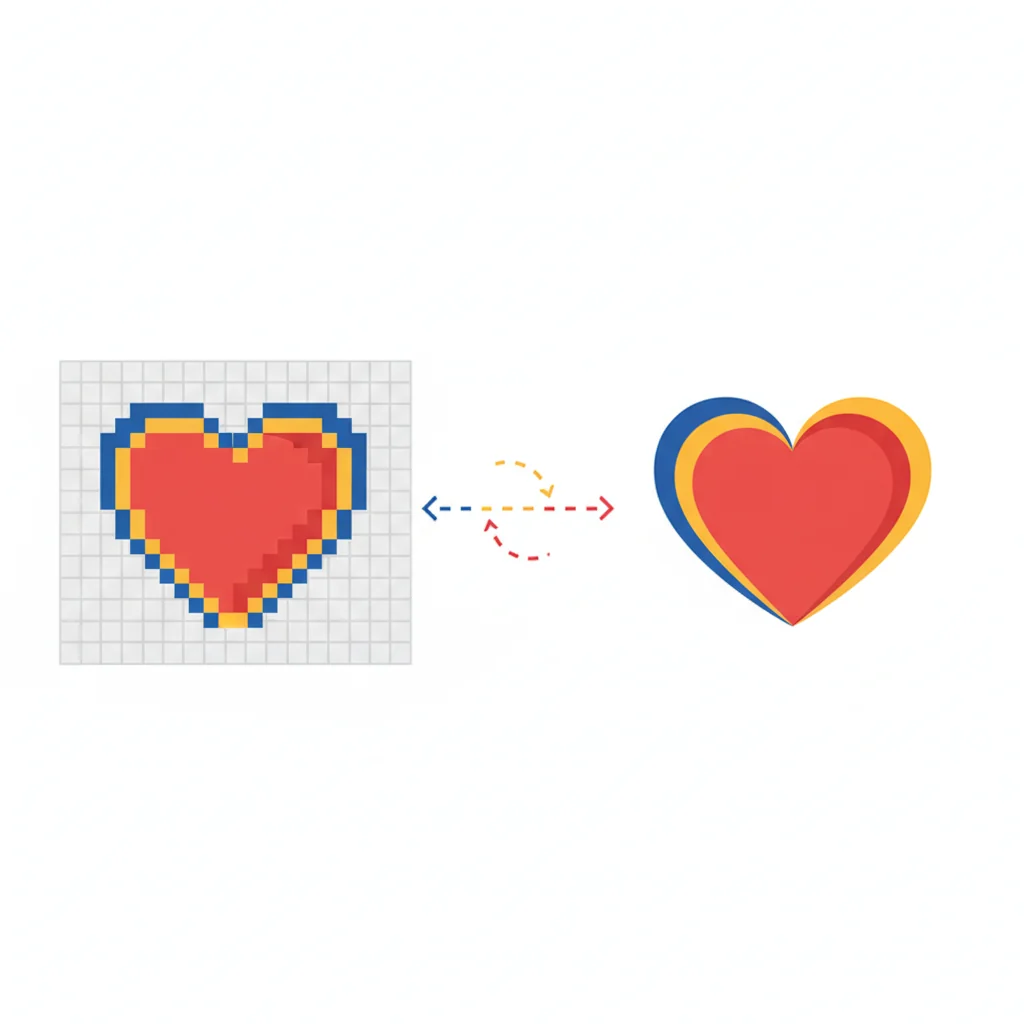
Rasterbilder (Pixel) sind wie ein Lego-Mosaik. Du baust ein Bild aus winzigen farbigen Quadraten. Von weitem sieht es großartig aus. Zoom rein — oder versuche es zu vergrößern — und alles was du siehst, sind klobige Blöcke. Jedes Quadrat ist an seinem Platz fixiert.
Vektorbilder (Pfade) sind wie Modellieren mit Ton. Statt fester Blöcke hast du glatte Formen, die durch einfache Anweisungen definiert sind: "Zeichne eine Kurve von hier nach dort, fülle sie mit Blau." Du kannst diese Skulptur auf Gebäudegröße strecken oder auf Briefmarkengröße schrumpfen, und sie bleibt perfekt glatt.
Bildvektorisierung ist die Umwandlung eines Lego-Mosaiks (Raster) in eine Ton-Skulptur (Vektor). Dein Computer übersetzt starre kleine Quadrate in glatte mathematische Kurven, die sich an jede Größe anpassen, ohne an Qualität zu verlieren.

Key Takeaways
- Rasterbilder (PNG, JPG) bestehen aus Pixeln — sie werden beim Vergrößern unscharf
- Vektorbilder (SVG) bestehen aus mathematisch definierten Pfaden — sie bleiben in jeder Größe gestochen scharf
- Vektorisierung wandelt den ersten Typ in den zweiten um
- Du brauchst KEIN Designer zu sein und keine Mathe-Kenntnisse, um Bilder zu vektorisieren
- Einfache Bilder mit klaren Formen liefern die besten Ergebnisse
Warum sollte dich Vektorisierung interessieren?
Hier sind die häufigsten Gründe, warum Menschen ihre Bilder vektorisieren.
1. Dein Logo muss überall funktionieren
Ein Logo auf einer Visitenkarte ist winzig. Dasselbe Logo auf einem Banner ist riesig. Eine Vektorversion funktioniert perfekt in jeder Größe, vom Favicon bis zur Plakatwand.
2. Kleinere Dateien, schnellere Websites
Ein pixelbasiertes Logo kann 80-200 KB wiegen. Dasselbe Design als SVG? Oft nur 3-10 KB. Das bedeutet schnellere Ladezeiten und bessere Suchmaschinen-Rankings.
3. Einfache Farb- und Stiländerungen
Möchtest du dein Logo von Blau auf Rot ändern? In einer Vektordatei änderst du einen Farbwert und fertig. In einem Pixelbild müsstest du vorsichtig jeden blauen Pixel übermalen.
4. Druckereien verlangen es
Professionelle Druckereien — für Visitenkarten, T-Shirts, Aufkleber, Beschilderung — werden Vektordateien verlangen. Es ist der Industriestandard für scharfe Ausgaben in jeder Druckgröße.
5. Mach deine Marke zukunftssicher
Bildschirme werden immer schärfer. Ein PNG, das auf einem 1080p-Monitor gut aussieht, kann auf einem 4K-Display unscharf wirken. Vektoren sind von Natur aus auflösungsunabhängig.
A Full Year of Conversions for $49
Starter Annual: 25 conversions every month, $49 for the whole year. That is about $4.08 a month · Cancel anytime
Get the Annual DealVisueller Qualitätsvergleich
| Eigenschaft | Raster / Pixel (PNG, JPG) | Vektor (SVG) |
|---|---|---|
| Besteht aus | Kleinen farbigen Quadraten | Mathematischen Kurven |
| Vergrößerung | Wird unscharf und pixelig | Bleibt perfekt scharf |
| Dateigröße (Logo) | 80–200 KB | 3–10 KB |
| Farben bearbeiten | Schwierig, destruktiv | Einfach, eine Wertänderung |
| Ideal für | Fotos, komplexe Texturen | Logos, Icons, Illustrationen |
| Druckqualität | Abhängig von der Auflösung | Perfekt in jeder Größe |
| Web-Performance | Schwerer | Leichter und schneller |
Was lässt sich gut vektorisieren — und was nicht
Je einfacher und sauberer das Originalbild, desto besser das Ergebnis.
Großartige Ergebnisse:
- Logos mit soliden, flachen Farben
- Icons und Symbole
- Strichzeichnungen, Skizzen und einfache Illustrationen
- Text und Schriftzüge
- Geometrische Formen und Muster
Ordentliche Ergebnisse (mit etwas Nacharbeit):
- Logos mit Farbverläufen
- Cartoon-Figuren
- Mäßig detaillierte Illustrationen
Warning: Bleib realistisch bei Fotografien. Vektorisierung ist nicht dafür gemacht, Fotos in fotorealistische Vektoren umzuwandeln. Ein Foto deines Hundes wird als stilisierte, posterisierte Illustration herauskommen — was ein cooler künstlerischer Effekt sein kann, aber keine fotoqualitative Kopie. Vektorisierung glänzt am meisten bei Grafiken, Logos und Illustrationen.
Schritt für Schritt: Vektorisiere dein erstes Bild (absolute Anfänger)
Bereit es auszuprobieren? Keine Software zu installieren, keine Erfahrung nötig.

Schritt 1: Wähle ein einfaches Bild
Nimm ein Logo, Icon oder eine einfache Illustration. Ein PNG oder JPG mit klaren Kanten und nicht zu vielen Farben ist perfekt für deinen ersten Versuch.
Pro Tip: Fang mit etwas Einfachem an. Deine allererste Vektorisierung sollte ein sauberes Logo oder Icon mit 2–5 Volltonfarben sein. Das garantiert dir ein befriedigendes "Wow, es funktioniert!"-Erlebnis statt Frustration. Komplexe Bilder kannst du angehen, sobald du gesehen hast, wie der Prozess funktioniert.
Schritt 2: Lade auf VectoSolve hoch
Geh zu vectosolve.com und lade dein Bild hoch. Die KI-Engine analysiert es automatisch — keine Einstellungen zu konfigurieren.
Schritt 3: Lass die KI arbeiten
In etwa 5 Sekunden erkennt VectoSolves KI Kanten, identifiziert Farbbereiche und erstellt glatte Vektorpfade. Du musst die Mathematik dahinter nicht verstehen.
Schritt 4: Vorschau deines Vektors
Du siehst eine Seite-an-Seite-Vorschau. Zoom in beide Bilder — bemerkst du, wie das Original pixelig wird, während der Vektor glatt bleibt? Das sind mathematische Pfade in Aktion.
Schritt 5: Lade dein SVG herunter
Klick auf Herunterladen und du hast eine produktionsfertige SVG-Datei. Öffne sie in jedem Design-Tool, füge sie in deine Website ein oder sende sie an eine Druckerei.
Das war's. Fünf Schritte. Kein Design-Studium nötig.
Entdecke weitere Konvertierungsoptionen auf der VectoSolve Tools-Seite.
Free SVG Tools for Crafters
Design Checker · Color Separator · Mat Preview · Offset Generator · Text to SVG
Check Your SVG FreeWie funktioniert Vektorisierung eigentlich? (Die angstfreie Version)
Du musst diese Details nicht kennen, um Vektorisierung zu nutzen, aber falls du neugierig bist:
Kantenerkennung — Die Software scannt dein Bild und findet, wo eine Farbe auf eine andere trifft. Stell dir vor, du zeichnest mit einem Bleistift um jede Form herum.
Pfaderstellung — Diese Umrisse werden zu glatten mathematischen Kurven. Wie wenn du eine zackige Bleistiftlinie durch ein perfekt glattes Band ersetzt.
Farbfüllung — Jede geschlossene Form wird mit der richtigen Farbe gefüllt, wie ein sorgfältig ausgemaltes Malbuch.
Optimierung — Überflüssige Punkte werden bereinigt, um die Datei klein zu halten, ohne visuelle Qualität zu verlieren.
Moderne KI-Tools wie VectoSolve fügen eine Intelligenzschicht hinzu — sie verstehen, was Formen darstellen, und treffen klügere Tracing-Entscheidungen.
Glossar gängiger Begriffe
| Begriff | Bedeutung |
|---|---|
| Raster | Ein Bild aus Pixeln. PNG, JPG, BMP und GIF sind Rasterformate. |
| Vektor | Ein Bild aus mathematischen Pfaden. SVG, AI und EPS sind Vektorformate. |
| SVG | Scalable Vector Graphics — das beliebteste Vektorformat für das Web. |
| Pfad | Eine Linie oder Kurve, definiert durch Start-, Endpunkte und Kurvengriffe. |
| Ankerpunkt | Ein Punkt entlang eines Pfades, an dem sich die Richtung oder Kurve ändert. |
| Tracing | Umwandlung eines Rasterbildes in Vektorpfade — ein anderes Wort für Vektorisierung. |
| DPI / PPI | Punkte oder Pixel pro Zoll — ein Maß für die Auflösung bei Rasterbildern. |
| Bézierkurve | Der Typ glatter Kurve, der in Vektorgrafiken verwendet wird, benannt nach Pierre Bézier. |
| Füllung | Die Farbe innerhalb einer geschlossenen Vektorform. |
| Kontur | Der sichtbare Umriss entlang eines Vektorpfades. |
Tipps für bessere Ergebnisse
- Verwende die höchstauflösende Quelle, die du hast. Mehr Pixel geben der Software mehr Informationen. Ein 1000x1000-Bild vektorisiert viel besser als ein 100x100-Thumbnail.
- Bereinige vor dem Konvertieren. Entferne zuerst unordentliche Hintergründe. Ein transparentes PNG vektorisiert sauberer.
- Weniger Farben = sauberere Vektoren. Fünf Volltonfarben erzeugen ein strafferes SVG als hunderte von Verlaufstönen.
- Überoptimiere nicht. Wenn es gut aussieht, hör auf zu tweaken. Perfektion ist der Feind des Guten.
- Vergleiche auf verschiedenen Zoomstufen. Prüfe Kanten bei 200% und 400%. Wenn es bei 400% glatt ist, wird es überall großartig aussehen.
A Full Year of Conversions for $49
Starter Annual: 25 conversions every month, $49 for the whole year. That is about $4.08 a month · Cancel anytime
Get the Annual DealDu schaffst das
Du verstehst jetzt den Unterschied zwischen Pixeln und Vektoren, weißt wann und warum man vektorisiert, und hast gesehen, wie es in fünf einfachen Schritten geht.
Probier es einfach aus. Lade ein Logo oder Icon bei VectoSolve hoch, sieh dir das Ergebnis an und baue darauf auf. Jeder professionelle Designer hat genau dort angefangen, wo du jetzt bist — neugierig, etwas unsicher und lernbereit.
"Der beste Zeitpunkt zu lernen war gestern. Der zweitbeste ist jetzt. Geh vektorisiere etwas — du könntest dich selbst überraschen."
Willkommen in der Welt der Vektoren.
| Konzept | Rasterbild | Vektorbild |
|---|---|---|
| Besteht aus | Pixeln (kleine farbige Quadrate) | Mathematischen Pfaden und Kurven |
| Zoom-Verhalten | Wird unscharf / pixelig | Bleibt perfekt scharf |
| Dateigröße | Wächst mit der Auflösung | Bleibt klein unabhängig von der Größe |
| Ideal für | Fotos, komplexe Szenen | Logos, Icons, Illustrationen |
| Gängige Formate | JPG, PNG, GIF, WebP | SVG, EPS, AI, PDF |
Quellen und weiterführende Lektüre
- MDN Web Docs — SVG — Anfängerfreundliche Einführung in SVG-Syntax und wie Vektorgrafiken in Webbrowsern funktionieren
- W3C SVG 2 Specification — Die offizielle Spezifikation, die die mathematischen Grundlagen von Vektorgrafiken erklärt
- CSS-Tricks — Using SVG — Visuelle Beispiele und praktische Erklärungen der Unterschiede zwischen Vektor und Raster
- Canva Design School — Zugängliche Design-Tutorials, die Bildformate für Nicht-Techniker erklären