
Individuelle Sticker mit Cricut aus Fotos erstellen (Schritt für Schritt)
Erfahre, wie du jedes Foto oder Bild mit deiner Cricut in individuelle gestanzte Sticker verwandelst. Schritt-für-Schritt-Anleitung vom Bild zum fertigen Sticker.
Founder of VectoSolve
Self-taught developer, founder and sole developer of VectoSolve since 2024. He builds the conversion engine and the cutting, embroidery and 3D printing exports.
How this article was made: drafted with AI assistance, then edited and fact-checked before publication. About the author
Key Takeaways
- Du musst kein Künstler sein um atemberaubende individuelle Sticker aus deinen eigenen Fotos zu erstellen — deine Cricut erledigt die schwere Arbeit
- Hintergrundentfernung + Vektorisierung sind die zwei Schritte, die Amateur-Sticker von professioneller Qualität mit sauberen Schnittlinien trennen
- Print Then Cut ist der Cricut-Workflow, den du verwendest — er druckt dein Design auf einem Tintenstrahldrucker und dann schneidet die Cricut mit chirurgischer Präzision darum herum
- Kiss Cut vs Die Cut verändert alles daran, wie sich deine Sticker anfühlen und verkaufen — lerne beide Techniken
- Sticker-Verkäufer auf Etsy verdienen regelmäßig $500–$3.000/Monat mit individuellen Foto-Stickern und genau diesem Workflow
Ich verkaufe seit drei Jahren individuelle Foto-Sticker auf Etsy, und meine meistverkauften Designs begannen alle als einfache Handyfotos. Ein Foto meiner Katze. Ein Schnappschuss von Wildblumen. Ein lustiges Selfie, das meine Tochter gemacht hat. Jedes einzelne wurde ein Sticker, für den Leute tatsächlich Geld bezahlen.
Das Geheimnis? Es ist kein Talent. Es ist der Workflow. Und sobald du ihn beherrschst, kannst du in unter 30 Minuten vom Handyfoto zum fertigen Stickerbogen gelangen.
Lass mich dir den genauen Prozess zeigen, den ich jede Woche verwende.
Warum Foto-Sticker gerade jetzt boomen
Individuelle Sticker sind eine der am schnellsten wachsenden Produktkategorien auf Etsy, und fotobasierte Designs führen den Trend an. Menschen wollen Sticker von ihren Haustieren, ihren Kindern, ihren Lieblingswanderorten — Dinge, die sich persönlich anfühlen statt generischer Clip-Art.
Das Schöne an der Verwendung einer Cricut dafür ist, dass du kommerzielle Präzision zu Hause bekommst. Keine Mindestbestellmengen, kein Warten auf eine Druckerei, kein Bestandsrisiko. Du machst genau das, was sich verkauft und nichts mehr.
"Ich habe angefangen, Haustier-Portrait-Sticker als Hobby zu machen. Sechs Monate später hat es meine Autoratenzahlung gedeckt.
Materialien, die du brauchst
Bevor wir in den Prozess eintauchen, sprechen wir über Zubehör. Die richtigen Materialien machen den Unterschied zwischen Stickern, die beeindrucken, und Stickern, die sich ablösen, verblassen oder billig aussehen.
Arten von Stickerpapier
| Stickerpapier | Oberfläche | Ideal für | Preisbereich |
|---|---|---|---|
| Glänzendes Tintenstrahl-Stickerpapier | Glänzend, lebhaft | Foto-Sticker, Porträts, farbenfrohe Designs | $12–$18 für 30 Blatt |
| Mattes Tintenstrahl-Stickerpapier | Glatt, blendfrei | Illustrierte Looks, textlastige Designs, Vintage-Stil | $10–$15 für 30 Blatt |
| Transparentes Stickerpapier | Durchsichtig | Fenstersticker, Laptop-Aufkleber, Wasserflaschen | $15–$22 für 20 Blatt |
| Vinyl-Stickerpapier (wasserfest) | Glänzend oder matt | Außenbereich, Wasserflaschen, Auto-Aufkleber | $18–$28 für 20 Blatt |
| Kraftpapier/braun | Rustikal, natürlich | Verpackungsetiketten, umweltfreundliches Branding | $10–$14 für 30 Blatt |
Laminieroptionen
Brauchst du Laminierung? Wenn du Sticker verkaufst oder sie Wasser, Kratzern oder UV-Licht ausgesetzt sind — ja, unbedingt. Laminierung ist der Unterschied zwischen einem Sticker, der 6 Monate hält, und einem, der 3+ Jahre hält. Für den persönlichen Gebrauch auf einem Laptop, der drinnen bleibt, kannst du darauf verzichten.
- Selbstklebende Laminierfolien — Abziehen und auf dein bedrucktes Blatt kleben, bevor du schneidest. Einfachste Methode. Etwa $12 für 20 Blatt.
- Spray-Laminierung (Mod Podge oder Krylon) — Sprühe 2–3 leichte Schichten, 30 Min zwischen den Schichten trocknen lassen. Budgetfreundlich, aber weniger haltbar.
- Thermische Laminierfolien — Durch ein Laminiergerät führen. Haltbarste Option, erfordert aber ein Laminiergerät für $25–$40.
Weitere Materialien
- Cricut Maker, Explore Air 2/3 oder Joy (jedes Modell mit Print Then Cut-Unterstützung)
- Tintenstrahldrucker (kein Laser — Lasertoner haftet nicht gut auf Stickerpapier)
- StandardGrip Schneidematte (grüne Matte)
- Weeding-Werkzeuge zum Entfernen überschüssigen Stickermaterials
- Schaber/Burnishing-Werkzeug zum Glätten der Sticker auf der Matte
Schritt für Schritt: Vom Foto zum fertigen Sticker
Hier ist der komplette Workflow, dem ich folge. Jedes. Einzelne. Mal.
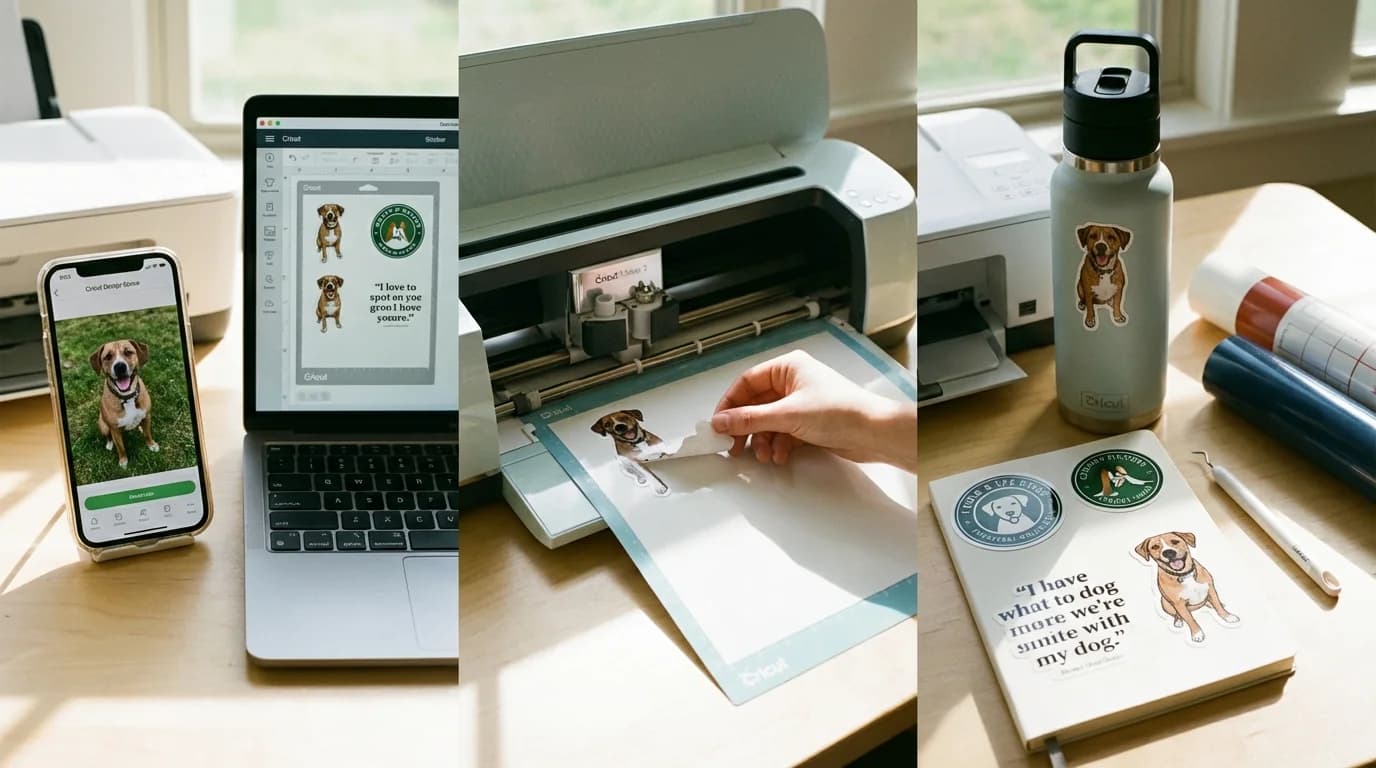
Schritt 1: Wähle und bereite dein Foto vor
Nicht jedes Foto ergibt einen guten Sticker. Das funktioniert am besten:
- Motive mit hohem Kontrast — Das Motiv sollte sich deutlich vom Hintergrund abheben
- Gute Beleuchtung — Fotos mit natürlichem Licht werden besser zu Stickern als Blitzfotos
- Einfache Kompositionen — Ein Hauptmotiv pro Sticker funktioniert am besten
- Mindestens 300 DPI — Handyfotos sind normalerweise ausreichend, aber vermeide stark zugeschnittene oder gezoomte Bilder
Pro Tip: Profi-Tipp aus meinem Shop: Hochformatfotos von Haustieren, die direkt in die Kamera schauen, sind mein Verkaufsschlager #1. Etwas am Blickkontakt bringt Leute dazu, auf "In den Warenkorb" zu klicken.
Schritt 2: Entferne den Hintergrund
Dies ist der wichtigste Schritt. Ein Sticker mit einem weißen Rechteck drumherum sieht amateurhaft aus. Ein Sticker mit einem sauberen, geformten Umriss sieht professionell aus.

Du hast mehrere Optionen zur Hintergrundentfernung:
- VectoSolves Hintergrundentfernungs-Tool — Lade dein Foto hoch und erhalte einen sauberen Ausschnitt in Sekunden, komplett kostenlos
- Remove.bg — Gut für einfache Hintergründe, hat Schwierigkeiten mit Haar- und Felldetails
- Photoshop / GIMP — Manuelle Kontrolle, aber zeitaufwändig
- Canva Pro — Ein-Klick-Entfernung, anständige Qualität
Das Ziel ist ein transparentes PNG mit sauberen Kanten um dein Motiv. Investiere eine zusätzliche Minute zum Heranzoomen und Überprüfen der Kanten — unsaubere Kanten bedeuten unsaubere Schnittlinien.
Schritt 3: Vektorisiere für saubere Schnittlinien
Hier hören die meisten Tutorials auf, und genau deshalb sehen die Sticker der meisten Leute mittelmäßig aus. Das Vektorisieren deines Bildes gibt der Cricut mathematisch präzise Schnittpfade, anstatt zu versuchen, gezackten Pixelkanten zu folgen.

Raster vs Vektor — warum es beim Schneiden wichtig ist:
Dein Foto ist ein Rasterbild (aus Pixeln aufgebaut). Wenn die Cricut eine Schnittlinie um Pixelkanten nachzeichnet, folgt sie jedem kleinen gezackten Schritt. Vektorisierung glättet diese Kanten zu sauberen mathematischen Kurven. Das Ergebnis? Schnittlinien, die aussehen, als kämen sie aus einer professionellen Druckerei, nicht aus einem Bastelzimmer zu Hause.
Zur Vektorisierung:
- Lade dein transparentes PNG zum Bild-zu-Vektor-Konverter von VectoSolve hoch
- Wähle die passende Detailstufe — für Sticker funktioniert mittleres Detail normalerweise am besten
- Lade die SVG-Datei herunter — das gibt dir unendlich skalierbare, glatte Umrisse
- Behalte auch dein Original-PNG — du brauchst beides (PNG zum Drucken, SVG-Umriss zum Schneiden)
Schritt 4: Richte dein Design in Cricut Design Space ein
Jetzt bringen wir alles in Cricut Design Space zusammen:
- Öffne Cricut Design Space und starte ein neues Projekt
- Lade dein PNG-Bild hoch (das mit dem transparenten Hintergrund) als "Print Then Cut"-Bild
- Lade dein SVG hoch als Schnittdatei (dies wird deine Schnittlinie)
- Dimensioniere deinen Sticker — Ich empfehle 2–3 Zoll für Standard-Sticker, bis zu 4 Zoll für große Aufkleber
- Füge einen kleinen Offset/Rand um das Bild hinzu (etwa 0,05–0,1 Zoll), damit der Schnitt nicht in dein Design schneidet
- Richte PNG und SVG aus, sodass die Schnittlinie perfekt um dein gedrucktes Bild sitzt
Warning: Print Then Cut-Größenbegrenzungen: Die Cricut Maker und Explore-Modelle haben eine maximale Print Then Cut-Fläche von 6,75" x 9,25". Die Cricut Joy hat eine noch kleinere Fläche. Plane das Layout deines Stickerbogens innerhalb dieser Grenzen, sonst scheitert dein Projekt in der Druckphase.
Schritt 5: Print Then Cut-Einstellungen
Das ist die Magie — dein Tintenstrahldrucker übernimmt die Farbe, und deine Cricut übernimmt den Präzisionsschnitt.
Druckereinstellungen, die wichtig sind:
- Papiertyp: Stelle auf "Fotopapier" oder "Premium-Papier" ein, auch wenn du Stickerpapier verwendest — das zwingt den Drucker, mehr Tinte für lebhafte Farben aufzutragen
- Qualität: Immer "Beste" oder "Hoch" — niemals Entwurfsmodus
- Farbmanagement: Lass den Drucker die Farben verwalten (nicht die Anwendung)
- Beschnitt: Aktiviere die Beschnitteinstellung in Cricut Design Space — dies fügt einen winzigen Farbrand über die Schnittlinie hinaus hinzu, damit du nie weiße Kanten siehst
Cricut-Schnitteinstellungen für Stickerpapier:
| Material | Cricut-Einstellung | Druck | Klinge |
|---|---|---|---|
| Standard-Stickerpapier | Sticker Paper | Standard | Fine-Point |
| Glänzendes Stickerpapier | Sticker Paper - Glossy | Standard | Fine-Point |
| Vinyl-Stickerpapier | Printable Vinyl | Mehr Druck | Fine-Point |
| Laminiertes Stickerpapier | Sticker Paper + Druck eine Stufe erhöhen | Mehr | Fine-Point |
| Transparentes Stickerpapier | Clear Sticker Paper | Standard | Fine-Point |
Schritt 6: Laden, kalibrieren und schneiden
- Lege dein bedrucktes Blatt auf die grüne StandardGrip-Matte und richte es an der oberen linken Ecke aus
- Glätte es mit dem Schaberwerkzeug — Luftblasen verursachen Fehlausrichtung
- Lade die Matte in deine Cricut
- Die Cricut liest die Registrierungsmarkierungen (die schwarzen Linien, die sie um dein Design gedruckt hat), um genau zu wissen, wo geschnitten werden soll
- Lass sie schneiden — berühre die Maschine nicht, während sie arbeitet
- Entlade und weede — entferne das überschüssige Material um deine Sticker
A Full Year of Conversions for $49
Starter Annual: 25 conversions every month, $49 for the whole year. That is about $4.08 a month · Cancel anytime
Get the Annual DealKiss Cut vs Die Cut: Kenne den Unterschied
Dies ist eine der häufigsten Fragen, die ich von neuen Sticker-Machern bekomme, und es richtig zu machen, verändert, wie deine Sticker aussehen, sich anfühlen und sich verkaufen.

Kiss Cut
- Schneidet nur die Stickerschicht, nicht das Trägerpapier
- Sticker lassen sich leicht vom Bogen abziehen
- Perfekt für Stickerbögen mit mehreren Designs
- Kunden lieben das "Abziehen und Aufkleben"-Erlebnis
- Cricut-Einstellung: Reduziere den Druck oder verwende die "Kiss Cut"-Option, falls verfügbar; bei älteren Maschinen stelle auf "Light"-Druck
Die Cut
- Schneidet alles — Sticker und Träger
- Jeder Sticker ist ein einzelnes Stück
- Ideal für Einzelsticker-Verkauf oder Verpackungsbeilagen
- Sieht hochwertiger und geschenkfertig aus
- Cricut-Einstellung: Verwende Standard- oder "More"-Druck für vollständigen Durchschnitt
Pro Tip: Für Etsy-Verkäufer: Biete beide Optionen an. Verkaufe Kiss-Cut-Stickerbögen als dein "Wert"-Produkt ($5–$8 für einen Bogen mit 6–8 Stickern) und einzelne Die-Cut-Sticker als dein "Premium"-Produkt ($2–$4 pro Stück). Diese einfache Preisstrategie hat meinen durchschnittlichen Bestellwert verdoppelt.
Häufige Probleme beheben
Nach der Herstellung von Tausenden von Stickern bin ich auf jedes erdenkliche Problem gestoßen. So behebst du die häufigsten:
Fehlausrichtung (Schnittlinien stimmen nicht mit dem Druck überein)
Das ist die Frustration #1 für Anfänger.
- Kalibriere deine Maschine — Gehe zu Einstellungen > Kalibrierung > Print Then Cut in Design Space. Mache dies jedes Mal, wenn du Klingen oder Matten wechselst
- Raumbeleuchtung ist wichtig — Der Sensor der Cricut liest Registrierungsmarkierungen optisch. Deckenleuchtstoffröhren und direktes Sonnenlicht können ihn verwirren. Diffuses, gleichmäßiges Licht funktioniert am besten
- Mattenplatzierung — Stelle sicher, dass das bedruckte Blatt fest angedrückt ist und genau an der oberen linken Führung auf der Matte ausgerichtet ist
- Nicht nach dem Drucken skalieren — Wenn du dein Design in Design Space nach dem Drucken skalierst, stimmen die Schnittlinien nicht überein
Sticker lösen sich oder kleben nicht
- Oberflächenvorbereitung — Die Oberfläche muss sauber und trocken sein. Vor dem Aufkleben mit Reinigungsalkohol abwischen
- Stickerpapier-Qualität — Billiges Stickerpapier hat schwachen Kleber. Investiere in Marken wie Online Labels, Avery oder Sticker Paper Co.
- Laminat-Interferenz — Wenn dein Laminat über den Stickerrand hinausragt und den Kleber bedeckt, wird er nicht kleben. Schneide dein Laminat etwas kleiner als den fertigen Sticker
Tintenverlaufen oder -verschmieren
- Lass Drucke vollständig trocknen — Mindestens 10 Minuten vor dem Laminieren, 5 Minuten vor dem Schneiden
- Verwende das richtige Papier für deinen Drucker — Tintenstrahl-Stickerpapier für Tintenstrahldrucker. Das klingt offensichtlich, aber ich habe gesehen, wie Laserpapier in Tintenstrahldruckern ganze Stickerbögen ruiniert hat
- Berühre nicht die bedruckte Oberfläche — Fingeröle verursachen Verschmieren auf frischen Drucken
- Sprühe Versiegelung vor dem Laminieren — Eine leichte Schicht klarer Sprühversiegelung vor dem Auftragen von Klebelaminat verhindert Verlaufen während des Laminierprozesses
Cricut schneidet nicht tief genug
- Überprüfe die Klingenschärfe — Cricut-Klingen stumpfen nach etwa 500–700 Schnitten ab. Ersetze sie öfter, als du denkst
- Erhöhe den Druck — Versuche "More"-Druck in den Materialeinstellungen. Du kannst auch einen zweiten Durchgang machen
- Überprüfe die Mattenhaftung — Wenn das Papier sich beim Schneiden bewegt, auch nur leicht, werden die Schnitte nicht sauber. Ersetze Matten, wenn sie an Grip verlieren
Deine Sticker auf Etsy verkaufen: Was wirklich funktioniert
Wenn du Sticker in dieser Qualität machst, kannst du sie auch gleich verkaufen. Hier ist, was ich aus drei Jahren und über 8.000 Verkäufen gelernt habe:
Listing-Optimierung
- Titelformel: [Motiv] + "Sticker" + [Verwendungszweck] + [Material] — Beispiel: "Custom Pet Portrait Sticker for Water Bottle Waterproof Vinyl"
- Nutze alle 13 Tags — Mische breite ("custom sticker") mit spezifischen ("golden retriever laptop sticker")
- Fotos verkaufen Sticker — Zeige den Sticker auf einer Wasserflasche, einem Laptop und einem Notizbuch. Mockups sind okay, aber echte Fotos performen 40% besser in meinem Shop
Preisstrategie
| Produkttyp | Empfohlener Preis | Ungefähre Kosten | Gewinnmarge |
|---|---|---|---|
| Einzelner Die-Cut-Sticker (3") | $2,50–$4,00 | $0,30–$0,60 | ~80% |
| Stickerbogen (6–8 Kiss-Cut) | $5,00–$8,00 | $0,80–$1,50 | ~75% |
| Individueller Foto-Sticker (auf Bestellung) | $4,00–$7,00 | $0,50–$1,00 | ~80% |
| Sticker-Pack (10–15 gemischt) | $10,00–$15,00 | $2,00–$3,50 | ~75% |
Tipps zum Skalieren
- Bündle deine Arbeit — Montags designen, dienstags drucken, mittwochs schneiden und verpacken. Bündeln ist 3x schneller als eine Bestellung nach der anderen
- Erstelle Vorlagenbögen — Vorgefertigte Layouts in Design Space, bei denen du nur Bilder austauschst, sparen enorm Zeit
- Investiere in ein gutes Laminiergerät — Das $35-Upgrade auf ein thermisches Laminiergerät zahlt sich in der ersten Woche des Verkaufs wasserfester Sticker aus
- Biete Personalisierung an — "Schick mir das Foto deines Haustiers"-Listings erzielen Premium-Preise und generieren die besten Bewertungen
Pro Tip: Der Bewertungs-Schneeballeffekt: Deine ersten 50 Bewertungen sind die schwierigsten. Lege jedem Bestellung eine kleine Dankeskarte bei, die sagt: "Hat dir dein Sticker gefallen? Eine 5-Sterne-Bewertung hilft meinem kleinen Shop mehr als du denkst!" Meine Bewertungsrate sprang von 8% auf 22% mit dieser einen Änderung.
Free SVG Tools for Crafters
Design Checker · Color Separator · Mat Preview · Offset Generator · Text to SVG
Check Your SVG FreeZusammenfassung des empfohlenen Workflows
Hier ist der optimierte Prozess von Anfang bis Ende:
- Mache oder wähle dein Foto (hoher Kontrast, gute Beleuchtung, einfaches Motiv)
- Entferne den Hintergrund mit VectoSolve oder deinem bevorzugten Tool, um ein transparentes PNG zu erhalten
- Vektorisiere den Umriss für mathematisch saubere Schnittlinien — das ist der Schritt, den die meisten Leute überspringen und nicht sollten
- Importiere beide Dateien in Cricut Design Space (PNG als Print Then Cut, SVG als Schnittebene)
- Dimensioniere, richte aus und ordne das Layout deines Stickerbogens innerhalb der Print Then Cut-Grenzen an
- Drucke auf hochwertigem Stickerpapier mit bester Qualitätseinstellung und aktiviertem Beschnitt
- Trage Laminat auf, wenn du wasserfeste oder haltbare Sticker machst
- Kalibriere und schneide auf deiner Cricut mit den richtigen Materialeinstellungen
- Weede, verpacke und bewundere deine individuellen Sticker in professioneller Qualität
Abschließende Gedanken
Vor drei Jahren habe ich ein YouTube-Video über Stickerherstellung gesehen und gedacht: "Es gibt keine Möglichkeit, dass meine so gut aussehen." Mein erster Batch war schrecklich — fehlausgerichtete Schnitte, verlaufende Tinte, Sticker, die sich nach einer Woche ablösten.
Aber ich habe weitergemacht. Ich habe den Workflow perfektioniert. Ich habe gelernt, dass Hintergrundentfernung und Vektorisierung keine optionalen Schritte waren — sie waren der gesamte Unterschied zwischen Bastelmarkt-Stickern und Etsy-Bestseller-Stickern.
Jetzt mache ich Sticker, während ich fernsehe. Es dauert 25 Minuten vom Foto zum fertigen Bogen. Und jeden Monat zahlen diese kleinen klebrigen Rechtecke einen Teil meiner Hypothek.
Deine Fotos sind bereits gut genug. Deine Cricut ist bereits leistungsfähig genug. Du brauchtest nur den Workflow.
Jetzt hast du ihn. Leg los und erschaffe etwas.
| Stickermaterial | Cricut-Einstellung | Max. Print Then Cut-Größe | Ideal für |
|---|---|---|---|
| Glänzendes Stickerpapier | Sticker Paper, Glossy | 6,75 x 9,25 in | Lebhafte Foto-Sticker |
| Mattes Stickerpapier | Sticker Paper, Matte | 6,75 x 9,25 in | Elegantes, blendfreies Finish |
| Transparentes Stickerpapier | Sticker Paper, Clear | 6,75 x 9,25 in | Sticker mit transparentem Hintergrund |
| Vinyl (permanent) | Premium Vinyl | N/A (nur Schnitt) | Outdoor-, Wasserflaschen-Sticker |
Quellen & Weiterführendes
- Cricut Design Blog — Offizielle Print Then Cut-Tutorials, Materialanleitungen und Kalibrierungsinstruktionen
- Silhouette School Blog — Kompatible Stickerherstellungstechniken und Fehlerbehebung für Schneidemaschinen
- Etsy Seller Handbook — Tipps zum Verkauf individueller Sticker als digitales oder physisches Produkt auf Etsy
- Canva Design School — Designprinzipien für die Erstellung auffälliger Stickerlayouts und Farbkombinationen