
Logo-Hintergrund Entfernen: Kostenloses Online-Tool (Anleitung 2026)
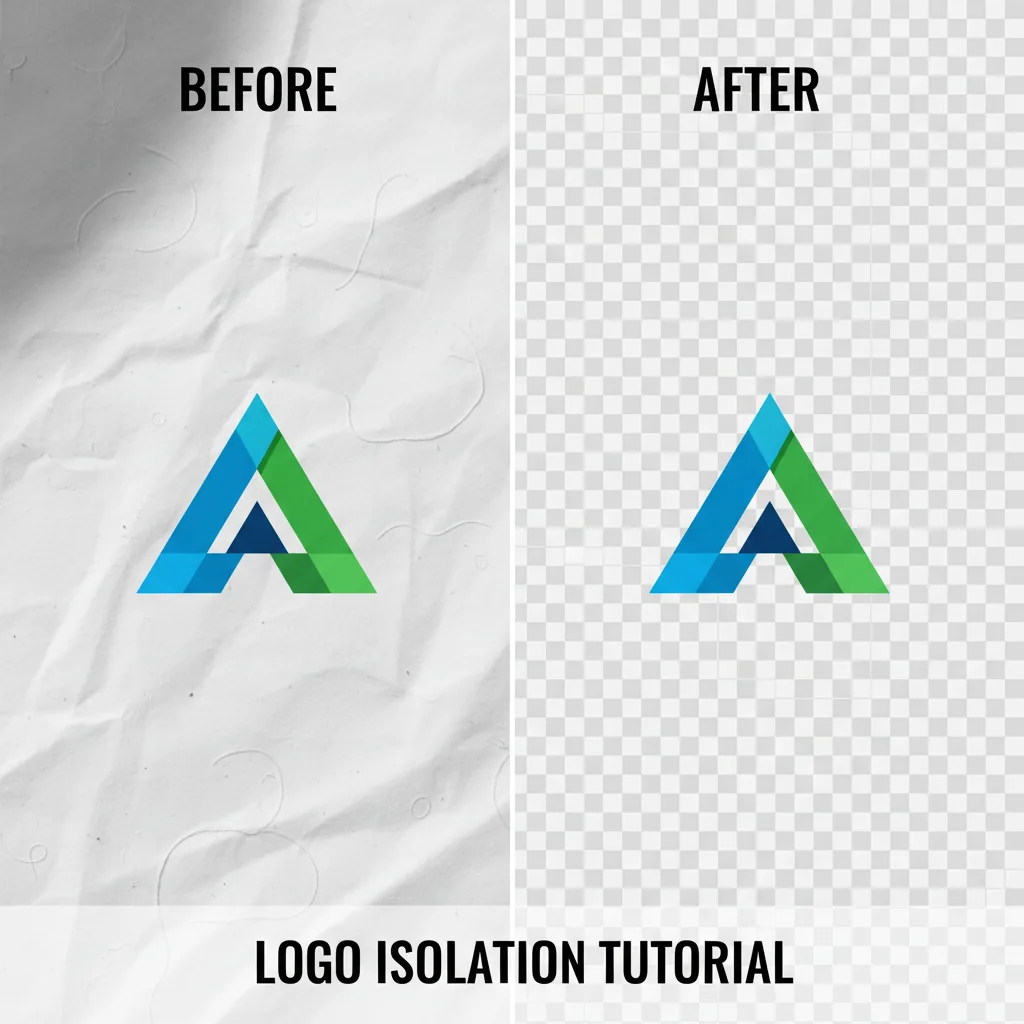
Brauchen Sie ein transparentes Logo? So entfernen Sie den Hintergrund von jedem Logo in Sekunden — kostenlos, ohne Photoshop.
Founder of VectoSolve
Self-taught developer, founder and sole developer of VectoSolve since 2024. He builds the conversion engine and the cutting, embroidery and 3D printing exports.
How this article was made: drafted with AI assistance, then edited and fact-checked before publication. About the author
Key Takeaways
- Jedes professionelle Logo braucht einen transparenten Hintergrund — ein weißer Kasten um Ihr Logo wirkt unprofessionell auf Websites und Merchandising
- KI-Hintergrundentfernung dauert 5 Sekunden im Vergleich zu 5-30 Minuten in Photoshop
- Das Power-Combo: Hintergrundentfernung + Vektorisierung in einem Workflow, liefert transparentes PNG und skalierbares SVG
- VectoSolve verbraucht 0,07 Credits pro Bild, aus einem Plan ab $7,99/Monat, vs. $22,99/Monat für Photoshop oder $144/Jahr für Canva Pro
- Gescannte gedruckte Logos können digitalisiert werden: Scannen bei 300 DPI, Hintergrund entfernen, dann vektorisieren
Jedes Unternehmen Braucht ein Transparentes Logo
Ob Sie Ihr Logo auf einem Website-Header, einem Social-Media-Profil, einer Visitenkarte, einem T-Shirt oder einer E-Mail-Signatur platzieren — Sie brauchen es mit transparentem Hintergrund. Ein Logo, das frei schwebt, ohne weißen Kasten, sieht professionell aus und funktioniert auf jeder Hintergrundfarbe.
Das Problem? Die meisten Unternehmer haben ihr Logo als JPG oder PNG mit weißem oder farbigem Hintergrund gespeichert. Diesen Hintergrund zu entfernen erforderte früher Photoshop-Kenntnisse und Geduld. 2026 erledigt das die KI in Sekunden.
„Ihr Logo ist das Gesicht Ihrer Marke. Ein weißer Kasten darum ist wie ein Meeting mit einem Aufkleber auf der Stirn." - Branding Best Practice
So Entfernen Sie Ihren Logo-Hintergrund in 30 Sekunden
- Gehen Sie zu VectoSolve.com
- Klicken Sie auf „Hintergrund entfernen" im Werkzeug-Menü
- Laden Sie Ihr Logo hoch — JPG, PNG oder WebP, jede Größe bis 10 MB
- Laden Sie Ihr transparentes PNG herunter — der Hintergrund ist sofort weg
Kein Konto für eine kostenlose Vorschau erforderlich. Die KI erkennt Ihr Logo automatisch und entfernt alles drumherum.

Das Power-Combo: Hintergrund Entfernen + Vektorisieren
Hier kommt der echte Game-Changer. Nach der Hintergrundentfernung können Sie Ihr Logo vektorisieren — im selben Workflow. Das gibt Ihnen:
- Transparentes PNG — für Web, Social Media, E-Mail
- Skalierbares SVG — für Druck, Merchandising, Beschilderung und Vinylschnitt
Ein Upload, zwei wesentliche Dateien. Kein anderes Tool kombiniert Hintergrundentfernung und Vektorisierung so nahtlos.
Pro Tip: Für die besten Ergebnisse entfernen Sie immer zuerst den Hintergrund, dann vektorisieren Sie. Diese Reihenfolge ist wichtig, weil der Vektorisierer Kanten genauer nachzeichnet, wenn kein Hintergrundrauschen mit den tatsächlichen Formen und Linien Ihres Logos konkurriert.
A Full Year of Conversions for $49
Starter Annual: 25 conversions every month, $49 for the whole year. That is about $4.08 a month · Cancel anytime
Get the Annual DealWarum Ihr Logo Beide Formate Braucht
| Anwendungsfall | Benötigtes Format | Warum |
|---|---|---|
| Website-Header/Favicon | Transparentes PNG oder SVG | Sieht sauber auf jedem Hintergrund aus |
| Social-Media-Profile | Transparentes PNG | Kreisförmige Zuschnitte brauchen Transparenz |
| Visitenkarten | SVG oder hochauflösendes PNG | Druck erfordert mindestens 300 DPI |
| T-Shirts und Merchandising | SVG | Vektor skaliert auf jede Kleidungsgröße |
| Beschilderung und Banner | SVG | Muss in großen Formaten scharf sein |
| E-Mail-Signatur | Transparentes PNG | Kleine Datei, saubere Präsentation |
| Vinylschnitt (Cricut) | SVG | Schneidemaschinen benötigen Vektorpfade |
| Fahrzeugbeschriftung | SVG | Extrem großformatiger Druck |

Methoden im Vergleich: Logo-Hintergrund Entfernen
Methode 1: Adobe Photoshop (Manuell)
- Kosten: $22,99/Monat
- Skill-Level: Fortgeschritten
- Zeit: 5-30 Minuten je nach Komplexität
- Qualität: Ausgezeichnet (aber abhängig von Ihren Fähigkeiten)
Photoshop gibt Ihnen volle Kontrolle, erfordert aber Expertise und ein teures Abonnement.
Methode 2: Canva Hintergrundentferner
- Kosten: Erfordert Canva Pro ($144/Jahr)
- Skill-Level: Anfänger
- Zeit: ~1 Minute
- Qualität: Gut für einfache Logos, Schwierigkeiten bei feinen Details
Methode 3: VectoSolve KI-Hintergrundentfernung
- Kosten: Kostenlose Vorschau, dann 0,07 Credits pro Bild in einem Plan ab $7,99/Monat
- Skill-Level: Anfänger — ein Klick
- Zeit: ~5 Sekunden
- Qualität: Ausgezeichnet — bewahrt feine Details, Kanten und Transparenz
- Bonus: Kann im selben Workflow vektorisieren
VectoSolves Hintergrundentfernung nutzt die gleiche KI-Modellarchitektur, die professionelle Fotobearbeitungstools antreibt, aber speziell für Logos und Design-Assets optimiert. Das bedeutet, sie bewältigt dünne Linien, Farbverläufe und halbtransparente Effekte besser als allgemeine Entfernungstools.
Tipps für Beste Ergebnisse
- Verwenden Sie das höchstqualitative Bild, das Sie haben — je besser die Eingabe, desto sauberer die Entfernung
- Einfache Hintergründe funktionieren am besten — einfarbig weiße oder helle Hintergründe geben die saubersten Ergebnisse
- Überprüfen Sie die Kanten — zoomen Sie in der Vorschau, um saubere Kanten um Ihr Logo zu verifizieren
- Bei komplexen Logos — Logos mit dünnen Linien, Farbverläufen oder Schlagschatten benötigen möglicherweise einen zweiten Durchgang
Free SVG Tools for Crafters
Design Checker · Color Separator · Mat Preview · Offset Generator · Text to SVG
Check Your SVG FreeHäufig Gestellte Fragen
Ist VectoSolves Hintergrundentfernung wirklich kostenlos?
Sie erhalten eine kostenlose Vorschau, um das Ergebnis vor der Bezahlung zu sehen. Downloads in voller Qualität verbrauchen 0,07 Credits pro Bild, in einem Plan ab $7,99 im Monat.
Welches Dateiformat bekomme ich?
Die Hintergrundentfernung gibt Ihnen ein transparentes PNG. Sie können es dann vektorisieren, um auch ein SVG zu erhalten — beides vom selben Upload.
Kann es Logos mit Farbverläufen verarbeiten?
Ja. VectoSolves KI verarbeitet Farbverläufe, Schatten und halbtransparente Elemente. Die Kanten sind selbst bei komplexen visuellen Effekten sauber.
Mein Logo hat einen gemusterten Hintergrund. Funktioniert das?
Ja, die KI kann Ihr Logo von gemusterten, texturierten oder fotografischen Hintergründen trennen. Die Ergebnisse sind am besten, wenn die Logo-Farben klar mit dem Hintergrund kontrastieren.
Kann ich den Hintergrund eines gescannten Logos entfernen?
Absolut. Scannen Sie Ihr gedrucktes Logo bei 300 DPI oder höher, laden Sie es bei VectoSolve hoch, entfernen Sie den Hintergrund und vektorisieren Sie es optional. Dies ist einer der häufigsten Anwendungsfälle — von einer gedruckten Visitenkarte zu einer digital einsatzbereiten Logo-Datei.
Holen Sie Sich Jetzt Ihr Transparentes Logo
Schluss mit weißen Kästen um Ihr Logo. VectoSolve entfernt Hintergründe mit einem Klick und liefert sowohl transparentes PNG als auch skalierbares SVG. Professionelle Ergebnisse, keine Design-Kenntnisse nötig.
Logo-Hintergrund Kostenlos Entfernen →
| Entfernungsmethode | Geschwindigkeit | Qualität | Ideal Für |
|---|---|---|---|
| KI Auto-Entfernung (VectoSolve) | 5 Sekunden | Hoch — bewältigt Details und Kanten | Schnelle Bereinigung + Vektorisierung |
| Photoshop Motiv auswählen | 30–60 Sekunden | Sehr hoch — manuelle Verfeinerung | Komplexe Logos mit Texturen |
| Canva Hintergrundentferner | 10 Sekunden | Mittel — gelegentliche Kantenprobleme | Einfache Logos, Social Media |
| remove.bg | 5 Sekunden | Hoch — KI-gestützt | Foto-basierte Logos und Porträts |
| Manuelles Pfadwerkzeug (Illustrator) | 5–30 Minuten | Perfekt — pixelgenaue Kontrolle | Kritische Marken-Assets, Endlieferung |
Quellen und Weiterführende Lektüre
- Adobe Creative Blog — Professionelle Hintergrundentfernungstechniken und Photoshop-Auswahlwerkzeug-Anleitungen
- Canva Design School — Schnelle Tutorials zur Logo-Bereinigung und transparenten Hintergrunderstellung
- MDN Web Docs — SVG — SVG-Transparenz- und Compositing-Referenz zum Verständnis von Vektor-Hintergründen
- CSS-Tricks: Using SVG — Transparente SVG-Logos korrekt in Websites einbetten