
Unterschrift in Vektor umwandeln: Digitale Signatur und rechtsgültige Dokumente
Digitalisieren Sie Ihre handschriftliche Unterschrift für professionelle Dokumente, Verträge und Branding. Lernen Sie die richtige Methode für eine rechtsgültige digitale Signatur.
Founder of VectoSolve
Self-taught developer, founder and sole developer of VectoSolve since 2024. He builds the conversion engine and the cutting, embroidery and 3D printing exports.
How this article was made: drafted with AI assistance, then edited and fact-checked before publication. About the author
Key Takeaways
- Eine Vektor-Unterschrift (SVG) skaliert unendlich ohne Qualitätsverlust — entscheidend für rechtliche Dokumente, Briefköpfe und Branding.
- Elektronische Signaturen sind rechtlich bindend nach eIDAS (EU), dem ESIGN Act (US) und ähnlichen Rahmenwerken — aber kennen Sie die Grenzen.
- Workflow: auf Papier unterschreiben, erfassen, mit VectoSolve vektorisieren, bereinigen, überall einsetzen.
- SVG-Unterschriften integrieren sich nahtlos in Word, Google Docs, PDFs, E-Mail-Signaturen und Webseiten.
Warum Vektor-Unterschriften wichtig sind
Jeder Vertrag und jedes Angebot, das Ihr Unternehmen versendet, ist ein Branding-Moment. Eine pixelige Unterschrift unter einer sechsstelligen Vereinbarung signalisiert Nachlässigkeit. Eine scharfe, skalierbare Vektor-Unterschrift signalisiert, dass Sie auf Details achten.
Im Gegensatz zu Rasterformaten (PNG, JPEG) wird ein Vektor-SVG durch mathematische Kurven definiert, nicht durch Pixel. Dieser Unterschied ist wichtig:
- Unendliche Skalierbarkeit — Von einer winzigen E-Mail-Fußzeile bis zu einem 60x90-cm-Poster bleiben Linien perfekt glatt.
- Echte Transparenz — SVG-Unterschriften liegen sauber auf jedem Hintergrund. Kein weißes Rechteck hinter Ihrem Namen.
- Professionelle Konsistenz — Eine Datei funktioniert identisch in Word, Acrobat, Figma, Canva und HTML-E-Mail-Templates.
„Professionalität zeigt sich nicht im Anzug, den Sie tragen — sondern in den Details, die Sie nie schleifen lassen. Ihre Unterschrift gehört dazu." - Spezialist für Dokumenten-Workflows

Rechtliche Aspekte: Digitale vs. elektronische Signaturen
Eine elektronische Signatur ist jede Markierung oder jeder Prozess, der einem Dokument beigefügt wird, um die Absicht zur Unterzeichnung anzuzeigen — ein gescanntes Bild ist gültig. Eine digitale Signatur fügt kryptografische Verifizierung hinzu, die Identität und Dokumentenintegrität beweist.
Wichtige Gesetzgebung
- ESIGN Act (US, 2000) — Elektronische Signaturen sind für die meisten Geschäftstransaktionen genauso gültig wie Tinte.
- eIDAS-Verordnung (EU) — Drei Stufen: einfach, fortgeschritten und qualifiziert. Die qualifizierte hat die höchste Rechtsvermutung.
- Electronic Communications Act (UK) — Erkennt elektronische Signaturen mit Unterstützung durch Rechtsprechung an.
Wann eine Vektor-Unterschrift ausreicht
Für den Geschäftsalltag — interne Genehmigungen, Angebote, Rechnungen, Standardverträge — ist ein vektorisiertes Handschriftbild vollkommen gültig. Kombinieren Sie es mit DocuSign oder Adobe Sign für Audit-Trails.
Wann Sie mehr brauchen
Notarielle Dokumente, bestimmte Immobilientransaktionen und Gerichtseinreichungen können Tinte oder eine qualifizierte digitale Signatur mit kryptografischem Zertifikat erfordern.
Schritt für Schritt: Vom Papier zum produktionsreifen Vektor
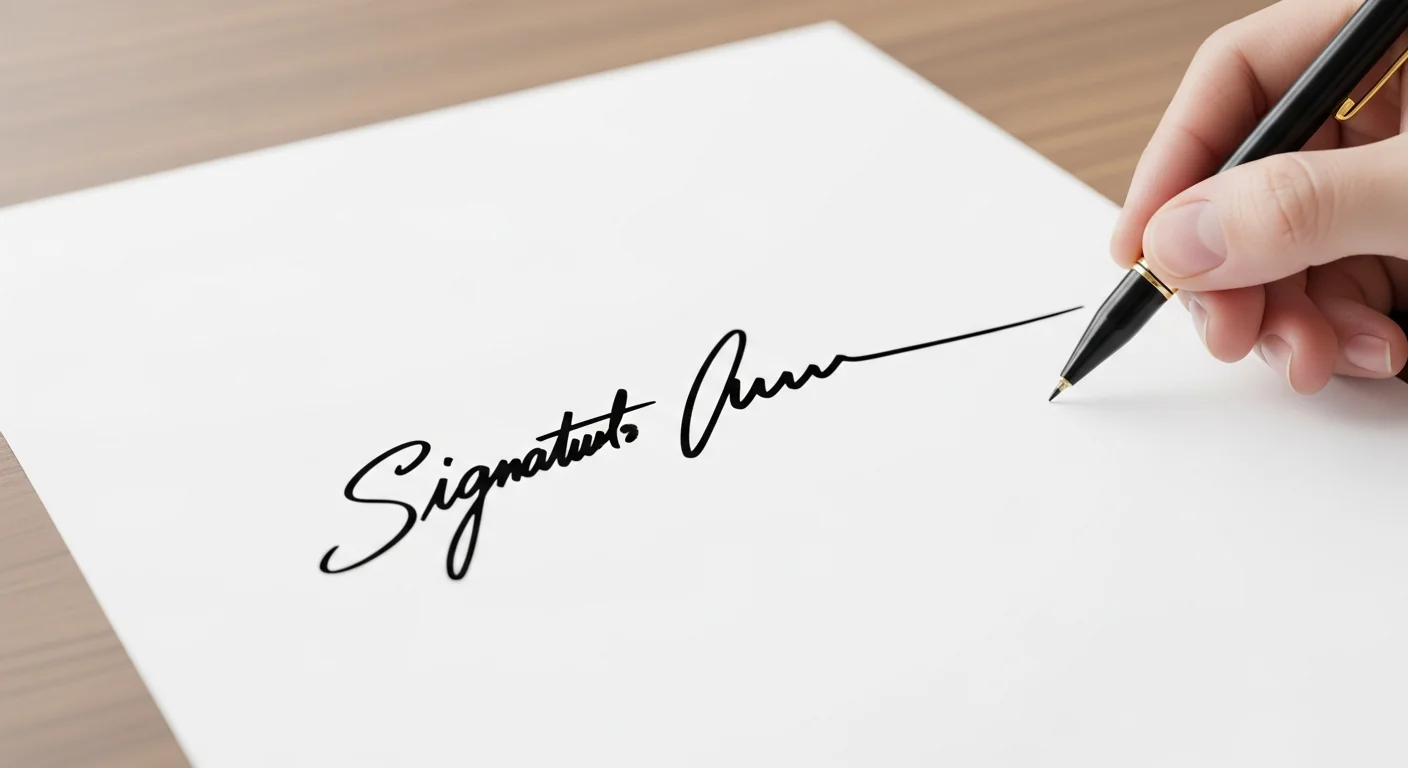
Schritt 1 — Auf Papier unterschreiben
Verwenden Sie weißes, unliniertes Papier. Nehmen Sie einen dicken Filzstift — dünne Kugelschreiber erzeugen Striche, die schwieriger zu vektorisieren sind. Unterschreiben Sie 7 bis 10 cm breit, natürlich. Wiederholen Sie 3-5 Mal und wählen Sie die beste.
Pro Tip: Unterschreiben Sie mit einem dicken schwarzen Marker auf strahlend weißem Papier für die sauberste Vektorisierung. Hoher Kontrast gibt der KI die schärfsten Kanten zum Nachzeichnen. Vermeiden Sie blaue Tinte — sie scannt mit geringerem Kontrast.
Schritt 2 — Scannen oder fotografieren
Scannen (bevorzugt): 600 DPI, Graustufen, als PNG speichern.
Handyfoto: Flache Oberfläche, helle gleichmäßige Beleuchtung, Handy direkt darüber, keine Schatten. Eng zuschneiden.

Schritt 3 — Mit VectoSolve vektorisieren
- Öffnen Sie VectoSolve.
- Laden Sie Ihre gescannte Unterschrift hoch.
- Die KI zeichnet jeden Strich in präzise Bézierkurven nach.
- Laden Sie das SVG mit transparentem Hintergrund herunter.
Müssen Sie zuerst einen verrauschten Hintergrund entfernen? Nutzen Sie VectoSolves Hintergrundentferner vor der Vektorisierung.
Schritt 4 — Bereinigen
In einem Vektor-Editor (Inkscape, Illustrator, Figma): Störflecken löschen, raue Knotenpunkte glätten, Strichstärke normalisieren.
Schritt 5 — Überall einsetzen
Exportieren Sie zusätzliche Formate nach Bedarf (PNG in 2x für Retina) und beginnen Sie mit der Integration in Ihren Workflow.
A Full Year of Conversions for $49
Starter Annual: 25 conversions every month, $49 for the whole year. That is about $4.08 a month · Cancel anytime
Get the Annual DealVergleich der Signaturformate
| Format | Bester Anwendungsfall | Rechtsgültigkeit | Skalierbarkeit |
|---|---|---|---|
| SVG (Vektor) | Verträge, Branding, Briefköpfe, Web | Voll gültig als E-Signatur | Unendlich — kein Qualitätsverlust |
| PNG (transparent) | E-Mail-Signaturen, schnelle Einfügungen | Voll gültig als E-Signatur | Fest — verschlechtert sich bei Vergrößerung |
| JPEG | Gelegentliche Nutzung, interne Notizen | Gültig, aber weniger professionell | Fest, keine Transparenz |
| PDF (eingebettet) | Archivierte signierte Dokumente | Gültig mit Audit-Trail | Hängt vom eingebetteten Format ab |
Transparentes PNG vs SVG — PNG mit Transparenz funktioniert bei einer festen Größe, aber die Qualität sinkt beim Skalieren. SVG bleibt bei jeder Dimension perfekt. Beste Vorgehensweise: Zuerst mit VectoSolve vektorisieren, dann ein hochauflösendes PNG aus dem SVG exportieren. Nie umgekehrt.
Ihre Unterschrift in alltägliche Tools integrieren
Word und Google Docs
Einfügen > Bild, wählen Sie Ihr SVG oder PNG. Stellen Sie den Textumbruch auf „Vor dem Text" für präzise Positionierung auf Signaturzeilen.
PDF-Editoren (Adobe Acrobat, Foxit, Vorschau)
Verwenden Sie Ausfüllen und Unterschreiben, importieren Sie Ihr Signaturbild, platzieren Sie es auf der Signaturzeile.
E-Mail-Signaturen (HTML)
Die meisten E-Mail-Clients rendern SVG nicht inline. Exportieren Sie ein 2x PNG, hosten Sie es und referenzieren Sie es:
<a href="https://ihrunternehmen.de" style="text-decoration:none;">
  <img
    src="https://ihrcdn.com/signature.png"
    alt="Unterschrift von Max Mustermann"
    width="220"
    style="display:block; border:0; max-width:220px;"
  />
</a>
Halten Sie das PNG unter 50 KB. Für die Gestaltung des Signaturblocks:
.signature {
  background: url(\'/assets/signature.svg\') no-repeat center;
  background-size: contain;
  width: 240px;
  height: 80px;
}
Stapelverarbeitung für Unternehmen
Organisationen, die viele Mitarbeiter einarbeiten, brauchen einen wiederholbaren Prozess:
- Sammeln — Jeder Mitarbeiter unterschreibt auf einer Standardvorlage (weißes Papier, dicker Marker, mit Name beschriftet).
- Stapelscan — Dokumenteneinzugscanner bei 600 DPI.
- Zuschneiden — Jede Unterschrift in ein eigenes Bild isolieren.
- Vektorisieren — Jede durch VectoSolve laufen lassen. Die KI verarbeitet unterschiedliche Strichstärken automatisch.
- Organisieren — SVGs in einer gemeinsamen Bibliothek mit Namenskonvention speichern:
sig-vorname-nachname.svg.
So erhält Ihr Team eine zentralisierte Unterschriftenbibliothek für Verträge, Angebote und Markendokumente.
Free SVG Tools for Crafters
Design Checker · Color Separator · Mat Preview · Offset Generator · Text to SVG
Check Your SVG FreeSicherheit: Ihre Vektor-Unterschrift schützen
Warning: Teilen Sie Ihre produktive Vektor-Unterschrift niemals öffentlich. Ein SVG ist bearbeitbar und unendlich reproduzierbar. Jeder, der es erhält, kann es auf jedes Dokument setzen. Behandeln Sie Ihr Unterschrifts-SVG wie eine Zugangsberechtigung: sicher speichern, Zugriff beschränken und bei Bedarf Vorschauen mit Wasserzeichen verwenden.
Praktische Sicherheitsmaßnahmen
- Zugriffskontrolle — Passwortgeschützte oder zugangsbeschränkte Ordner.
- Versionierung — Bei Verdacht auf Missbrauch die Version zurückziehen und eine neue verwenden.
- Zertifizierte Plattformen — Für hochsensible Dokumente Ihre Unterschrift mit DocuSign, Adobe Sign oder PandaDoc für Identitätsverifikation, Zeitstempel und manipulationssichere Siegel überlagern.
Digitalisieren Sie Ihre Unterschrift noch heute
Ein einziger Nachmittag — unterschreiben, scannen, vektorisieren, einsetzen — gibt Ihnen ein professionelles Asset, das Sie tausende Male verwenden werden. Jedes Dokument trägt Ihren Namen. Stellen Sie sicher, dass es dem Standard entspricht.
Bereit? Konvertieren Sie Ihre Unterschrift in einen makellosen Vektor mit VectoSolve und bringen Sie jedes Dokument auf das Niveau, das Ihre Arbeit verdient.
| Rechtsrahmen | Region | E-Signatur-Gültigkeit |
|---|---|---|
| ESIGN Act | Vereinigte Staaten | Rechtlich bindend für die meisten Verträge |
| eIDAS-Verordnung | Europäische Union | Drei Stufen: einfach, fortgeschritten, qualifiziert |
| UETA | US (Bundesstaatenebene) | Einheitliche Übernahme je Bundesstaat |
| Electronic Transactions Act | Australien | Bindend mit spezifischen Ausnahmen |
Quellen & Weiterführende Lektüre
- MDN Web Docs: SVG — Technische Referenz für SVG-Elementstruktur zur Darstellung digitaler Signaturen
- W3C SVG 2 Specification — Offizieller Standard für skalierbare Vektorpfade, die die Treue von Signaturen bewahren
- Adobe Blog — Branchenempfehlungen zur Vorbereitung von Vektor-Signaturen für PDF- und Dokumenten-Workflows
- HubSpot Blog — Business-Einblicke zur Einführung digitaler Signaturen und zum ROI von E-Signaturen