
SVG-Dateien für Sublimation: Alles, was Du Wissen Musst
Erfahre, wie SVG-Dateien mit Sublimationsdruck funktionieren. Wann SVG vs PNG verwenden und wie Du die besten Ergebnisse auf Tassen, Bechern und T-Shirts erzielst.
Founder of VectoSolve
Self-taught developer, founder and sole developer of VectoSolve since 2024. He builds the conversion engine and the cutting, embroidery and 3D printing exports.
How this article was made: drafted with AI assistance, then edited and fact-checked before publication. About the author
Key Takeaways
- SVG ist das ideale Format für Sublimationsdruck, da es scharfe Kanten und lebhafte Farben in jeder Größe beibehält
- Arbeite immer im RGB-Farbmodus -- Sublimationstinten sind farbstoffbasiert und ordnen sich direkt RGB zu, nicht CMYK
- Spiegle dein Bild vor dem Druck -- das ist der häufigste Anfängerfehler bei der Sublimation
- Die Substratwahl beeinflusst die Farbausgabe dramatisch; der Polyesteranteil muss 65% oder höher sein für lebhafte Ergebnisse
- Die richtigen Einstellungen für Temperatur, Druck und Zeit variieren je nach Substrat und sind nicht verhandelbar für Qualitätstransfers
Was Ist Sublimationsdruck?
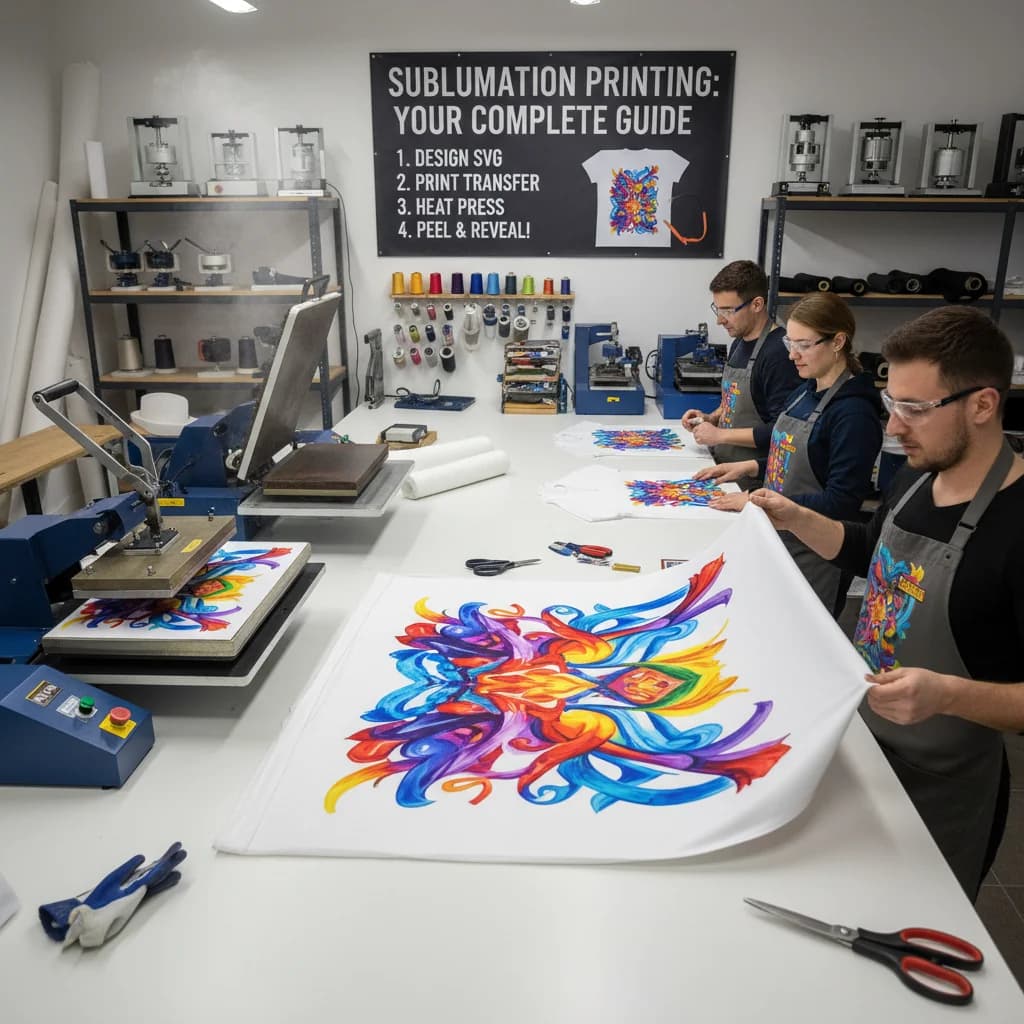
Sublimationsdruck ist eine digitale Drucktechnik, bei der Hitze und Druck feste Farbstoffpartikel in Gas umwandeln, das sich dauerhaft mit polyesterbeschichteten oder polymerbasierten Substraten verbindet. Im Gegensatz zu Siebdruck oder DTG-Methoden (Direktdruck auf Textil) erzeugt Sublimation vollfarbige Drucke in Fotoqualität, die nicht reißen, abblättern oder verblassen, da der Farbstoff buchstäblich Teil des Materials wird.
Der Prozess funktioniert in drei Stufen:
- Drucken -- Dein Design wird mit Sublimationstinten auf spezielles Sublimations-Transferpapier gedruckt
- Pressen -- Der bedruckte Transfer wird mit der Druckseite nach unten auf das Substrat gelegt und in einer Heißpresse erhitzt
- Verbinden -- Unter Hitze (typischerweise 193-204°C) wandelt sich die feste Tinte in Gas um und infundiert sich dauerhaft in die Polyesterfasern oder die Polymerbeschichtung
„Sublimation ist nicht einfach das Aufbringen von Tinte auf eine Oberfläche -- es ist eine molekulare Transformation. Der Farbstoff wird eins mit dem Substrat, deshalb sind die Ergebnisse so haltbar." - Jimmy Lamb, Sawgrass Technologies
Genau deshalb ist das Format deiner Quelldatei so wichtig. Die Qualität deiner Eingabedatei bestimmt direkt die Qualität deines sublimierten Produkts -- und hier glänzen SVG-Dateien.
SVG vs PNG für Sublimation: Warum Vektor Gewinnt
Bei der Vorbereitung von Grafiken für Sublimation wählst du typischerweise zwischen zwei Dateitypen: SVG (Scalable Vector Graphics) und PNG (Portable Network Graphics). Obwohl beide akzeptable Ergebnisse liefern können, ist SVG die Wahl des Profis für Sublimationsarbeit.

Der Grundlegende Unterschied
SVG-Dateien speichern Bilder als mathematische Gleichungen, die Punkte, Linien, Kurven und Farben beschreiben. PNG-Dateien speichern Bilder als Raster farbiger Pixel. Dieser grundlegende Unterschied hat massive Auswirkungen auf die Sublimation:
| Eigenschaft | SVG (Vektor) | PNG (Raster) |
|---|---|---|
| Skalierbarkeit | Unbegrenzt -- kein Qualitätsverlust | Feste Auflösung; degradiert beim Vergrößern |
| Dateigröße | Klein für Grafiken und Logos | Groß bei hoher Auflösung |
| Farbpräzision | Exakte Farbwerte pro Element | Farbdaten pro Pixel |
| Bearbeitungsflexibilität | Einzelne Elemente voll editierbar | Flaches Pixelraster; schwer zu ändern |
| Ideal für | Logos, Text, Muster, geometrische Designs | Fotografien, komplexe Verläufe |
| Sublimationsqualität | Scharf bei jeder Substratgröße | Erfordert mindestens 300 DPI |
Wann PNG akzeptabel ist: Wenn du fotografische Bilder sublimierst (Landschaften, Porträts, Fotocollagen), ist ein hochauflösendes PNG mit 300 DPI oder mehr bei der endgültigen Druckgröße völlig in Ordnung. Sublimation ist hervorragend in der Fotoreproduktion. Für Logos, Text, Muster und grafische Designs ist SVG jedoch immer die überlegene Wahl.
Auflösungsberechnung für Sublimation
Wenn du ein Rasterformat verwenden musst, hier ist die Mindestauflösung:
- Tassen (11oz Standard): Druckbereich ~24 x 9 cm → mindestens 2850 x 1050 Pixel bei 300 DPI
- T-Shirts (volle Vorderseite): Druckbereich ~30 x 35 cm → mindestens 3600 x 4200 Pixel bei 300 DPI
- Mauspads: Druckbereich ~23 x 18 cm → mindestens 2700 x 2100 Pixel bei 300 DPI
Mit SVG? Keine dieser Berechnungen ist nötig. Du exportierst in der gewünschten Größe, und die Ausgabe ist immer perfekt scharf.
Farbmanagement: RGB Ist Dein Bester Freund
Hier weicht die Sublimation von der traditionellen Druckweisheit ab. Wenn du im Offset- oder Siebdruck gearbeitet hast, wurdest du trainiert, in CMYK zu gestalten. Für Sublimation musst du diese Gewohnheit verlernen.
Warum RGB für Sublimation?
Sublimationstinten sind farbstoffbasierte Tinten, die sich einem RGB-Farbmodell zuordnen. Der Druckertreiber und die ICC-Farbprofile übernehmen die Umwandlung von deinem RGB-Design zu den benötigten spezifischen Tintenkombinationen. Wenn du eine CMYK-Datei lieferst:
- Die Sublimationssoftware konvertiert sie zurück zu RGB
- Dann konvertiert der Druckertreiber RGB in sein Tintenmapping
- Jede Konvertierung führt Farbverschiebungen und Gamut-Kompression ein
Indem du von Anfang an in RGB gestaltest, eliminierst du einen kompletten Konvertierungsschritt und bewahrst die maximale Farbgenauigkeit.
Warning: Kritische Farbwarnung: Konvertiere niemals ein RGB-Design nach CMYK und dann zurück nach RGB vor dem Sublimieren. Jede Konvertierung zerstört dauerhaft Farbdaten. Ein Rot, das als RGB(255, 0, 0) beginnt, kann nach einem Roundtrip durch CMYK als RGB(237, 28, 36) enden -- und dieser Unterschied ist auf einem sublimierten Produkt absolut sichtbar.
SVG-Farbtipps für Sublimation
Beim Erstellen deiner SVG-Dateien für Sublimation:
- Verwende Hex-Codes oder RGB-Werte in deinem SVG-Markup (z.B.
fill="#FF6B35"oderfill="rgb(255,107,53)") - Vermeide benannte Farben wie
fill="red"-- sie sind mehrdeutig und können je nach Software unterschiedlich dargestellt werden - Teste deine spezifische Tinten/Drucker-Kombination -- jeder Sublimationsdrucker hat einen leicht unterschiedlichen Farbumfang
- Erstelle einen Farbmuster-Testdruck bevor du dich auf eine große Produktionsserie festlegst

A Full Year of Conversions for $49
Starter Annual: 25 conversions every month, $49 for the whole year. That is about $4.08 a month · Cancel anytime
Get the Annual DealSubstrat-Kompatibilitätsreferenz
Nicht alle Substrate sind gleich für Sublimation. Die Schlüsselvariable ist der Polymergehalt -- Sublimationsfarbstoff braucht Polyesterfasern oder eine Polymerbeschichtung zur Bindung.
| Substrat | Poly-Anteil | Farbintensität | Haltbarkeit | Hinweise |
|---|---|---|---|---|
| 100% Polyester-Stoff | 100% | Ausgezeichnet | Ausgezeichnet | Beste Ergebnisse; Farben sind lebhaft und permanent |
| 65/35 Poly-Baumwoll-Mischung | 65% | Gut | Gut | Erzeugt einen Vintage/verblassten Look; Baumwollfasern absorbieren keinen Farbstoff |
| Keramiktassen (beschichtet) | Poly-beschichtet | Ausgezeichnet | Ausgezeichnet | Sublimationsspezifische beschichtete Tassen verwenden |
| Aluminiumpaneele | Poly-beschichtet | Ausgezeichnet | Hervorragend | ChromaLuxe und ähnliche; ideal für Fotoreproduktion |
| Keramikfliesen | Poly-beschichtet | Sehr Gut | Gut | Toll für Untersetzer, Deko-Stücke; Kanten versiegeln für Haltbarkeit |
| Glas-Schneidebretter | Poly-beschichtet | Sehr Gut | Sehr Gut | Druck erscheint durch das Glas; Design muss gespiegelt werden |
| Mauspads | Polyester-Oberseite | Ausgezeichnet | Sehr Gut | Einfaches Anfänger-Substrat; tolerant bei der Temperatur |
| Handyhüllen | Poly-beschichtet | Gut | Moderat | 3D-Hüllen brauchen spezielle Halterungen; flache Hüllen sind unkompliziert |
| 50/50 Baumwoll-Mischung | 50% | Mäßig | Mäßig | Merkliches Verblassen; nicht für professionelle Arbeit empfohlen |
| 100% Baumwolle | 0% | Schlecht | Schlecht | Farbstoff wäscht sich fast sofort aus; nicht für Sublimation verwenden |
Pro Tip: Profi-Tipp: Wähle beim Sublimieren auf Kleidungsstücke immer weißes oder sehr helles Polyester. Sublimationstinten sind transparent -- sie enthalten keine weiße Tinte. Jedes auf einem dunklen Substrat gedruckte Design wird unsichtbar oder stark gedämpft sein. Für Drucke auf dunklen Kleidungsstücken erwäge stattdessen DTG oder Transferfolie (HTV).
Design-Tipps für Sublimationsfertige SVGs
SVGs speziell für Sublimation zu erstellen erfordert einige Anpassungen im Vergleich zum Gestalten für Bildschirm oder Standarddruck.
1. Erweitere Deinen Beschnittbereich
Füge immer 3mm Beschnitt über die Schnittlinie deines Substrats hinaus hinzu. Für umwickelte Produkte wie Tassen oder Handyhüllen erweitere den Beschnitt noch mehr -- 6mm -- um Ausrichtungsvariationen beim Pressen auszugleichen.
2. Vermeide Dünne Linien und Feine Details
Sublimation beinhaltet Gasdiffusion, was bedeutet, dass sich der Farbstoff während des Transfers mikroskopisch ausbreitet. Linien dünner als 0,5pt können auslaufen oder verschwinden. In deinem SVG:
- Setze minimale Strichbreiten auf
stroke-width="0.75"oder höher - Vermeide Haarlinien-Rahmen bei kleinen Elementen
- Teste feinen Text in Zielgröße vor der Produktion
3. Verwende Volltonfarben Statt Verläufe Wenn Möglich
Obwohl Sublimation Verläufe einigermaßen gut handhabt, erzeugen Volltonfarben-Füllungen die vorhersagbarsten und lebendigsten Ergebnisse. Wenn du Verläufe brauchst, halte sie breit und vermeide Übergänge zwischen sehr ähnlichen Farben (sie können sichtbares Banding erzeugen).
4. Berücksichtige Das Weiße Substrat
Da Sublimation keine weiße Tinte hat, wird jeder Bereich deines SVGs ohne Füllung oder mit weißer Füllung einfach die Substratfarbe zeigen. Nutze dies bewusst in deinen Designs -- es ist keine Einschränkung, es ist ein Design-Feature.

5. Gestalte in Endausgabegröße
Obwohl SVGs perfekt skalieren, gestalte in den tatsächlichen Ausgabemaßen, um visuelles Gewicht, Abstände und Lesbarkeit genau zu beurteilen. Was auf einem 38-cm-Monitor ausgewogen aussieht, kann sich komplett anders anfühlen, wenn es auf eine 8 cm breite Tasse gedruckt wird.
Arbeitsablauf zur Dateivorbereitung
Folge diesem schrittweisen Arbeitsablauf, um vom SVG-Design zur sublimationsfertigen Druckdatei zu gelangen:
Schritt 1: Gestalte im RGB-Farbraum
Erstelle dein SVG in Illustrator, Inkscape oder Affinity Designer mit dem Dokumentfarbmodus auf RGB eingestellt. Überprüfe, dass alle Füllungen und Striche RGB- oder Hex-Farbwerte verwenden.
Schritt 2: Dimensioniere auf Endmaße + Beschnitt
Stelle deine Zeichenfläche auf den exakten Substrat-Druckbereich plus Beschnitt ein. Für eine 11oz-Tasse sind das ungefähr 24,8 x 9,5 cm (einschließlich 3mm Beschnitt auf allen Seiten).
Schritt 3: Wandle Text in Pfade Um
Wähle alle Textelemente aus und wandle sie in Pfade/Konturen um. Das beseitigt Schriftabhängigkeitsprobleme und stellt sicher, dass dein Text auf jedem System exakt wie gestaltet dargestellt wird.
Schritt 4: Transparenz Reduzieren
Wenn dein SVG Deckkraft, Mischmodi oder Transparenz verwendet, reduziere diese vor dem Export. Sublimations-RIP-Software kann Transparenz anders interpretieren als deine Designanwendung.
Schritt 5: Für den Druck Exportieren
Exportiere dein SVG als hochauflösendes PNG (mindestens 300 DPI) in der endgültigen Druckgröße für deine Sublimations-RIP-Software, ODER sende das SVG direkt, wenn deine Software es unterstützt. Viele moderne Sublimations-Workflows akzeptieren SVG nativ.
Schritt 6: ICC-Farbprofil Anwenden
Wenn deine RIP-Software ICC-Profile unterstützt (die meisten tun es), wende das drucker- und substratspezifische Profil an, das von deinem Tinten- oder Druckerhersteller bereitgestellt wird. Dies ist der wichtigste Einzelfaktor für Farbgenauigkeit.
Schritt 7: Bild Spiegeln
Für alle Sublimationstransfers spiegle/kippe dein Design horizontal vor dem Drucken. Die bedruckte Seite kommt beim Pressen mit der Bildseite nach unten auf das Substrat.
Warning: Überspringe den Spiegelschritt nicht. Jeder Sublimations-Anfänger hat Transferpapier und Substrate verschwendet, weil er das Spiegeln vergessen hat. Wenn dein Design Text oder gerichtete Elemente enthält, ruiniert ein ungespiegelter Transfer das Produkt vollständig. Manche RIP-Software hat eine Auto-Spiegel-Einstellung -- überprüfe, dass sie aktiviert ist.
Free SVG Tools for Crafters
Design Checker · Color Separator · Mat Preview · Offset Generator · Text to SVG
Check Your SVG FreeHäufige Sublimationsfehler und Wie Du Sie Vermeidest
Selbst erfahrene Sublimationsdrucker stoßen auf diese Probleme. Hier ist deine Fehlerbehebungsreferenz:
Fehler 1: Spiegeln Vergessen
Symptom: Text erscheint spiegelverkehrt; gerichtete Designs sind umgekehrt.
Lösung: Aktiviere immer Spiegeln/Umkehren in deinen Druckeinstellungen. Überprüfe, indem du den bedruckten Transfer vor einen Spiegel hältst, bevor du presst.
Fehler 2: Farbverschiebung (Design in CMYK)
Symptom: Farben erscheinen matter, gedämpfter oder verschoben gegenüber dem Bildschirm.
Lösung: Gestalte in RGB. Verwende das ICC-Profil deines Druckers. Drucke einen Teststreifen auf dem tatsächlichen Substrat vor Produktionsläufen.
Fehler 3: Ghosting (Bild-Unschärfe/Schatten)
Symptom: Ein schwaches Doppelbild oder Schatten erscheint um das Design.
Lösung: Befestige das Transferpapier fest mit hitzebeständigem Klebeband. Verwende eine Heißpresse (kein Bügeleisen) für gleichmäßigen Druck. Bewege das Substrat nicht sofort nach dem Pressen.
Fehler 4: Pressen auf Stoffen mit Niedrigem Polyesteranteil
Symptom: Farben sind extrem verblasst, ausgewaschen oder verschwinden beim Waschen.
Lösung: Überprüfe, dass der Polyesteranteil 65% oder höher ist. Bei Mischgeweben akzeptiere, dass die Farben absichtlich gedämpft sein werden.
Fehler 5: Feuchtigkeit im Substrat
Symptom: Unscharfer Transfer, Farbinkonsistenz oder Flecken.
Lösung: Presse das Substrat 5-10 Sekunden vor, um Feuchtigkeit zu entfernen, bevor du den Transfer aufbringst. Dies ist besonders wichtig bei Stoffen.
Temperatur-, Zeit- und Druckreferenz
Verwende diese Tabelle als Ausgangspunkt. Befolge immer die spezifischen Empfehlungen deines Tintenherstellers und führe zuerst Tests durch.
| Substrat | Temperatur | Zeit | Druck | Besondere Hinweise |
|---|---|---|---|---|
| Polyester-Stoff | 196°C | 45-60 Sek. | Mittel | 5 Sek. vorpressen um Feuchtigkeit zu entfernen |
| Poly-Baumwoll-Mischung | 196°C | 45 Sek. | Mittel | Kürzere Zeit reduziert Versengen der Baumwollfasern |
| Keramiktassen | 204°C | 180-240 Sek. | Tassenpresse (fest) | Tassenpresse oder Tassenwickel verwenden; Ofenmethode als Alternative |
| Aluminiumpaneele | 204°C | 60-90 Sek. | Mittel-Fest | ChromaLuxe empfiehlt spezifische Profile je Paneltyp |
| Keramikfliesen | 204°C | 120-180 Sek. | Leicht-Mittel | Zu viel Druck kann Fliesen brechen; Filzpolsterung verwenden |
| Mauspads | 196°C | 45-60 Sek. | Mittel | Sehr tolerant; perfekt für Anfänger zum Üben |
| Glasobjekte | 204°C | 120-180 Sek. | Leicht | Erfordert poly-beschichtetes Glas; bei Hitze vorsichtig handhaben |
| Handyhüllen | 204°C | 90-120 Sek. | 3D-Halterung oder Flachpresse | 3D-Hüllen brauchen spezielle Vakuum- oder Klemmhalterung |
Pro Tip: Temperaturkonstanz Ist Wichtiger Als Exakte Zahlen. Eine Heißpresse, die stabil bei 199°C hält, produziert bessere Ergebnisse als eine, die zwischen 193°C und 204°C schwankt. Investiere in ein externes Thermometer, um die Genauigkeit deiner Presse zu überprüfen -- viele günstige Pressen weichen 5-10°C von ihrer angezeigten Ablesung ab.
Fazit
SVG-Dateien und Sublimationsdruck sind eine natürliche Kombination. Die Skalierbarkeit, Farbpräzision und Bearbeitbarkeit von Vektorgrafiken lösen viele der Qualitätsprobleme, die Sublimations-Workflows mit Rasterbildern plagen. Wenn du in SVG mit einem RGB-Farbraum gestaltest, deine Dateien korrekt vorbereitest und die einzigartigen Anforderungen jedes Substrats respektierst, produzierst du jedes Mal sublimierte Produkte in professioneller Qualität.
Die Investition in das Erlernen der SVG-zu-Sublimation-Workflows zahlt sich bei jedem Produkt aus, das du erstellst -- von individuellen Tassen und Kleidung bis zu Aluminium-Kunstpaneelen und Wohndeko. Beginne mit toleranten Substraten wie Mauspads, justiere deine Farbprofile, und steigere dich zu anspruchsvolleren Produkten, wenn dein Vertrauen wächst.
„Der Unterschied zwischen Amateur- und Profi-Sublimation kommt fast immer auf Dateivorbereitung und Farbmanagement hinaus. Bekomm das richtig hin, und die Presse macht den Rest." - David Gross, Condé Systems
| Sublimationsoberfläche | Empfohlene DPI | Farbmodus | Spiegelung Erforderlich |
|---|---|---|---|
| Polyester-T-Shirt | 300 DPI | RGB | Ja |
| Keramiktasse | 300 DPI | RGB | Ja |
| Thermobecher (20 oz) | 300 DPI | RGB | Ja |
| Mauspad | 200–300 DPI | RGB | Ja |
| Handyhülle (Polymer) | 300 DPI | RGB | Ja |
A Full Year of Conversions for $49
Starter Annual: 25 conversions every month, $49 for the whole year. That is about $4.08 a month · Cancel anytime
Get the Annual DealQuellen und Weiterführende Literatur
- Cricut Blog: Sublimation — Offizielle Sublimationsanleitungen, Materialeinstellungen und Designtipps für Cricut-Maschinen
- Etsy Seller Handbook — Wie man Sublimationsprodukte und SVG-Designs auf Etsy verkauft
- W3C SVG 2 Specification — SVG-Standardreferenz zum Verständnis des Vektor-zu-Raster-Exports für den Druck
- Canva Design School — Farbtheorie und Designprinzipien für lebhafte Sublimations-Kunstwerke