
SVG-Dateien für Sublimationsdruck: Der Komplette Leitfaden für Anfänger
Alles, was Sie über die Verwendung von SVG-Dateien für Sublimationsdruck wissen müssen. Materialien, Software, Dateivorbereitung und Produktideen.
Founder of VectoSolve
Self-taught developer, founder and sole developer of VectoSolve since 2024. He builds the conversion engine and the cutting, embroidery and 3D printing exports.
How this article was made: drafted with AI assistance, then edited and fact-checked before publication. About the author
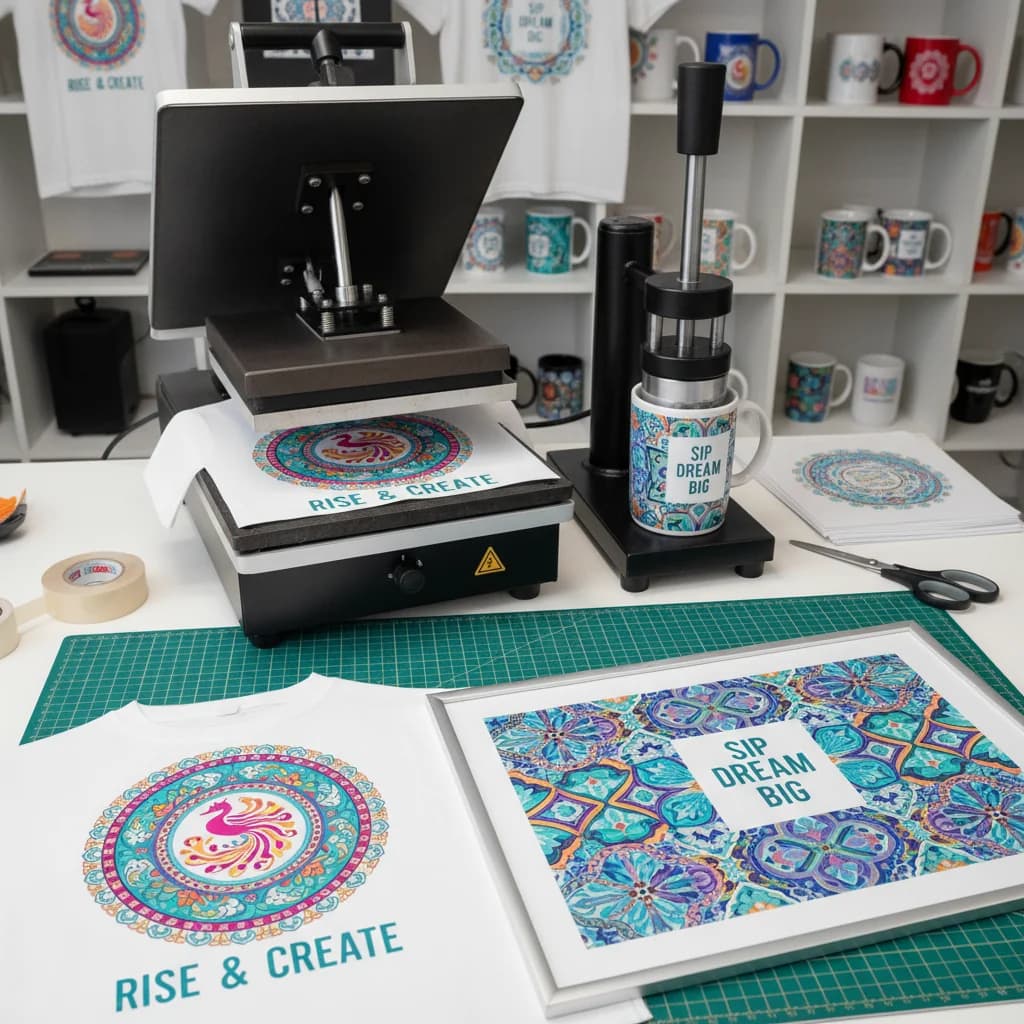
\n:::takeaways\n- SVG ist der Goldstandard für Sublimationsdesigns — unendliche Skalierbarkeit bedeutet, dass eine Datei vom Schlüsselanhänger bis zur Tragetasche funktioniert\n- Sublimation funktioniert nur auf Polyestergewebe oder polymerbeschichteten Oberflächen (weiß oder hell)\n- Immer das Design spiegeln vor dem Drucken und den RGB-Farbmodus (nicht CMYK) für Sublimation verwenden\n- Rohlinge 5 Sekunden vorpressen, um Feuchtigkeit zu entfernen — dieser einzige Schritt verhindert die meisten Probleme mit Verblassen und Ghosting\n- Ein komplettes Sublimations-Starterkit (Drucker, Tinte, Hitzepresse, Rohlinge) kostet nur $300-$500\n:::\n\n \n\n# SVG-Dateien für Sublimationsdruck: Der Komplette Leitfaden für Anfänger\n\nSublimationsdruck hat bei Bastlern, Kleinunternehmern und Print-on-Demand-Unternehmern enorm an Popularität gewonnen. Er erzeugt lebendige, vollfarbige, dauerhafte Designs auf Produkten wie Tassen, Trinkbechern, T-Shirts und Handyhüllen. Aber die besten Ergebnisse beginnen mit dem richtigen Dateiformat — und SVG ist der Goldstandard.\n\nDieser Leitfaden deckt alles ab, was ein Anfänger über die Verwendung von SVG-Dateien für Sublimationsdruck wissen muss, vom Verständnis des Prozesses bis zum Verkauf fertiger Produkte.\n\n---\n\n## Was ist Sublimationsdruck?\n\nSublimation ist ein Wärmetransfer-Druckverfahren, bei dem spezielle Tinte unter Hitze und Druck vom festen in den gasförmigen Zustand übergeht (die flüssige Phase überspringt). Die gasförmige Tinte verbindet sich dauerhaft mit polyesterbeschichteten Oberflächen und erzeugt Drucke, die:\n\n- Nicht reißen, abblättern oder verblassen wie Vinyl oder Siebdruck\n- Sich glatt anfühlen — es gibt keine erhabene Schicht auf der Oberfläche\n- Volle Farben reproduzieren einschließlich Farbverläufe und Fotografien\n- Spülmaschinenfest sind bei Tassen und Trinkbechern\n\nDer Haken: Sublimation funktioniert nur auf Polyestergewebe oder polymerbeschichteten harten Oberflächen (weiß oder hell). Sie können nicht auf 100% Baumwolle oder unbeschichteten Oberflächen sublimieren.\n\n---\n\n## Warum SVG Besser ist als PNG für Sublimation\n\nViele Sublimations-Anfänger verwenden PNG-Dateien, aber SVG bietet entscheidende Vorteile:\n\n### Unendliche Skalierbarkeit\nSVGs sind Vektordateien — sie skalieren auf jede Größe ohne Qualitätsverlust. Ein einzelnes SVG-Design funktioniert auf einem kleinen Schlüsselanhänger und einer großen Tragetasche. Mit PNG benötigen Sie verschiedene Auflösungen für verschiedene Produktgrößen, und Vergrößerung verschlechtert immer die Qualität.\n\n### Kleinere Dateigrößen\nSVG-Dateien sind typischerweise 10-100x kleiner als hochauflösende PNGs. Das ist wichtig, wenn Sie eine Bibliothek von Hunderten von Designs verwalten.\n\n### Einfache Farbbearbeitung\nMüssen Sie Ihr Design von Blau auf Rosa ändern? In einem SVG bearbeiten Sie einen einzigen Farbwert. Mit PNG kämpfen Sie mit Auswahlwerkzeugen und Farbüberlagerungen.\n\n### Präzises Schneiden\nWenn Ihr Sublimations-Workflow Schneiden umfasst (für geformte Transfers), liefert SVG exakte Schnittlinien. PNG erfordert manuelles Nachzeichnen oder Auto-Trace, was nie so sauber ist.\n\n:::tip\nBeim Konvertieren von Fotos für Sublimation verwenden Sie zuerst den Hintergrundentferner von VectoSolve und konvertieren dann in SVG. Das gibt Ihnen einen sauberen Vektor mit transparentem Hintergrund — perfekt für die Platzierung auf jedem Produkt ohne weiße Rahmen-Artefakte.\n:::\n\n---\n\n## Materialien und Produkte, die Sie Sublimieren Können\n\n### Trinkwaren\n- Keramiktassen (polymerbeschichtet)\n- Edelstahl-Trinkbecher (20oz und 30oz sind Bestseller)\n- Wasserflaschen\n- Schnapsgläser\n\n### Bekleidung\n- 100% Polyester T-Shirts\n- Polyester-Misch-Sportbekleidung\n- Socken (Polyester)\n- Baseballkappen (Polyester-Vorderpanel)\n\n### Haus und Büro\n- Mauspads\n- Untersetzer (Hartfaser oder Keramik)\n- Ornamente (Aluminium oder Keramik)\n- Puzzles\n- Schneidebretter (Glas)\n\n### Accessoires\n- Handyhüllen (polymerbeschichtet)\n- Schlüsselanhänger\n- Tragetaschen (Polyester)\n- Lanyards\n\n---\n\n## Sublimations-Workflow Schritt für Schritt\n\n### Schritt 1: Design Erstellen oder Beschaffen\n\nErstellen Sie Ihr Design als SVG-Datei. Optionen:\n\n- Von Grund auf gestalten in Illustrator, Inkscape oder Figma\n- Vorhandene Bilder in SVG konvertieren mit dem VectoSolve-Konverter\n- KI-Designs generieren mit VectoSolve-Tools\n- SVG-Pakete kaufen auf Marktplätzen\n\nWenn Sie ein Rasterbild (PNG/JPEG) haben, das Sie sublimieren möchten, konvertieren Sie es zuerst in SVG für die saubersten Ergebnisse.\n\n### Schritt 2: Datei Vorbereiten\n\nÖffnen Sie Ihr SVG in Designsoftware (Illustrator, Inkscape oder Canva) und:\n\n- Dimensionieren Sie es passend zu Ihren Produktmaßen\n- Spiegeln Sie das Bild — Sublimationstransfers werden immer gespiegelt\n- Stellen Sie den Farbmodus auf RGB ein (Sublimation verwendet RGB, nicht CMYK)\n- Fügen Sie Beschnitt hinzu — erweitern Sie das Design 2-3mm über den Produktrand hinaus\n\n### Schritt 3: Auf Sublimationspapier Drucken\n\nLegen Sie Sublimationspapier in Ihren Sublimationsdrucker (Epson EcoTank oder Sawgrass sind am beliebtesten). Drucken Sie mit:\n\n- Sublimationstinte (keine normale Tinte)\n- Hochwertige Druckeinstellungen\n- Spiegeln/Umdrehen in den Druckereinstellungen aktiviert\n\n
 \n\n### Schritt 4: Hitzepresse\n\nLegen Sie den bedruckten Transfer mit der Bildseite nach unten auf Ihr Produkt und pressen Sie:\n\n| Produkt | Temperatur | Zeit | Druck |\n|---------|------------|------|-------|\n| Tassen | 400°F (204°C) | 60 Sekunden | Mittel |\n| Trinkbecher | 385°F (196°C) | 55 Sekunden | Mittel |\n| T-Shirts | 385°F (196°C) | 45 Sekunden | Mittel |\n| Mauspads | 385°F (196°C) | 50 Sekunden | Leicht |\n| Untersetzer | 400°F (204°C) | 60 Sekunden | Mittel |\n\n*Hinweis: Dies sind Ausgangswerte. Testen Sie immer mit Ihren spezifischen Rohlingen und Geräten.*\n\n### Schritt 5: Abziehen und Fertigstellen\n\nEntfernen Sie das Papier, solange das Produkt noch heiß ist (Heißabzug). Lassen Sie das Produkt vollständig abkühlen, bevor Sie es anfassen.\n\n> "Der Unterschied zwischen einem Hobby-Sublimations-Setup und einem profitablen Geschäft ist Konsistenz — und das beginnt mit der Verwendung von Vektordateien statt niedrig aufgelösten PNGs." - Jennifer Maker, Kreativbusiness-Expertin\n\n---\n\n## Häufige Sublimationsfehler\n\n1. Falsche Rohlinge verwenden — Das Substrat MUSS aus Polyester oder polymerbeschichtet sein. Normale Keramiktassen funktionieren nicht.\n2. Vergessen zu spiegeln — Ihr Design wird spiegelverkehrt gedruckt. Immer umdrehen.\n3. Falsche Temperatur oder Zeit — Zu niedrig = verblasste Farben. Zu hoch = Vergilbung. Verwenden Sie ein Temperaturmessgerät zur Überprüfung.\n4. Feuchtigkeit in Papier oder Rohling — Rohlinge 5 Sekunden vorpressen, um Feuchtigkeit zu entfernen, bevor Sie den Transfer auflegen.\n5. Niedrig aufgelöste Quelldateien — Deshalb ist SVG wichtig. Vektordateien beseitigen Auflösungsprobleme vollständig.\n6. Ghosting — Das Papier hat sich beim Pressen verschoben. Verwenden Sie hitzebeständiges Klebeband, um den Transfer zu fixieren.\n\n:::info\nWenn Ihre Sublimationsfarben verwaschen aussehen, prüfen Sie zwei Dinge: (1) Stellen Sie sicher, dass Sie Sublimationstinte verwenden, keine normale Tintenstrahl-Tinte, und (2) überprüfen Sie, ob Ihr Farbmodus RGB ist, nicht CMYK. Sublimationsdrucker reproduzieren RGB-Farben — die CMYK-Konvertierung verursacht stumpfe, ungenaue Ausgaben.\n:::\n\n---\n\n## Hintergründe für Sublimation Entfernen\n\nViele Sublimationsdesigns brauchen transparente Hintergründe, besonders für geformte Produkte. VectoSolves Hintergrundentferner isoliert Ihr Motiv sauber vor der Konvertierung. Dies ist besonders nützlich für:\n\n- Fotobasierte Sublimationsdesigns\n- Logo-Platzierung auf Produkten\n- Geschichtete Designkompositionen\n\n---\n\n## Wo Sie Sublimationsprodukte Verkaufen Können\n\n- Etsy — Der #1-Marktplatz für personalisierte Sublimationsprodukte\n- Lokale Handwerksmessen — Tassen und Trinkbecher sind Topseller\n- Facebook Marketplace — Ideal für lokale personalisierte Bestellungen\n- Ihr eigener Shopify-Shop — Höhere Margen, volle Markenkontrolle\n- Amazon Handmade — Wachsender Marktplatz für personalisierte Artikel\n\nPersonalisierte Produkte (Namenstassen, personalisierte Trinkbecher) übertreffen durchgehend generische Designs.\n\n---\n\n## Muster für Sublimation\n\nNahtlose Muster funktionieren außergewöhnlich gut für Sublimation, besonders auf Trinkbechern und Vollumschlag-Produkten. Verwenden Sie VectoSolves Muster-Generator, um einzigartige Allover-Designs zu erstellen, die perfekt um zylindrische Produkte kacheln.\n\n---\n\n## Erste Schritte\n\nDie Einstiegshürde für Sublimation ist niedriger als je zuvor. Ein Starterkit (Drucker, Tinte, Hitzepresse, Rohlinge) kostet $300-$500. Kombinieren Sie das mit SVG-Designs von VectoSolve und Sie haben einen kompletten Produktions-Workflow.\n\nBeginnen Sie mit Tassen — sie sind verzeihend, erschwinglich und das meistverkaufte Sublimationsprodukt. Sobald Sie die Grundlagen beherrschen, erweitern Sie auf Trinkbecher, Bekleidung und Spezialprodukte.\n\n\n---\n\n<table><thead><tr><th>Sublimationseinstellung</th><th>Tassen</th><th>Trinkbecher</th><th>T-Shirts</th></tr></thead><tbody><tr><td>Temperatur</td><td>400°F (204°C)</td><td>385°F (196°C)</td><td>385°F (196°C)</td></tr><tr><td>Zeit</td><td>60–90 Sekunden</td><td>45–60 Sekunden</td><td>45–60 Sekunden</td></tr><tr><td>Druck</td><td>Mittel (Tassenpresse)</td><td>Schrumpffolie fest</td><td>Mittel-fest</td></tr><tr><td>Papiertyp</td><td>A-sub oder TexPrint</td><td>A-sub oder TexPrint</td><td>A-sub oder TexPrint</td></tr></tbody></table>\n\n## Quellen und Weiterführende Lektüre\n\n- Cricut Blog: Sublimationsdruck — Schritt-für-Schritt Sublimations-Tutorials und Hitzepress-Einstellungen für gängige Substrate\n- Etsy Verkäuferhandbuch — Sublimationsprodukte und SVG-Downloads auf Etsy verkaufen\n- W3C SVG 2 Spezifikation — SVG-Farbwiedergabe für präzise Sublimationsergebnisse verstehen\n- Canva Design School — Design-Grundlagen für die Erstellung lebendiger sublimationsfertiger Grafiken