
SVG vs DXF: Welches Format für Ihre Schneidemaschine?
SVG oder DXF? Dieser Vergleich erklärt, welches Format Sie für Cricut, Silhouette, Laserschneider und CNC-Maschinen verwenden sollten.
Founder of VectoSolve
Self-taught developer, founder and sole developer of VectoSolve since 2024. He builds the conversion engine and the cutting, embroidery and 3D printing exports.
How this article was made: drafted with AI assistance, then edited and fact-checked before publication. About the author
Key Takeaways
- SVG ist das Standardformat für Hobby-Plotter (Cricut, Silhouette) und Lasergraveure mit integrierter Software
- DXF ist der professionelle Standard für CNC-Fräsen, Industrielaser und CAD-gesteuerte Workflows
- Beide Formate speichern Vektordaten, sprechen aber unterschiedliche „Sprachen" — SVG ist webnativer XML-Code, DXF ist das Austauschformat von AutoCAD
- Die Konvertierung zwischen beiden ist unkompliziert, aber Sie verlieren dabei in beiden Richtungen einige Daten — planen Sie Ihren Workflow um Ihr Hauptformat herum
- Im Zweifelsfall speichern Sie beide Versionen aus Ihrem Design-Tool, um Konvertierungsprobleme an der Maschine zu vermeiden
Ich betreibe seit acht Jahren eine kleine Fertigungswerkstatt. In dieser Zeit habe ich Zehntausende von Teilen auf allem geschnitten, von einem Cricut für 300 $ bis zu einer CNC-Fräse für 40.000 $. Und die Frage, die ich am häufigsten höre — von Hobbyisten und Profis gleichermaßen — ist: Soll ich SVG oder DXF verwenden?
Die ehrliche Antwort? Das kommt auf Ihre Maschine an. Aber das ist allein nicht sehr hilfreich, also lassen Sie mich genau aufschlüsseln, was jedes Format macht, wo es glänzt und welches Sie basierend auf Ihrem spezifischen Setup wählen sollten.

Was ist SVG wirklich?
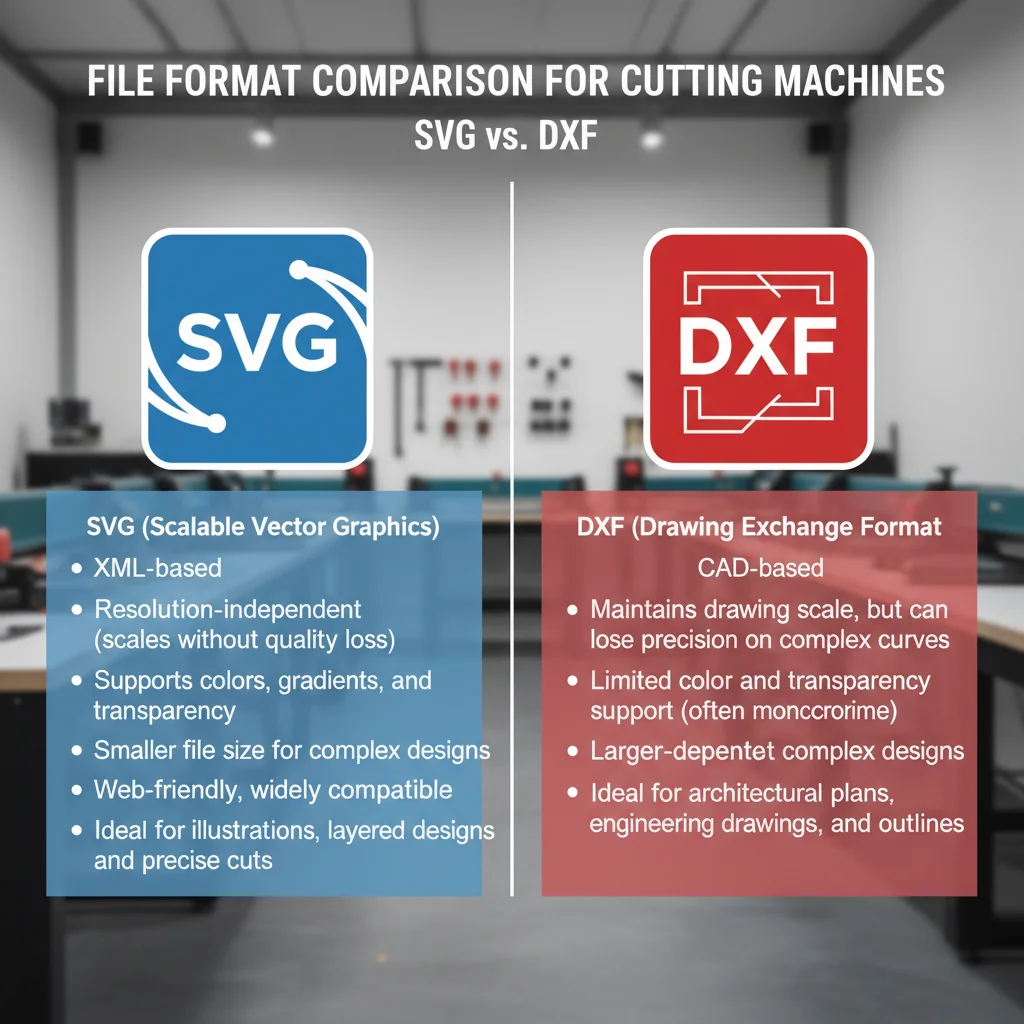
SVG steht für Scalable Vector Graphics. Es wurde vom W3C entwickelt — denselben Leuten, die HTML und CSS standardisieren — als Möglichkeit, Vektorgrafiken im Web darzustellen. Die Datei selbst ist XML-Text, was bedeutet, dass Sie sie in einem Texteditor öffnen und die Koordinaten und Formen tatsächlich lesen können.
Was SVG ausmacht
- XML-basiert und von Menschen lesbar — Sie können Pfade manuell bearbeiten, wenn Sie die Syntax kennen
- Unterstützt Füllungen, Konturen, Verläufe und Transparenz — es ist im Kern ein visuelles Format
- Bettet Metadaten ein wie Ebenennamen, IDs und sogar CSS-Styling
- Skaliert unendlich ohne Qualitätsverlust (es sind schließlich Vektoren)
- Wird nativ von Webbrowsern verstanden — Chrome, Firefox, Safari rendern SVG direkt
SVG-Dateien können sowohl Vektorpfade als auch eingebettete Rasterbilder enthalten. Wenn Ihnen jemand ein SVG gibt, das beim Hineinzoomen pixelig aussieht, enthält es wahrscheinlich ein eingebettetes PNG oder JPEG anstelle echter Vektorpfade. Überprüfen Sie das immer vor dem Schneiden.
Das Wichtigste am SVG ist, dass es für die visuelle Darstellung entwickelt wurde. Es kümmert sich darum, wie Dinge aussehen — Farben, Linienstile, Deckkraft. Dieser visuelle Reichtum ist sowohl seine Stärke als auch seine Einschränkung, wenn Sie es an eine Schneidemaschine bringen.
Was ist DXF wirklich?
DXF steht für Drawing Exchange Format. Autodesk hat es 1982 als Möglichkeit geschaffen, CAD-Zeichnungen zwischen verschiedenen Programmen auszutauschen. Es ist seit über vier Jahrzehnten die Lingua Franca der Ingenieur- und Fertigungswelt.
Was DXF ausmacht
- Geometrieorientiert — es speichert präzise Koordinaten, Maße und räumliche Beziehungen
- Unterstützt Ebenen, Blöcke und Bemaßungsannotationen — echte CAD-Konzepte
- Verarbeitet 3D-Daten — nicht nur flache 2D-Pfade, sondern vollständige dreidimensionale Drahtmodelle
- Speichert reale Einheiten — Ihre Datei weiß, ob diese Maße in Millimetern oder Zoll sind
- Industriestandard für CNC-, Laser-, Plasma- und Wasserstrahlmaschinen
DXF-Dateien gibt es in mehreren Versionen (R12, R14, 2000, 2004, 2007 usw.). Wenn die Software Ihrer Maschine Probleme mit einer DXF-Datei hat, versuchen Sie, sie als Version R12 oder R14 zu speichern — diese älteren Formate werden universell unterstützt und entfernen Funktionen, die einfachere Parser verwirren.
DXF wurde für die Präzisionsfertigung entwickelt. Es kümmert sich darum, wo Dinge sind — exakte Koordinaten, reale Maße, geometrische Beziehungen. Um Ästhetik kümmert es sich wenig.
Technische Unterschiede, die wirklich zählen
Lassen Sie mich die theoretischen Unterschiede überspringen und mich auf das konzentrieren, was Ihren Workflow an der Maschine tatsächlich beeinflusst.
Pfaddarstellung
SVG verwendet eine kompakte Pfadsyntax: M 0,0 L 100,0 L 100,100 Z (zum Ursprung bewegen, Linie zum Punkt, Linie zum Punkt, Pfad schließen). Kurven sind Bézier-Kurven — kubisch und quadratisch. Jede Kurve in SVG ist letztendlich eine Bézier-Kurve.
DXF verwendet diskrete Entitäten: LINE, ARC, CIRCLE, ELLIPSE, POLYLINE, SPLINE. Ein Kreis in DXF wird als Mittelpunkt und Radius gespeichert. In SVG wird derselbe Kreis mit vier kubischen Bézier-Kurven angenähert — nah dran, aber nicht mathematisch identisch.
„Der Unterschied zwischen einem echten Bogen und einer Bézier-Annäherung kann 0,001 mm betragen. Für einen Vinyl-Aufkleber ist das nichts. Für ein präzisionsbearbeitetes Luftfahrtteil ist das ein abgelehntes Bauteil." - Mark Chen, CNC-Maschinenbediener
Einheiten und Skalierung
SVG arbeitet mit abstrakten „Benutzereinheiten" — es gibt eine viewBox, die den Koordinatenraum definiert, aber die tatsächliche physische Größe hängt vom Kontext ab. Wenn Cricut Design Space ein SVG importiert, muss es die beabsichtigte Größe anhand der viewBox und etwaiger width/height-Attribute erraten.
DXF speichert Einheiten explizit. Wenn Sie eine DXF-Datei in Fusion 360 mit Millimetereinstellung erstellen, ist jede Koordinate in Millimetern. Ihre CAM-Software liest diese Einheiten und weiß genau, wie groß das Teil sein soll.
Warning: Die Ursache Nr. 1 für falsch dimensionierte Schnitte ist SVG-Einheitenverwirrung. Wenn Ihr Design in der falschen Größe geschnitten wird, prüfen Sie, ob Ihr SVG explizite width/height-Attribute mit realen Einheiten hat (wie width="150mm") oder nur einheitenlose viewBox-Werte. Die meisten Hobby-Plotter interpretieren einheitenlose SVGs unterschiedlich.
Farbe und visuelle Daten
SVG trägt vollständige Farbinformationen — Füllfarben, Konturfarben, Deckkraft, Verläufe, sogar Filter. Maschinen wie der Cricut verwenden diese Farben, um Schnittlinien von Ritzlinien und Zeichenlinien zu trennen.
DXF verwendet Ebenenfarben und Linientypen zur Organisation, aber sie sind funktional, nicht dekorativ. Beim Laserschneiden entsprechen verschiedene Ebenenfarben in DXF typischerweise verschiedenen Geschwindigkeits-/Leistungseinstellungen.

A Full Year of Conversions for $49
Starter Annual: 25 conversions every month, $49 for the whole year. That is about $4.08 a month · Cancel anytime
Get the Annual DealMaschinenkompatibilität: Die definitive Tabelle
Hier ist, was ich aus direkter Erfahrung mit jeder Plattform gelernt habe:
| Maschine / Plattform | SVG-Unterstützung | DXF-Unterstützung | Empfohlenes Format | Hinweise |
|---|---|---|---|---|
| Cricut (alle Modelle) | Exzellent — nativ | Nicht unterstützt | SVG | Design Space akzeptiert nur SVG, PNG, JPG, BMP, GIF |
| Silhouette Cameo/Portrait | Gut — via Import | Gut — via Import | SVG | Silhouette Studio unterstützt beides; SVG bewahrt Farben für Schnitt-/Zeichentrennung |
| Glowforge | Exzellent — nativ | Nicht unterstützt | SVG | Verwendet Konturfarbe zur Unterscheidung von Schnitt-, Ritz- und Gravuroperationen |
| Epilog Laser | Eingeschränkt — via CorelDRAW | Gut — via CorelDRAW | DXF | Professioneller Workflow nutzt typischerweise DXF über CorelDRAW oder AutoCAD |
| xTool (D1, M1, S1) | Gut — via XCS | Gut — via XCS | SVG | xTool Creative Space verarbeitet beides gut; SVG einfacher für Hobbyisten |
| CNC-Fräsen (Shapeoko, X-Carve) | Eingeschränkt — abhängig von CAM | Exzellent — nativ | DXF | Carbide Create, Easel und die meisten CAM-Programme bevorzugen DXF |
| Industrie-CNC (HAAS, Tormach) | Nicht verwendet | Exzellent — nativ | DXF | CAM-Toolchains (Fusion 360, Mastercam) arbeiten nativ mit DXF |
| Plasma-/Wasserstrahlschneider | Selten unterstützt | Exzellent — nativ | DXF | SheetCAM, FlashCut und ähnliche erwarten DXF-Eingabe |
Wann SVG die bessere Wahl ist
Greifen Sie zu SVG, wenn:
1. Sie einen Hobby-Plotter verwenden
Cricut und Glowforge akzeptieren nicht einmal DXF. Ende der Diskussion — Sie brauchen SVG. Aber selbst auf Maschinen, die beides akzeptieren (wie Silhouette), ist SVG normalerweise die reibungslosere Erfahrung, weil die Software darauf ausgelegt wurde.
2. Farbcodierte Operationen wichtig sind
Die umfassende Farbunterstützung von SVG macht es ideal, wenn Sie verschiedene Operationen in derselben Datei visuell trennen müssen. Ein einzelnes SVG kann rote Pfade zum Schneiden, blaue Pfade zum Ritzen und schwarze Füllungen zum Gravieren haben — und Ihre Maschinensoftware liest diese Farben direkt.
3. Sie in Illustrator, Inkscape oder Figma designen
Diese Tools sind SVG-nativ. Wenn Sie als SVG speichern, erhalten Sie einen perfekten 1:1-Export. Das Speichern als DXF aus diesen Tools beinhaltet oft eine verlustbehaftete Konvertierung — Bézier-Kurven werden angenähert, visuelle Stile werden entfernt, und Sie könnten die Ebenenorganisation verlieren.
4. Ihr Design Text oder komplexe Kurven enthält
SVG verarbeitet vektorisierten Text hervorragend. Bézier-Kurven bedeuten glatte, fließende Buchstabenformen. DXF kann auch Text verarbeiten, aber die Konvertierung von Schriftkonturen zu DXF-Entitäten führt oft unnötige Komplexität ein.
Pro Tip: Profi-Tipp für SVG-Nutzer: Konvertieren Sie Text immer in Konturen/Pfade, bevor Sie ihn an einen Plotter senden. Wenn Sie Live-Text in Ihrem SVG lassen, wird die Maschinensoftware versuchen, ihn mit installierten Schriftarten zu rendern — und Ihre schöne handgeschriebene Schrift wird zu Arial.
Wann DXF die bessere Wahl ist
Greifen Sie zu DXF, wenn:
1. Maßgenauigkeit kritisch ist
Wenn Sie Teile bearbeiten, die zusammenpassen müssen — Halterungen, Gehäuse, mechanische Baugruppen — bewahrt DXF exakte Maße mit realen Einheiten. Sie stellen es in Ihrem CAD-Tool auf Millimeter ein, und es kommt in Millimetern bei Ihrer CAM-Software an. Kein Raten, keine Skalierungsüberraschungen.
2. Sie in einer CAD-Umgebung arbeiten
Wenn Ihr Design in Fusion 360, SolidWorks, AutoCAD oder FreeCAD lebt, bleiben Sie bei DXF. Diese Tools denken nativ in DXF. Die Konvertierung zu SVG, nur um zurück zu konvertieren, führt unnötige Fehler ein.
3. Ihre Maschine G-Code über CAM-Software generiert
CNC-Fräsen, Industrielaser, Plasmaschneider — alles, was G-Code aus einem Werkzeugpfad generiert — funktioniert am besten mit DXF. Die CAM-Software (Fusion 360 CAM, VCarve, Mastercam) importiert DXF-Geometrie und generiert präzise Werkzeugpfade mit korrekten Einfahrten, Haltestegen und Schnittstrategien.
4. Sie echte Bögen und Kreise brauchen
DXF speichert einen Kreis als Mittelpunkt und Radius. Der Maschinencontroller kann einen echten Kreisbogen schneiden. SVG nähert diesen Kreis mit Bézier-Kurven an, denen einige CNC-Controller als Serie winziger Liniensegmente folgen — technisch korrekt, aber möglicherweise eine leicht facettierte Kante bei Präzisionsteilen hinterlassend.

Free SVG Tools for Crafters
Design Checker · Color Separator · Mat Preview · Offset Generator · Text to SVG
Check Your SVG FreeZwischen Formaten konvertieren
Manchmal haben Sie keine Wahl — Sie haben ein SVG, brauchen aber ein DXF, oder umgekehrt. So gehen Sie damit um.
SVG zu DXF
Beste Tools: Inkscape (kostenlos), Illustrator, Fusion 360
- Öffnen Sie Ihr SVG in Inkscape
- Wählen Sie alle Objekte und gehen Sie zu Pfad > Objekt in Pfad umwandeln (konvertiert alles in rohe Pfade)
- Erweiterungen > Aus Pfad erzeugen > Béziers abflachen, wenn Ihre Zielmaschine Probleme mit Kurven hat
- Speichern Sie als DXF (wählen Sie R14 für maximale Kompatibilität)
Warning: Was Sie bei der SVG-zu-DXF-Konvertierung verlieren:
- Füllfarben und Verläufe (DXF handhabt Füllungen nicht auf die gleiche Weise)
- Transparenz und visuelle Effekte
- Eingebettete Rasterbilder
- CSS-basiertes Styling
- Einige komplexe Pfadoperationen (Clips, Masken)
Was erhalten bleibt: Pfadgeometrie, Konturfarben (auf Ebenenfarben gemappt), grundlegende Ebenenstruktur.
DXF zu SVG
Beste Tools: Inkscape (kostenlos), Illustrator, Online-Konverter (CloudConvert, Zamzar)
- Öffnen Sie die DXF in Inkscape (es fragt nach der Skalierung — wählen Sie die Einheiten, in denen Ihre DXF erstellt wurde)
- Prüfen Sie, ob die Maße korrekt sind (messen Sie ein bekanntes Merkmal)
- Weisen Sie Konturfarben für das Operationsmapping Ihrer Maschine zu
- Speichern Sie als Plain SVG (nicht Inkscape SVG, das proprietäre Erweiterungen hinzufügt)
Pro Tip: Stapelkonvertierungs-Tipp: Wenn Sie Dutzende von Dateien konvertieren müssen, verwenden Sie den Kommandozeilenmodus von Inkscape. Führen Sie inkscape input.dxf --export-filename=output.svg in einem Skript aus, um ganze Ordner automatisch zu konvertieren.
Häufige Probleme und Lösungen
SVG-Probleme
Problem: Design wird in falscher Größe geschnitten
Ursache: Fehlende oder widersprüchliche width/height-Attribute vs. viewBox.
Lösung: In Inkscape öffnen, zu Dokumenteigenschaften gehen, Seitengröße auf die beabsichtigten Maße setzen und neu speichern.
Problem: Doppelte Schnittlinien, wo Formen Kanten teilen
Ursache: Zwei benachbarte Formen haben jeweils ihre eigene Kante — die Maschine schneidet jede separat.
Lösung: Boolesche Vereinigung verwenden, um benachbarte Formen zu verschmelzen, oder doppelte überlappende Pfade löschen.
Problem: Maschine ignoriert einige Pfade
Ursache: Pfade haben keine Kontur (sie sind nur gefüllt), und die Maschine liest nur Konturen.
Lösung: Alles auswählen, eine sichtbare Konturfarbe setzen, optional Füllungen entfernen.
Problem: Importiertes SVG hat Hunderte winziger Knoten
Ursache: Auto-getractes oder schlecht exportiertes SVG mit übermäßigen Ankerpunkten.
Lösung: In Inkscape den Pfad auswählen und Pfad > Vereinfachen (Strg+L) verwenden, um Knoten zu reduzieren und gleichzeitig die Form beizubehalten.
DXF-Probleme
Problem: Datei lässt sich nicht öffnen oder zeigt leere Fläche
Ursache: DXF-Versionsinkompatibilität — Ihre Software kann neuere DXF-Funktionen nicht parsen.
Lösung: Als DXF R12 aus der Originalsoftware neu speichern. R12 wird universell unterstützt.
Problem: Maße sind völlig falsch (z.B. Teil zeigt 25.400 mm statt 25,4 mm)
Ursache: Einheitenfehler — Datei wurde in Zoll erstellt, aber in Millimetern geöffnet (oder umgekehrt).
Lösung: Mit 25,4 multiplizieren (Zoll zu mm) oder durch 25,4 teilen (mm zu Zoll). Korrekte Einheiten in Ihrer CAM-Software einstellen.
Problem: Kurven sehen facettiert/gezackt aus
Ursache: Polylinien mit zu wenigen Segmenten, die Kurven annähern.
Lösung: Bogenauflösung in Ihrer CAD-Software vor dem Export erhöhen oder echte ARC-Entitäten anstelle von Polylinien-Annäherungen verwenden.
Problem: Zusätzliche Konstruktionslinien, Bemaßungen oder Text überladen die Datei
Ursache: DXF wurde mit eingeschalteten Annotationsebenen exportiert.
Lösung: Nicht-Geometrie-Ebenen vor dem Export löschen oder ausblenden, oder in Ihrer CAM-Software bereinigen.
Meine Empfehlungen nach Maschinentyp
Nach Jahren mit mehreren Maschinen hier meine klare Empfehlung:
Hobby-Plotter (Cricut, Silhouette, Brother ScanNCut)
Verwenden Sie SVG. Punkt. Diese Maschinen und ihre Software wurden für SVG gebaut. Kämpfen Sie nicht dagegen an.
Desktop-Laserschneider/-graveure (Glowforge, xTool, Ortur, Atomstack)
Beginnen Sie mit SVG. Die integrierte Software verarbeitet SVG hervorragend, und das Farb-zu-Operation-Mapping ist intuitiv. Wechseln Sie nur zu DXF, wenn Sie Präzisions-Metallarbeit machen und über LightBurn arbeiten.
Professionelle Laserschneider (Epilog, Trotec, Universal Laser)
DXF über Ihre Treibersoftware (normalerweise CorelDRAW oder AutoCAD). Diese Maschinen erwarten professionelle CAD-Workflows. SVG ist möglich, fügt aber einen unnötigen Konvertierungsschritt hinzu.
CNC-Fräsen (Shapeoko, X-Carve, Onefinity, Avid)
DXF, immer. Ihre CAM-Software (Carbide Create, VCarve, Fusion 360) will DXF. Sie verarbeitet die Geometrie sauber und generiert korrekte Werkzeugpfade mit den richtigen Vorschüben und Geschwindigkeiten.
Industrie-CNC und Plasma
DXF, ohne Frage. Das ist DXFs Heimspiel. Die gesamte Toolchain — von CAD über CAM bis zum Controller — spricht DXF fließend.
Pro Tip: Die „Beides"-Strategie
Wenn Sie digitale Schnittdateien verkaufen oder Designs mit anderen teilen, stellen Sie immer SVG- und DXF-Versionen bereit. Es dauert 30 Sekunden, ein zweites Format zu exportieren, und eliminiert Kompatibilitätsprobleme für Ihre Kunden. Die meisten professionellen Design-Marktplätze verlangen inzwischen beide Formate als Minimum.
„Ich war ein DXF-Purist — echte Maschinenbauer verwenden DXF, sagte ich. Dann bekam ich eine Glowforge für Rapid Prototyping, und plötzlich war SVG in meinem täglichen Workflow. Jetzt behalte ich beide Versionen jeder Datei. Es geht nicht darum, welches Format besser ist — es geht darum, welches Format Ihre Maschine erwartet." - Jamie Torres, Inhaber einer Fertigungswerkstatt
Die SVG-vs.-DXF-Debatte hat keinen einzelnen Gewinner. Jedes Format glänzt in seinem Bereich — SVG in der visuellen, webverbundenen Welt der Hobby-Plotter, und DXF in der präzisen, CAD-gesteuerten Welt der industriellen Fertigung. Kennen Sie Ihre Maschine, kennen Sie Ihren Workflow, und wählen Sie das Format, das Ihren Prozess vom Design bis zum fertigen Schnitt reibungslos hält.
| Merkmal | SVG | DXF |
|---|---|---|
| Am besten für | Cricut, Silhouette, Lasergraveure | CNC-Fräsen, Industrielaser, CAD |
| Farbunterstützung | Volles RGB/Hex | Nur ebenenbasierte Farben |
| Textverarbeitung | Nativer Text + Webschriften | In Konturen konvertiert |
| Dateigröße (typisches Logo) | 5–50 KB | 20–200 KB |
| Webkompatibilität | Ja — rendert in allen Browsern | Nein — erfordert CAD-Software |
A Full Year of Conversions for $49
Starter Annual: 25 conversions every month, $49 for the whole year. That is about $4.08 a month · Cancel anytime
Get the Annual DealQuellen und weiterführende Lektüre
- W3C SVG 2 Specification — Der offizielle SVG-Standard, der alle Vektorelemente und -attribute definiert
- Cricut Design Space Help — Tutorials und Formatanleitungen für Cricut-Schneidemaschinen
- MDN SVG Documentation — Umfassende Entwicklerreferenz für SVG-Markup und -Rendering
- CSS-Tricks: Using SVG — Praktischer Leitfaden zur SVG-Nutzung in Web- und Design-Workflows