
SVG vs PDF zum Drucken: Welches Format liefert bessere Ergebnisse? (2026)
Dateien an die Druckerei senden? Hier erfahren Sie, wann SVG oder PDF die richtige Wahl ist — und warum die falsche Entscheidung Geld und Qualität kostet.
Founder of VectoSolve
Self-taught developer, founder and sole developer of VectoSolve since 2024. He builds the conversion engine and the cutting, embroidery and 3D printing exports.
How this article was made: drafted with AI assistance, then edited and fact-checked before publication. About the author
Sie haben ein Logo, eine Illustration oder ein Design, das druckbereit ist. Sie öffnen das Exportmenü und stehen vor derselben Frage, die jeder Designer kennt: SVG oder PDF? Beide sind Vektorformate. Beide skalieren ohne Pixelbildung. Aber sie verhalten sich in Druck-Workflows sehr unterschiedlich, und die falsche Wahl kann zu Farbverschiebungen, fehlenden Schriftarten oder einer glatten Ablehnung durch Ihre Druckerei führen.
Key Takeaways
- SVG für digital, PDF für Druck — das ist die grundlegende Regel für die Wahl des Vektorformats
- SVG unterstützt keine CMYK-Farben, Beschnittmarken und eingebettete Schriftarten — alles entscheidend für professionellen Druck
- PDF/X ist der Industriestandard für Druckeinreichung mit garantierter Farbgenauigkeit und Schrifteinbettung
- Der klügste Workflow: SVG als editierbare Masterdatei behalten, PDF/X exportieren wenn der Druck es erfordert
- Cricut und Lasercutter brauchen SVG; professionelle Druckereien brauchen PDF — kennen Sie Ihr Ausgabemedium bevor Sie wählen
Dieser Leitfaden erklärt genau, wann welches Format zu verwenden ist, damit Sie nie wieder die falsche Datei senden.

Die Formatentscheidung, die jeden Druckauftrag beeinflusst
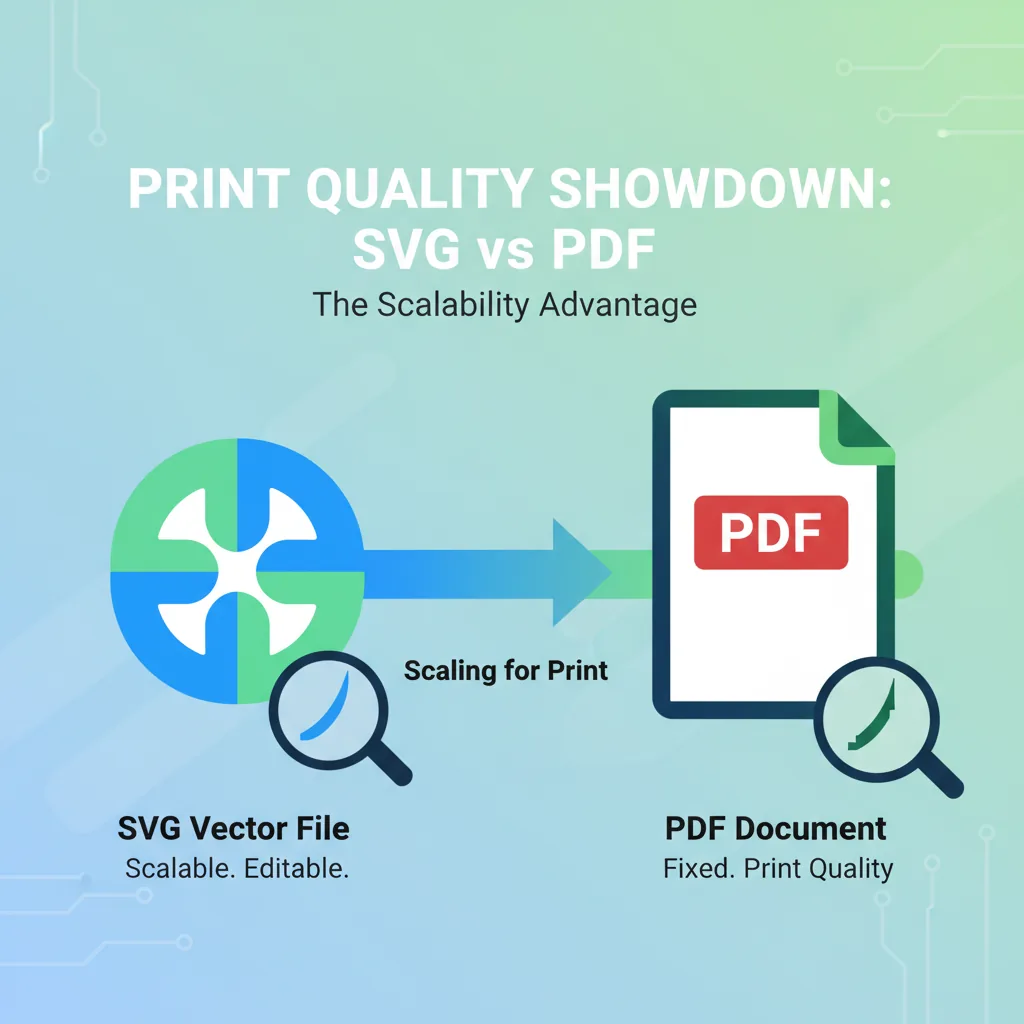
Sowohl SVG als auch PDF bewahren die Vektorqualität bei jeder Skalierung. Aber Druck-Workflows erfordern spezifische Funktionen — CMYK-Farben, Beschnittzonen, eingebettete Schriftarten — die nur eines dieser Formate vollständig unterstützt.
SVG: Ideal für digital, brauchbar für Druck
Was SVG gut kann
Web-nativ — Browser rendern SVG nativ, perfekt für Websites, Apps und digitale Anzeigen
Leichtgewichtig — SVG-Dateien sind typischerweise kleiner als gleichwertige PDFs
Editierbar — SVG ist XML-basiert, bearbeitbar mit Code oder jedem Vektortool
Animierbar — CSS und JavaScript können SVG-Elemente direkt animieren
Responsive — SVGs passen sich automatisch an jede Containergröße an
SVG-Einschränkungen für Druck
Kein CMYK-Farbraum — SVG unterstützt nur RGB und benannte Farben. Professionelle Druckereien arbeiten in CMYK
Keine eingebetteten Beschnitt-/Schnittmarken — druckspezifische Metadaten sind nicht Teil der SVG-Spezifikation
Variable Schriftbehandlung — Text muss in Pfade konvertiert oder Schriften separat eingebettet werden
Nicht alle Druckereien akzeptieren SVG — viele verlangen PDF als Einreichungsformat
Pro Tip: Wenn Sie SVG an eine Druckerei senden müssen, konvertieren Sie immer zuerst Text in Pfade. Das eliminiert Schriftabhängigkeitsprobleme vollständig — der Text wird zu reinen Vektorformen, die auf jedem System identisch gerendert werden.
PDF: Der Industriestandard für Druck
Was PDF gut kann
Universelle Druckakzeptanz — jede professionelle Druckerei akzeptiert PDF
CMYK-Unterstützung — PDF unterstützt CMYK, Sonderfarben (Pantone) und ICC-Profile
Beschnitt und Schnittmarken — PDF enthält druckspezifische Metadaten für Schnitt, Beschnitt und Sicherheitszonen
Schrifteinbettung — Schriften werden direkt in die Datei eingebettet und garantieren exakte Reproduktion
PDF/X-Standard — spezialisierte Varianten (PDF/X-1a, PDF/X-4) garantieren Druckkompatibilität
PDF-Einschränkungen
Größere Dateien — eingebettete Schriften und Metadaten erhöhen die Dateigröße
Nicht web-nativ — Browser brauchen Plugins zur interaktiven PDF-Anzeige
Weniger editierbar — PDF-Bearbeitung erfordert spezielle Software (Illustrator, Acrobat Pro)
Keine Animation — PDFs sind statische Dokumente
A Full Year of Conversions for $49
Starter Annual: 25 conversions every month, $49 for the whole year. That is about $4.08 a month · Cancel anytime
Get the Annual DealEntscheidungshilfe: Wann welches Format
| Anwendungsfall | Bestes Format | Warum |
|---|---|---|
| Web-Grafiken | SVG | Nativer Browser-Support, responsive, leichtgewichtig |
| Visitenkarten | CMYK-Farben, Schnittmarken, eingebettete Schriften | |
| Social Media | SVG -> PNG-Export | Plattformen brauchen Raster; SVG ist die skalierbare Quelle |
| Poster und Banner | Druckereien verlangen PDF/X mit exakten Farbprofilen | |
| App-Icons | SVG | Skalierbar auf jede Geräteauflösung |
| T-Shirts und Merchandise | SVG oder PDF | SVG für Siebdruck; PDF für DTG/Sublimation |
| Cricut/Silhouette | SVG | Schneidemaschinen benötigen SVG für Schnittpfade |
| Broschüren | Mehrseitenunterstützung, CMYK, professioneller Druck | |
| E-Mail-Signaturen | SVG -> PNG | E-Mail-Clients brauchen Inline-Bilder, SVG ist die Quelle |
| Laserschneiden | SVG | Lasersoftware liest SVG-Pfade direkt |

Der kluge Workflow: Mit SVG starten, als PDF exportieren
Der beste Ansatz für die meisten Designer ist, SVG als Masterformat zu behalten und bei Druckbedarf als PDF zu exportieren. Hier ist warum:
Erstellen oder konvertieren Sie Ihr Design in SVG mit VectoSolve
Bearbeiten und finalisieren in Ihrem Vektortool (Illustrator, Figma, Inkscape)
SVG für digitale Nutzung exportieren — Web, Apps, Schneidemaschinen
PDF/X für Druck exportieren — mit CMYK-Konvertierung, Beschnitt und Schnittmarken
So haben Sie eine einzige Quelldatei, die jeden Ausgabebedarf abdeckt.
"Behalten Sie Ihr SVG als einzige Wahrheitsquelle. Jedes Ergebnis — Web, Druck, Schneiden — ist nur ein Export entfernt.
Beim Export von SVG zu PDF für den Druck überprüfen Sie immer die CMYK-Konvertierung. Leuchtende RGB-Farben (besonders intensive Grün- und Blautöne) verschieben sich oft bei der CMYK-Konvertierung. Überprüfen Sie die CMYK-Ausgabe in Illustrator oder Acrobat, bevor Sie an Ihre Druckerei senden.
Wie VectoSolve passt
Wenn Sie mit einem Rasterbild starten (Foto, Screenshot, Scan), ist der erste Schritt immer die Vektorisierung. VectoSolve konvertiert Bilder in SVG in Sekunden — und gibt Ihnen eine saubere Vektordatei, die Sie dann als PDF, PNG oder jedes andere Format exportieren können.
Für Print-on-Demand-Verkäufer ist der Workflow: Bild -> VectoSolve (SVG) -> hochauflösendes PNG oder PDF exportieren -> auf Plattform hochladen.
Free SVG Tools for Crafters
Design Checker · Color Separator · Mat Preview · Offset Generator · Text to SVG
Check Your SVG FreeHäufig gestellte Fragen
Kann ich eine SVG-Datei direkt an eine Druckerei senden?
Einige Druckereien akzeptieren SVG, aber die meisten bevorzugen PDF — speziell das PDF/X-Format. Konvertieren Sie Ihr SVG in PDF mit CMYK-Farben und entsprechenden Beschnitteinstellungen, bevor Sie es an einen professionellen Drucker senden.
Ist SVG oder PDF besser für Logos?
Behalten Sie Ihr Logo als SVG für digitale Nutzung und Web, und exportieren Sie als PDF für Druckmaterialien. Das SVG ist Ihre editierbare Masterdatei; das PDF ist Ihr druckfertiges Ergebnis.
Akzeptieren Cricut-Maschinen PDF-Dateien?
Cricut Design Space unterstützt PDF nicht direkt. Sie brauchen SVG- oder PNG-Dateien für Cricut. VectoSolve erstellt saubere, schnittfertige SVG-Dateien, die perfekt mit Cricut- und Silhouette-Maschinen funktionieren.
Welches Format hat bessere Farbgenauigkeit beim Druck?
PDF gewinnt bei der Farbgenauigkeit im Druck, da es CMYK-Farbprofile und ICC-Farbmanagement unterstützt. SVG unterstützt nur RGB-Farben, die für professionellen Druck in CMYK konvertiert werden müssen — und diese Konvertierung kann Farben verschieben, wenn sie nicht sorgfältig durchgeführt wird.
Fazit
SVG für digital, PDF für Druck — das ist die einfache Regel. Starten Sie mit SVG als skalierbarem Masterformat, dann exportieren Sie als PDF wenn eine Druckerei es verlangt. Und wenn Sie mit einem Rasterbild starten, vektorisieren Sie es zuerst mit VectoSolve für eine saubere SVG-Grundlage.
| Kriterium | SVG | |
|---|---|---|
| Akzeptanz bei Druckereien | Selten — erfordert meist Konvertierung | Universal — Industriestandard |
| Farbprofile (CMYK) | Nicht nativ unterstützt | Vollständige CMYK- und Sonderfarbenunterstützung |
| Schrifteinbettung | Erfordert Pfadkonvertierung | Bettet Schriften automatisch ein |
| Mehrseitenunterstützung | Nein | Ja — unbegrenzte Seiten |
| Web-Anzeige | Natives Browser-Rendering | Erfordert Viewer/Plugin |
Quellen und weiterführende Lektüre
- W3C SVG 2 Specification — Offizieller Standard für SVG-Vektorgrafiken im Web
- Adobe Blog: Print Production — Professionelle Druck-Workflow-Guides und PDF-Best-Practices
- MDN SVG Documentation — Vollständige Referenz für SVG-Elemente, Attribute und Browser-Unterstützung
- CSS-Tricks: Using SVG — Praktische SVG-Techniken für Designer und Entwickler