
Bildauflösung verstehen: Pixel, DPI und Qualität erklärt
Verwirrt von Auflösungsbegriffen? Dieser anfängerfreundliche Leitfaden erklärt Pixel, DPI, Megapixel und wie sie Ihre Bilder beeinflussen.
Founder of VectoSolve
Self-taught developer, founder and sole developer of VectoSolve since 2024. He builds the conversion engine and the cutting, embroidery and 3D printing exports.
How this article was made: drafted with AI assistance, then edited and fact-checked before publication. About the author
Key Takeaways
- Pixel sind die winzigen Bausteine jedes digitalen Bildes — stellen Sie sie sich als mikroskopische LEGO-Steine vor, die aus der Ferne betrachtet ein Bild ergeben.
- Auflösung (Pixelanzahl) und physische Abmessungen (Zoll/cm) sind zwei verschiedene Dinge — eine hochauflösende Datei kann trotzdem klein gedruckt werden, wenn der DPI-Wert niedrig ist.
- DPI (Punkte pro Zoll) steuert die Druckschärfe, während PPI (Pixel pro Zoll) die Bildschirmschärfe steuert — sie sind verwandt, aber nicht identisch.
- Für Bildschirme ist 72–150 PPI Standard; für professionellen Druck streben Sie 300 DPI oder höher an.
- Megapixel messen die Gesamtpixelzahl — mehr Megapixel bedeutet mehr Flexibilität beim Zuschneiden und Vergrößern, repariert aber nicht magisch ein unscharfes Foto.
- Wenn die Auflösung nicht ausreicht, können VectoSolves KI-Upscaling und Vektorisierungstools Ihre Bilder ohne hässliche Pixelierung retten.
Haben Sie schon einmal ein Bild heruntergeladen, das auf Ihrem Handy perfekt aussah, nur um es als verschwommenes, blockiges Durcheinander zu sehen, als Sie versuchten, es auf ein Poster zu drucken? Oder hat man Sie vielleicht gebeten, eine „hochauflösende" Datei bereitzustellen, und Sie hatten keine Ahnung, was das eigentlich bedeutet?
Sie sind nicht allein. Bildauflösung ist eines dieser Themen, die einschüchternd klingen, aber tatsächlich recht unkompliziert sind, wenn man sie aufschlüsselt. In diesem Leitfaden entmystifizieren wir Pixel, DPI, PPI und alles dazwischen — mit einfacher Sprache und Alltagsanalogien, die wirklich Sinn ergeben.
Was sind Pixel? Die LEGO-Analogie
Beginnen wir mit dem grundlegendsten Baustein jedes digitalen Bildes: dem Pixel.

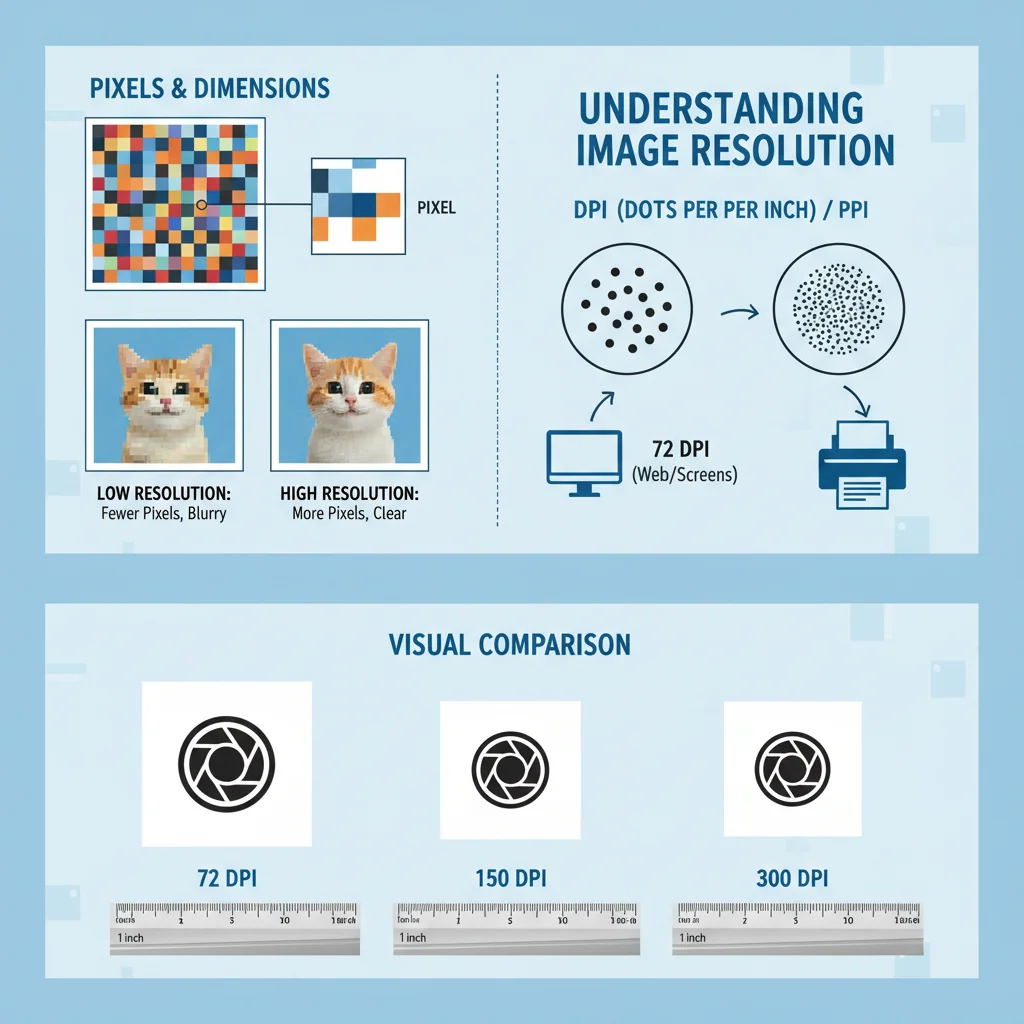
Stellen Sie sich vor, Sie bauen ein Mosaik aus LEGO-Steinen. Jeder einzelne Stein hat eine Farbe — rot, blau, gelb, grün. Aus der Nähe sehen Sie nur ein Durcheinander farbiger Quadrate. Aber treten Sie ein paar Schritte zurück, und plötzlich verschmelzen diese einzelnen Steine zu einem erkennbaren Bild: ein Sonnenuntergang, ein Gesicht, ein Logo.
Pixel funktionieren genauso. Jeder Pixel (kurz für „Picture Element") ist ein einzelnes winziges Farbquadrat. Ihr Bildschirm zeigt Tausende oder sogar Millionen dieser Quadrate in einem engen Raster an. Bei normalem Betrachtungsabstand verschmelzen Ihre Augen sie zu einem glatten, durchgehenden Bild.
„Ein Pixel ist für ein digitales Bild das, was ein Stein für ein LEGO-Set ist — allein bedeutungslos, aber in der Menge mächtig." - Grundlagen der digitalen Bildgebung
Hier wird es interessant:
- Mehr Pixel = mehr Detail, glattere Verläufe und schärfere Kanten
- Weniger Pixel = weniger Detail, sichtbare Blockbildung (die gefürchtete „Pixelierung")
- Jeder Pixel speichert Farbinformationen — typischerweise als Kombination von Rot-, Grün- und Blauwerten (RGB)
Schnelle Pixel-Mathematik
Ein einzelner Pixel speichert Farbdaten als drei Werte (R, G, B), jeweils von 0 bis 255. Das bedeutet, ein Pixel kann jede der 16,7 Millionen möglichen Farben darstellen (256 × 256 × 256). Wenn Sie Millionen von Pixeln in einem Bild haben, erzeugt die Farbkombination das fotorealistische Detail, das wir jeden Tag als selbstverständlich hinnehmen.
Auflösung vs. Abmessungen: Das ist nicht dasselbe
Hier werden die meisten Menschen verwirrt, und ehrlich gesagt scheitern hier die meisten Erklärungen. Seien wir also sehr deutlich:
- Auflösung = die Gesamtzahl der Pixel im Bild (z. B. 3000 × 2000 Pixel)
- Abmessungen = die physische Größe bei Anzeige oder Druck (z. B. 25 × 17 cm)
Denken Sie so: Auflösung ist, wie viele LEGO-Steine Sie haben, und Abmessungen sind, wie groß das fertige Modell ist. Sie könnten 10.000 Steine verwenden, um eine winzige, unglaublich detaillierte Miniatur zu bauen — oder dieselben 10.000 Steine über ein riesiges Wandgemälde verteilen, wo jeder Stein deutlich sichtbar ist.
Der Zusammenhang
Die Verbindung zwischen Auflösung und Abmessungen wird durch einen dritten Faktor gesteuert: die Dichte (wie dicht diese Pixel gepackt sind). Hier kommen DPI und PPI ins Spiel.
Die Formel ist einfach:
Physische Größe (cm) = Pixelanzahl ÷ (DPI ÷ 2,54)Eine 3000 Pixel breite Datei bei 300 DPI druckt also 25,4 cm breit. Dasselbe 3000-Pixel-Bild bei 72 DPI würde 105,8 cm breit drucken — aber es würde merklich weniger scharf aussehen, weil die Pixel viel weiter auseinander liegen.
Pro Tip: Der Dehnungstest
Stellen Sie sich vor, Sie haben ein Gummituch mit einem aufgedruckten Foto. Das Foto selbst ändert sich nicht — es hat dieselbe Anzahl von Druckpunkten, egal was passiert. Aber wenn Sie das Gummituch über eine Plakatwand spannen, rücken die Punkte auseinander und das Bild wird unscharf. Das ist im Wesentlichen das, was passiert, wenn Sie versuchen, ein niedrigauflösendes Bild in Großformat zu drucken. Die Pixel sind die Punkte, und sie werden über ihr Limit hinaus „gedehnt".
DPI vs. PPI: Der Unterschied, der wirklich zählt
Sie werden DPI und PPI ständig austauschbar hören — selbst von Profis. Obwohl sie eng verwandt sind, beziehen sie sich technisch auf verschiedene Dinge:
- PPI (Pixel pro Zoll) — beschreibt die Pixeldichte eines digitalen Bildschirms oder einer digitalen Bilddatei. Es geht darum, wie viele Pixel pro Zoll auf dem Bildschirm gepackt sind.
- DPI (Punkte pro Zoll) — beschreibt die Druckpunktdichte eines physischen Druckers. Es geht darum, wie viele winzige Tintenpunkte ein Drucker pro Zoll auf Papier aufträgt.
Warum ist der Unterschied wichtig?
Ein Drucker mit 1200 DPI platziert 1200 mikroskopische Tintenpunkte pro Zoll. Aber jeder „Pixel" in Ihrem Bild kann durch mehrere Tintenpunkte dargestellt werden (für glattere Farbübergänge). Eine 300 PPI Datei auf einem 1200 DPI Drucker verwendet also etwa 4 × 4 Tintenpunkte pro Pixel — was wunderschöne, glatte Farbübergänge ergibt.
Im Alltag sagen die Leute „DPI", wenn sie eines von beiden meinen. Wenn jemand ein „300 DPI Bild" verlangt, meint er fast immer 300 PPI. Machen Sie sich keine Sorgen, sie zu korrigieren — stellen Sie einfach sicher, dass Sie 300 Pixel pro Zoll liefern, und alle sind zufrieden.

A Full Year of Conversions for $49
Starter Annual: 25 conversions every month, $49 for the whole year. That is about $4.08 a month · Cancel anytime
Get the Annual DealBildschirm vs. Druck: Auflösungsanforderungen im Vergleich
Eines der praktischsten Dinge über Auflösung ist zu wissen, wie viel Sie tatsächlich brauchen für verschiedene Anwendungsfälle:
| Anwendungsfall | Empfohlene Dichte | Warum |
|---|---|---|
| Standard-Webbilder | 72 PPI | Traditioneller Web-Standard; die meisten Monitore zeigen ungefähr diese Dichte an |
| Retina / HiDPI-Bildschirme | 144–150 PPI (2× Assets) | Apple Retina und 4K-Monitore packen mehr Pixel pro Zoll |
| Social-Media-Posts | 72–96 PPI | Plattformen komprimieren Bilder ohnehin; konzentrieren Sie sich stattdessen auf Pixelabmessungen |
| Tintenstrahl-Heimdruck | 200–240 DPI | Akzeptable Qualität für Ausdrucke, die auf Armlänge betrachtet werden |
| Professioneller Fotodruck | 300 DPI | Branchenstandard für scharfe, publikationsreife Ausgabe |
| Großformat / Banner | 100–150 DPI | Aus der Entfernung betrachtet, ist geringere Dichte akzeptabel |
| Plakatwand-Druck | 15–50 DPI | Von 6+ Metern betrachtet; einzelne Punkte in dieser Entfernung unsichtbar |
Warning: Eine häufige Falle
Fallen Sie nicht in die Falle zu denken „mehr DPI ist immer besser". Eine 600-DPI-Datei an einen einfachen Bürodrucker zu senden verbessert die Qualität nicht — es erzeugt nur eine unnötig große Datei. Passen Sie Ihre Auflösung an Ihre Ausgabemethode und Betrachtungsdistanz an für die beste Balance zwischen Qualität und Dateigröße.
Megapixel entmystifiziert
Kamerahersteller werben gerne mit Megapixelzahlen. Aber was bedeutet „12 Megapixel" tatsächlich für Ihre Bilder?
Ein Megapixel = eine Million Pixel. Das ist alles. Eine 12-Megapixel-Kamera erfasst Bilder mit etwa 12 Millionen Pixeln insgesamt — typischerweise in einem Raster von etwa 4000 × 3000 Pixeln angeordnet.
Was Megapixel Ihnen bringen
- Zuschneideflexibilität — Mehr Pixel bedeutet, Sie können einen Teil des Bildes zuschneiden und haben immer noch genug Detail für ein scharfes Ergebnis.
- Große Druckformate — Ein 24-MP-Bild druckt wunderschön in 50 × 33 cm bei 300 DPI.
- Zukunftssicherheit — Hochauflösende Dateien bleiben nutzbar, wenn die Displaytechnologie sich verbessert.
Was Megapixel nicht reparieren
- Unscharfe Fotos — Wenn das Bild unscharf oder verwackelt ist, rettet keine Megapixelzahl es.
- Schlechte Beleuchtung — Ein dunkles, verrauschtes Foto mit 50 MP sieht immer noch schlechter aus als ein sauberes, gut beleuchtetes Foto mit 12 MP.
- Objektivqualität — Die Schärfe des Glases vor dem Sensor zählt genauso viel (oder mehr) wie die Pixelzahl des Sensors.
Megapixel-zu-Druck-Spickzettel
Teilen Sie die Pixelabmessungen Ihres Bildes durch 300, um die maximale scharfe Druckgröße in Zentimetern zu finden (÷ 300 × 2,54). Ein 12-MP-Bild (4000 × 3000 px) druckt sauber bei 33,8 × 25,4 cm. Brauchen Sie größer? Da kommen KI-Upscaling-Tools wie VectoSolve ins Spiel.
Gängige Auflösungsstandards auf einen Blick
Ob Sie einen Monitor kaufen, ein Video exportieren oder ein Bild skalieren — dies sind die Auflösungsstandards, denen Sie am häufigsten begegnen:
| Standardname | Pixelabmessungen | Gesamtpixel | Häufige Verwendungen |
|---|---|---|---|
| SD (Standard Definition) | 640 × 480 | ~0,3 MP | Altes Video, alte Webcams |
| HD / 720p | 1280 × 720 | ~0,9 MP | Einfaches Streaming, günstige Displays |
| Full HD / 1080p | 1920 × 1080 | ~2,1 MP | Häufigste Monitor- und TV-Auflösung |
| QHD / 1440p | 2560 × 1440 | ~3,7 MP | Gaming-Monitore, Mittelklasse-Laptops |
| 4K / UHD | 3840 × 2160 | ~8,3 MP | Premium-TVs, professionelle Bearbeitung |
| 8K / UHD-2 | 7680 × 4320 | ~33,2 MP | Modernste Displays, Zukunftssicherheit |
„Auflösung ist eine Leiter — jede Stufe verdoppelt die Pixelzahl und vervierfacht das Detail der vorherigen Stufe." - Handbuch für Displaytechnologie
Free SVG Tools for Crafters
Design Checker · Color Separator · Mat Preview · Offset Generator · Text to SVG
Check Your SVG FreeWann Auflösung wichtig ist — und wann nicht
Nicht jedes Projekt verlangt die höchstmögliche Auflösung. Zu verstehen, wann Auflösung Priorität hat (und wann man sich entspannen kann), spart Zeit, Speicherplatz und Bandbreite.
Auflösung ist besonders wichtig für:
- Druckprojekte — Broschüren, Poster, Visitenkarten, Verpackungen. Niedrige Auflösung ist im Druck sofort sichtbar.
- Großformat-Displays — Messebanner, Beschilderung, Schaufenstergrafiken. Sie brauchen genug Pixel, um die physische Fläche abzudecken.
- Professionelle Fotografie — Kundenlieferungen, Stockfotografie, Galeriedrucke. Käufer erwarten maximale Qualität.
- Zuschnitt und Bearbeitung — Wenn Sie stark zuschneiden oder detaillierte Bearbeitungen planen, beginnen Sie mit der höchsten verfügbaren Auflösung.
Auflösung ist weniger wichtig für:
- Kleine Web-Thumbnails — Ein 150 × 150 px Thumbnail profitiert nicht davon, aus einer 50-MP-Datei zu stammen.
- Social-Media-Stories — Plattformen komprimieren aggressiv. Optimieren Sie stattdessen für deren spezifische Dimensionsanforderungen.
- E-Mail-Anhänge — Große Dateien werden blockiert oder brauchen ewig zum Herunterladen. Skalieren Sie auf das, was wirklich benötigt wird.
- Schnelle interne Reviews — Teilen Sie ein Designkonzept mit Ihrem Team? Eine mittelauflösende Vorschau ist völlig ausreichend.

Pro Tip: Die Betrachtungsdistanz-Regel
Hier eine praktische Faustregel: Je weiter der Betrachter entfernt ist, desto weniger Auflösung brauchen Sie. Eine Visitenkarte 30 cm vom Gesicht braucht 300 DPI. Eine Plakatwand von 60 Metern Entfernung braucht nur 15-20 DPI. Berücksichtigen Sie immer, wie Ihr Publikum das Endprodukt tatsächlich sehen wird, bevor Sie sich über Pixelzahlen den Kopf zerbrechen.
Wie VectoSolve hilft, wenn die Auflösung nicht reicht
Was tun Sie also, wenn Sie ein niedrigauflösendes Bild haben, das in größerem Format gut aussehen muss? Dies ist einer der häufigsten Schmerzpunkte in der Designarbeit — und genau hier glänzt VectoSolve.
KI-gestütztes Bild-Upscaling
VectoSolves intelligente Upscaling-Engine nutzt fortschrittliche KI, um die Bildauflösung zu erhöhen und dabei Details zu bewahren (und sogar zu verbessern). Anders als einfaches bikubisches Resampling, das alles verwischt, analysiert unsere KI den Bildinhalt und füllt intelligent die zusätzlichen Pixeldaten:
- Kanten bleiben scharf — Text, Logos und harte Kanten werden erkannt und bei der Vergrößerung scharf gehalten.
- Texturen bleiben natürlich — Stoff, Haut, Laub und andere organische Texturen werden ohne künstlichen „Plastik"-Look hochskaliert.
- Bis zu 4× Vergrößerung — Nehmen Sie ein 1000 × 1000 px Bild und skalieren Sie es auf 4000 × 4000 px mit beeindruckender Klarheit.
Raster-zu-Vektor-Konvertierung
Für Logos, Icons, Illustrationen und Grafiken verschwinden Auflösungsbedenken vollständig, wenn Sie in Vektorformat konvertieren. VectoSolves KI-Vektorisierung wandelt pixelbasierte Bilder in mathematisch definierte SVG-Dateien um, die:
- Unendlich skalieren — Vom Favicon bis zur Plakatwand ohne Qualitätsverlust.
- Kleinere Dateigrößen erzeugen — Besonders bei einfachen Grafiken sind SVGs deutlich leichter als hochauflösende Rasterdateien.
- Vollständig editierbar bleiben — Farben ändern, Formen anpassen und Pfade in jedem Vektoreditor bearbeiten.
Wann hochskalieren vs. wann vektorisieren
Hochskalieren, wenn Sie mit Fotografien oder komplexen Bildern mit durchgehenden Tönen und Verläufen arbeiten. Vektorisieren, wenn Sie mit Logos, Icons, Strichzeichnungen, Illustrationen oder Grafiken mit Vollfarben und definierten Kanten arbeiten. Nicht sicher, welcher Ansatz richtig ist? Laden Sie Ihr Bild bei VectoSolve hoch und wir empfehlen den besten Weg.
Zusammenfassung
Bildauflösung muss keine Quelle der Verwirrung sein. Hier das mentale Modell zum Mitnehmen:
- Pixel sind winzige farbige Quadrate — mehr davon bedeutet mehr Detail.
- Auflösung ist die Pixelzahl — sie sagt Ihnen, wie viele Rohdaten Sie haben.
- DPI/PPI ist die Dichte — sie bestimmt, wie diese Pixel auf physischen oder Bildschirmraum abgebildet werden.
- Passen Sie Ihre Auflösung an die Ausgabe an — 72 PPI für Web, 300 DPI für Druck, und skalieren Sie entsprechend für alles dazwischen.
- Wenn Sie mit einem niedrigauflösenden Bild feststecken, können KI-Tools wie VectoSolve hochskalieren oder vektorisieren.
Das nächste Mal, wenn jemand eine „hochauflösende" Datei verlangt, wissen Sie genau, was gemeint ist — und genau, wie Sie sie liefern.
Müssen Sie ein niedrigauflösendes Bild hochskalieren oder ein pixeliges Logo in einen scharfen, unendlich skalierbaren Vektor konvertieren? Testen Sie VectoSolve kostenlos und sehen Sie den Unterschied, den KI-gestützte Auflösungsverbesserung machen kann.
| Ausgabemedium | Erforderliche DPI | Minimale Pixelabmessungen |
|---|---|---|
| Web / Social Media | 72 DPI | 1080x1080 (Instagram), 1200x630 (Facebook) |
| Bürodruck (A4) | 300 DPI | 2480x3508 px für 21x29,7 cm |
| Fotodrucke (13x18) | 300 DPI | 1500x2100 px |
| Großformat / Poster (60x90) | 150–300 DPI | 3600x5400 px minimum |
| Plakatwand | 30–72 DPI | Variiert — aus Entfernung betrachtet |
A Full Year of Conversions for $49
Starter Annual: 25 conversions every month, $49 for the whole year. That is about $4.08 a month · Cancel anytime
Get the Annual DealQuellen und weiterführende Lektüre
- Adobe Blog: Resolution and Print — Professionelle Anleitung zu DPI, PPI und Auflösung für Druck-Workflows
- web.dev: Responsive Images — Die richtige Auflösung für jede Bildschirmgröße und -dichte bereitstellen
- MDN: Image Formats — Technische Referenz zu pixel- vs. vektorbasiertem Bildrendering
- Statista: Digital Photography — Branchenstatistiken zu Kameraauflösungstrends und Bildstandards