
Game-Screenshots und Texturen hochskalieren: Gaming-Content verbessern
Gamer und Content Creator können ihre Screenshots mit KI-Upscaling drastisch verbessern. Die besten Techniken für Gaming-Content.
Founder of VectoSolve
Self-taught developer, founder and sole developer of VectoSolve since 2024. He builds the conversion engine and the cutting, embroidery and 3D printing exports.
How this article was made: drafted with AI assistance, then edited and fact-checked before publication. About the author
Key Takeaways
- Erfasse Game-Screenshots in der höchsten nativen Auflösung, die deine Hardware unterstützt, bevor du hochskalierst
- Verwende verlustfreie Formate wie PNG oder BMP, um Details zu erhalten — JPEG-Komprimierung zerstört feine Texturen
- VectoSolves KI-Upscaler kann niedrig aufgelöste Spielaufnahmen auf 4K+ für Thumbnails, Wallpaper und Drucke bringen
- Retro-Game-Screenshots profitieren enorm von KI-Upscaling — Pixelart skaliert wunderschön
- Texture-Modding mit hochskalierten Assets kann klassischen Spielen neues Leben einhauchen
- Vergleiche immer Vorher/Nachher bei 100% Zoom, um Qualitätsverbesserungen zu überprüfen
Warum Game-Screenshots mehr verdienen
Wenn du Gaming-Content Creator, Streamer oder Modder bist, kennst du die Frustration. Du fängst einen unglaublichen In-Game-Moment ein — einen atemberaubenden Sonnenuntergang in Red Dead Redemption 2, ein entscheidendes Play in Valorant oder eine nostalgische Szene aus deinem Lieblings-Retrotitel — und dann schaust du dir die Datei an. Bestenfalls 1080p. Vielleicht 720p, wenn du mit älterer Hardware oder emulierten Klassikern arbeitest. Und wenn du es für ein YouTube-Thumbnail, ein Desktop-Wallpaper oder ein gedrucktes Poster verwenden willst? Die Pixel schreien zurück.
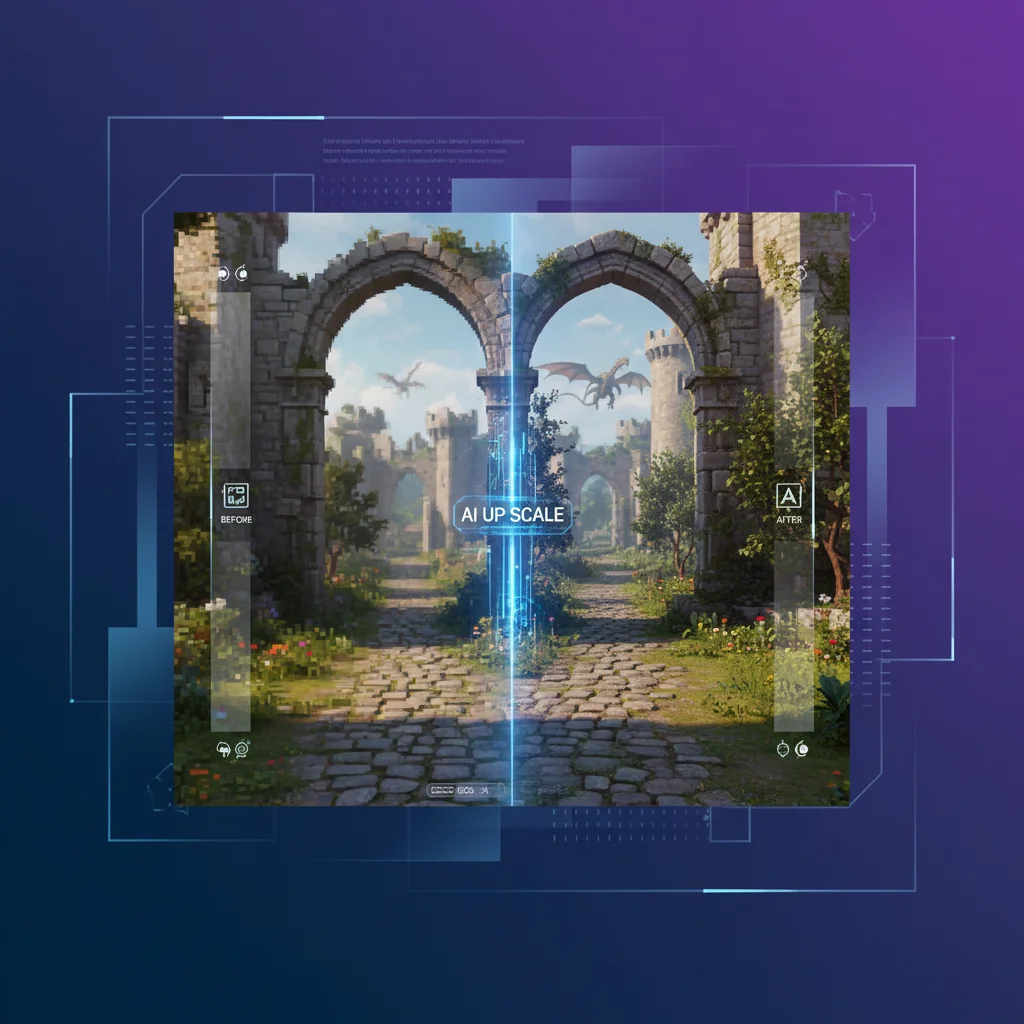
Genau hier verändert KI-gestütztes Upscaling alles. Anstatt unscharfe, artefaktbehaftete Vergrößerungen zu akzeptieren, nutzen Tools wie VectoSolve intelligente Algorithmen, um Details zu rekonstruieren, Kanten zu schärfen und Ergebnisse zu liefern, die aussehen, als wären sie in einer Auflösung aufgenommen worden, von der deine GPU nur träumen könnte.
"Ich ging von 720p Retro-Game-Captures zu gestochen scharfen 4K-Wallpapern in Sekunden. Die Details, die die KI rekonstruiert, sind ehrlich gesagt unglaublich.
In diesem Guide führe ich dich durch meinen kompletten Workflow zum Erfassen, Hochskalieren und Verwenden von Game-Screenshots und Texturen — egal ob du ein Content-Imperium aufbaust, klassische Titel moddest oder einfach willst, dass dein Desktop absolut genial aussieht.
Best Practices für die Screenshot-Erfassung
Bevor du überhaupt an Upscaling denkst, musst du die Erfassung perfektionieren. Müll rein, Müll raus — und das gilt doppelt für Game-Screenshots. So bereitest du dich auf bestmögliches Ausgangsmaterial vor.
Auflösungseinstellungen
Erfasse immer in der höchsten nativen Auflösung, die deine Hardware bewältigen kann. Wenn dein Monitor 1440p hat, erfasse bei 1440p. Viele Spiele unterstützen auch DSR (Dynamic Super Resolution) oder VSR (Virtual Super Resolution), die intern in höheren Auflösungen rendern als dein Display anzeigt. Das ist kostenloses Detail, das du verschenkst, wenn du es nicht aktivierst.
Pro Tip: NVIDIA-Nutzer: Aktiviere DSR in der NVIDIA Systemsteuerung unter "3D-Einstellungen verwalten." Du kannst bis zu 4x deiner nativen Auflösung rendern. AMD-Nutzer: Suche nach VSR in den Radeon-Einstellungen unter "Anzeige."
Das Format ist wichtiger als du denkst
Das ist der Fehler, den ich am häufigsten sehe. Du machst einen schönen Screenshot und dein System speichert ihn als komprimiertes JPEG. Jedes Mal, wenn du zu JPEG komprimierst, verlierst du Details — und genau diese verlorenen Details braucht das KI-Upscaling, um seine Magie zu entfalten.
| Format | Komprimierung | Qualitätsverlust | Am besten für |
|---|---|---|---|
| PNG | Verlustfrei | Keiner | Screenshots, Texturen, jedes Ausgangsmaterial |
| BMP | Keine | Keiner | Maximale Qualität, große Dateigröße |
| TIFF | Verlustfrei | Keiner | Druckfertige Arbeiten, Archivierung |
| JPEG | Verlustbehaftet | Erheblich | Nur zum Online-Teilen (niemals als Quelle) |
| WebP | Beide Optionen | Variiert | Webbereitstellung nach dem Upscaling |
In-Game-Einstellungen für maximale Qualität
Bevor du aufnimmst, maximiere diese Einstellungen, wenn deine Hardware es erlaubt:
- Anti-Aliasing: TAA oder MSAA auf höchster Stufe (reduziert Treppeneffekte in deiner Quelle)
- Texturqualität: Ultra/Maximum (mehr Details für die KI)
- Anisotrope Filterung: 16x (schärft Texturen bei schrägem Blickwinkel)
- Nachbearbeitung: Deaktiviere Filmkorn, chromatische Aberration und Bewegungsunschärfe (diese fügen Rauschen hinzu, gegen das die KI ankämpfen muss)
- HUD: Schalte es aus für saubere Aufnahmen (die meisten Spiele haben einen Screenshot-Modus oder HUD-Umschalter)
Viele moderne Spiele enthalten einen dedizierten Fotomodus mit freier Kamerasteuerung, Filtern und HUD-Entfernung. Spiele wie Ghost of Tsushima, Horizon Forbidden West und Cyberpunk 2077 haben herausragende Fotomodi, die dir Kompositionskontrolle bieten, um die professionelle Fotografen beneiden würden.
Aufnahme-Befehle und Tools
Hier sind Schnellreferenz-Befehle für die gängigsten Aufnahme-Tools:
Steam Screenshot (Standard):
F12 (Standardtaste)
Einstellungen > Im Spiel > Screenshot-Ordner (auf PNG-Speicherung setzen)
NVIDIA GeForce Experience / ShadowPlay:
Alt + F1    # Screenshot speichern
Alt + F2    # Fotomodus öffnen (unterstützte Spiele)
Windows Game Bar:
Win + Alt + Druck # Screenshot aufnehmenOBS Studio (für maximale Kontrolle):
Einstellungen > Ausgabe > Aufnahme
Format: PNG-Sequenz
Hotkey: Eigene Screenshot-Taste setzen
FFMPEG — Frames aus Gameplay-Video extrahieren:
ffmpeg -i gameplay.mp4 -vf "select=eq(n,1500)" -frames:v 1 frame_1500.pngDies extrahiert Frame 1500 aus deinem Video als verlustfreies PNG — perfekt, um genau den perfekten Moment aus aufgenommenem Footage zu greifen.
Content-Creation-Anwendungsfälle
Du hast also deine hochwertigen Aufnahmen. Was nun? Hier eröffnet Upscaling kreative Möglichkeiten, die vorher nicht praktikabel waren.
YouTube- und Twitch-Thumbnails
Thumbnails müssen in winziger Größe auffallen UND sauber aussehen, wenn sie vergrößert werden. Ein 1080p-Screenshot, der auf ein Gesicht oder eine Actionszene zugeschnitten wird, gibt dir vielleicht nur eine 400x300px-Region zum Arbeiten. Skaliere das 4x mit VectoSolve hoch und plötzlich hast du ein 1600x1200px-Asset, das scharf, detailliert und bereit für deine Thumbnail-Vorlage ist.
Pro Tip: Profi-Workflow: In maximaler Auflösung erfassen → auf dein Motiv zuschneiden → den Ausschnitt 4x hochskalieren → in deinem Thumbnail-Editor zusammensetzen. So bekommst du maximale Details genau dort, wo die Zuschauer zuerst hinschauen.
Desktop- und Handy-Wallpaper
Die Gaming-Wallpaper-Community ist riesig, und die Nachfrage nach 4K- und Ultrawide-Wallpapern (3440x1440, 5120x1440) übersteigt bei Weitem das, was die meisten Leute nativ aufnehmen können. KI-Upscaling schließt diese Lücke wunderbar.

Physische Drucke und Merchandise
Möchtest du eine Spielszene als Poster drucken oder auf ein Mousepad bringen? Du brauchst mindestens 300 DPI bei deiner Zieldruckgröße. Für ein 60x40 cm Poster sind das 7200x4800 Pixel. Kein Spiel rendert in dieser Auflösung — aber eine 1080p-Aufnahme, 4x hochskaliert, bringt dich auf 7680x4320, was perfekt ist.
| Druckgröße | Benötigte Pixel (300 DPI) | Benötigte Quellauflösung | Skalierungsfaktor ab 1080p |
|---|---|---|---|
| 20x25 cm | 2400 x 3000 | 1080p-Ausschnitt reicht | 2x |
| 40x50 cm | 4800 x 6000 | Upscaling nötig | 3-4x |
| 60x90 cm | 7200 x 10800 | Deutliches Upscaling nötig | 4x+ |
| Mousepad | 3600 x 1600 | 1080p ist grenzwertig | 2-3x |
| Handyhülle | 1800 x 3200 | Zuschnitt + Upscaling | 2-3x |
Social-Media-Content
Verschiedene Plattformen wollen verschiedene Größen, und das Zuschneiden aus einem einzigen hochauflösend hochskalierten Bild ist viel schneller als erneutes Aufnehmen:
- Instagram-Post: 1080x1080 (quadratischer Ausschnitt aus hochskaliertem Querformat)
- Instagram-Story: 1080x1920 (vertikaler Ausschnitt)
- Twitter/X-Header: 1500x500 (Ultrawide-Ausschnitt)
- Discord-Server-Banner: 960x540
Ein 4x hochskalierter Screenshot gibt dir genug Auflösung, um für ALLE diese Formate zuzuschneiden, ohne Qualitätsverlust.
A Full Year of Conversions for $49
Starter Annual: 25 conversions every month, $49 for the whole year. That is about $4.08 a month · Cancel anytime
Get the Annual DealRetro-Game-Enhancement-Workflow
Hier wird KI-Upscaling richtig spannend. Retro-Spiele — NES, SNES, Genesis, PS1, N64, GBA — wurden für Displays konzipiert, die nur einen Bruchteil der modernen Auflösung hatten. Ein natives NES-Spiel läuft bei 256x240. Auf einem 4K-Monitor wird das über 33x gestreckt. Das Ergebnis ohne Eingriff? Ein unscharfes, klötziges Durcheinander.
Die Retro-Upscaling-Pipeline
Hier ist mein exakter Workflow, um Retro-Game-Captures in atemberaubende moderne Kunstwerke zu verwandeln:
Schritt 1: In nativer Auflösung erfassen. Verwende die Screenshot-Funktion deines Emulators (kein Bildschirmaufnahme-Tool), um die rohe pixelperfekte Ausgabe zu erhalten. In RetroArch:
Settings > Video > Screenshot
Internal Resolution: Native
Format: PNG
Schritt 2: Erste Bewertung. Öffne die Aufnahme und prüfe auf Artefakte. Emulator-Shader, Scanline-Filter oder CRT-Effekte sollten für das Upscaling DEAKTIVIERT sein — die KI arbeitet am besten mit sauberer Pixelart.
Schritt 3: Auf VectoSolve hochladen. Ziehe dein PNG in VectoSolves Upscaler. Speziell bei Pixelart macht die KI etwas Bemerkenswertes — sie versteht die beabsichtigte Pixelgitter-Struktur und verbessert sie, anstatt sie glatt zu bügeln.
Schritt 4: Skalierung wählen. Für Retro-Spiele gehe ich typischerweise 4x bis 8x, je nach Originalauflösung:
| Konsole | Native Auflösung | 4x Upscale | 8x Upscale |
|---|---|---|---|
| NES | 256 x 240 | 1024 x 960 | 2048 x 1920 |
| SNES | 256 x 224 | 1024 x 896 | 2048 x 1792 |
| Genesis | 320 x 224 | 1280 x 896 | 2560 x 1792 |
| GBA | 240 x 160 | 960 x 640 | 1920 x 1280 |
| PS1 | 320 x 240 | 1280 x 960 | 2560 x 1920 |
| N64 | 320 x 240 | 1280 x 960 | 2560 x 1920 |
| DS | 256 x 384 | 1024 x 1536 | 2048 x 3072 |
Warning: Einige Emulatoren wenden standardmäßig bilineare Filterung an, die die Pixelgrenzen verwischt, bevor du überhaupt aufnimmst. Stelle sicher, dass "Bilineare Filterung" AUS ist und dein Videofilter auf "Keiner" oder "Nächster Nachbar" steht, um das sauberste Ausgangsmaterial zu erhalten.
Schritt 5: Nachbearbeitung. Nach dem Upscaling möchtest du vielleicht eine leichte Schärfung oder Farbanpassung vornehmen. Die KI-Ausgabe ist deine hochauflösende Basis — behandle sie wie ein Rohfoto, das bereit für deinen kreativen Touch ist.

"Meine liebsten SNES-RPG-Screenshots auf 4K hochskaliert und als Galeriewand drucken lassen. Die Leute denken, es seien Originalkunstwerke.
Texture-Modding-Guide
Über Screenshots hinaus ist KI-Upscaling ein Gamechanger für Texture-Modding. Klassische PC-Spiele wurden mit Texturen ausgeliefert, die nach modernen Standards winzig waren — 64x64, 128x128, vielleicht 256x256 für Hero-Assets. Das Hochskalieren dieser Texturen und Wiedereinpacken ins Spiel kann einen 20 Jahre alten Titel bemerkenswert modern aussehen lassen.
Schritt-für-Schritt Textur-Upscaling für Mods
Schritt 1: Texturen des Spiels extrahieren. Jede Game-Engine handhabt Texturen anders. Hier sind gängige Tools:
# Unreal Engine Spiele (UModel/UE Viewer)
umodel -export -path="C:/Games/MyGame" -out="C:/Extracted"

# Source Engine Spiele (GCFScape + VTFEdit)
# VPK-Archive extrahieren, dann VTF zu PNG konvertieren

# Doom/Quake (SLADE)
# WAD/PK3 öffnen, Texturen als PNG exportieren
Schritt 2: Organisieren und katalogisieren. Sortiere extrahierte Texturen nach Typ — Umgebung, Charaktere, UI, Effekte. Das hilft dir bei der Priorisierung und Fortschrittsverfolgung, da ein komplettes Spiel Tausende von Texturen haben kann.
Schritt 3: Batch-Upscaling mit VectoSolve. Lade Textur-Sets hoch und skaliere sie hoch. Für Spieltexturen ist 4x der Sweet Spot — es bringt eine 256x256-Textur auf 1024x1024, was für viele Spiele der moderne Standard ist.
Schritt 4: Qualitätskontrolle. Überprüfe hochskalierte Texturen auf:
- Naht-Konsistenz (kachelbare Texturen müssen nach dem Upscaling immer noch kacheln)
- Normal-Map-Kompatibilität (hochskalierte Diffuse Maps benötigen möglicherweise neue Normal Maps)
- Farbgenauigkeit (stelle sicher, dass die KI keine Farbtöne verschoben hat)
- Alpha-Kanal-Erhaltung (Transparenzmasken müssen intakt bleiben)
Warning: Teste kachelbare Texturen immer in der Engine nach dem Upscaling. Die KI kann subtile Asymmetrien an Texturkanten einführen, die nahtloses Kacheln brechen. Möglicherweise musst du Kachelgrenzen manuell in einem Bildbearbeitungsprogramm korrigieren.
Schritt 5: Zurück ins Spielformat konvertieren und neu packen.
# PNG zurück zu VTF konvertieren (Source Engine)
vtfcmd -file "upscaled_texture.png" -format "DXT5"

# Für Unreal Engine konvertieren
# Über Unreal Editor importieren, Komprimierungseinstellungen setzen

# In PK3 neu packen (Quake/Doom)
# Zu ZIP-Archiv hinzufügen, in .pk3 umbenennen
Schritt 6: Im Spiel testen. Lade das Spiel mit deinem Texturpaket und überprüfe, ob alles korrekt aussieht. Achte besonders auf:
- LOD (Level of Detail) Übergänge
- Performance-Auswirkungen (höher aufgelöste Texturen verbrauchen mehr VRAM)
- Visuelle Konsistenz zwischen hochskalierten und nicht hochskalierten Assets
VRAM-Überlegungen
Höher aufgelöste Texturen verbrauchen mehr Videospeicher. Hier ein Richtwert:
| Texturgröße | VRAM pro Textur (DXT5) | 1000 Texturen |
|---|---|---|
| 128 x 128 | ~21 KB | ~21 MB |
| 256 x 256 | ~85 KB | ~85 MB |
| 512 x 512 | ~341 KB | ~341 MB |
| 1024 x 1024 | ~1,3 MB | ~1,3 GB |
| 2048 x 2048 | ~5,3 MB | ~5,3 GB |
Wenn du ein älteres Spiel moddest, hat dein Publikum wahrscheinlich moderne GPUs mit reichlich VRAM. Ein Texturpaket, das von 256x256 auf 1024x1024 über 500 Texturen geht, fügt etwa 600 MB VRAM-Nutzung hinzu — gut im Budget jeder modernen GPU mit 4 GB+ VRAM.
Auflösungsvergleich: Was Upscaling tatsächlich bewirkt
Schauen wir uns die konkreten Zahlen an. Wenn du einen Game-Screenshot hochskalierst, passiert Folgendes auf Pixelebene:
| Quellauflösung | 2x Upscale | 4x Upscale | 8x Upscale | Megapixel (4x) |
|---|---|---|---|---|
| 720p (1280x720) | 2560x1440 | 5120x2880 | 10240x5760 | 14,7 MP |
| 1080p (1920x1080) | 3840x2160 | 7680x4320 | 15360x8640 | 33,2 MP |
| 1440p (2560x1440) | 5120x2880 | 10240x5760 | 20480x11520 | 59,0 MP |
| 4K (3840x2160) | 7680x4320 | 15360x8640 | 30720x17280 | 132,7 MP |
Ein 4x Upscale eines Standard-1080p-Screenshots gibt dir 33,2 Megapixel — das ist mehr als die meisten professionellen DSLR-Kameras produzieren. Und im Gegensatz zu einfacher bikubischer Hochskalierung fügt die KI-Rekonstruktion tatsächlich bedeutungsvolle Details basierend auf gelernten Mustern aus Millionen von Bildern hinzu.
Free SVG Tools for Crafters
Design Checker · Color Separator · Mat Preview · Offset Generator · Text to SVG
Check Your SVG FreeAlles zusammengefügt
Egal ob du Content Creator bist, der Thumbnails erstellt, Retro-Gaming-Enthusiast, der Klassiker bewahrt, oder Modder, der geliebten Titeln neues Leben einhaucht — der Workflow ist grundsätzlich derselbe:
- Sauber erfassen — höchste Auflösung, verlustfreies Format, minimale Nachbearbeitung
- Auf VectoSolve hochladen — lass die KI die schwere Arbeit machen
- Skalierung wählen — 2x für leichte Verbesserung, 4x für die meisten Anwendungsfälle, 8x für Retro-Content
- Prüfen und verfeinern — Qualität bei 100% Zoom kontrollieren, bei Bedarf anpassen
- Einsetzen — verwende deine hochskalierten Assets für Thumbnails, Wallpaper, Drucke, Mods oder Social Content
Der Unterschied zwischen einem unscharfen, gestreckten Screenshot und einer gestochen scharfen, KI-verbesserten Version ist der Unterschied zwischen amateurhaftem und professionellem Content. Dein Publikum bemerkt es, auch wenn es nicht artikulieren kann, warum die Visuals eines Creators polierter wirken als die eines anderen.
Pro Tip: Setze ein Lesezeichen für VectoSolve und mache Upscaling zu einem Teil deines Standard-Content-Workflows. Jeder Screenshot, den du aufnimmst, ist ein potenzielles Asset — behandle ihn auch so.
Bereit, dein Gaming-Content auf das nächste Level zu bringen? Gehe zu VectoSolve und probiere den KI-Upscaler mit deinen besten Game-Screenshots aus. Die Ergebnisse sprechen für sich — und dein Publikum wird den Unterschied sofort bemerken.
| Content-Typ | Typische native Auflösung | Empfohlenes Upscale-Ziel | Bestes Format |
|---|---|---|---|
| YouTube-Thumbnail | 1280x720 (720p-Aufnahme) | 2560x1440 (1440p+) | PNG |
| Spieltextur-Mod | 256x256 oder 512x512 | 1024x1024 oder 2048x2048 | PNG / DDS |
| Wallpaper | 1920x1080 | 3840x2160 (4K) | PNG (verlustfrei) |
| Retro-Game-Screenshot | 320x240 oder 640x480 | 1920x1440 (ganzzahlige Skalierung) | PNG |
| Streaming-Overlay | Variiert | Mindestens 1920x1080 | PNG mit Transparenz |
Quellen & Weiterführende Lektüre
- Google AI Blog — KI-Super-Resolution-Forschung, die moderne Spieltextur- und Bild-Upscaler antreibt
- MIT Technology Review — Berichterstattung über neuronale Netzwerk-basierte Bildverbesserungstechnologien
- Smashing Magazine — Technische Artikel zur Bildoptimierung und -qualität für digitalen Content
- web.dev: Image Optimization — Best Practices für die Bereitstellung hochwertiger Bilder auf allen Geräten und Displays