
Logos und Marken-Assets hochskalieren: Wann und wie Sie Ihr Branding verbessern
Haben Sie Ihre Original-Logodateien verloren? Erfahren Sie, wie KI-Upscaling niedrig aufgelöste Marken-Assets retten kann und wann Vektorisierung die bessere Wahl ist.
Founder of VectoSolve
Self-taught developer, founder and sole developer of VectoSolve since 2024. He builds the conversion engine and the cutting, embroidery and 3D printing exports.
How this article was made: drafted with AI assistance, then edited and fact-checked before publication. About the author
Key Takeaways
- Ein verlorenes oder degradiertes Logo muss kein teures Rebranding bedeuten — Wiederherstellungs-Workflows existieren
- Upscaling (KI-Superauflösung) und Vektorisierung dienen unterschiedlichen Zwecken; die falsche Wahl verschwendet Zeit und Geld
- Jedes Unternehmen sollte mindestens einmal jährlich ein Marken-Asset-Audit durchführen, um degradierte oder fehlende Dateien zu erkennen
- VectoSolve liefert produktionsreife SVG-Vektoren selbst aus den schlechtesten Quellbildern
Die Krise des „verlorenen Logos": Es passiert häufiger als Sie denken
Stellen Sie sich vor: Ihr Unternehmen steht kurz vor einer Plakatwand-Kampagne, einem Messestand oder einer Fahrzeugbeschriftung — und niemand findet die originalen Vektordateien des Logos. Der Designer, der es vor fünf Jahren erstellt hat, ist unerreichbar. Die einzige verfügbare Version ist ein 200 × 200 Pixel PNG aus dem Favicon-Ordner Ihrer alten Website.
Dieses Szenario wiederholt sich tausendfach jeden Tag in Unternehmen aller Größen. Startups, die ein Logo mit knappem Budget gestaltet haben, etablierte Unternehmen, die Dateien bei einer Servermigration verloren haben, Franchisenehmer, die Brand Kits vom vorherigen Besitzer geerbt haben — die Geschichte ist immer dieselbe: In dem Moment, in dem Sie Ihr Logo in großem Maßstab brauchen, versagt es.
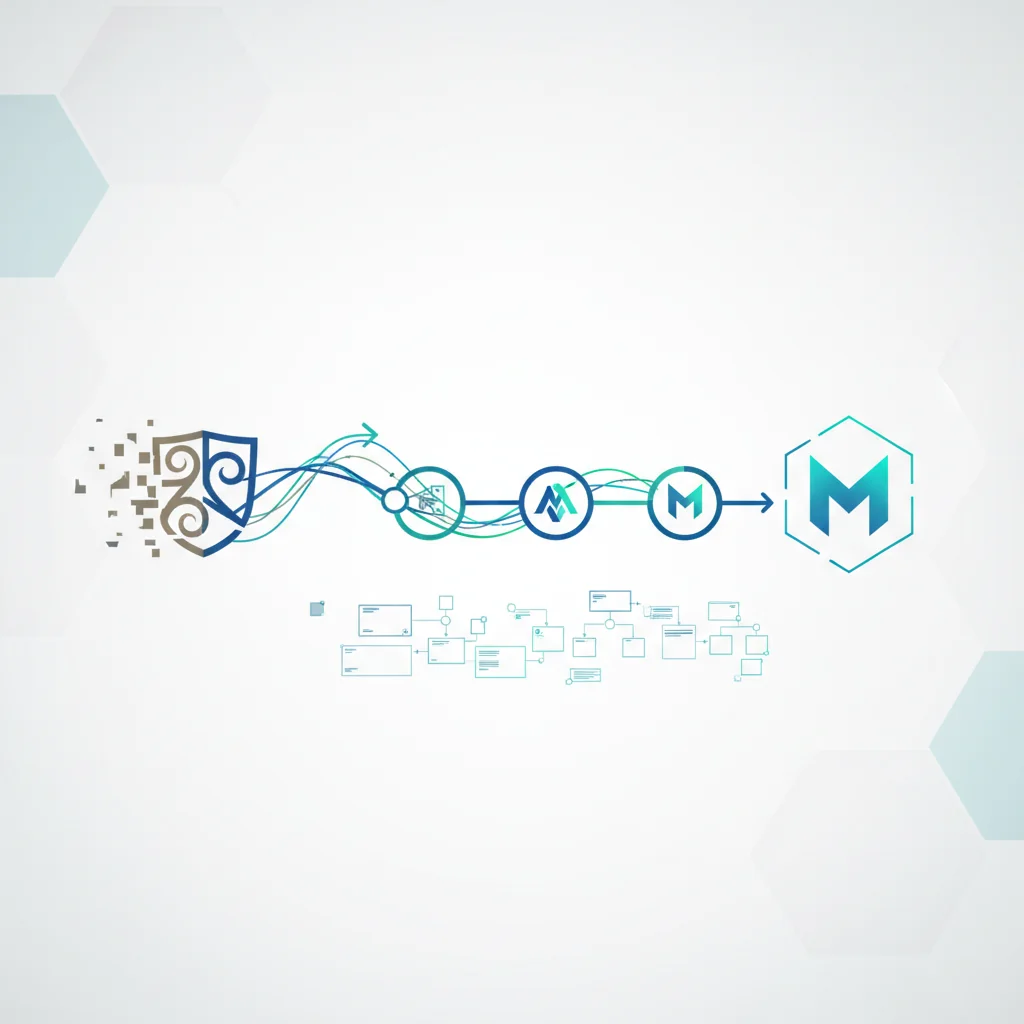
Reale Szenarien, die wir täglich sehen
- Die Plakatwand-Überraschung. Eine regionale Restaurantkette genehmigte eine Autobahnplakatwand, nur um festzustellen, dass ihr „hochauflösendes" Logo ein 72-dpi-JPEG mit sichtbaren Kompressionsartefakten war.
- Der Fusions-Sprint. Zwei Unternehmen fusionieren und brauchen bis Ende der Woche ein kombiniertes Logo — aber eine Seite hat nur ein Word-Dokument mit einer eingebetteten Miniaturansicht.
- Die Franchise-Übergabe. Ein neuer Franchisenehmer erhält ein Brand Kit, das nichts als ein niedrig aufgelöstes PNG und ein PDF enthält, das selbst aus einem niedrig aufgelösten Raster generiert wurde.
- Die Rebranding-Archäologie. Ein 30 Jahre altes Unternehmen möchte sich modernisieren, aber sein Traditionszeichen behalten. Die einzige überlebende Kopie ist ein verblasster Briefkopf, eingescannt bei 150 dpi.
„Wir haben zwei Wochen damit verbracht, ehemalige Designer und Agenturen zu kontaktieren, bevor uns jemand sagte, dass wir das Logo, das wir bereits hatten, einfach vektorisieren könnten." - Betriebsleiterin, Regionales Gesundheitsnetzwerk
Entscheidungsbaum: Upscaling vs. Vektorisierung
Nicht jedes degradierte Logo braucht die gleiche Behandlung. Die falsche Methode verschwendet Zeit, Budget und kann die Dinge sogar verschlimmern. Hier ist ein klarer Rahmen.
Wann Upscaling (KI-Superauflösung) verwenden
KI-Upscaling verwendet neuronale Netze, um einem niedrig aufgelösten Rasterbild plausible Pixeldetails hinzuzufügen. Es eignet sich am besten für:
- Fotografische Marken-Assets — Teamfotos, Produktaufnahmen, Lifestyle-Bilder
- Texturierte oder gradientenreiche Grafiken, bei denen Sie den Raster-Look beibehalten möchten
- Schnelle Social-Media- oder Web-Nutzung, wo Sie ein größeres Raster brauchen, keinen echten Vektor
- Temporäre Lösungen, während eine ordnungsgemäße Vektorisierung läuft
Warning: KI-Upscaling erstellt keine skalierbaren Vektordateien. Ein 4× hochskaliertes PNG ist immer noch ein Raster — es hat einfach mehr Pixel. Weiteres Vergrößern erzeugt letztlich die gleiche Unschärfe wie zu Beginn.
Wann vektorisieren
Vektorisierung wandelt pixelbasierte Grafiken in mathematisch definierte Pfade um, die auf jede Größe ohne Qualitätsverlust skalieren. Wählen Sie Vektorisierung, wenn Sie brauchen:
- Unendliche Skalierbarkeit — Plakatwände, Fahrzeugbeschriftungen, Stadionbanner
- Bearbeitbarkeit — Farben ändern, Proportionen anpassen, einzelne Elemente animieren
- Druckproduktion — Offsetdruck, Siebdruck, Stickerei, Gravur
- Markenkonsistenz — ein Master-SVG, das alle nachgelagerten Formate speist
Pro Tip: Wenn Ihr Logo aus soliden Formen, klaren Linien und flachen Farben besteht, liefert Vektorisierung fast immer ein besseres Ergebnis als Upscaling — selbst wenn das Quellbild winzig ist.

Vergleichender Entscheidungsleitfaden
| Frage | Wenn JA → | Wenn NEIN → |
|---|---|---|
| Muss das Asset über 3000 px skalieren? | Vektorisieren | Upscaling kann genügen |
| Ist die Grafik hauptsächlich flache Farben und Formen? | Vektorisieren | Erst Upscaling in Betracht ziehen |
| Müssen Sie einzelne Elemente bearbeiten? | Vektorisieren | Beide Methoden funktionieren |
| Ist es ein Foto oder eine komplexe Textur? | Upscaling | Vektorisieren |
| Brauchen Sie die Datei in unter 5 Minuten? | Upscaling (Schnelllösung) | Vektorisieren für Langfrist |
| Wird es für Druckproduktion verwendet? | Vektorisieren | Upscaling kann genügen |
Vergleich: Ausgabequalität nach Methode
Das Verständnis der Qualitätsobergrenze jeder Methode hilft, Erwartungen zu setzen und kostspielige Nachdrucke zu vermeiden.
| Methode | Ausgabeformat | Max. effektive Skalierung | Kantenqualität | Datei-Bearbeitbarkeit | Ideal für |
|---|---|---|---|---|---|
| Ohne Verarbeitung (Original) | PNG / JPG | 1× (native Größe) | Wie vorliegend | Nur Pixelebene | Nichts — es ist Ihre Problemdatei |
| KI-Upscaling (2×) | PNG | ~2–3× | Geglättet, manchmal überschärft | Nur Pixelebene | Social Media, Web-Thumbnails |
| KI-Upscaling (4×) | PNG | ~4–6× | Gut für Fotos, weich an harten Kanten | Nur Pixelebene | Präsentationen, interne Dokumente |
| Auto-Trace-Vektorisierung | SVG | Unbegrenzt | Grob — gezackte Kurven, verirrte Knoten | Pfade bearbeitbar, aber unordentlich | Schnellentwürfe, unkritische Nutzung |
| VectoSolve KI-Vektorisierung | SVG | Unbegrenzt | Saubere, optimierte Kurven | Vollständig bearbeitbar, produktionsreif | Druck, Beschilderung, Markensysteme |
A Full Year of Conversions for $49
Starter Annual: 25 conversions every month, $49 for the whole year. That is about $4.08 a month · Cancel anytime
Get the Annual DealCheckliste für das Marken-Asset-Audit
Bevor Sie reparieren können, was kaputt ist, müssen Sie wissen, was Sie haben. Gehen Sie diese Checkliste mindestens einmal jährlich durch — oder sofort, wenn Sie eine Kampagne, ein Rebranding oder einen Anbieterwechsel planen.
Ein Marken-Asset-Audit dauert typischerweise 2–4 Stunden für ein kleines Unternehmen und 1–2 Tage für ein Unternehmen mit mehreren Untermarken. Die Zeitinvestition macht sich beim ersten Mal bezahlt, wenn Sie eine Produktionsverzögerung vermeiden.
Dateiinventar
- Hauptlogo — Haben Sie eine SVG- oder AI-Masterdatei? In welcher Auflösung ist Ihre beste Rasterversion?
- Logo-Variationen — Horizontal, gestapelt, nur Icon, invertiert (Weiß auf Dunkel). Sind alle Versionen erfasst?
- Farbdefinitionen — Hex-, RGB-, CMYK- und Pantone-Werte dokumentiert?
- Typografie-Dateien — Haben Sie lizenzierte Schriftdateien oder nur die Namen?
- Markenmuster und -texturen — Sind diese Vektor oder Raster? Welche maximale Auflösung?
- Fotobibliothek — Haben die Hauptbilder mindestens 3000 px an der langen Seite?
- Social-Media-Vorlagen — Sind sie in bearbeitbarem Format (Figma, PSD, AI) oder flache Raster?
Qualitätsprüfung
- Öffnen Sie jede Logodatei bei 500 % Zoom. Sehen Sie Pixelierung, Kompressionsartefakte oder gezackte Kanten?
- Drucken Sie ein Testblatt in tatsächlicher Größe für Ihre größte geplante Nutzung (z.B. 60 × 90 cm Poster). Hält es stand?
- Prüfen Sie die Farbgenauigkeit, indem Sie die digitale Datei neben einen Pantone-Farbfächer legen.
Lückenanalyse
- Listen Sie jedes fehlende oder degradierte Asset auf.
- Priorisieren Sie nach Geschäftsauswirkung — was werden Sie in den nächsten 90 Tagen am wahrscheinlichsten brauchen?
- Weisen Sie jeder Lücke eine Aktion zu: beim Originaldesigner nachfragen, aus bestehendem Raster vektorisieren oder neue Grafik in Auftrag geben.
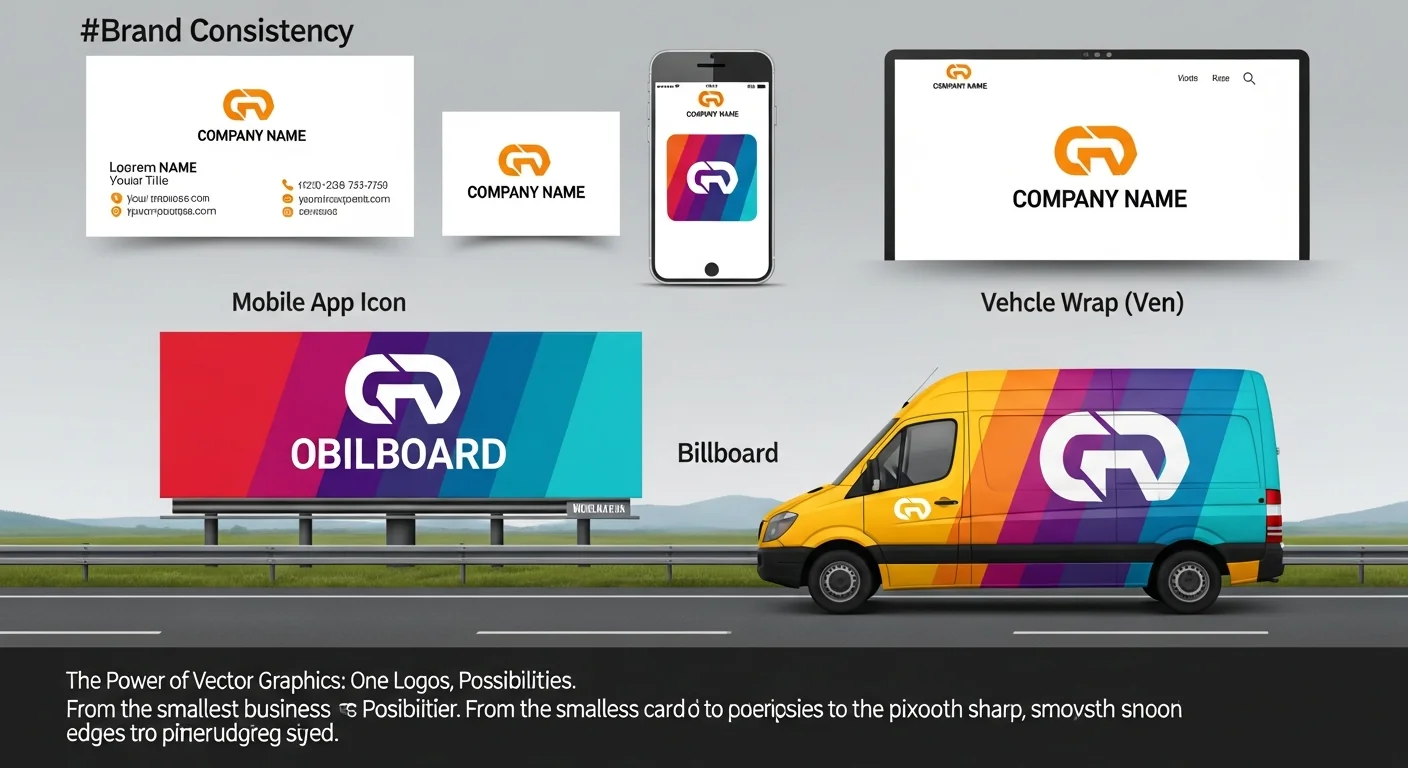
Schritt-für-Schritt Logo-Wiederherstellungs-Workflow
Wenn der originale Vektor verschwunden ist, folgen Sie diesem systematischen Prozess zur Wiederherstellung eines produktionsreifen Logos.
Schritt 1: Sammeln Sie jede verfügbare Version
Durchsuchen Sie E-Mail-Archive, Google Drive, Dropbox, alte Festplatten, USB-Sticks und sogar gedruckte Materialien. Das Ziel ist, die qualitativ beste überlebende Kopie zu finden. Prüfen Sie:
- Website-Favicon, Header und Footer
- Social-Media-Profil- und Titelbilder
- PDF-Dokumente (in PDFs eingebettete Logos haben manchmal eine höhere Auflösung als erwartet)
- Gedruckte Visitenkarten oder Briefköpfe (diese können mit hoher DPI gescannt werden)
- Wayback Machine Snapshots Ihrer alten Website
Schritt 2: Bewerten Sie die Quellqualität
Ranken Sie Ihre gesammelten Dateien nach Auflösung, Kompressionsgrad und Farbgenauigkeit. Ein sauberes 400 × 400 PNG wird weit besser vektorisiert als ein 1200 × 1200 JPEG mit starken Kompressionsartefakten.
Schritt 3: Wählen Sie Ihren Weg
Verwenden Sie den Entscheidungsbaum oben. Für die meisten Logo-Wiederherstellungsszenarien ist Vektorisierung die richtige Antwort. Upscaling ist nur ein Zwischenschritt, wenn Ihre Quelle extrem klein ist (unter 100 px) und Sie ein etwas besseres Raster brauchen, um den Vektorisierer zu füttern.
Schritt 4: Vektorisieren mit VectoSolve
Laden Sie Ihr bestes Quellbild auf VectoSolve hoch. Die KI-gestützte Engine wird:
- Die Formen, Farben und Struktur Ihres Logos analysieren
- Saubere, optimierte Vektorpfade generieren
- Eine produktionsreife SVG-Datei liefern
Pro Tip: Für beste Ergebnisse laden Sie die größte und sauberste Version hoch, die Sie gefunden haben. Wenn das Bild einen unruhigen Hintergrund hat, schneiden Sie zuerst eng um das Logo zu.
Schritt 5: Überprüfen und verfeinern
Öffnen Sie das SVG in Ihrem bevorzugten Vektoreditor (Illustrator, Figma, Inkscape). Prüfen Sie, dass:
- Alle Farben Ihren Markenspezifikationen entsprechen
- Kurven glatt sind und Knotenzahlen angemessen
- Textelemente korrekt geformt sind (oder in Konturen umwandeln, falls nötig)
- Die Datei in logische Ebenen oder Gruppen organisiert ist
Schritt 6: Alle benötigten Formate generieren
Exportieren Sie von Ihrem Master-SVG alle Formate, die Ihre Marke benötigt, in einer Sitzung:
- SVG — Web, E-Mail, App-Interfaces
- PDF — Druckproduktion, druckfertige Dateien
- EPS — traditionelle Druck-Workflows
- PNG in mehreren Größen — Social Media, Favicons, Präsentationen
- ICO / ICNS — Desktop-Anwendungs-Icons
Multichannel-Anforderungen für Marken-Assets
Verschiedene Kanäle erfordern verschiedene Spezifikationen. Verwenden Sie diese Tabelle, um sicherzustellen, dass Ihr wiederhergestelltes Logo alle Anforderungen erfüllt.
| Kanal | Empfohlenes Format | Mindestauflösung / -größe | Farbraum | Hinweise |
|---|---|---|---|---|
| Website-Header | SVG (bevorzugt) oder PNG | SVG skaliert; PNG ≥ 600 px breit | sRGB | SVG lädt schneller und bleibt auf Retina scharf |
| Social-Media-Profil | PNG | 800 × 800 px | sRGB | Plattformen rekomprimieren; starten Sie hoch |
| E-Mail-Signatur | PNG | 300–400 px breit | sRGB | Dateigröße unter 50 KB halten |
| Visitenkarten | PDF oder EPS (Vektor) | Vektor — kein Pixellimit | CMYK | Liefern Sie immer Vektor an die Druckerei |
| Messebanner | PDF (Vektor) oder 300 dpi TIFF | Vektor bevorzugt | CMYK | Betrachtungsabstand erlaubt mindestens 150 dpi |
| Fahrzeugbeschriftung | EPS oder AI (Vektor) | Vektor — kein Pixellimit | CMYK + Sonderfarben | Beschriftungsbetriebe verlangen editierbare Vektoren |
| Stickerei | SVG oder AI (Vektor) | Vektor — kein Pixellimit | Fadenabgestimmte Pantone | Digitalisierer konvertiert Vektor in Stickdatei |
| App-Icon | PNG (mehrere Größen) | Master 1024 × 1024 px | sRGB | Aus dem SVG-Master in jeder Größe exportieren |
| Favicon | ICO oder SVG | 32 × 32 und 16 × 16 (ICO); beliebig (SVG) | sRGB | Moderne Browser unterstützen SVG-Favicons |

Free SVG Tools for Crafters
Design Checker · Color Separator · Mat Preview · Offset Generator · Text to SVG
Check Your SVG FreeHäufige Fehler, die Sie vermeiden sollten
Warning: Verwenden Sie nicht ein KI-hochskaliertes PNG als Ihre „finale" Logodatei. Hochskalierte Raster degradieren immer noch bei großer Skalierung, und Druckdienstleister werden sie als niedrige Qualität kennzeichnen. Streben Sie immer einen echten Vektor-Master an.
- Fehler 1: Hochskalieren und als erledigt betrachten. Ein 4× hochskaliertes Logo sieht am Bildschirm gut aus, versagt aber auf einem 3-Meter-Banner.
- Fehler 2: Auto-Trace ohne Nachbearbeitung verwenden. Kostenlose Auto-Trace-Tools erzeugen Vektoren mit Hunderten unnötiger Knoten und gezackten Kurven. Die Datei „funktioniert", sieht aber in großem Maßstab unprofessionell aus.
- Fehler 3: Farbraum ignorieren. Das RGB-Blau Ihres Logos und sein CMYK-Blau sind nicht identisch. Definieren Sie beide in Ihren Markenrichtlinien.
- Fehler 4: Nur ein Format aufbewahren. Wenn Ihre einzige Datei ein PNG ist, sind Sie einen Festplattenausfall davon entfernt, von vorne zu beginnen. Pflegen Sie SVG-, PDF- und PNG-Master im Cloud-Speicher.
- Fehler 5: Das jährliche Audit auslassen. Dateien degradieren, gehen verloren oder werden veraltet. Eine jährliche Prüfung dauert Stunden und spart Wochen der Panik später.
Schützen Sie Ihre Markeninvestition
Ihr Logo ist mehr als eine Grafik — es ist die visuelle Kurzform für alles, wofür Ihr Unternehmen steht. Den Zugang zu einer hochwertigen, skalierbaren Version zu verlieren, gefährdet Ihre Marke jedes Mal, wenn Sie drucken, eine Kampagne starten oder einen neuen Anbieter einbinden müssen.
Die Lösung ist einfacher als Sie denken. Ob Sie ein verlorenes Logo wiederherstellen, ein niedrig aufgelöstes Raster verbessern oder eine komplette Marken-Asset-Bibliothek von Grund auf aufbauen — der Weg beginnt mit einem sauberen Vektor.
VectoSolve konvertiert Ihre Raster-Logos und Marken-Assets in Sekundenschnelle in produktionsreife SVG-Vektoren — ohne Designkenntnisse erforderlich. Laden Sie Ihr Bild hoch, lassen Sie die KI die schwere Arbeit erledigen und laden Sie eine Datei herunter, die vom Favicon bis zum Stadionbanner skaliert, ohne ein einziges Detail zu verlieren.
Starten Sie die Wiederherstellung Ihrer Marken-Assets heute — testen Sie VectoSolve kostenlos.
| Wiederherstellungsszenario | Beste Vorgehensweise | Erwartete Qualität |
|---|---|---|
| Niedrig aufgelöstes JPEG (unter 500px) | KI-Upscaling 4x, dann vektorisieren | Gut — saubere Kanten wiederhergestellt |
| Unscharfer Scan eines gedruckten Logos | KI-Upscaling + manuelle Nachbearbeitung | Sehr gut mit etwas Nacharbeit |
| Favicon / kleines Icon | Direkt vom Icon vektorisieren | Mäßig — Details müssen ggf. nachgezeichnet werden |
| Altes EPS / beschädigte Datei | Bei Max-Auflösung rastern, dann re-vektorisieren | Gut — bewahrt Originalformen |
| Logo aus Screenshot | Eng zuschneiden, 2x hochskalieren, vektorisieren | Gut — abhängig von Screenshot-Qualität |
Quellen und weiterführende Lektüre
- Google Search Central: Logo Best Practices — Wie Google Logos in Suchergebnissen indexiert und anzeigt
- 99designs: Brand Asset Guidelines — Standards für die Pflege und Wiederherstellung von Markenidentitätsdateien
- Adobe Blog: Brand Management — Professionelle Logo-Wiederherstellungs- und Vektorisierungs-Workflows
- HubSpot: Brand Strategy — Datengestützte Einblicke in Marken-Asset-Management und visuelle Konsistenz