
Alte Fotos mit KI Verbessern: Bewahren Sie Ihre Erinnerungen in HD
Erfahren Sie, wie KI-Bildupscaling alten, niedrig aufgelösten Familienfotos neues Leben einhauchen kann, indem Details restauriert und druckfähige Qualität erzielt wird.
Founder of VectoSolve
Self-taught developer, founder and sole developer of VectoSolve since 2024. He builds the conversion engine and the cutting, embroidery and 3D printing exports.
How this article was made: drafted with AI assistance, then edited and fact-checked before publication. About the author
Key Takeaways
- Alte Fotos verblassen, aber Erinnerungen müssen es nicht — KI-Upscaling kann beschädigten, verblassten und niedrig aufgelösten Familienfotos neues Leben einhauchen
- Scannen Sie mit mindestens 600 DPI im TIFF-Format, um jedes verbleibende Detail vor der KI-Verbesserung zu bewahren
- KI-Restaurierung behandelt Kratzer, Farbverblassung und Unschärfe automatisch, aber ein sorgfältiger Schritt-für-Schritt-Workflow liefert die besten Ergebnisse
- Drucken Sie restaurierte Fotos in der richtigen Größe — eine 300 DPI-Ausgabe ist ideal für scharfe Drucke bis 20x25 cm
- Archivieren Sie digital UND physisch — speichern Sie restaurierte Dateien an mindestens zwei Cloud-Standorten plus einem lokalen Backup
- Restaurierte Fotos sind zutiefst persönliche Geschenke, die Familien mit ihrer gemeinsamen Geschichte wieder verbinden
Es gibt einen Schuhkarton in fast jeder Familie. Vielleicht steht er auf einem Regal im Schrank, versteckt auf dem Dachboden, oder irgendwo in der Garage Ihrer Eltern vergraben. Darin befinden sich Fotografien — Dutzende, manchmal Hunderte — die die einzigen überlebenden Bilder von Menschen enthalten, die Sie geliebt haben, Orten, die nicht mehr existieren, und Momenten, die Sie geprägt haben.
Und sie verblassen.
Langsam, leise verschwinden die Gesichter auf diesen Fotografien. Farben verschieben sich ins Gelbliche. Ränder kräuseln sich. Kratzer vermehren sich. Wasserschäden breiten sich über ganze Rahmen aus. Jedes Jahr, das vergeht, stiehlt ein wenig mehr Detail, ein wenig mehr Klarheit, ein wenig mehr von der Person, die Sie ansieht.
"Eine Fotografie ist ein Geheimnis über ein Geheimnis. Je mehr sie Ihnen verrät, desto weniger wissen Sie.
Aber hier ist das Bemerkenswerte: Sie können diesen Verlust stoppen. Besser noch, Sie können ihn umkehren. Dank KI-gestütztem Foto-Upscaling und -Restaurierung können diese verblassenden Erinnerungen in atemberaubender High Definition wieder zum Leben erweckt werden — schärfer und lebendiger als sie seit Jahrzehnten waren.
Dieser Leitfaden führt Sie durch jeden Schritt: vom sorgfältigen Scannen Ihrer Originale, über die Restaurierung von Schäden und Verbesserung der Auflösung mit KI, bis zum Drucken und Archivieren Ihrer restaurierten Fotografien, damit sie für kommende Generationen erhalten bleiben.
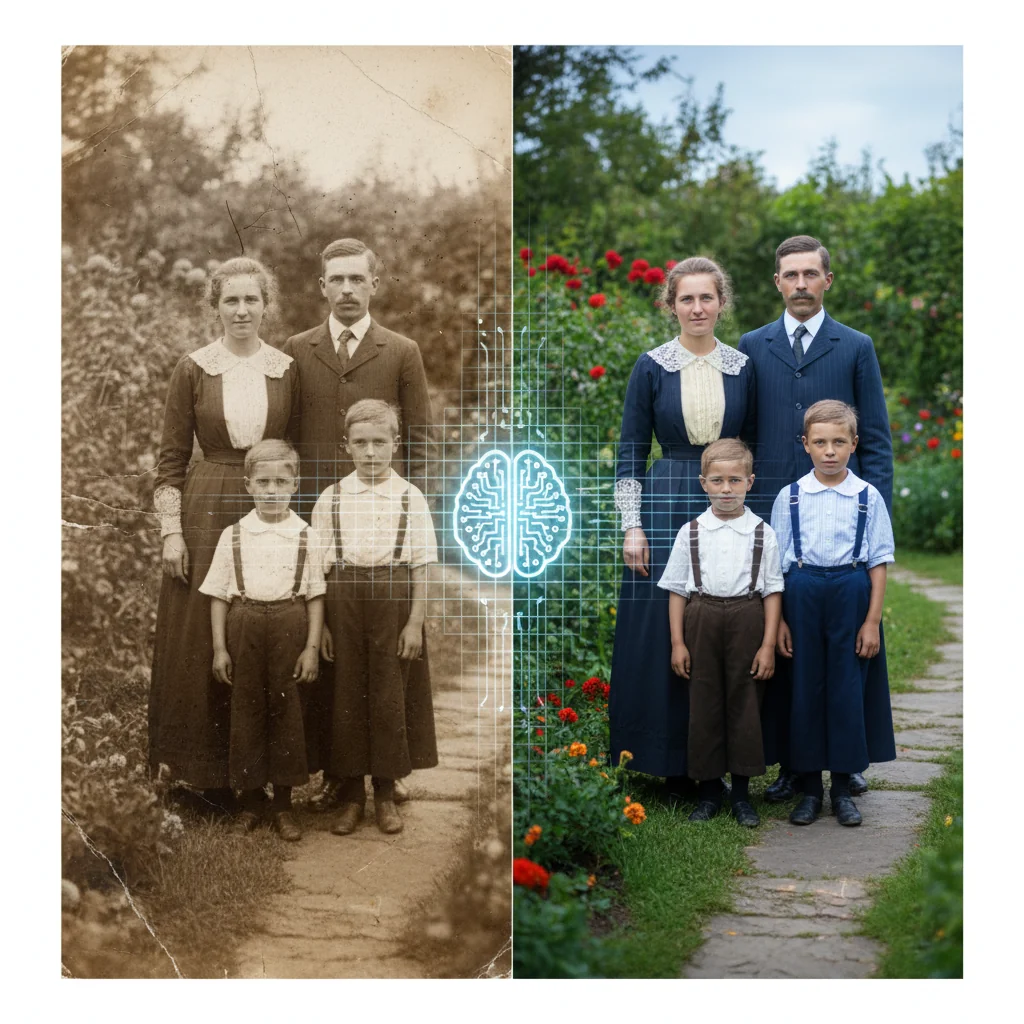
Warum Alte Fotos Sich Verschlechtern (Und Warum Das Jetzt Wichtig Ist)
Bevor wir in die Restaurierung eintauchen, hilft es zu verstehen, warum Ihre alten Fotos so aussehen. Das ist nicht nur akademisch — das Wissen um die Art der Degradation hilft Ihnen, den richtigen Restaurierungsansatz zu wählen.
Die Wissenschaft des Verblassens
Fotografische Abzüge degradieren durch mehrere Mechanismen:
| Degradationstyp | Ursache | Visueller Effekt | Mit KI umkehrbar? |
|---|---|---|---|
| Farbverschiebung | UV-Licht zersetzt Farbschichten | Gelb-/Magenta-Stich im gesamten Bild | Ja — Farbkorrektur ist die Stärke der KI |
| Verblassen | Lichteinwirkung über Jahrzehnte | Ausgewaschene, kontrastarme Erscheinung | Ja — KI kann den Tonwertumfang rekonstruieren |
| Kratzer und Risse | Physische Handhabung und Lagerung | Weiße Linien, fehlende Bereiche | Ja — KI-Inpainting füllt Lücken intelligent |
| Wasserschaden | Feuchtigkeit, Überschwemmungen, verschüttete Flüssigkeiten | Verzogene Bereiche, Flecken, verklebte Abzüge | Teilweise — abhängig vom Schweregrad |
| Stockflecken | Pilzwachstum auf Papier | Kleine braune/rötliche Punkte | Ja — KI behandelt diese wie Kratzer |
| Niedrige Auflösung | Kleine Abzüge, frühe Digitalkameras | Pixelig bei Vergrößerung | Ja — genau dafür löst Upscaling das Problem |
Warning: Die Zeit ist Ihr Feind. Fotografische Degradation beschleunigt sich mit der Zeit. Ein Foto, das heute "okay" aussieht, kann in nur fünf Jahren deutlich schlechter sein. Wenn Sie vorhaben, Ihre Familienfotos zu digitalisieren, fangen Sie jetzt an — selbst wenn Sie sie nicht sofort restaurieren, bewahrt ein qualitativ hochwertiger Scan, was noch vorhanden ist.
Die emotionalen Einsätze sind real. Das sind nicht nur Bilder — sie sind der einzige visuelle Nachweis des Lächelns Ihrer Großmutter, des Hochzeitstags Ihrer Eltern, Ihres Elternhauses vor dem Umbau. Sobald dieses Detail vom physischen Abzug verschwunden ist, ist es für immer verloren.
Es sei denn, Sie haben es bereits gescannt.
Schritt 1: Alte Fotos Richtig Scannen
Das Fundament jeder großartigen Restaurierung ist ein großartiger Scan. Denken Sie so: KI kann verbessern, was da ist, aber sie kann keine Details erfinden, die nie erfasst wurden. Ein schlechter Scan wirft Informationen weg, bevor die KI überhaupt die Chance hat, damit zu arbeiten.
Scanner Auswählen
Sie haben drei Hauptoptionen:
- Flachbettscanner (empfohlen): Die beste Balance aus Qualität, Kontrolle und Preis. Modelle wie der Epson Perfection V600 sind exzellent für Fotos
- Dedizierter Fotoscanner: Schneller für Massen-Scans, aber manchmal niedrigere maximale DPI
- Smartphone-Scan-Apps: Praktisch, aber minderwertige Qualität. Nur als letzten Ausweg für Fotos verwenden, die Sie nicht aus Alben oder Rahmen entfernen können
Die Goldenen Regeln des Scannens
DPI-Einstellungen Sind Wichtiger Als Sie Denken
DPI (Punkte pro Zoll) bestimmt, wie viel Detail Ihr Scanner erfasst. Hier ist, was Sie verwenden sollten:
| Fotogröße | Minimum DPI | Empfohlene DPI | Warum |
|---|---|---|---|
| 10x15 oder kleiner | 600 DPI | 1200 DPI | Kleine Originale brauchen extra Auflösung für gute Vergrößerung |
| 13x18 | 600 DPI | 600-900 DPI | Gute Balance zwischen Qualität und Dateigröße |
| 20x25 oder größer | 300 DPI | 600 DPI | Große Originale haben bereits mehr Detail pro Zoll |
| 35mm Negative/Dias | 2400 DPI | 4000 DPI | Winzige Originale brauchen maximale Erfassung |
Pro Tip: Scannen Sie immer mit der höchsten DPI, die Sie tolerieren können. Speicher ist billig. Sie können später immer herunterrechnen, aber Sie können nie Detail hinzufügen, das nicht gescannt wurde. Ein 1200 DPI-Scan eines 10x15-Fotos erstellt eine etwa 30 MB große TIFF-Datei — ein kleiner Preis für die Bewahrung unersetzlicher Erinnerungen.
Dateiformat: TIFF, Nicht JPEG
Das ist entscheidend: Speichern Sie Ihre Scans als TIFF-Dateien, nicht JPEG.
JPEG-Kompression wirft bei jedem Speichern Bilddaten weg. Für archivalisches Scannen wollen Sie verlustfreie Qualität. TIFF bewahrt jeden Pixel genau wie gescannt.
- Für die Archivkopie: TIFF, unkomprimiert, 48-Bit-Farbe
- Für KI-Verarbeitung: TIFF oder PNG (verlustfrei)
- Zum Online-Teilen: JPEG oder WebP (erst nach Abschluss aller Bearbeitungen konvertieren)
Umgang mit Fragilen Originalen
- Waschen und trocknen Sie Ihre Hände vor dem Umgang mit alten Abzügen
- Trennen Sie niemals gewaltsam zusammenklebende Fotos — Feuchtigkeitskammern können sie sanft lösen
- Verwenden Sie ein weiches, fusselfreies Tuch zum Reinigen der Scannerscheibe zwischen jedem Scan
- Wenn ein Foto gewellt ist, legen Sie es mit der Bildseite nach unten auf den Scanner und legen Sie vorsichtig ein schweres Buch darauf (nicht so schwer, dass der Abzug beschädigt wird)
- Bei Fotos in Alben mit Klebeseiten: scannen Sie lieber die ganze Seite, statt das Foto beim Herauslösen zu riskieren
Schritt 2: Den Schaden Bewerten
Bevor Sie KI-Tools starten, betrachten Sie Ihr gescanntes Bild sorgfältig bei 100% Zoom. Zu verstehen, was repariert werden muss, hilft Ihnen, den richtigen Workflow zu wählen.
Stellen Sie sich diese Fragen:
- Ist das Bild zu dunkel oder zu hell? (Belichtungs-/Kontrastproblem)
- Gibt es einen Farbstich? Halten Sie einen weißen Bereich an eine reine Weiß-Referenz — wenn er gelb, magenta oder cyan ist, haben Sie eine Farbverschiebung
- Gibt es Kratzer, Risse oder fehlende Stücke? Notieren Sie Größe und Position
- Ist das Bild unscharf oder weich? Das kann von Kamerabewegung, Fokusprobleme oder Scannen bei zu niedrigem DPI kommen
- Ist das Bild zu klein für den beabsichtigten Zweck? Wenn Sie einen 20x25-Druck von einem Passfoto wollen, brauchen Sie erhebliches Upscaling
Profi-Bewertungstechnik: Öffnen Sie Ihr gescanntes Bild in einem beliebigen Fotobetrachter und zoomen Sie auf 200-300%. Schwenken Sie langsam über das gesamte Bild, mit besonderem Augenmerk auf Gesichter, Text und feine Details wie Stofftextur oder Haare. Dies offenbart Schäden, die bei normalem Zoom unsichtbar sind, und hilft Ihnen zu priorisieren, was zuerst repariert werden soll.
A Full Year of Conversions for $49
Starter Annual: 25 conversions every month, $49 for the whole year. That is about $4.08 a month · Cancel anytime
Get the Annual DealSchritt 3: KI-gestützter Restaurierungs-Workflow
Hier passiert die Magie. Moderne KI-Tools können in Sekunden leisten, wofür professionelle Retuscheure Stunden brauchten. Der Schlüssel ist, sie in der richtigen Reihenfolge zu verwenden.

Die Optimale Restaurierungsreihenfolge
Die Reihenfolge zählt. Jeder Schritt baut auf dem vorherigen auf, daher liefert das Befolgen dieser Sequenz die besten Ergebnisse:
1. Zuschneiden und Begradigen
Vor jeder KI-Verarbeitung die Grundlagen bereinigen:
- Scannerränder und alle Bereiche außerhalb des eigentlichen Fotos entfernen
- Das Bild begradigen, wenn es leicht schief auf dem Scanner lag
- Dies verhindert, dass KI-Tools Rechenleistung auf irrelevante Bereiche verschwenden
2. Kratzer- und Schadensreparatur
KI-Inpainting-Tools analysieren den umgebenden Bereich und füllen beschädigte Regionen intelligent:
- Kleine Kratzer und Staubflecken: Die meisten KI-Tools behandeln diese automatisch und einwandfrei
- Große Risse oder fehlende Bereiche: Können manuelle Führung erfordern — verwenden Sie ein Tool, das Ihnen erlaubt, den beschädigten Bereich zu maskieren
- Flecken und Stockflecken: KI behandelt diese typischerweise als zu entfernende Schäden, was genau das ist, was Sie wollen
Pro Tip: Bei schweren Schäden führen Sie das KI-Reparatur-Tool mehrfach aus. Erster Durchgang: große Risse und fehlende Bereiche behandeln. Zweiter Durchgang: verbleibende Artefakte und kleinere Kratzer bereinigen. Jeder Durchgang verfeinert das Ergebnis.
3. Farbkorrektur und -Restaurierung
Dieser Schritt verwandelt verblasste, vergilbte Bilder zurück in ihre ursprüngliche Farbpalette:
- KI-Farbrestaurierung analysiert den Bildinhalt und wendet epochengerechte Farbkorrektur an
- Hauttöne werden priorisiert — die Algorithmen verstehen, wie menschliche Haut über verschiedene Ethnien hinweg aussehen sollte
- Hintergrundelemente wie Himmel, Gras und Stoff werden auf Basis kontextuellen Verständnisses korrigiert
Bei Schwarz-Weiß-Fotos haben Sie eine spannende Option: KI-Kolorierung. Moderne Kolorierungs-KI kann bemerkenswert realistische Farbe zu S/W-Bildern hinzufügen und Vintage-Fotografien auf fast unmöglich erscheinende Weise zum Leben erwecken.
4. KI-Upscaling (Der Star der Show)
Hier transformiert die Auflösungsverbesserung Ihr Bild:
- 2x Upscaling verdoppelt beide Dimensionen (ein 1000x1500-Bild wird zu 2000x3000)
- 4x Upscaling vervierfacht die Dimensionen — ideal für große Drucke von kleinen Originalen
- KI-Upscaling fügt nicht nur Pixel hinzu — es nutzt trainierte neuronale Netzwerke, um intelligent echte Details vorherzusagen und zu generieren
Der Unterschied zwischen einfacher Interpolation (Strecken) und KI-Upscaling ist dramatisch:
| Methode | Was sie tut | Ergebnisqualität |
|---|---|---|
| Nächster Nachbar | Dupliziert vorhandene Pixel | Blockartig, pixelig — für Fotos unbrauchbar |
| Bilinear/Bikubisch | Mittelt umgebende Pixel | Glatt aber unscharf — verliert alle feinen Details |
| KI-Upscaling | Sagt neue Details vorher und generiert sie mittels neuronaler Netze | Scharf, detailliert, natürlich — oft verblüffend |
5. Abschließende Schärfung und Rauschreduzierung
Der letzte Feinschliff:
- Wenden Sie sanfte Schärfung an, um Kanten und feine Details zu verbessern
- Nutzen Sie KI-Rauschreduzierung, wenn das Original Filmkorn oder Scannerrauschen hatte
- Achten Sie darauf, nicht überzuschärfen — das erzeugt unnatürliche Halos um Kanten
"Das Beste an einem Bild ist, dass es sich nie verändert, selbst wenn die Menschen darin es tun.
Schritt 4: VectoSolves KI-Bild-Upscaler Verwenden
Unser AI Image Upscaler-Tool ist speziell für diese Art von Arbeit konzipiert. So erzielen Sie die besten Ergebnisse mit Ihren alten Fotos:
- Laden Sie Ihr gescanntes Bild hoch — TIFF, PNG oder hochqualitatives JPEG funktionieren alle
- Wählen Sie Ihren Upscaling-Faktor — 2x für moderate Vergrößerung, 4x für dramatische Verbesserung
- Wählen Sie den Verbesserungsmodus — das Preset "Fotorestaurierung" ist für Vintage-Bilder optimiert
- Verarbeiten und herunterladen — Ihr verbessertes Bild ist in Sekunden fertig
Was unterscheidet KI-Upscaling von einfacher Vergrößerung? Traditionelle Vergrößerung streckt nur Pixel und erzeugt Unschärfe. KI-Upscaling nutzt Deep-Learning-Modelle, die mit Millionen von Bildern trainiert wurden, um vorherzusagen, wie feine Details aussehen sollten. Es kann Stofftexturen, einzelne Haarsträhnen und subtile Gesichtsausdrücke rekonstruieren, die in der niedrigen Auflösung des Originals verloren gingen.
Schritt 5: Restaurierte Fotos Drucken
Eine wunderschön restaurierte Datei verdient einen schönen Druck. Aber das Drucken restaurierter Fotos erfordert Überlegungen zu Größe und Auflösung.
Druckgrößen-Leitfaden
Die goldene Regel: Sie brauchen 300 DPI bei Ihrer endgültigen Druckgröße für scharfe Ergebnisse. Hier ist, was das in der Praxis bedeutet:
| Ihre Restaurierte Bildgröße (Pixel) | Maximale Scharfe Druckgröße | Geeignet Für |
|---|---|---|
| 1200 x 1800 | 10 x 15 cm | Passfotos, kleine Rahmen |
| 1500 x 2100 | 13 x 18 cm | Standardrahmen, Schreibtisch |
| 2400 x 3000 | 20 x 25 cm | Wandrahmen, Geschenke |
| 3600 x 5400 | 30 x 45 cm | Große Wandkunst |
| 4800 x 7200 | 40 x 60 cm | Highlight-Stücke, Leinwände |
Pro Tip: Der Betrachtungsabstand-Trick: Drucke, die von weiter weg betrachtet werden, brauchen keine 300 DPI. Ein großer Leinwanddruck an der Wand wird typischerweise aus 1-2 Metern Entfernung betrachtet, wo 150-200 DPI perfekt scharf aussehen. Das bedeutet, Sie können größer drucken als die obige Tabelle vorschlägt, für Wandstücke.
Papier und Oberfläche Wählen
- Mattes Papier: Reduziert Blendung, ideal für Vintage-Look-Restaurierungen und gerahmte Drucke hinter Glas
- Glanzpapier: Lebhafte Farben und tiefe Schwarztöne, ideal für farbenfrohe Restaurierungen ohne Glasrahmen
- Lustre/Perl: Ein Hybrid, der für die meisten restaurierten Fotos wunderbar funktioniert
- Kunstdruckpapier: Baumwoll- oder Barytpapiere für museumsqualitäts-archivalische Drucke
- Leinwand: Wunderbar für große Restaurierungen — die Textur fügt Wärme hinzu und verbirgt kleine Unvollkommenheiten
Professioneller vs. Heimdruck
Für Ihre wertvollsten restaurierten Fotos lohnt sich professionelles Drucken. Professionelle Fotolabore verwenden kalibrierte Drucker und archivalische Tinten, die 100+ Jahre halten.
Heim-Tintenstrahldrucker können mit qualitativem Fotopapier und originalen Tintenpatronen exzellente Ergebnisse liefern, aber die Haltbarkeit beträgt typischerweise 20-50 Jahre.
Free SVG Tools for Crafters
Design Checker · Color Separator · Mat Preview · Offset Generator · Text to SVG
Check Your SVG FreeSchritt 6: Best Practices für die Digitale Archivierung
Sie haben die Arbeit des Scannens und Restaurierens dieser wertvollen Bilder geleistet. Schützen Sie sie jetzt richtig.
Die 3-2-1 Backup-Regel
- 3 Kopien jeder wichtigen Datei
- 2 verschiedene Speichertypen (z.B. Cloud + externe Festplatte)
- 1 Offsite-Backup (Cloud-Speicher zählt)
Empfohlene Archivstruktur
Organisieren Sie Ihre Dateien in einer klaren Ordnerhierarchie:
Familienfotos/
  Originale (Unbearbeitete Scans)/
    1960er/
    1970er/
    1980er/
  Restauriert/
    1960er/
    1970er/
    1980er/
  Druckfertig/
    Für Geschenke/
    Zum Rahmen/
Cloud-Speicher-Optionen
| Service | Gratis-Stufe | Am Besten Für |
|---|---|---|
| Google Photos | 15 GB geteilt mit Gmail/Drive | Schnelles Teilen, automatische Organisation |
| iCloud | 5 GB | Apple-Ökosystem-Integration |
| Amazon Photos | Unbegrenzt (Prime-Mitglieder) | Massenspeicher für Bilder in voller Auflösung |
| Backblaze B2 | 10 GB | Erschwingliche Langzeit-Archivspeicherung |
Warning: Verlassen Sie sich nie auf einen einzigen Cloud-Service. Unternehmen ändern Richtlinien, stellen Produkte ein und verlieren manchmal Daten. Bewahren Sie Ihre Master-TIFF-Scans auf mindestens zwei unabhängigen Services plus einem lokalen Backup-Laufwerk auf. Dies sind unersetzliche Erinnerungen — behandeln Sie die Backups entsprechend.
Metadaten und Dokumentation
Nehmen Sie sich ein paar Minuten, um Informationen zu Ihren Dateien hinzuzufügen, solange Sie sich noch erinnern:
- Wer ist auf dem Foto? Vollständige Namen, Beziehungen
- Wann wurde es aufgenommen? Selbst ungefähre Jahrzehnte helfen
- Wo wurde es aufgenommen? Stadt, Adresse, Veranstaltungsname
- Wer hat das Original beigesteuert? Welches Familienmitglied hatte das physische Foto
Diese Metadaten werden mit den Generationen unbezahlbar. Ihre Enkel werden Ihnen danken, dass Sie "Oma Rosa und Opa Heinrich, Hochzeitsfeier, Marienkirche, München, 1962" beschriftet haben, anstatt ihnen einen Ordner mit namenlosen Gesichtern zu hinterlassen.
Geschenkideen mit Restaurierten Fotos
Restaurierte Familienfotos ergeben außergewöhnlich bedeutungsvolle Geschenke. Es gibt etwas an der Übergabe einer kristallklaren Version eines Fotos, das jemand für verloren hielt, das eine emotionale Reaktion auslöst, die kein gekauftes Geschenk erreichen kann.
Geschenkideen nach Anlass
Für Eltern und Großeltern:
- Restaurieren Sie ihr Hochzeitsfoto und drucken Sie es auf Leinwand
- Erstellen Sie ein gerahmtes "Damals und Heute"-Paar — das restaurierte Vintage-Foto neben einem aktuellen Foto am selben Ort
- Erstellen Sie ein restauriertes Fotoalbum über Jahrzehnte hinweg
Für Meilenstein-Geburtstage:
- Restaurieren Sie Kindheitsfotos und arrangieren Sie sie in einem personalisierten Fotobuch
- Erstellen Sie eine gerahmte Zeitleiste restaurierter Fotos aus jeder Dekade ihres Lebens
- Metalldrucke restaurierter Fotos sehen atemberaubend und modern aus
Für Gedenkfeiern und Erinnerungen:
- Restaurieren und vergrößern Sie ein geliebtes Foto einer verstorbenen Person
- Erstellen Sie Weihnachtsschmuck mit restaurierten Fotos
- Beauftragen Sie die Umwandlung eines restaurierten Fotos in ein individuelles Porträt
Für Hochzeiten und Jubiläen:
- Restaurieren Sie die Hochzeitsfotos der Eltern und Großeltern des Paares
- Zeigen Sie restaurierte Familien-Hochzeitsfotos bei der Feier als Generationen-Tribut
- Erstellen Sie ein "Familienliebesgeschichte"-Fotobuch mit restaurierten Bildern aus mehreren Generationen
Das Geschenk im Geschenk: Wenn Sie ein restauriertes Foto verschenken, erzählen Sie die Geschichte hinter Ihrem Restaurierungsprozess. Beschreiben Sie, wie Sie das Original gefunden haben, wie beschädigt es war, und die Arbeit, die nötig war, um es zurückzubringen. Diese persönliche Erzählung verwandelt einen Druck in ein bedeutungsvolles Erlebnis, das der Empfänger schätzen wird.
Häufige Herausforderungen und Lösungen
Selbst mit leistungsstarken KI-Tools präsentieren manche Fotos einzigartige Herausforderungen. So gehen Sie mit den kniffligen Fällen um:
Schwer Beschädigte Fotos
Problem: Große fehlende Bereiche, schwerer Wasserschaden, oder Fotos, die gerissen und mit Klebeband repariert wurden.
Lösung: Arbeiten Sie in Etappen. Verwenden Sie KI-Inpainting zuerst auf den am stärksten beschädigten Bereichen, dann führen Sie einen zweiten Durchgang für die Gesamtverbesserung durch. Bei Fotos mit großen fehlenden Abschnitten seien Sie ehrlich über die Grenzen — KI kann plausible Details einfügen, aber sie generiert ihre beste Schätzung, nicht den Originalinhalt.
Gruppenfotos mit Gemischter Belichtung
Problem: Manche Gesichter sind im Schatten, während andere überbelichtet sind.
Lösung: Verwenden Sie selektive Bearbeitung vor dem KI-Upscaling. Hellen Sie Schattenbereiche auf und retten Sie Lichter manuell, dann führen Sie die KI-Verbesserung auf dem ausgeglichenen Bild aus.
Winzige Originalabzüge
Problem: Pass- oder Portraitfotos, die erheblich vergrößert werden müssen.
Lösung: Scannen Sie mit dem höchstmöglichen DPI (1200+), dann wenden Sie KI-Upscaling stufenweise an. Ein 2x-Upscaling gefolgt von einem weiteren 2x produziert oft bessere Ergebnisse als ein einzelner 4x-Sprung bei sehr kleinen Originalen.
Fotos Hinter Glas oder in Versiegelten Rahmen
Problem: Sie können das Foto nicht entfernen, ohne Beschädigung zu riskieren.
Lösung: Scannen Sie durch das Glas, wenn möglich (legen Sie den Rahmen mit der Bildseite nach unten auf den Scanner). Alternativ fotografieren Sie es bei indirektem, gleichmäßigem Licht mit einem Smartphone oder einer Kamera auf Stativ. KI-Tools können den leichten Qualitätsverlust durch das Fotografieren durch Glas bewältigen.
A Full Year of Conversions for $49
Starter Annual: 25 conversions every month, $49 for the whole year. That is about $4.08 a month · Cancel anytime
Get the Annual DealDas Große Ganze: Warum Diese Arbeit Zählt
Wir leben in einer Zeit, in der wir Tausende digitaler Fotos pro Jahr machen, automatisch in der Cloud gesichert, nach Gesichtern durchsuchbar, nach Datum organisiert. Es ist leicht, visuelle Erinnerung als selbstverständlich zu betrachten.
Aber für jede Generation vor unserer waren Fotografien selten und kostbar. Jede einzelne repräsentiert einen bewussten Moment — jemand entschied, dass dieser Augenblick es wert war, festgehalten zu werden. Die Kamera kam heraus, alle versammelten sich, und ein einzelnes Bild wurde belichtet.
Wenn Sie ein altes Familienfoto restaurieren, reparieren Sie nicht nur Pixel. Sie ehren diese ursprüngliche Entscheidung, einen Moment zu bewahren. Sie sagen den Menschen auf diesem Foto — ob sie noch bei Ihnen sind oder nicht — dass sie wichtig waren, dass ihr Moment wichtig war, und dass Sie dafür sorgen werden, dass er fortbesteht.
"Fotografie entnimmt der Zeit einen Augenblick und verändert das Leben, indem sie es festhält.
Dieser Schuhkarton im Schrank muss kein Friedhof für verblassende Erinnerungen sein. Mit einem Scanner, den richtigen KI-Tools und dem Workflow in diesem Leitfaden kann er zu einer Schatzkiste werden.
Beginnen Sie mit einem Foto. Dem, an das Sie seit Beginn dieses Artikels gedacht haben. Scannen Sie es heute Abend. Restaurieren Sie es am Wochenende. Und wenn Sie dieses Gesicht zum ersten Mal seit Jahren in scharfem, lebendigem Detail zu Ihnen zurückblicken sehen, werden Sie verstehen, warum das wichtig ist.
Pro Tip: Bereit, Ihr erstes Foto zu restaurieren? Probieren Sie unseren AI Image Upscaler — laden Sie Ihr gescanntes Foto hoch und sehen Sie zu, wie KI es in Sekunden transformiert. Kein Konto erforderlich für Ihre erste Verbesserung.
| Fotozustand | DPI-Empfehlung | KI-Upscaling-Faktor | Erwartetes Ergebnis |
|---|---|---|---|
| Guter Zustand, leichtes Verblassen | 600 DPI | 2x | Exzellent — nahezu Originalqualität |
| Moderate Schäden, Knicke | 600 DPI | 2x–4x | Sehr gut — KI füllt beschädigte Bereiche |
| Schwere Schäden, gerissene Ränder | 1200 DPI | 2x | Gut — kann manuelles Inpainting erfordern |
| Kleines Format (Passfoto) | 1200 DPI | 4x | Gut — Detailgenerierung hilft |
| Polaroid / Sofortbildfilm | 600 DPI | 2x–4x | Sehr gut — kommt gut mit Korn zurecht |
Quellen & Weiterführende Lektüre
- Google AI Blog — Forschung zur KI-Fotorestaurierung, Gesichtsverbesserung und Bildrekonstruktion
- MIT Technology Review — Berichterstattung über Fortschritte neuronaler Netzwerke bei Fotorestaurierung und Kolorierung
- Adobe Blog: Photo Restoration — Professionelle Techniken zur Reparatur und Verbesserung beschädigter Fotografien
- Statista: Digital Photography — Statistiken zu Foto-Scanning, Bewahrung und Verbreitung digitaler Restaurierung