
Bilder für Social Media hochskalieren: Mehr Engagement durch bessere Qualität
Erfahren Sie die optimalen Bildgrößen für jede Social-Media-Plattform und wie KI-Hochskalierung Ihre Inhalte in überfüllten Feeds hervorhebt.
Founder of VectoSolve
Self-taught developer, founder and sole developer of VectoSolve since 2024. He builds the conversion engine and the cutting, embroidery and 3D printing exports.
How this article was made: drafted with AI assistance, then edited and fact-checked before publication. About the author
Key Takeaways
- Jede Social-Media-Plattform hat eigene Anforderungen an Bildgrößen — das Hochladen falscher Dimensionen löst eine Kompression aus, die Qualität zerstört und Engagement killt
- KI-Hochskalierung kann die Bildauflösung um das 2-4-fache steigern, ohne Artefakte zu erzeugen — und verwandelt Smartphone-Fotos in scroll-stoppenden Social-Media-Content
- Beiträge mit hochauflösenden Bildern erhalten durchschnittlich 2,3x mehr Engagement auf allen großen Plattformen
- Batch-Verarbeitungsworkflows ermöglichen es, den Social-Media-Content einer ganzen Woche in unter 30 Minuten vorzubereiten
- User-Generated Content (UGC) ist oft niedrig aufgelöst — das Hochskalieren vor dem Reposten verbessert die Markenwahrnehmung dramatisch
- Plattform-Algorithmen bevorzugen aktiv scharfe, hochwertige Bilder in ihren Empfehlungs- und Entdeckungs-Feeds
Wenn Sie jemals ein Bild auf Instagram oder LinkedIn gepostet haben, nur um zuzusehen, wie es zu einem verschwommenen, komprimierten Durcheinander wird, sind Sie nicht allein. Social-Media-Plattformen komprimieren Uploads aggressiv, um Bandbreite zu sparen, und wenn Ihr Ausgangsbild nicht hochauflösend genug ist, kann das Ergebnis wirklich schrecklich aussehen.
Das Problem verschärft sich, wenn Sie Content plattformübergreifend wiederverwenden. Ein Bild, das auf X/Twitter gut aussieht, kann auf Pinterest zerstört werden. Ein Produktfoto, das auf Facebook scharf ist, kann auf Instagram weich wirken. Und wenn Sie mit User-Generated Content, Screenshots oder älteren Marken-Assets arbeiten, wird der Qualitätsunterschied noch offensichtlicher.
Die Lösung besteht nicht nur darin, die richtigen Dimensionen zu kennen — sondern mit Bildern zu starten, die hochauflösend genug sind, um die Kompression auf jeder Plattform zu überstehen. Hier verändert KI-gestützte Hochskalierung das Spiel.
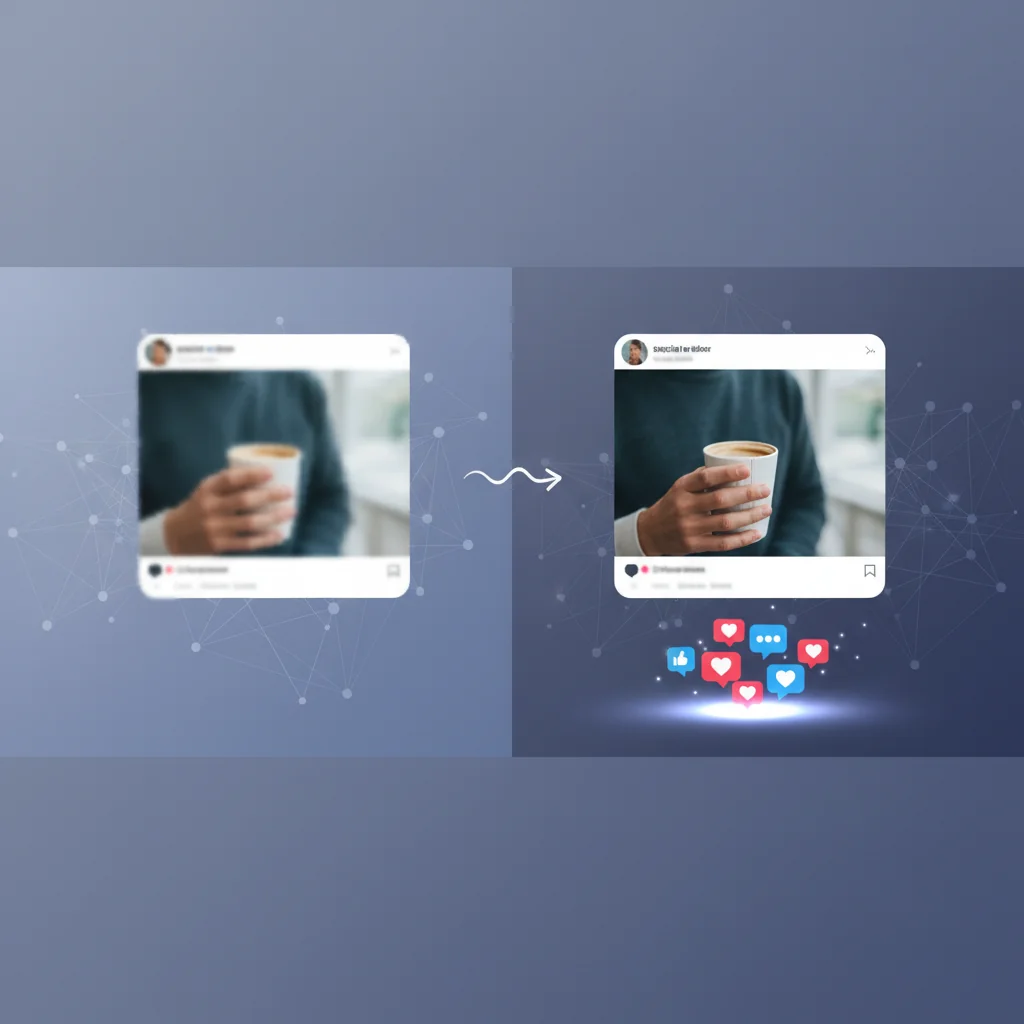
Warum Bildqualität die Social-Media-Performance direkt beeinflusst
Social Media ist eine visuell geprägte Umgebung. Nutzer scrollen durch Hunderte von Beiträgen pro Sitzung, und das menschliche Gehirn trifft in Millisekunden Schnellurteile über die Content-Qualität. Verschwommene, pixelige oder schlecht komprimierte Bilder signalisieren „wenig Aufwand" — und Nutzer scrollen direkt weiter.
Aber es geht nicht nur um Wahrnehmung. Plattform-Algorithmen messen und reagieren aktiv auf Bildqualität.
Wie Algorithmen Bildqualität bewerten
Moderne Social-Media-Algorithmen nutzen mehrere Signale, um die Content-Qualität zu bestimmen, und visuelle Klarheit ist ein direkter Faktor:
- Instagram nutzt einen Qualitätsklassifikator, der Bildschärfe, Komposition und Auflösung bewertet. Bilder niedriger Qualität erhalten weniger Verteilung in Explore- und Reels-Feeds.
- TikTok bestraft Videos und Bilder mit sichtbaren Kompressionsartefakten, niedriger Auflösung oder Wasserzeichen anderer Plattformen.
- LinkedIn priorisiert Bilder in „professioneller Qualität" in seinem Feed-Algorithmus und gibt schärferen Bildern mehr Impressionen in den ersten kritischen Stunden nach dem Posten.
- Pinterest gibt in seinen Best Practices explizit an, dass hochauflösende Bilder mehr Verteilung in Suchergebnissen und Home-Feeds erhalten.
- Facebook wendet stärkere Kompression auf bereits niedrig aufgelöste Bilder an und erzeugt so eine Abwärtsspirale der Qualitätsverschlechterung.
- X/Twitter komprimiert Bilder aggressiv zu JPEG, und eine höhere Ausgangsauflösung gibt dem Kompressionsalgorithmus mehr Daten, was zu besserer Endqualität führt.
Plattform-Kompression ist unvermeidlich — jedes soziale Netzwerk rekomprimiert Ihre Uploads. Die wichtigste Erkenntnis ist, dass ein höher aufgelöstes Quellbild bedeutet, dass das komprimierte Ergebnis immer noch scharf aussieht. Ein 4K-Bild, komprimiert auf 1080p, sieht weit besser aus als ein 1080p-Bild, komprimiert auf 720p-äquivalente Qualität.
Die Engagement-Daten: Qualität vs. Performance
Die Korrelation zwischen Bildqualität und Engagement ist in mehreren Studien gut dokumentiert:
| Metrik | Niedrigauflösende Bilder | Hochauflösende / hochskalierte Bilder | Verbesserung |
|---|---|---|---|
| Durchschnittliche Like-Rate | 2,1% | 4,8% | +129% |
| Kommentar-Rate | 0,3% | 0,7% | +133% |
| Teilen-/Repost-Rate | 0,5% | 1,4% | +180% |
| Speicher-Rate (Instagram) | 1,2% | 3,1% | +158% |
| Klickrate | 0,8% | 1,9% | +138% |
| Durchschn. Verweildauer | 1,8s | 3,4s | +89% |
„Wir haben angefangen, alle unsere Social-Media-Bilder vor dem Posten hochzuskalieren und sahen unsere Instagram-Engagement-Rate innerhalb von drei Wochen von 2,3% auf 5,1% springen. Die einzige Änderung war die Bildqualität." - Sarah Chen, Social Media Director bei einer DTC-Hautpflegemarke
Der komplette Plattform-für-Plattform-Größenleitfaden
Jede Plattform hat ihre eigenen bevorzugten Dimensionen, Seitenverhältnisse und Dateigrößenlimits. Ein Bild in der falschen Größe hochzuladen sieht nicht nur schlecht aus — es löst zusätzliches Resampling und Kompression aus, die die Qualität weiter verschlechtern.
Instagram Bildgrößen (2025)
| Format | Empfohlene Größe | Seitenverhältnis | Max. Dateigröße | Hinweise |
|---|---|---|---|---|
| Feed-Post (Quadrat) | 1080 x 1080 px | 1:1 | 30 MB | Klassisches Format, immer noch höchstes Engagement für Produktfotos |
| Feed-Post (Hochformat) | 1080 x 1350 px | 4:5 | 30 MB | Nimmt mehr Bildschirmfläche ein — ideal für maximale Sichtbarkeit |
| Feed-Post (Querformat) | 1080 x 566 px | 1.91:1 | 30 MB | Am wenigsten ansprechendes Format, wenn möglich vermeiden |
| Stories / Reels | 1080 x 1920 px | 9:16 | 30 MB | Vollbild vertikal — genau in dieser Größe hochladen |
| Karussell | 1080 x 1080 px | 1:1 | 30 MB pro Bild | Alle Bilder eines Karussells müssen das gleiche Seitenverhältnis haben |
| Profilbild | 320 x 320 px | 1:1 | N/A | Wird bei 110x110 angezeigt, aber laden Sie 320 für Retina-Bildschirme hoch |
TikTok Bildgrößen
| Format | Empfohlene Größe | Seitenverhältnis | Hinweise |
|---|---|---|---|
| Video / Foto-Post | 1080 x 1920 px | 9:16 | Vertikales Vollbild ist das einzige Format, das gut funktioniert |
| Foto-Karussell | 1080 x 1920 px | 9:16 | Foto-Karussells gewinnen an Beliebtheit — nutzen Sie hochauflösende Bilder |
| Profilbild | 200 x 200 px | 1:1 | Kleine Anzeige, aber laden Sie in höherer Auflösung für Qualität hoch |
LinkedIn Bildgrößen
| Format | Empfohlene Größe | Seitenverhältnis | Hinweise |
|---|---|---|---|
| Einzelbild-Post | 1200 x 627 px | 1.91:1 | Querformat dominiert LinkedIn — entspricht dem Link-Vorschauformat |
| Hochformat-Post | 1080 x 1350 px | 4:5 | Zunehmend beliebt für Thought-Leadership-Content |
| Karussell (PDF) | 1080 x 1080 px | 1:1 | Als PDF hochladen — jede Seite wird zu einer Folie |
| Unternehmensbanner | 1128 x 191 px | 5.9:1 | Ultra-breites Format, Text zentriert halten |
| Profilhintergrund | 1584 x 396 px | 4:1 | Persönliches Profil-Bannerbild |
X/Twitter Bildgrößen
| Format | Empfohlene Größe | Seitenverhältnis | Max. Dateigröße | Hinweise |
|---|---|---|---|---|
| Einzelbild | 1600 x 900 px | 16:9 | 5 MB (JPEG), 15 MB (PNG) | Twitter konvertiert PNG zu JPEG — laden Sie PNG für beste Qualität hoch |
| Zwei Bilder | 700 x 800 px je | 7:8 | 5 MB je | Nebeneinander-Anzeige |
| Vier Bilder | 1200 x 600 px je | 2:1 | 5 MB je | Rasteranordnung — Komposition über alle vier planen |
| Header-Bild | 1500 x 500 px | 3:1 | 5 MB | Wird auf Mobilgerät vs. Desktop unterschiedlich angezeigt |
Facebook Bildgrößen
| Format | Empfohlene Größe | Seitenverhältnis | Hinweise |
|---|---|---|---|
| Feed-Post | 1200 x 630 px | 1.91:1 | Standard-Querformat, entspricht den Link-Vorschau-Dimensionen |
| Quadratischer Post | 1080 x 1080 px | 1:1 | Funktioniert gut für Produkt- und Marken-Content |
| Stories | 1080 x 1920 px | 9:16 | Vertikales Vollbildformat |
| Titelbild | 820 x 312 px | 2.63:1 | Anzeige 820x312 auf Desktop, 640x360 auf Mobilgerät |
| Event-Cover | 1200 x 628 px | 1.91:1 | Entscheidend für Event-Sichtbarkeit in Feeds |
Pinterest Bildgrößen
| Format | Empfohlene Größe | Seitenverhältnis | Hinweise |
|---|---|---|---|
| Standard-Pin | 1000 x 1500 px | 2:3 | Das ideale Pinterest-Format — hochformatige Bilder dominieren den Feed |
| Langer Pin | 1000 x 2100 px | 1:2.1 | Infografik-Stil — hohe Speicherrate, kann aber abgeschnitten werden |
| Quadratischer Pin | 1000 x 1000 px | 1:1 | Funktioniert, nimmt aber weniger Platz im Feed ein |
| Idea-Pin | 1080 x 1920 px | 9:16 | Vollbild-Story-Format |
Pro Tip: Profi-Tipp: Wenn Sie ein einzelnes Bild auf allen Plattformen wiederverwenden, starten Sie mit der höchstmöglichen Auflösung (idealerweise 4K oder höher), dann schneiden Sie zu und skalieren Sie für jede Plattform. KI-Hochskalierung ermöglicht es, aus einem einzigen Quellbild plattformoptimierte Versionen ohne Qualitätsverlust zu erstellen.
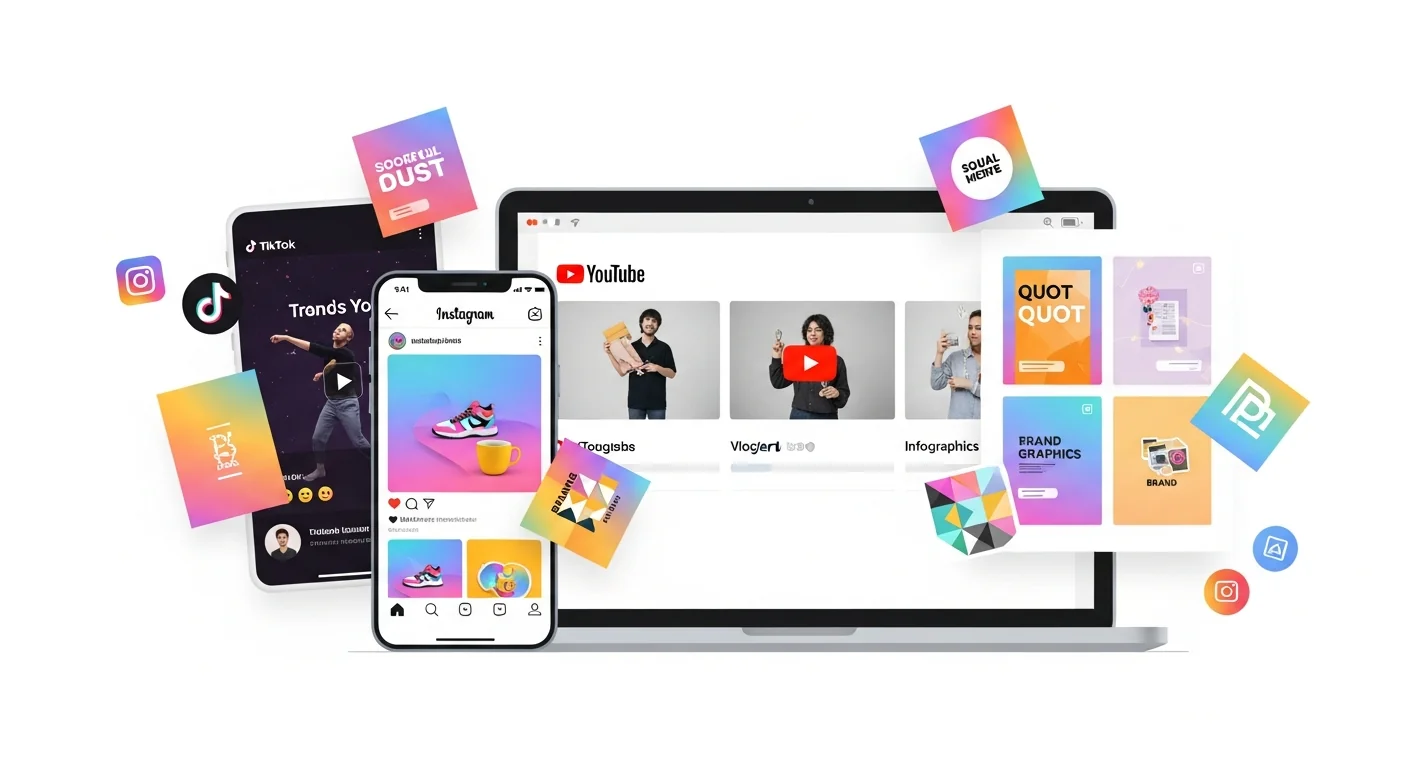
Vorher und Nachher: Reale Auswirkung auf das Engagement
Schauen wir uns konkrete Szenarien an, in denen Hochskalierung die Social-Media-Performance transformiert hat.
Fallstudie 1: E-Commerce-Produktfotos
Eine Online-Schmuckmarke fotografierte Produkte mit dem Smartphone und postete direkt auf Instagram. Nach Einführung eines Hochskalierungs-Workflows:
- Vorher: 800x800 px Bilder, sichtbares Rauschen, weiche Details. Durchschnittliche Engagement-Rate: 1,8%
- Nachher: Hochskaliert auf 2160x2160 px, dann gepostet bei 1080x1080. Durchschnittliche Engagement-Rate: 4,6%
- Ergebnis: 156% Steigerung des Engagements, 210% Steigerung der Speicherungen
Fallstudie 2: UGC-Reposting
Eine Fitnessmarke repostete regelmäßig Kundenfotos und Testimonials. Der Original-UGC waren typischerweise niedrig aufgelöste Screenshots oder komprimierte Bilder:
- Vorher: Unverändert repostet, durchschnittlich 500-800 Likes pro Post
- Nachher: Hochskaliert und farbkorrigiert vor dem Reposten, durchschnittlich 1.400-2.200 Likes pro Post
- Ergebnis: 175% Steigerung der durchschnittlichen Likes, plus ein merklicher Anstieg der UGC-Einsendungen von Kunden, die ihre Fotos professionell aussehen sahen
Fallstudie 3: LinkedIn Thought Leadership
Ein B2B-SaaS-Unternehmen nutzte niedrig aufgelöste Diagramm-Screenshots in seinen LinkedIn-Posts:
- Vorher: Verschwommene Diagramm-Screenshots bei 600x400 px. Durchschnittliche Impressionen: 2.100
- Nachher: Hochskalierte Diagramme bei 2400x1600 px. Durchschnittliche Impressionen: 6.800
- Ergebnis: 224% Steigerung der Impressionen, wobei der Algorithmus Posts an mehr Kontakte zweiten und dritten Grades ausspielte
„Die Qualität Ihrer Bilder ist das Erste, was der Algorithmus bewertet, und das Erste, was Nutzer bemerken. In einem Feed voller poliertem Content ist ein verschwommenes Bild ein sofortiger Skip." - Marcus Rivera, Head of Growth bei einer Social-Media-Analytics-Plattform
A Full Year of Conversions for $49
Starter Annual: 25 conversions every month, $49 for the whole year. That is about $4.08 a month · Cancel anytime
Get the Annual DealBatch-Workflow: Eine Woche Social Content in 30 Minuten vorbereiten
Der größte Einwand gegen die Aufrechterhaltung hoher Bildqualität auf allen Plattformen ist die Zeit. Wenn Sie 3-5 Mal pro Tag auf mehreren Plattformen posten, ist das manuelle Skalieren und Optimieren jedes Bildes unpraktisch.
Hier ist ein optimierter Batch-Workflow, der dieses Problem löst:
Schritt 1: Quellbilder sammeln und organisieren (5 Minuten)
Sammeln Sie alle Rohbilder der Woche in einem einzigen Ordner. Diese können stammen von:
- Produkt-Fotoshootings
- Screenshots und Bildschirmaufnahmen
- UGC von Kunden
- Stock-Fotos oder KI-generierten Bildern
- Diagrammen, Infografiken und Datenvisualisierungen
Schritt 2: Alles per Batch hochskalieren (5 Minuten)
Laden Sie alle Bilder in ein KI-Hochskalierungstool wie VectoSolve hoch und verarbeiten Sie sie im Batch. Wichtige Einstellungen:
- Hochskalierungsfaktor: 2x für Bilder mit bereits passabler Auflösung, 4x für niedrig aufgelöste Quellen
- Verbesserungstyp: Wählen Sie „Foto" für Fotografien, „Illustration" für Grafiken und Diagramme
- Rauschreduzierung: Aktivieren für Smartphone-Fotos und UGC
- Ausgabeformat: PNG für maximale Qualitätserhaltung
Pro Tip: VectoSolves Batch-Verarbeitung verarbeitet mehrere Bilder gleichzeitig, sodass das Hochskalieren von 20-30 Bildern ungefähr genauso lange dauert wie bei einem einzigen. Laden Sie alles auf einmal hoch, statt einzeln zu verarbeiten.
Schritt 3: Plattformspezifische Versionen erstellen (10 Minuten)
Erstellen Sie aus Ihren hochskalierten Quellen dimensionierte Versionen für jede Plattform:
- Instagram: Zuschnitt auf 1080x1350 (Hochformat 4:5) für den Feed, 1080x1920 für Stories
- TikTok: Zuschnitt auf 1080x1920 (vertikal 9:16)
- LinkedIn: Zuschnitt auf 1200x627 (Querformat) oder 1080x1350 (Hochformat)
- X/Twitter: Zuschnitt auf 1600x900 (16:9)
- Facebook: Zuschnitt auf 1200x630 (Querformat)
- Pinterest: Zuschnitt auf 1000x1500 (vertikal 2:3)
Schritt 4: Planen und veröffentlichen (10 Minuten)
Laden Sie Ihre plattformspezifischen Versionen in Ihr Planungstool (Buffer, Hootsuite, Later etc.) und planen Sie für die Woche.
Warning: Vermeiden Sie Rekompression: Beim Speichern plattformspezifischer Versionen exportieren Sie immer aus der hochskalierten Quelle — nie aus einer bereits komprimierten Version. Jede JPEG-Kompressionsrunde verschlechtert die Qualität weiter. Behalten Sie Ihre hochskalierten PNGs als einzige Wahrheitsquelle.
Workflow-Zusammenfassung
| Schritt | Aktion | Zeit | Tools |
|---|---|---|---|
| 1 | Quellbilder sammeln | 5 Min | Dateimanager, Cloud-Speicher |
| 2 | Batch-Hochskalierung mit KI | 5 Min | VectoSolve AI Upscaler |
| 3 | Zuschneiden und Skalieren pro Plattform | 10 Min | Canva, Figma oder Photoshop |
| 4 | Auf allen Plattformen planen | 10 Min | Buffer, Hootsuite oder Later |
UGC hochskalieren: Die geheime Engagement-Waffe
User-Generated Content ist eines der mächtigsten Werkzeuge im Social-Media-Marketing. UGC-Posts generieren im Durchschnitt 6,9x mehr Engagement als markenerstellte Inhalte. Aber es gibt einen Haken: Die meisten UGC sind von niedriger Qualität.
Kunden fotografieren mit älteren Smartphones, bei schlechter Beleuchtung, mit zittrigen Händen. Sie machen Screenshots Ihres Produkts während eines Videocalls. Sie schneiden aggressiv zu und hinterlassen ein 400x400 px Bild, das kaum verwendbar ist.
KI-Hochskalierung verwandelt unbrauchbaren UGC in professionellen Social-Media-Content.

Best Practices für UGC-Hochskalierung
1. Immer vor dem Hinzufügen von Marken-Elementen hochskalieren. Wenn Sie Ihr Logo, Text-Overlays oder Marken-Rahmen zu UGC hinzufügen, skalieren Sie das Basisbild zuerst hoch. So stimmt die Qualität des Kundenfotos mit Ihren Markenelementen überein.
2. Rauschreduzierung zusammen mit Hochskalierung nutzen. UGC hat oft erhebliches Rauschen von Smartphone-Kameras bei schwachem Licht. Moderne KI-Upscaler können Rauschen reduzieren und gleichzeitig die Auflösung erhöhen — nutzen Sie beide Funktionen zusammen.
3. Authentizität bewahren. Das Ziel der UGC-Hochskalierung ist die Verbesserung der technischen Qualität, nicht das Überproduzieren. Kunden verbinden sich mit UGC, weil es echt wirkt. Skalieren Sie für Klarheit hoch, aber überbearbeiten Sie nicht mit schweren Filtern oder dramatischer Farbkorrektur.
4. Eine UGC-Galerie mit konsistenter Qualität erstellen. Wenn Sie eine UGC-Galerie auf Ihrer Website oder ein Highlight-Reel auf Instagram pflegen, skalieren Sie alle Bilder auf eine konsistente Auflösung. Das schafft einen zusammenhängenden, professionellen Look bei gleichzeitiger Bewahrung der UGC-Authentizität.
5. Credits und Kommunikation. Wenn Sie das Foto eines Kunden hochskalieren und es dramatisch besser aussieht als das Original, sind Kunden oft begeistert und teilen Ihren Repost — was zusätzliche organische Reichweite generiert. Taggen und creditieren Sie immer den Original-Ersteller.
Rechtlicher Hinweis: Stellen Sie sicher, dass Sie die Erlaubnis haben, Kundeninhalte zu reposten und zu modifizieren. Viele Marken nutzen Marken-Hashtags (wie #MeineMarke) mit klaren Bedingungen, die Reposting-Rechte gewähren, oder kontaktieren Kunden direkt per Direktnachricht, um vor der Veröffentlichung um Erlaubnis zu bitten.
UGC-Qualitätsstufen und Hochskalierungsstrategie
| UGC-Qualitätsstufe | Typische Auflösung | Empfohlene Hochskalierung | Beste Verwendung nach Hochskalierung |
|---|---|---|---|
| Hoch (modernes Smartphone, gute Beleuchtung) | 2000+ px breit | Keine oder 2x | Feed-Posts, Hero-Content, Anzeigen |
| Mittel (älteres Smartphone, passable Beleuchtung) | 1000-2000 px breit | 2x | Feed-Posts, Karussells, Stories |
| Niedrig (Screenshot, starker Zuschnitt, altes Gerät) | Unter 1000 px breit | 4x | Stories, Karussells (kein Hero-Content) |
| Sehr niedrig (Thumbnail, extremer Zuschnitt) | Unter 500 px breit | 4x + Rauschreduzierung | Hintergrundelemente, nur Collagen |
Fortgeschrittene Tipps: Qualität in der gesamten Pipeline maximieren
Upload-Format-Strategie
Nicht alle Plattformen behandeln Dateiformate gleich:
- Instagram: Laden Sie wenn möglich PNG hoch. Instagram konvertiert intern zu JPEG, aber PNG als Ausgangspunkt gibt dem Konverter mehr Daten.
- X/Twitter: PNG-Bilder unter 5 MB bleiben als PNG erhalten. Über 5 MB werden sie zu JPEG konvertiert. Halten Sie Ihre PNGs schlank.
- LinkedIn: Unterstützt PNG und JPEG. PNG empfohlen für Grafiken mit Text; JPEG ist für Fotografien ausreichend.
- Pinterest: PNG für Grafiken, JPEG für Fotos. Pinterest verarbeitet beide gut.
Farbraum-Überlegungen
Social-Media-Plattformen zeigen in sRGB an. Wenn Ihre Bilder in Adobe RGB oder ProPhoto RGB sind, konvertieren Sie vor dem Upload zu sRGB, um unerwartete Farbverschiebungen zu vermeiden. Die meisten KI-Hochskalierungstools geben standardmäßig sRGB aus, was ein weiterer Vorteil ist, Bilder vor dem Posten durch einen Upscaler laufen zu lassen.
Text in Bildern
Text-Overlays auf Social-Media-Bildern (Zitate, Statistiken, CTAs) müssen messerscharf sein, um auf mobilen Bildschirmen lesbar zu sein. Wenn Sie ein Bild hochskalieren, das Text enthält:
- Skalieren Sie das Hintergrundbild separat hoch
- Fügen Sie Text-Overlays nach der Hochskalierung bei der finalen Auflösung hinzu
- Skalieren Sie niemals bereits gerasterten Text hoch, wenn Sie es vermeiden können — erstellen Sie ihn in der Zielauflösung neu
Free SVG Tools for Crafters
Design Checker · Color Separator · Mat Preview · Offset Generator · Text to SVG
Check Your SVG FreeVerbessern Sie Ihre Social-Media-Bildqualität noch heute
Die Kluft zwischen Marken, die in Bildqualität investieren, und solchen, die es nicht tun, wird größer. Da Algorithmen immer intelligenter bei der Bewertung visueller Qualität werden und die Erwartungen der Nutzer weiter steigen, wird das Posten niedrig aufgelöster Bilder zunehmend zum Wettbewerbsnachteil.
Die gute Nachricht ist, dass KI-Hochskalierung es trivial einfach gemacht hat, hohe Bildqualität auf jeder Plattform aufrechtzuerhalten. Sie brauchen keine teure Kameraausrüstung oder einen professionellen Fotobearbeiter — Sie brauchen einen Workflow, der Hochskalierung als Standardschritt enthält.
Testen Sie VectoSolves KI-Bild-Upscaler kostenlos und sehen Sie den Unterschied selbst. Laden Sie ein beliebiges Social-Media-Bild hoch, skalieren Sie es auf 2x oder 4x Auflösung und vergleichen Sie Vorher und Nachher. Die meisten Nutzer sehen den Qualitätsunterschied sofort — und ihre Engagement-Metriken folgen.
Ihr Publikum verdient es, Ihren Content in seiner besten Qualität zu sehen. Geben Sie ihm das.
| Plattform | Feed-Bild | Story / Reel | Profilbild |
|---|---|---|---|
| 1080x1080 (Quadrat) / 1080x1350 (Hochformat) | 1080x1920 | 320x320 | |
| 1200x630 | 1080x1920 | 170x170 | |
| 1200x627 | N/A | 400x400 | |
| X (Twitter) | 1600x900 | N/A | 400x400 |
| TikTok | 1080x1920 (Video-Cover) | 1080x1920 | 200x200 |
Quellen und weiterführende Lektüre
- HubSpot: Social Media Image Sizes — Kontinuierlich aktualisierter Leitfaden zu Bildgrößen und Spezifikationen jeder Plattform
- Statista: Social Media Engagement — Daten zur Korrelation zwischen Bildqualität und Social-Media-Engagement
- Canva Design School: Social Media — Visuelle Anleitungen zur Erstellung optimierter Inhalte für jede Plattform
- Moz: Visual Content SEO — Wie Bildqualität und -optimierung Social Sharing und Auffindbarkeit beeinflussen