
VectoSolve direkt in Canva und Figma verwenden
Erfahren Sie, wie Sie Bilder vektorisieren, ohne Ihren Design-Workflow zu verlassen. Die VectoSolve Chrome-Erweiterung funktioniert nahtlos mit Canva, Figma und anderen Design-Tools.
Founder of VectoSolve
Self-taught developer, founder and sole developer of VectoSolve since 2024. He builds the conversion engine and the cutting, embroidery and 3D printing exports.
How this article was made: drafted with AI assistance, then edited and fact-checked before publication. About the author
Key Takeaways
- Vektorisieren Sie Bilder direkt in Canva und Figma mit der VectoSolve Chrome-Erweiterung — kein Tab-Wechsel nötig
- Canva ist ideal für Social-Media-Grafiken und Branding; Figma glänzt bei UI-Design und präziser SVG-Bearbeitung
- Optimieren Sie Ihr Quellbild immer vor der Konvertierung — sauberere Eingaben ergeben bessere SVG-Ausgaben
- Achten Sie auf Canvas SVG-Abflachung und Figmas automatische Vereinfachung beim Import
Warum Ihr Design-Workflow native Vektorisierung braucht
Wenn Sie als Designer in Canva oder Figma arbeiten, kennen Sie dieses Problem: Sie finden das perfekte Bild, aber es ist eine Rasterdatei. Also laden Sie es herunter, öffnen einen Konverter, laden hoch, warten, laden das SVG herunter und ziehen es zurück. Fünf Schritte zu viel.
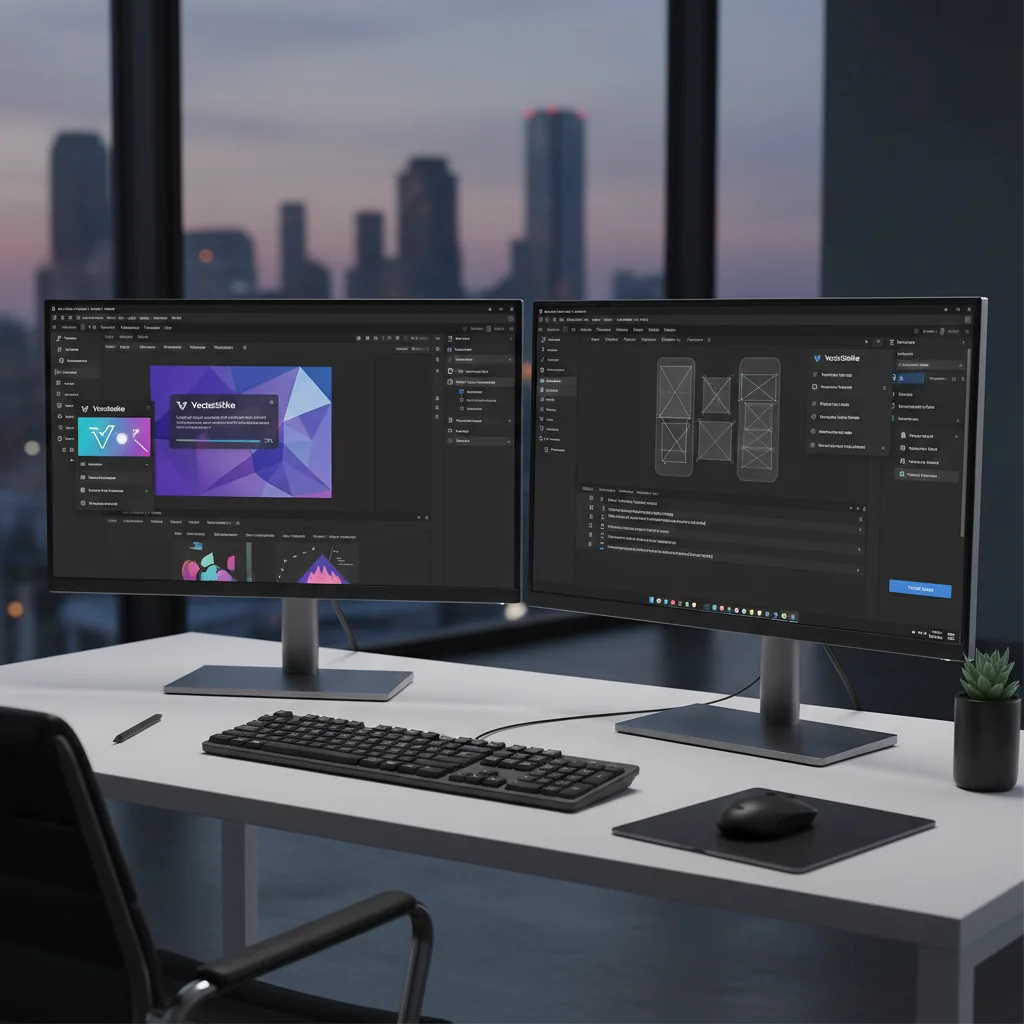
Mit der VectoSolve Chrome-Erweiterung reduziert sich alles auf einen einzigen Rechtsklick. So verwenden Sie sie in beiden Tools.

„Der beste Design-Workflow ist der, über den man nicht nachdenkt. Wenn die Vektorisierung in Ihrem Tool passiert, bleiben Sie im Flow-Zustand." - VectoSolve Team
Der Canva-Workflow: Vom Raster zum Vektor
Canva hat Millionen von Bildern, aber die meisten sind JPGs und PNGs. Wenn Sie skalierbare Vektorversionen für Logos, Icons oder Print-Assets brauchen, ist dies Ihr Workflow.
Schritt-für-Schritt-Anleitung
- Installieren Sie die VectoSolve Chrome-Erweiterung aus dem Chrome Web Store
- Öffnen Sie Canva und navigieren Sie zu Ihrem Projekt
- Rechtsklick auf das Bild, das Sie vektorisieren möchten
- Wählen Sie „Mit VectoSolve vektorisieren" aus dem Kontextmenü
- Warten Sie 5-10 Sekunden, während VectoSolves KI Ihr Bild verarbeitet
- Ihr SVG wird automatisch heruntergeladen in Ihren Downloads-Ordner
- Ziehen Sie das SVG zurück in Canva oder verwenden Sie Hochladen
Canva-Anwendungsfälle
- Social-Media-Templates: Skalierbare Icons, die bei jeder Beitragsgröße scharf bleiben
- Marken-Kits: Kundenlogos als SVGs, die perfekt über alle Templates gerendert werden
- Präsentationen: Scharfe Grafiken für Beamer und große Bildschirme
Warning: Canva flacht SVGs beim Reimport manchmal ab und konvertiert Vektorpfade in gerasterte Ebenen. Dies passiert bei komplexen SVGs mit Verläufen oder eingebetteten Schriften. Halten Sie Ihre SVGs einfach, oder verwenden Sie den VectoSolve-Optimierer zur Reduzierung der Pfadkomplexität vor dem Import.
Der Figma-Workflow: Präzise Vektorbearbeitung
Figmas SVG-Verarbeitung ist deutlich leistungsfähiger als die von Canva. Importierte SVGs werden zu vollständig bearbeitbaren Vektorpfaden — Sie können Ankerpunkte anpassen, Kurven justieren und einzelne Elemente bearbeiten.

Schritt-für-Schritt-Anleitung
- Stellen Sie sicher, dass die VectoSolve-Erweiterung installiert ist — funktioniert mit Figmas Web-App in Chrome, Edge oder Brave
- Öffnen Sie Ihr Figma-Projekt im Browser
- Rechtsklick auf das Bild, das Sie vektorisieren möchten
- Wählen Sie „Mit VectoSolve vektorisieren" aus dem Kontextmenü
- Warten Sie auf den SVG-Download — komplexe Bilder können 10-15 Sekunden dauern
- Ziehen Sie das SVG auf Ihre Figma-Leinwand — Figma wandelt es in bearbeitbare Vektorebenen um
- Gruppierung aufheben wenn nötig (Strg+Umschalt+G) für Zugriff auf einzelne Vektorelemente
Figma-Anwendungsfälle
- Icon-Systeme: Raster-Icon-Sets in bearbeitbare Vektorkomponenten konvertieren
- UI-Illustrationen: Skizzen oder Illustrationen für App-Interfaces vektorisieren
- Logo-Verfeinerung: Als SVG importieren, dann jede Kurve in Figma perfektionieren
Pro Tip: Optimieren Sie SVGs vor dem Figma-Import. Verwenden Sie den VectoSolve-Vektorisierer mit der Einstellung „hohe Qualität", dann reduzieren Sie die Dateigröße. Figma verarbeitet kleinere SVGs flüssiger — halten Sie sie unter 500 KB.
A Full Year of Conversions for $49
Starter Annual: 25 conversions every month, $49 for the whole year. That is about $4.08 a month · Cancel anytime
Get the Annual DealCanva vs Figma: SVG-Verarbeitung im Vergleich
| Funktion | Canva | Figma |
|---|---|---|
| SVG-Import | Unterstützt, kann komplexe Vektoren abflachen | Volle Unterstützung mit bearbeitbaren Pfaden |
| Vektorbearbeitung | Grundlegendes Skalieren und Farbänderungen | Volle Ankerpunkt- und Kurvenkontrolle |
| Exportqualität | Gut für Web, feste Auflösungen | Exzellent, saubere SVG-Exporteinstellungen |
| Verlaufsunterstützung | Rastert oft Verläufe | Erhält und bearbeitet SVG-Verläufe |
| Ebenenstruktur | Gruppiert in eine Ebene | Erhält vollständige Ebenenhierarchie |
| Ideal für | Social Media, Branding, Präsentationen | UI-Design, Icon-Systeme, Detailarbeit |
| Größenlimit | ~25 MB pro Datei | ~50 MB, Leistung sinkt über 10 MB |
Häufige Probleme und Lösungen
Canva flacht Ihr SVG ab
Canvas Rendering-Engine konvertiert komplexe Pfade in flache Rasterebenen. Dies geschieht bei verschachtelten Gruppen, Filtern oder Masken.
Lösung: Vereinfachen Sie Ihr SVG vor dem Import. Entfernen Sie CSS-Styling und eingebettete Raster. Der VectoSolve-Vektorisierer erzeugt standardmäßig Canva-kompatible SVGs.
Figma vereinfacht Pfade automatisch
Figma reduziert gelegentlich Ankerpunkte in importierten SVGs, was feine Details verzerren kann.
Lösung: Importieren Sie in größerem Maßstab (2x oder 3x), dann verkleinern. Verwenden Sie Abflachen (Strg+E) nach dem Import.
SVG sieht anders aus als erwartet
Farbverschiebungen oder fehlende Elemente können bei nicht unterstützten SVG-Funktionen auftreten.
Lösung: Zeigen Sie das SVG zuerst in einem Browser-Tab an. Wenn es dort korrekt aussieht, konvertieren Sie Konturen in Füllungen mit den VectoSolve-Tools.
Über Canva und Figma hinaus
Ihr Vektorisierungs-Workflow erstreckt sich auch auf andere Tools:
- Google Slides: Rechtsklick auf jedes Bild, vektorisieren und durch ein scharfes SVG ersetzen
- WordPress: Bilder in SVGs konvertieren für schnellere, auflösungsunabhängige Grafiken
- Print-Design: Sicherstellen, dass jedes Asset als sauberer Vektor für InDesign oder Illustrator beginnt
Stapelverarbeitung: Öffnen Sie mehrere Bilder in Browser-Tabs, rechtsklicken Sie auf jedes zum Vektorisieren und lassen Sie die Downloads sich ansammeln. Sie können 20-30 Bilder in unter fünf Minuten verarbeiten. Der Starter-Plan für 7,99 $ deckt 25 Konvertierungen im Monat ab, der Pro-Plan für 14,99 $ 100 — genug für ein komplettes Icon-Set.
Free SVG Tools for Crafters
Design Checker · Color Separator · Mat Preview · Offset Generator · Text to SVG
Check Your SVG FreeOptimieren Sie Ihren Workflow jetzt
- Chrome-Erweiterung installieren — funktioniert in Chrome, Edge und Brave
- Online-Vektorisierer testen — hochladen und konvertieren, keine Erweiterung nötig
- Alle VectoSolve-Tools entdecken — Optimierung, Hintergrundentfernung und mehr