
Vektorgrafiken für Social Media: Kompletter Größen-Guide und Best Practices 2026
Social-Media-Grafiken mit Vektoren meistern. Kompletter Guide zu Abmessungen, Formaten und Workflows für skalierbare Social-Media-Inhalte mit SVG und Vektor-Tools.

Founder of VectoSolve
Self-taught developer, founder and sole developer of VectoSolve since 2024. He builds the conversion engine and the cutting, embroidery and 3D printing exports.
How this article was made: drafted with AI assistance, then edited and fact-checked before publication. About the author
Key Takeaways
- Social-Media-Grafiken im SVG-Format erstellen ermöglicht den Export eines Designs in jede Plattformgröße ohne Qualitätsverlust
- Instagram-Hochformatposts (1080x1350, 4:5-Verhältnis) erhalten die meiste Bildschirmfläche und das höchste Engagement im Feed
- Gestalte mobile-first und halte Text unter 20% der Bildfläche für besseres Social-Media-Engagement
- Ein vektorbasierter Workflow mit Master-Vorlagen macht das Neuerstellen von Grafiken für jede Plattform überflüssig
- Bewahre immer bearbeitbare SVG-Quelldateien neben exportierten PNGs für einfache zukünftige Aktualisierungen auf
Social-Media-Plattformen aktualisieren ständig ihre Bildabmessungen und Anforderungen. Grafiken im Vektorformat zu erstellen bedeutet, dass du deine Designs für jede Plattform ohne Qualitätsverlust skalieren kannst. Dieser Guide behandelt die Spezifikationen jeder großen Plattform und zeigt, wie du einen effizienten vektorbasierten Social-Media-Workflow aufbaust.
"Einmal gestalten, überall exportieren. Das ist das Versprechen vektorbasierter Social-Media-Workflows.
Warum Vektorgrafiken für Social Media verwenden?
Die meisten Social-Media-Creator arbeiten in Rasterformaten (PNG, JPG), aber mit Vektoren zu starten bietet erhebliche Vorteile:
Ein Design, jede Größe - Einmal im SVG erstellen, in jede Dimension für jede Plattform exportieren
Gestochen scharf auf allen Bildschirmen - Vektoren werden auf 4K-Displays, Retina-Bildschirmen und Mobilgeräten perfekt dargestellt
Einfache Markenkonsistenz - Logos und Markenelemente bleiben in jeder Größe scharf
Schnellere Iterationen - Farben, Text oder Layout ändern, ohne von vorne anzufangen
Kleinere Arbeitsdateien - SVG-Vorlagen sind leichter als geschichtete PSD- oder AI-Dateien
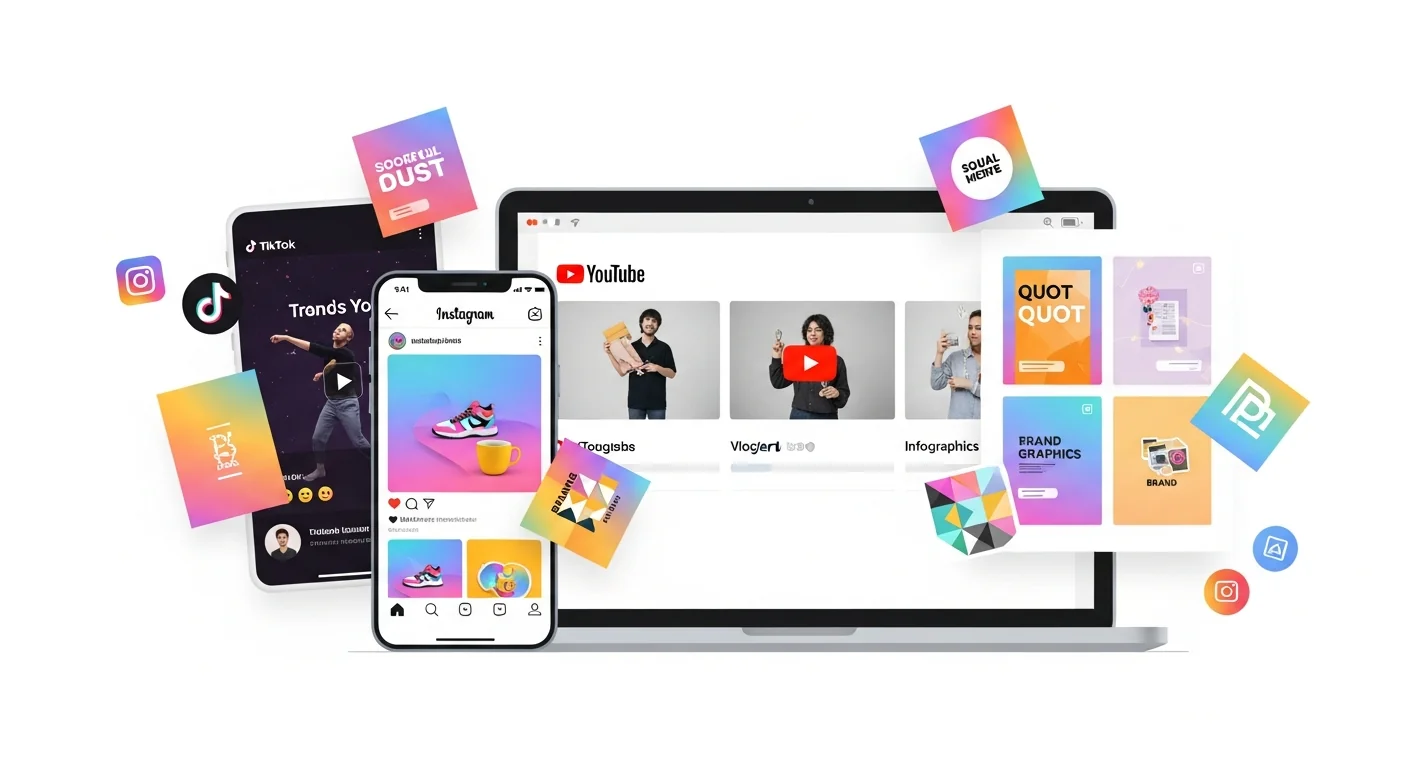
Social-Media-Bildabmessungen 2026
| Inhaltstyp | Abmessungen (px) | Seitenverhältnis |
|---|---|---|
| Feed-Post (Quadrat) | 1080 x 1080 | 1:1 |
| Feed-Post (Hochformat) | 1080 x 1350 | 4:5 |
| Feed-Post (Querformat) | 1080 x 566 | 1.91:1 |
| Story / Reel | 1080 x 1920 | 9:16 |
| Profilbild | 320 x 320 | 1:1 |
Pro Tip: Der Instagram-Algorithmus bevorzugt Hochformat-Posts (1080x1350), weil sie mehr Bildschirmfläche im Feed einnehmen und zu höherem Engagement führen. Gestalte deine SVG-Vorlage in dieser Größe als primäres Instagram-Format und beschneide bei Bedarf auf Quadrat oder Querformat.
| Inhaltstyp | Abmessungen (px) | Seitenverhältnis |
|---|---|---|
| Feed-Post | 1200 x 630 | 1.91:1 |
| Titelbild | 1640 x 624 | 2.63:1 |
| Story | 1080 x 1920 | 9:16 |
| Event-Cover | 1920 x 1005 | 1.91:1 |
| Profilbild | 176 x 176 | 1:1 |
| Inhaltstyp | Abmessungen (px) | Seitenverhältnis |
|---|---|---|
| Feed-Post | 1200 x 627 | 1.91:1 |
| Artikel-Cover | 1280 x 720 | 16:9 |
| Firmenbanner | 1128 x 191 | 5.9:1 |
| Profilbild | 400 x 400 | 1:1 |
X (Twitter)
| Inhaltstyp | Abmessungen (px) | Seitenverhältnis |
|---|---|---|
| Feed-Post | 1200 x 675 | 16:9 |
| Header-Foto | 1500 x 500 | 3:1 |
| Profilbild | 400 x 400 | 1:1 |
| Inhaltstyp | Abmessungen (px) | Seitenverhältnis |
|---|---|---|
| Standard-Pin | 1000 x 1500 | 2:3 |
| Langer Pin | 1000 x 2100 | 1:2.1 |
| Board-Cover | 600 x 600 | 1:1 |
YouTube
| Inhaltstyp | Abmessungen (px) | Seitenverhältnis |
|---|---|---|
| Thumbnail | 1280 x 720 | 16:9 |
| Kanalbanner | 2560 x 1440 | 16:9 |
| Kanalsymbol | 800 x 800 | 1:1 |
Einen vektorbasierten Social-Media-Workflow aufbauen
Schritt 1: Master-Vorlagen erstellen
Erstelle SVG-Vorlagen für deine meistgenutzten Formate. Integriere deine Markenfarben, Schriftarten, Logo-Platzierung und sichere Bereiche. Erstelle eine Master-Zeichenfläche in der größten benötigten Größe.
Schritt 2: Im Vektor gestalten
Verwende deinen bevorzugten Vektor-Editor (Inkscape, Figma oder Illustrator), um deine Designs zu erstellen. Behalte Text als bearbeitbaren Text, nicht als Pfade, für einfache Aktualisierungen.
Schritt 3: Fotos bei Bedarf in Vektoren umwandeln
Wenn dein Social-Media-Design Fotos oder Rastergrafiken enthält, verwende VectoSolve, um sie in SVG umzuwandeln. So bleibt dein gesamtes Design im Vektorformat für maximale Flexibilität.
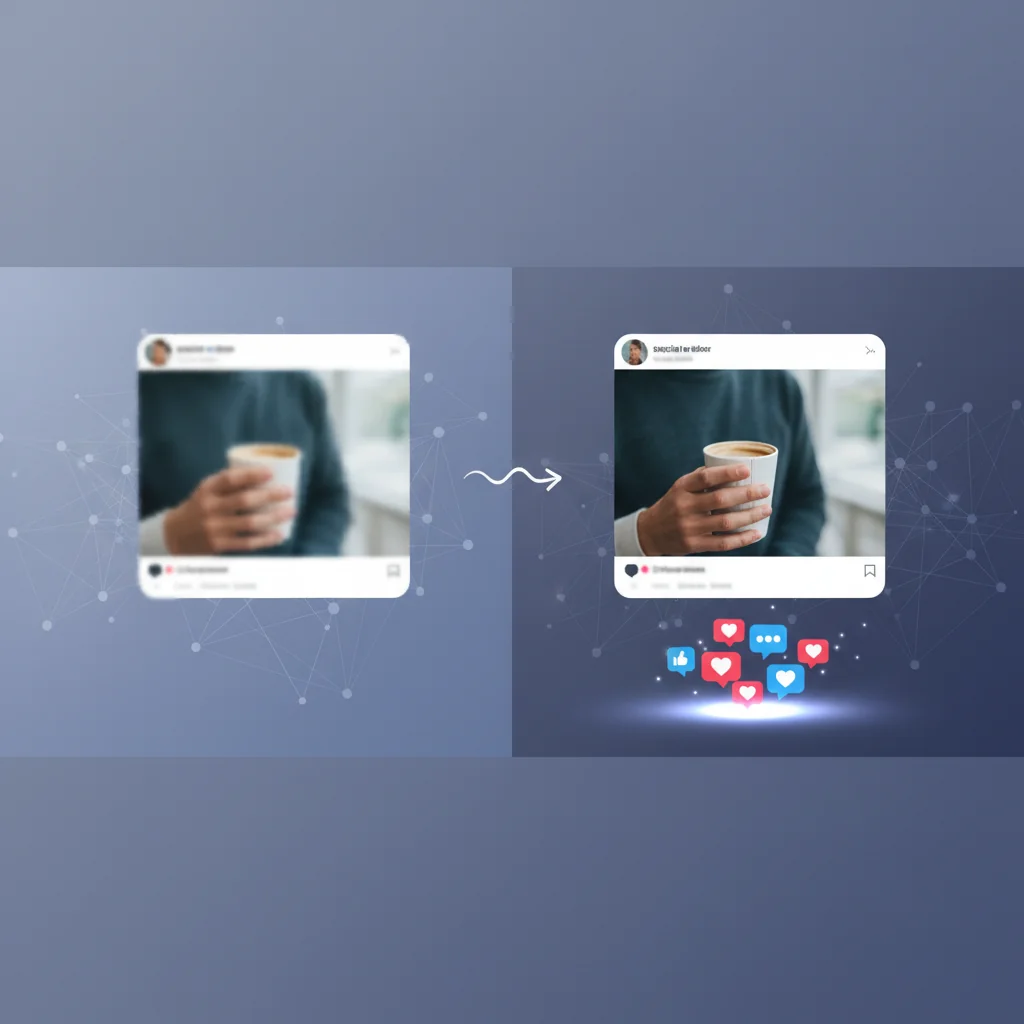
Schritt 4: In Zielabmessungen exportieren
Exportiere dein Vektordesign als PNG in den exakten Pixelabmessungen, die jede Plattform verlangt. Da du im Vektor arbeitest, kannst du dasselbe Design in jeder Auflösung exportieren.
Die meisten Vektor-Editoren (Figma, Illustrator, Inkscape) unterstützen Batch-Export — du kannst Export-Voreinstellungen für Instagram, Facebook, LinkedIn und Twitter einrichten und dann alle Größen aus einer einzigen SVG mit einem Klick exportieren. Einmal einrichten und jede Woche Stunden sparen.
A Full Year of Conversions for $49
Starter Annual: 25 conversions every month, $49 for the whole year. That is about $4.08 a month · Cancel anytime
Get the Annual DealBest Practices für Social-Media-Vektorgrafiken
Mobile-first gestalten - Die meisten Social-Media-Inhalte werden auf dem Smartphone konsumiert. Stelle sicher, dass Text in kleinen Größen lesbar ist.
Markenfarben als Variablen verwenden - Definiere Farben als benannte Werte, damit du deine gesamte Vorlagenbibliothek auf einmal aktualisieren kannst
Text auf 20% oder weniger der Bildfläche beschränken für besseres Engagement
Ein konsistentes visuelles System schaffen - Verwende den gleichen Icon-Stil, Illustrationsansatz und Layout-Raster auf allen Plattformen
Bearbeitbare Quelldateien speichern - Bewahre immer dein SVG-Original neben den exportierten PNGs auf
Batch-Export nutzen - Die meisten Vektor-Editoren unterstützen den Export mehrerer Größen aus einer einzigen Datei
Vektor vs. Raster: Wann welches Format verwenden
Vektor (SVG) verwenden für: Logos, Icons, Illustrationen, Infografiken, textlastige Grafiken, Vorlagen
Raster (PNG/JPG) verwenden für: Fotografien, komplexe Fotomanipulationen, bereits gerenderte finale Grafiken
Beide kombinieren für: Fotobasierte Posts mit Vektor-Overlays (Text, Logos, Rahmen)
Fazit
Ein vektorbasierter Social-Media-Workflow spart Zeit, gewährleistet Markenkonsistenz und produziert hochwertigere Grafiken auf jeder Plattform. Beginne mit der Erstellung von SVG-Vorlagen für deine häufigsten Posttypen, und du wirst nie wieder mit plattformspezifischen Größen kämpfen.
| Plattform | Post-Größe (px) | Story/Reel-Größe (px) | Profilbild (px) |
|---|---|---|---|
| 1080x1350 (4:5) | 1080x1920 (9:16) | 320x320 | |
| 1200x630 | 1080x1920 (9:16) | 170x170 | |
| 1200x627 | 1080x1920 (9:16) | 400x400 | |
| X (Twitter) | 1600x900 (16:9) | N/A | 400x400 |
| TikTok | 1080x1920 (9:16) | 1080x1920 (9:16) | 200x200 |
Free SVG Tools for Crafters
Design Checker · Color Separator · Mat Preview · Offset Generator · Text to SVG
Check Your SVG FreeQuellen & Weiterführende Lektüre
- Canva Design School — Social Media Sizes — Regelmäßig aktualisierte Größen-Guides für jede große Social-Media-Plattform
- HubSpot — Social Media Image Sizes — Umfassende Spickzettel für Social-Media-Abmessungen, Dateitypen und Best Practices
- CSS-Tricks — Responsive SVG — Techniken für responsive SVG-Grafiken über verschiedene Viewport-Größen
- Smashing Magazine — SVG for Social — Praktische Workflows für das Design und den Export von Social-Media-Grafiken aus Vektorquellen