
Bilder Vektorisieren für Cricut & Silhouette (SVG-Schneidedateien)
Erstelle perfekte SVG-Schneidedateien für deine Cricut oder Silhouette. Lerne, wie du jedes Bild in ein schneidbares Vektordesign umwandelst.
Founder of VectoSolve
Self-taught developer, founder and sole developer of VectoSolve since 2024. He builds the conversion engine and the cutting, embroidery and 3D printing exports.
How this article was made: drafted with AI assistance, then edited and fact-checked before publication. About the author
Key Takeaways
- Cricut- und Silhouette-Maschinen benötigen Vektor-SVG-Dateien für saubere, präzise Schnitte — Rasterbilder (PNG/JPG) funktionieren nicht direkt
- VectoSolves KI-Vektorisierer wandelt Fotos, handgezeichnete Kunst und Logos in Sekunden in schnittfertige SVGs um
- Ordentliche Knotenbereinigung und Pfadvereinfachung verhindern gezackte Kanten und zerstörte Kleindetails
- Führe immer einen Testschnitt auf Restmaterial durch, bevor du dein gutes Vinyl oder Karton verwendest
- Designe mit einer minimalen Strichbreite von 1,5 mm und vermeide Innendetails kleiner als 3 mm für zuverlässige Schnitte
Warum Schneidemaschinen Vektor-SVG-Dateien Brauchen
Wenn du jemals versucht hast, ein PNG oder JPEG in Cricut Design Space oder Silhouette Studio zu laden, hast du wahrscheinlich bemerkt, dass die Ergebnisse... enttäuschend sind. Die Maschine verweigert die Datei, tracet sie schlecht oder produziert Schnitte mit groben, treppenförmigen Kanten.
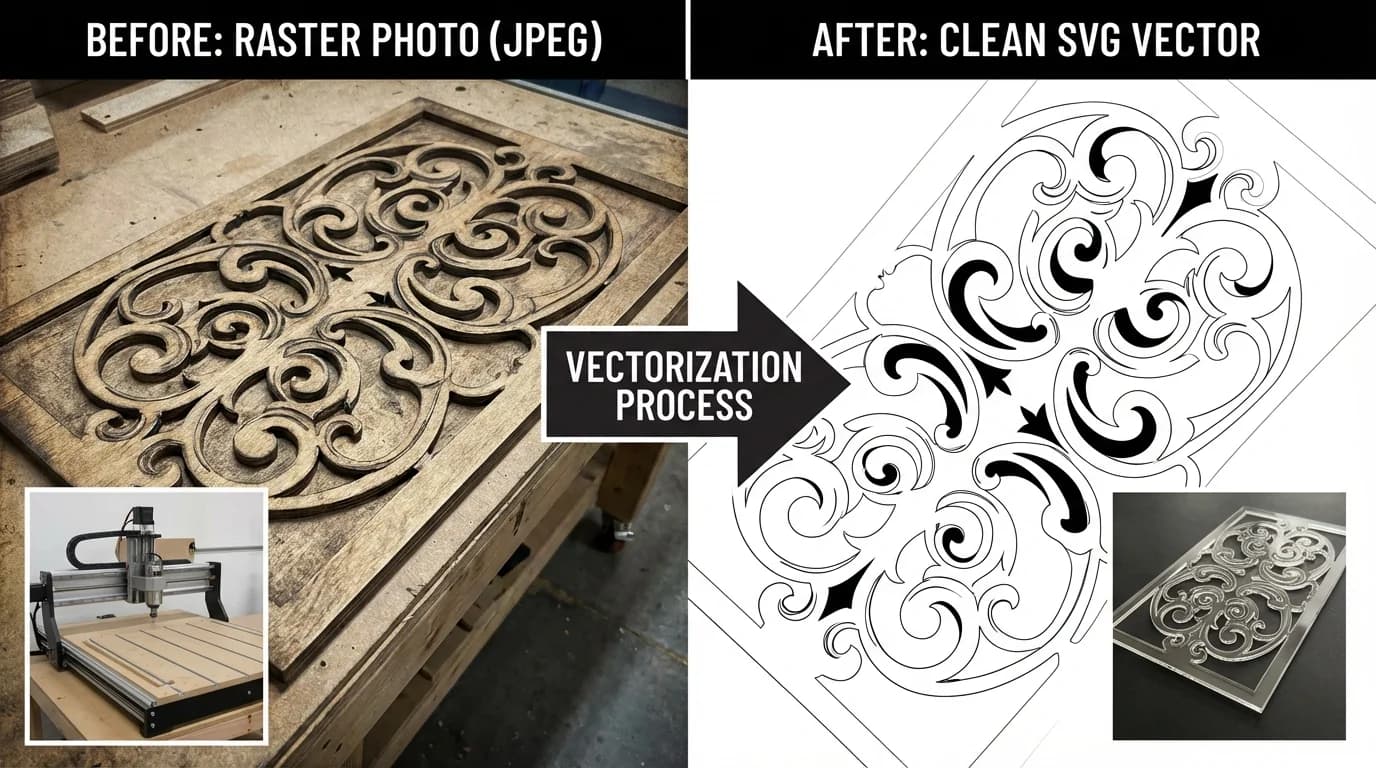
Der Grund ist einfach: Schneidemaschinen verstehen keine Pixel. Sie verstehen Pfade — mathematische Kurven, die der Klinge genau sagen, wohin sie fahren soll. Das liefert eine SVG-Datei: ein Set präziser Koordinaten, dem die Maschine wie einer Karte folgt.
"Ich habe drei Stunden damit verbracht, Cricuts eingebautes Trace-Tool mit meinem handgeletterten Logo zu nutzen. Dann habe ich es durch einen richtigen Vektorisierer gejagt und hatte in 30 Sekunden eine perfekte Schneidedatei.
So funktioniert es technisch:
- Rasterbilder (PNG, JPG, BMP) speichern Farbdaten als Pixelraster. Beim Zoomen siehst du Quadrate. Die Maschine weiß nicht, wo die "Kanten" deines Designs wirklich sind.
- Vektorbilder (SVG, EPS, AI) speichern Formen als mathematische Pfade mit Ankerpunkten und Kurven. Die Maschine liest diese Pfade und sendet sie direkt an die Klinge.

Schritt für Schritt: Vom Bild zur Schnittfertigen SVG
Ob du mit einem Foto, einer Handzeichnung oder einem heruntergeladenen Logo arbeitest — der Workflow folgt dem gleichen Muster.
Schritt 1: Bereite dein Quellbild Vor
Müll rein, Müll raus. Je sauberer dein Ausgangsbild, desto besser wird dein SVG.
Pro Tip: Für handgezeichnete Designs fotografiere oder scanne deine Kunst auf einem weißen Hintergrund mit gleichmäßiger Beleuchtung. Nutze den Dokumentenscan-Modus deines Handys — er erhöht automatisch den Kontrast und entfernt Schatten.
Best Practices für Quellbilder:
- Verwende die höchste verfügbare Auflösung (mindestens 300 DPI für Scans)
- Stelle einen starken Kontrast zwischen Design und Hintergrund sicher
- Entferne Hintergrundunordnung oder Streif-Markierungen
- Bei farbigen Designs achte auf deutliche, nicht matschige Farben
- Bei Logos suche die größte Version, die du finden kannst
Schritt 2: Lade zu VectoSolves KI-Vektorisierer Hoch
Gehe zu VectoSolve und lade dein Bild hoch. Die KI-Engine analysiert die Pixeldaten und generiert automatisch saubere Vektorpfade.
Empfohlene Einstellungen für Schneidedateien:
- Detailgrad: Mittel bis Niedrig. Hohe Details erzeugen zu viele Knoten für Schneidemaschinen.
- Farbmodus: Für einfarbige Vinylschnitte nutze Monochrom. Für mehrschichtige Designs lass die KI die Farben trennen.
- Pfadvereinfachung: Aktiviere sie. Sie reduziert die Ankerpunkte bei Erhalt der Formgenauigkeit — entscheidend für glatte Schnitte.
Schritt 3: Bereinige die Vektorausgabe
Selbst der beste Vektorisierer erzeugt manchmal unnötige Pfade. Vor dem Export:
- Lösche streunende Knoten und winzige Artefakt-Pfade (alles unter 1 mm ist wahrscheinlich Rauschen)
- Kombiniere überlappende Formen wo möglich
- Prüfe auf offene Pfade — Schneidemaschinen brauchen geschlossene Pfade
- Überprüfe die Pfadrichtung — äußere Pfade im Uhrzeigersinn, innere (Aussparungen) gegen den Uhrzeigersinn
Schritt 4: Exportiere als SVG
Lade deine bereinigte Datei als SVG herunter. Stelle sicher, dass die Exporteinstellungen absolute Koordinaten verwenden und die viewBox korrekt für deine Schnittgröße definiert ist.
Manche Vektorisierer exportieren SVGs mit eingebetteten Rasterdaten als Fallback. Prüfe immer, dass dein SVG echte <path>-Elemente enthält, nicht nur ein eingebettetes PNG in SVG-Tags.
SVGs in Cricut Design Space Importieren
Cricut Design Space ist die beliebteste Schneide-Software und verarbeitet SVGs gut — sobald du die Eigenheiten kennst.
Import-Prozess
- Öffne Cricut Design Space und klicke auf "Hochladen" im linken Panel
- Klicke auf "Bild hochladen" und wähle deine SVG-Datei
- Design Space zeigt eine Vorschau. Prüfe, ob alle Pfade sichtbar sind
- Wähle den Bildtyp:
- Schneidbild — für Vinyl, Karton und andere zu schneidende Materialien
- Drucken dann Schneiden — für Sticker oder Designs, die du erst druckst
- Benenne deinen Upload und klicke auf "Speichern"
- Finde dein Bild unter "Kürzlich hochgeladen" und klicke auf "Einfügen"
Cricut-spezifische Tipps
- Skaliere auf der Leinwand, nicht vor dem Upload. Design Space bewahrt die Vektorqualität bei jeder Größe.
- Bei mehrfarbigen/mehrschichtigen Designs trennt Design Space diese automatisch. Überprüfe im Ebenen-Panel.
- Nutze "Verbinden" um Mehrteilige Designs korrekt zu positionieren.
- Nutze "Verschweißen" um überlappende Formen zu einem Schnittpfad zusammenzuführen — unverzichtbar für verbundene Schreibschrift.
- "Abflachen" wandelt ein Mehrebenen-Design in eine einzelne Drucken-dann-Schneiden-Ebene um.
Warning: Cricut Design Space hat eine maximale Upload-Größe von 400 KB für SVG-Dateien. Wenn deine Datei größer ist, vereinfache deine Pfade weiter.
A Full Year of Conversions for $49
Starter Annual: 25 conversions every month, $49 for the whole year. That is about $4.08 a month · Cancel anytime
Get the Annual DealSVGs in Silhouette Studio Importieren
Silhouette Studio verarbeitet SVGs je nach Edition leicht unterschiedlich.
Editions-Anforderungen
- Basic Edition (kostenlos): Unterstützt KEINEN SVG-Import. Du musst DXF-Dateien verwenden oder upgraden.
- Designer Edition (49,99 $): Fügt SVG-Import hinzu. Das ist das Minimum.
- Designer Edition Plus / Business Edition: Voller SVG-Support plus Zusatzfunktionen.
Import-Prozess (Designer Edition+)
- Öffne Silhouette Studio und gehe zu Datei > Öffnen (oder Datei > Importieren)
- Navigiere zu deiner SVG-Datei und wähle sie aus
- Das Design erscheint auf deiner virtuellen Schneidematte
- Nutze das Skalieren-Werkzeug zum Größenanpassen
- Öffne das Senden-Panel (Klingen-Symbol) für Schnitteinstellungen
Silhouette-spezifische Tipps
- Wenn dein SVG als gruppiertes Objekt importiert wird, Rechtsklick und "Gruppierung aufheben"
- Nutze das Offset-Werkzeug um einen Rand für leichteres Entgittern hinzuzufügen
- Für Drucken-und-Schneiden füge Passermarken über die Seiteneinrichtung hinzu
- Die Trace-Funktion in Silhouette Studio funktioniert für einfache Formen, für komplexe Designs vektorisiere vorher mit VectoSolve

Materialeinstellungen-Referenz
Die richtigen Materialeinstellungen sind genauso wichtig wie ein gutes SVG.
| Material | Cricut-Klinge | Cricut-Druck | Silhouette-Klinge | Silhouette-Geschw. | Hinweise |
|---|---|---|---|---|---|
| Klebevinyl (Oracal 651) | Fine-Point | Standard / Mittel | Klinge: 1-2 | Geschw.: 5 | Trägerpapier nicht durchschneiden |
| Bügelfolie (HTV) | Fine-Point | Standard / Bügel | Klinge: 2 | Geschw.: 4 | Design vor dem Schneiden spiegeln! |
| Karton (176 g/m²) | Fine-Point | Karton-Einstellung | Klinge: 3 | Geschw.: 3 | Leichtgriff-Matte verwenden |
| Starker Karton (300 g/m²) | Deep-Point | Schwerer Karton | Klinge: 5-6 | Geschw.: 2 | Doppelschnitt ggf. nötig |
| Aufkleberpapier | Fine-Point | Leichter Karton | Klinge: 2 | Geschw.: 4 | Nach Papierdicke anpassen |
| Kunstleder | Deep-Point | Benutzerdefiniert / Hoch | Klinge: 7-8 | Geschw.: 1 | Starkgriff-Matte; erst testen |
| Glitter-Karton | Fine-Point | Glitter-Karton | Klinge: 3-4 | Geschw.: 3 | Glitter stumpft Klingen schneller ab |
| Acetat / Transparentfolie | Fine-Point | Leicht / Benutzerdefiniert | Klinge: 1 | Geschw.: 5 | Ränder festkleben gegen Verrutschen |
Pro Tip: Dies sind Ausgangswerte, keine Dogmen. Jede Maschine hat leichte Variationen, und Umweltfaktoren wie Luftfeuchtigkeit beeinflussen Materialien. Mache immer einen Testschnitt mit deiner spezifischen Maschine-Material-Kombination.
Häufige Schneideprobleme Beheben
Selbst mit einer perfekten SVG-Datei treten Schneideprobleme auf.
Problem: Maschine Schneidet Material Nicht Durch
Symptome: Die Klinge ritzt das Material, schneidet aber nicht durch. Teile reißen beim Entgittern.
Lösungen:
- Druck erhöhen um ein bis zwei Stufen
- Doppelschnitt ausführen — die meisten Maschinen haben diese Option
- Klingentiefe prüfen. Silhouette: Ratschenklinge manuell einstellen. Cricut: richtigen Klingentyp sicherstellen.
- Klinge austauschen. Eine stumpfe Klinge ist die #1-Ursache für unvollständige Schnitte.
- Schneidematte prüfen. Wenn sie ihre Haftung verloren hat, verschiebt sich das Material.
Problem: Gezackte oder Raue Kanten
Symptome: Schnittlinien sehen gezackt oder wellig aus statt glatt.
Lösungen:
- Knotenanzahl im SVG reduzieren. Häufigste Ursache. Zu viele Ankerpunkte erzeugen Mikro-Richtungsänderungen. Neu vektorisieren mit niedrigeren Detaileinstellungen.
- Schnittgeschwindigkeit reduzieren. Schneller ist nicht immer besser.
- Klingenwackeln prüfen. Klingengehäuse entfernen und Spitze inspizieren.
- Neue Matte verwenden mit guter Haftung.
Problem: Kleine Details Schneiden Nicht Richtig
Symptome: Winzige Design-Elemente reißen, schneiden nicht oder werden von der Klinge herausgerissen.
Lösungen:
- Für das Medium umgestalten. Schneidemaschinen haben physische Grenzen:
- Mindest-Linienbreite: 1,5 mm (ca. 4 pt)
- Mindest-Innendetail: 3 mm x 3 mm
- Mindest-Schriftgröße: 12 mm für die meisten Schriften
- Umgekehrt entgittern. Statt Abfallmaterial hochziehen, das Trägerpapier vom Design abziehen.
- Transferfolie verwenden um empfindliche Teile zu heben.
- Auf Kiss-Cut umstellen bei Stickern — bewahrt kleine Details.
Warning: Wenn dein Design Details unter 2 mm hat, erwäge Drucken dann Schneiden — der Drucker handhabt die Details und die Klinge schneidet nur den einfachen Außenumriss.
Free SVG Tools for Crafters
Design Checker · Color Separator · Mat Preview · Offset Generator · Text to SVG
Check Your SVG FreeDesign-Tipps für Schneidbare SVG-Dateien
Zu wissen, was eine gute Schneidedatei ausmacht, spart dir Stunden an Frust und verschwendetem Material.
Halte es Einfach (Wirklich)
Was am Bildschirm toll aussieht, lässt sich nicht immer physisch schneiden. Vereinfache aggressiv:
- Wandle dünne Linien in dickere Formen um
- Entferne Innendetails, die zu klein zum Entgittern sind
- Kombiniere nahestehende Elemente zu einzelnen Formen
- Vermeide spitze Winkel unter 30 Grad — sie sind brüchig
Designe Fürs Entgittern
Entgittern ist oft schwieriger als das Schneiden selbst:
- Lasse ausreichend Abstand zwischen Schnittlinien (mindestens 2 mm)
- Vermeide lange, dünne Abfallstreifen
- Bei Textdesigns überlege, ob Einzelbuchstaben oder verbundene Schrift leichter zu entgittern sind
- Füge eine Entgitterbox (Rechteck um dein Design) hinzu
Ebenenplanung für Mehrfarbige Designs
Wenn dein Design mehrere Vinylfarben verwendet:
- Trenne jede Farbe auf eine eigene Ebene in deinem Vektoreditor vor dem Export
- Plane leichte Überlappungen (1-2 mm) zwischen angrenzenden Farben
- Plane die Schichtungsreihenfolge — immer helle Farben zuerst, dunkle oben
- Nutze Passermarken für präzise Ebenenpositionierung

Dateiorganisation
- Benenne deine SVGs beschreibend:
schmetterling-3farben-20cm.svgstattdesign_final_v2.svg - Halte eine Ordnerstruktur:
/Schneidedateien/[Projektname]/ - Bewahre dein hochaufgelöstes Quellbild neben dem SVG auf
Vom Bildschirm zur Schneidematte: Ein Praxisbeispiel
Lass mich dich durch ein echtes Projekt führen: einen handgezeichneten Blumenkranz in ein mehrschichtiges Vinyl-Dekal umwandeln.
Die Quelle
Ich startete mit einer Bleistiftskizze auf weißem Papier, fotografiert mit dem Handy im Dokumentenscan-Modus.
Die Vektorisierung
- Zu VectoSolve hochgeladen im Monochrom-Modus und mittlerem Detail
- Die KI trennte die Blumenumrisse sauber vom Hintergrund
- Pfadanzahl: anfänglich 847 Knoten. Nach Vereinfachung: 312 Knoten. Eine 63%ige Reduktion ohne sichtbaren Qualitätsverlust.
- Als SVG exportiert — Dateigröße: 28 KB (weit unter Cricuts 400 KB-Limit)
Der Schnitt
- In Cricut Design Space importiert
- Auf 15 cm Durchmesser skaliert
- Auf Oracal 651 Permanentvinyl in Roségold geschnitten
- Einstellungen: Fine-Point-Klinge, Standard-Vinyldruck
- Ergebnis: saubere Schnitte, einfaches Entgittern, perfekte Anwendung auf einer Keramiktasse
Gesamtzeit von der Skizze zum fertigen Produkt: etwa 15 Minuten. Der Großteil davon war Entgittern.
Fazit
Bilder in schnittfertige SVGs umzuwandeln muss kein Kampf sein. Der Schlüssel ist, mit einem ordentlichen Vektorisierungstool zu starten, das dir saubere Pfade mit handhabbarer Knotenanzahl liefert, und dann die materialspezifischen Einstellungen für deine Maschine zu befolgen.
Deine Schnellreferenz-Checkliste vor jedem Schnitt:
- Quellbild mit hohem Kontrast und hoher Auflösung
- SVG mit sauberen, geschlossenen Pfaden und vereinfachten Knoten
- Keine Details kleiner als 3 mm im Design
- Korrekte Klingen- und Druckeinstellungen für dein Material
- Testschnitt auf Restmaterial durchgeführt
- Design gespiegelt (nur für HTV/Bügelfolie)
- Frische Klinge eingesetzt, wenn die letzte 5+ Projekte hinter sich hat
Ob du individuelle T-Shirts, Laptop-Sticker, Hochzeitsdeko oder Etsy-Shop-Inventar machst — ein zuverlässiger Vektorisierungs-Workflow ist das Fundament jedes großartigen Schneideprojekts. Probiere VectoSolves KI-Vektorisierer mit deinem nächsten Design — du wirst überrascht sein, wie viel Zeit du im Vergleich zum manuellen Tracen oder der eingebauten Maschinensoftware sparst.
| Material | Max. Klingendetail | SVG-Knotenlimit | Empfohlene Klinge |
|---|---|---|---|
| Klebevinyl (permanent) | 6 mm Details | Unter 1.500 Knoten | Fine-Point-Klinge |
| Bügelfolie (HTV) | 10 mm Details | Unter 1.000 Knoten | Fine-Point-Klinge |
| Karton (176 g/m²) | 3 mm Details | Unter 2.000 Knoten | Fine-Point-Klinge |
| Glitter-Bügelfolie | 12 mm Details | Unter 800 Knoten | Fine-Point-Klinge |
| Aufkleberpapier | 5 mm Details | Unter 1.500 Knoten | Fine-Point-Klinge |
A Full Year of Conversions for $49
Starter Annual: 25 conversions every month, $49 for the whole year. That is about $4.08 a month · Cancel anytime
Get the Annual DealQuellen & Weiterführende Literatur
- Cricut Blog — SVG Cut File Tips — Offizielle Anleitungen zur SVG-Dateivorbereitung, Klingeneinstellungen und materialspezifischen Schneidetechniken
- Etsy Seller Handbook — Digital Products — Best Practices für das Erstellen und Verkaufen von SVG-Schneidedateien auf dem Etsy-Marktplatz
- MDN Web Docs — SVG Path Commands — Technische Referenz für SVG-Pfaddaten-Syntax zur Knotenoptimierung
- W3C SVG 2 Specification — Offizieller Standard für SVG-Pfadelemente, viewBox und Koordinatensysteme