
VectoSolve Firefox-Erweiterung — Jedes Bild mit einem Klick in SVG umwandeln
Die VectoSolve Bild-zu-SVG-Erweiterung ist jetzt für Firefox verfügbar. Rechtsklick auf ein beliebiges Bild, sofort vektorisieren und eine saubere SVG herunterladen — alles direkt im Browser.
Founder of VectoSolve
Self-taught developer, founder and sole developer of VectoSolve since 2024. He builds the conversion engine and the cutting, embroidery and 3D printing exports.
How this article was made: drafted with AI assistance, then edited and fact-checked before publication. About the author
VectoSolve ist jetzt auf Firefox verfügbar
Großartige Neuigkeiten für Firefox-Nutzer: Die VectoSolve Browser-Erweiterung ist ab sofort offiziell auf Mozilla Add-ons verfügbar. Wenn Sie jemals ein PNG-, JPG- oder WebP-Bild in eine skalierbare SVG-Vektorgrafik umwandeln mussten, können Sie das jetzt direkt in Firefox mit einem einzigen Rechtsklick erledigen.
Kein Bild mehr herunterladen, keinen separaten Tab öffnen, hochladen, warten und wieder herunterladen. Die Erweiterung bringt KI-gestützte Vektorisierung direkt in Ihren Browser-Workflow.
Was die Erweiterung kann
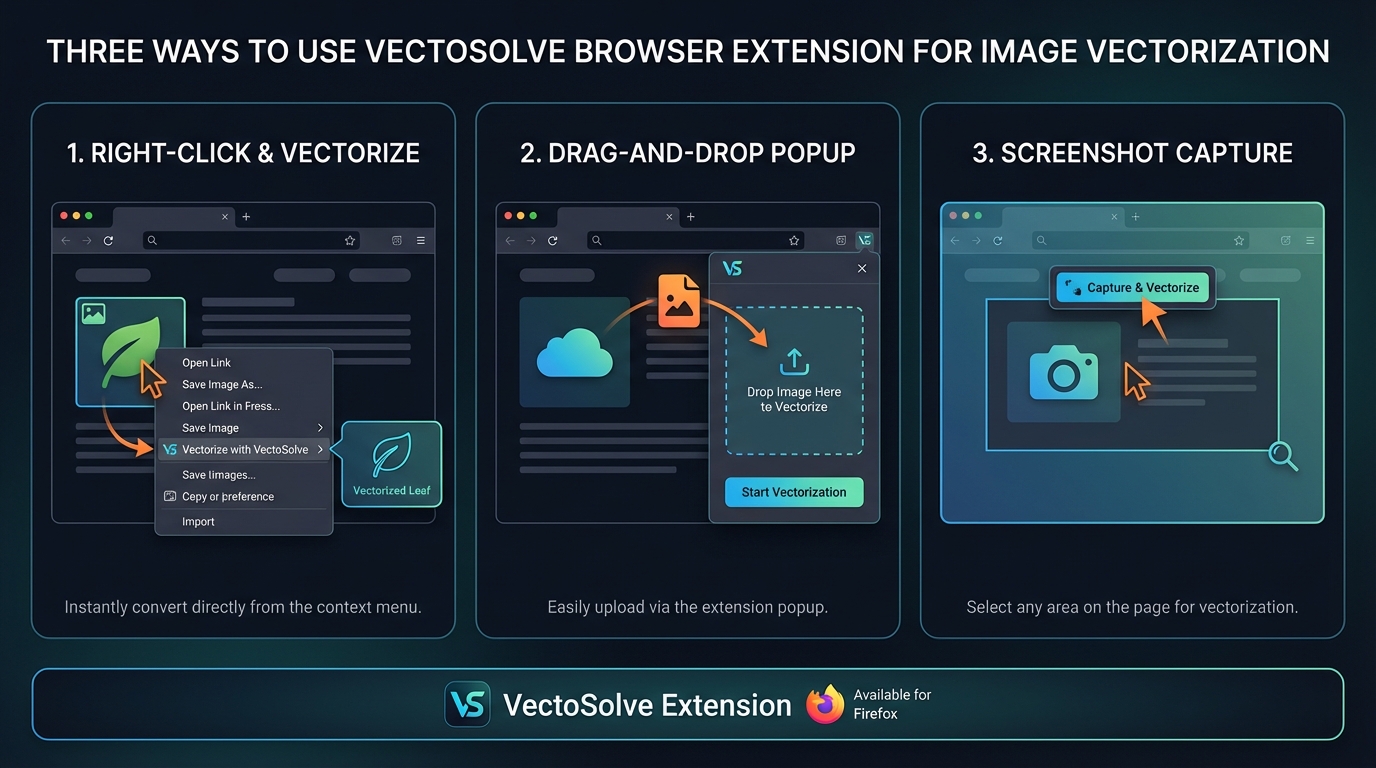
Das VectoSolve Firefox-Add-on bietet Ihnen drei Möglichkeiten, Bilder in SVG umzuwandeln:
1. Rechtsklick auf ein beliebiges Bild
Surfen Sie ganz normal im Web. Wenn Sie ein Bild finden, das Sie vektorisieren möchten, klicken Sie mit der rechten Maustaste darauf und wählen Sie "Mit VectoSolve vektorisieren" aus dem Kontextmenü. Die Erweiterung sendet das Bild an VectoSolves KI, konvertiert es in SVG und lädt das Ergebnis automatisch herunter.
Sie können auch "Hintergrund entfernen + Vektorisieren" wählen, um in einem Schritt eine saubere SVG ohne Hintergrund zu erhalten.
2. Drag & Drop im Popup
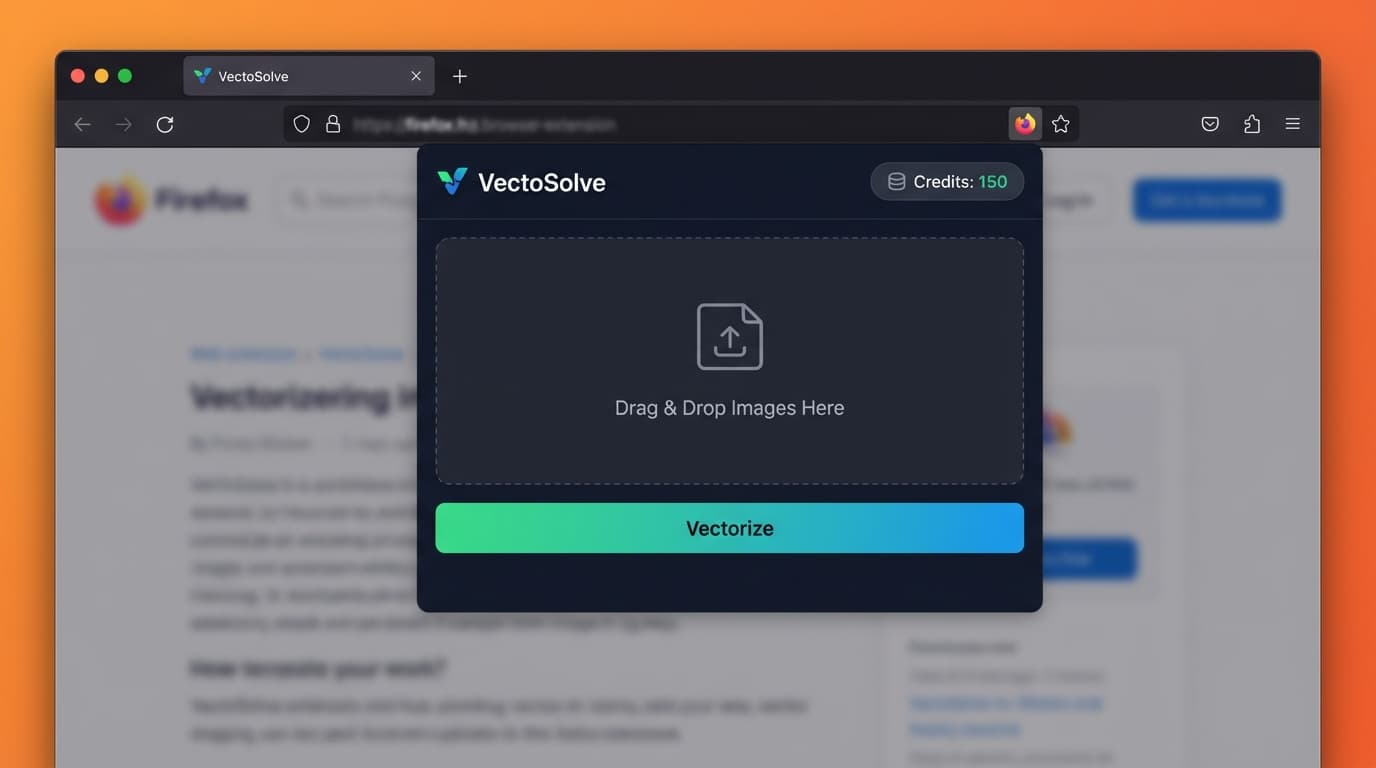
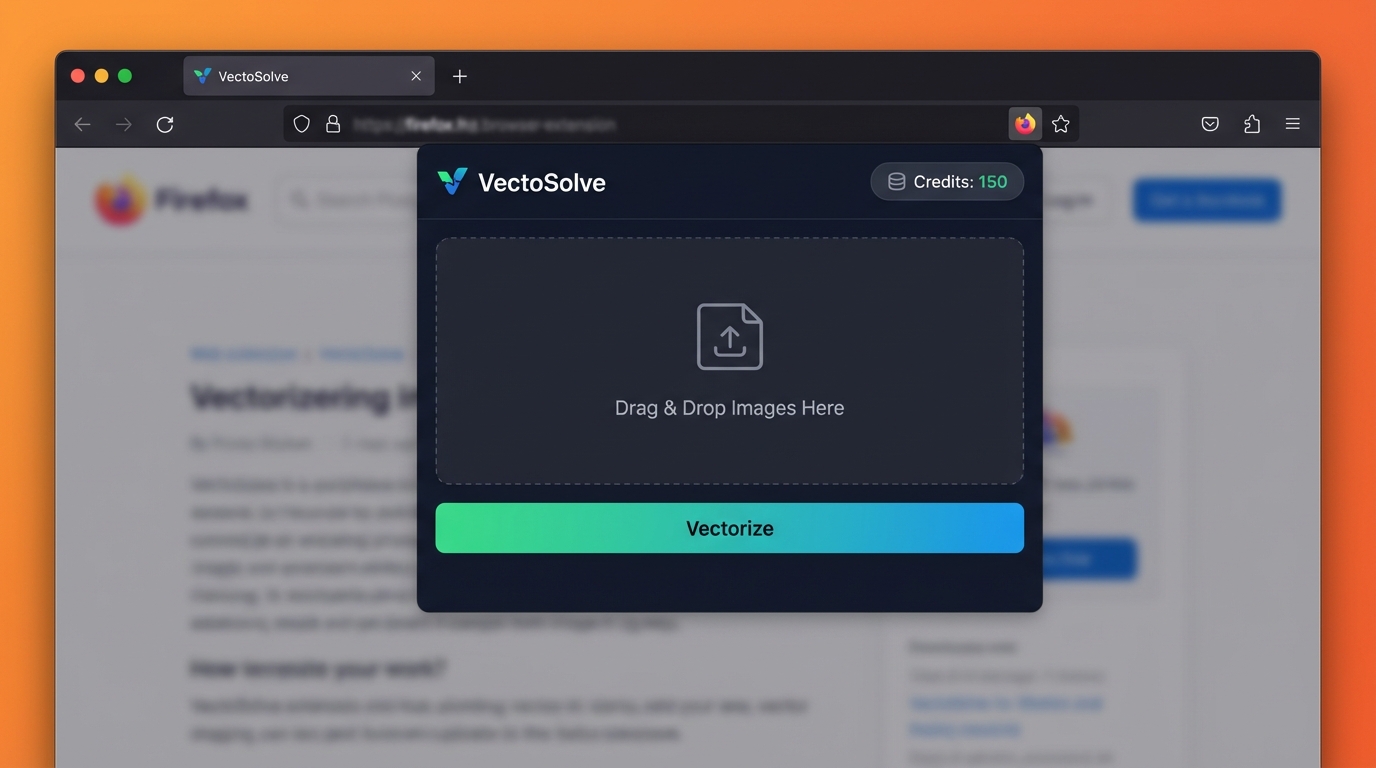
Klicken Sie auf das VectoSolve-Symbol in Ihrer Symbolleiste, um das Popup zu öffnen. Ziehen Sie eine beliebige Bilddatei von Ihrem Desktop oder Dateimanager in den Ablagebereich. Die Konvertierung startet sofort.
3. Screenshot-Aufnahme
Müssen Sie etwas auf dem Bildschirm vektorisieren, das kein eigenständiges Bild ist? Die Erweiterung kann einen Screenshot des aktuellen Tabs aufnehmen und konvertieren. Praktisch, um Icons aus Web-Apps, UI-Elemente oder alles auf dem Bildschirm Sichtbare zu erfassen.
Funktioniert mit Canva, Figma und Google Slides
Einer der beliebtesten Anwendungsfälle: Sie arbeiten in einem Design-Tool und müssen ein Rasterbild vektorisieren, das Teil Ihres Projekts ist. Die Erweiterung fügt praktische "Vektorisieren"-Buttons direkt in folgende Tools ein:
- Canva — jedes Bild in Ihrem Design vektorisieren
- Figma — Rasterbilder in SVG umwandeln
- Google Slides — Präsentationsbilder in skalierbare Vektorgrafiken verwandeln
Diese Integration bedeutet, dass Sie Bilder konvertieren können, ohne Ihren Design-Workflow zu verlassen.
A Full Year of Conversions for $49
Starter Annual: 25 conversions every month, $49 for the whole year. That is about $4.08 a month · Cancel anytime
Get the Annual DealSo funktioniert es im Hintergrund
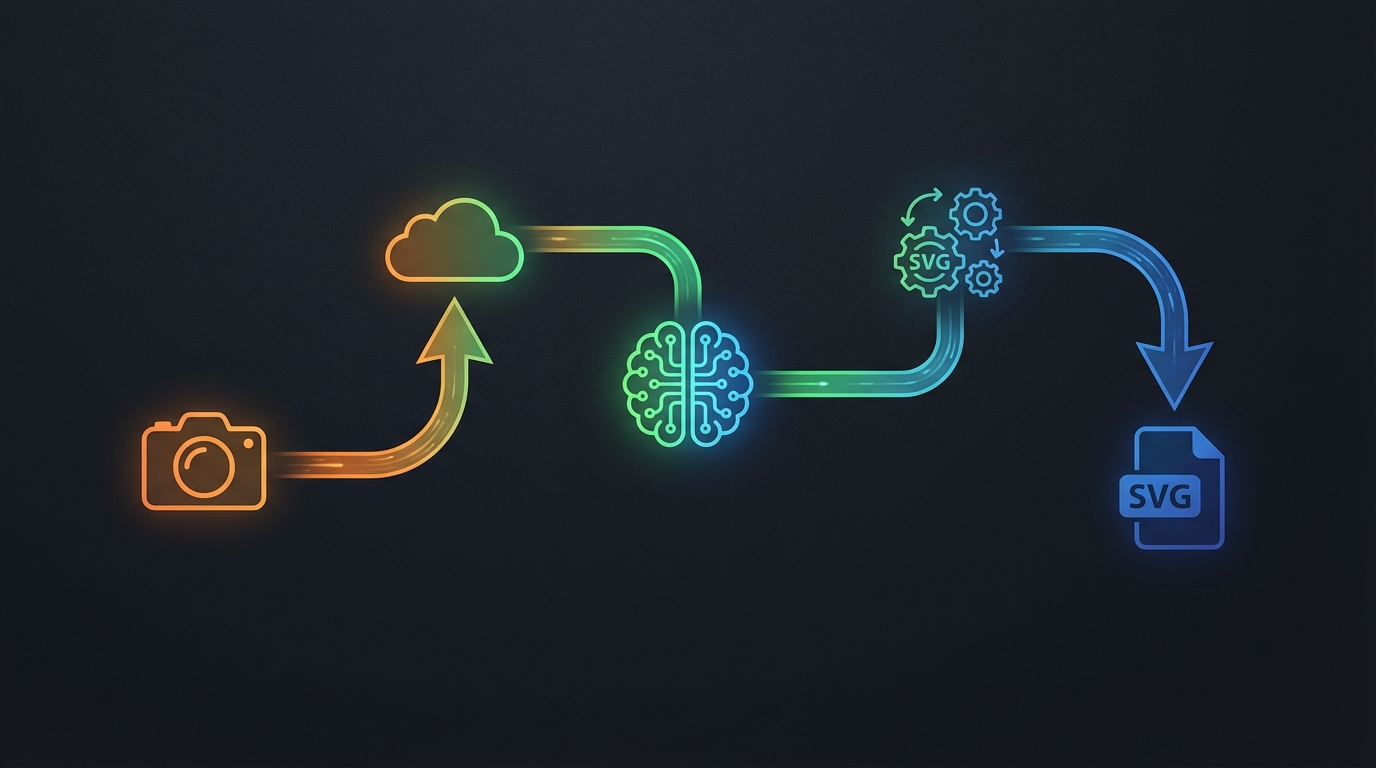
Wenn Sie mit der rechten Maustaste auf ein Bild klicken oder eines in das Popup ziehen, passiert Folgendes:
- Bilderfassung — die Erweiterung erfasst das Bild in voller Auflösung von der Seite
- Upload — das Bild wird sicher an die VectoSolve-API gesendet
- KI-Vektorisierung — unser neuronales Netzwerk wandelt das Rasterbild in Vektorpfade um
- Nachbearbeitung — SVGO-Optimierung, Farbzusammenführung und Fleckenentfernung
- Download — die saubere SVG-Datei wird automatisch auf Ihren Computer heruntergeladen
Der gesamte Vorgang dauert je nach Bildkomplexität 5-15 Sekunden.
Preise — ab 7,99 $ im Monat
Die Erweiterung ist völlig kostenlos zu installieren. Jede Aktion verbraucht Credits aus Ihrem Plan:
| Aktion | Kosten |
|---|---|
| Vektorisieren (Bild zu SVG) | 0,20 Credits |
| Hintergrund entfernen | 0,07 Credits |
| Beides (Hintergrund entfernen + Vektorisieren) | 0,27 Credits |
Ungenutzte Credits werden von Monat zu Monat übertragen. Pläne beginnen bei 7,99 $ im Monat für 25 Konvertierungen.
Ihr Guthaben wird immer im Erweiterungs-Popup angezeigt, sodass Sie genau wissen, wie viele Konvertierungen Sie noch haben.
Firefox vs Chrome — Gleiche Funktionen, gleiche Qualität
Wenn Sie bereits die VectoSolve Chrome-Erweiterung nutzen, werden Sie sich sofort zurechtfinden. Die Firefox-Version bietet den gleichen Funktionsumfang:
- Rechtsklick-Kontextmenü mit Vektorisierungs- und Hintergrundentfernungs-Optionen
- Popup mit Drag & Drop und Screenshot-Aufnahme
- Button-Integration in Canva, Figma und Google Slides
- Anzeige des Guthabens und Kontoverwaltung
- Stapelverarbeitung für mehrere Bilder
- Gleiche KI-Vektorisierungs-Engine und Nachbearbeitungs-Pipeline
Der einzige technische Unterschied: Chrome verwendet Manifest V3, während Firefox Manifest V2 (Mozillas Standard) verwendet. Aus Nutzersicht ist das Erlebnis identisch.
Free SVG Tools for Crafters
Design Checker · Color Separator · Mat Preview · Offset Generator · Text to SVG
Check Your SVG FreeFür wen ist das gedacht?
Die Erweiterung ist für alle, die regelmäßig SVG-Dateien benötigen:
- Designer — schnell Referenzbilder, Logos und Skizzen vektorisieren
- Cricut- und Schneideplotter-Nutzer — Bilder in schnittfertige SVGs umwandeln
- Webentwickler — SVG-Versionen von Icons und Grafiken von jeder Website holen
- Etsy-Verkäufer — SVG-Produkte aus handgezeichneten Kunstwerken erstellen
- Social-Media-Manager — Marken-Assets in skalierbare Formate konvertieren
- Studenten — Diagramme und Illustrationen für Projekte vektorisieren
So installieren Sie die Erweiterung
Der Einstieg dauert etwa 30 Sekunden:
- Besuchen Sie die Firefox Add-ons-Seite
- Klicken Sie auf "Zu Firefox hinzufügen" und bestätigen Sie die Berechtigungen
- Melden Sie sich an mit Ihrem VectoSolve-Konto (oder erstellen Sie ein kostenloses)
- Loslegen — Rechtsklick auf ein beliebiges Bild im Web
Das war's. Keine Konfiguration erforderlich.
Was kommt als Nächstes?
Wir verbessern beide Browser-Erweiterungen kontinuierlich mit kommenden Funktionen:
- Stapelauswahl-Modus — mehrere Bilder auf einer Seite auswählen und alle auf einmal konvertieren
- Formatoptionen — Wahl zwischen SVG, PDF und EPS als Ausgabeformat
- Verlaufspanel — letzte Konvertierungen ansehen und erneut herunterladen
- Tastaturkürzel — noch schneller vektorisieren mit Hotkeys
A Full Year of Conversions for $49
Starter Annual: 25 conversions every month, $49 for the whole year. That is about $4.08 a month · Cancel anytime
Get the Annual DealJetzt ausprobieren
Die VectoSolve Firefox-Erweiterung ist ab sofort auf Mozilla Add-ons verfügbar. Installieren Sie sie kostenlos und beginnen Sie, Bilder mit einem Klick in SVG umzuwandeln.
VectoSolve für Firefox herunterladen →
Sie nutzen bereits Chrome? Holen Sie sich stattdessen die Chrome-Erweiterung.